中望CAD怎么取消圆心捕捉

粉丝9.6万获赞50.5万
相关视频
 01:18查看AI文稿AI文稿
c a d 捕捉时的常见问题第一种,捕捉不到点,比如说我们现在想要捕捉圆心,去画一根直线,但是我找不到圆心,我可以将对象捕捉开启,点击键盘上的 f 三,或者直接点击图标, 点击完成之后再点旁边的倒三角,想要捕捉什么点,先勾上,勾选圆心,勾选向前点,也勾选端点,我们就能够捕捉圆心,捕捉向前点,捕捉端点等等,需要什么点呢?给他勾选上。 那么第二个问题就是捕捉的过程当中呢,挑来挑去怎么办呢?这个呢,是因为捕捉山阁开启了捕捉山阁,在这里我们可以点击 f 九将它关闭,或者直接点图标也可以,现在呢,就很顺滑的去捕捉了。这两 两个常见问题已经帮助大家解决了。如果说你也想要从零精通凹凸 cd 软件,我推荐大家报名视频左下角这套入门到精通课程一百八十六节课,精讲二维、三维,而且呢还给大家包含软件以及安装的视频教程, 我在视频左下角放了五张优惠券,现在报名这套入门到精通课程只需要六十九米,想要学习的同学点击视频左下角报名吧!
513CAD印象学堂 01:39查看AI文稿AI文稿
cad 对象捕捉的设置?大家好,最近有同学在使用 cad 画图的时候,发现无法捕捉图形的终点或者端点,但同时对象捕捉功能已经打开, 出现这种情况的原因就是在我们打开对象捕捉之前,没有设置需要捕捉的点。我们可以用鼠标右键在对象捕捉的位置进行点击,然后选择设置。 在草图设置中,我们选择全部选择选项,这样把所有的点进行勾选。一般情况下 最左侧的这些点,例如端点,终点,圆心等是需要选择的,右侧往往我们要留下垂竹, 留下切点和最近点,这样的话我们需要把外观焦点,平行线还有插入点取消,这样设置更有利于我们进行图形绘制。设置完之后我们点确定, 这样的话我们在进行画图的时候更加容易的找到 图形的中点,端点,焦点,催逐等,你学会了吗?
91CAD制图家 01:19查看AI文稿AI文稿
在 cd 中的两种定位方法,第一种对象捕捉追踪,它的快捷键是 f 十一,咱们按一下键盘上 f 十一,就可以让它打开它是这样的一个图标,当它变成蓝色的时候,它就已经被打开了, 打开之后我们这里假如说画一个圆 c 空格,从这条直线的终点出发,我们水平向右去捕捉一个距离,这里我们水平向右拖动,当他出现绿色虚线的时候,咱们输入距离,假如说十空格好,可以看到,这样就捕捉到他的圆心了,然后再输入半径四空格, 然后把它测量一下 dli 空格,点击直线的终点,点击圆的圆心,看一下他们之间的距离为十,没有任何问题。然后呢是 tk 定位法,首先我们画圆还是输入圆的指令 c 空格,在第二步 tk 空格,假如说点击这个角点,从这个角点出发,水平向右去定位,我们定位一个五 距离空格,然后再竖直向下定位,定位一个十的距离空格,然后可以看到就会定位到圆心,我们再次空格,激活圆的指令,竖半径三空格,可以画出一个圆,然后呢我们再次来进行一个测量 dli 空格,首先测量一下我们水平的距离, 水平的距离是一个五,然后竖直的距离呢?我们也来测量一下,是一个十,就是我们刚才所定位的距离,这是我们的两种定位方法,你都学会了吗?赶快去试试吧。
815CAD零基础教学 00:26查看AI文稿AI文稿
一个图形呢?呃,再去拾取到点的时候只能拾取到两边的点,中间的点拾取不上的时候啊?这个时候怎么办?那你在那对象捕捉上点击鼠标右键,然后呢点击 设置啊,把弹出这个菜单呢,所有的点咱们全部给他勾选上啊,这样咱们呢给他点击确定,这样呢你就可以实取到这个图形的中心点。
211梦汎设计-悟人子弟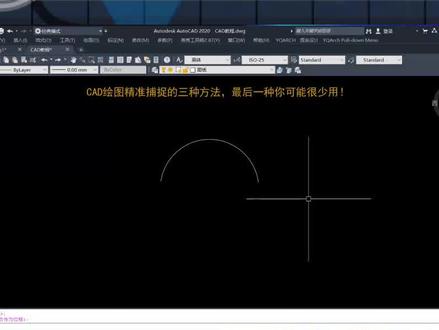 01:22查看AI文稿AI文稿
每天来学习一个 cad 绘图小技巧,点个赞加关注,开始我们今天的学习。今天我们来学习一下 cd 绘图精准捕捉的三种方法。最后一种你可能很少用到。第一种,我们可以点击仓库下方的捕捉按钮,点击它,点击右键,点击设置,勾选圆心,点击确定,然后输入命令 iphone 空格,把鼠标移到圆弧上面,圆心自动显示出来, 点击它即可捕捉圆心。第二种,我们关闭捕捉按钮,输入命令 l 空格, 按住师傅的键,点击鼠标右键,选择圆心,点击鼠标左键,即可捕捉圆心。第三种,我们输入命令 lc 空格,输入 cd 灯空格,自动捕捉圆心,点击所有主见即可选择。这样的三种精准捕捉方法,你学会了吗?好的,如果你在学习 cd 的过程中有遇到问题,可以在评论区给我留言哦!
26梁乐平(金泓) 05:11查看AI文稿AI文稿
大家好,这一刻我给大家讲一下我们刚开始安装麦克版 cd 的时候,一些常用的草图设置, 首先我们输入草图设置的快捷键, ds 空格一下,点击捕捉和删格, 我们看到捕捉类型,如果你需要画等周侧试图的时候,你就需要把等周侧捕捉打开, 再看一下对象捕捉,这个呢就是我们在捕捉端点终点圆心的时候,你需要打开它。个人建议是根据自己的需求来勾选,不建议是 全选的,当地对象捕捉也是一样的,选中你经常需要用的。还有一个动态输入,动态输入呢,就是你在换一条直线的时候,他会有他的坐标显示, 嗯,长度显示,看这个预览框有长度还有角度的显示, 大概就这些。我们再点击下方的有个首选项,点击他。 一般文件保存,自动保存的时间我们一般是三十到五十分钟, 自己可以根据个人需求来设置,因为这个是防止意外发生,你的图未完成的 的情况下,电脑关机死机。文件保存格式我们是改成零七版 dwg 格式,因为 cd 吗他是低版本打不开高版本的, 高版本可以打开低版本的,所以个人建议是改成零七版,而且零七版现在用的人还是有一些的,所以我们改成零七版, 来个缩放速度,你可以调整,一般是默认不变的,用系统语言默认不变。来看一下第二个光标和选择, 这边就可以更改光标长度,我发现有些朋友他是喜欢全屏的,就改的 全屏都可以看到这个十字线,这个是无所谓了,不做强制性要求,大家可以根据自己的需求来改,我是喜欢改到百分之三十到四十左右这样捕捉光圈大小, 这个我是十五 px, 大家也可以根据自己的需求来改,这句框呢我是十 px, 我主要就是教大家怎么去修改,教大家的方法,这些都不是强制性的要求,是自光标的颜色 我们可以更改,有青色、橙色、红色等等,也可以点击下方选择颜色, 点击色彩锁影,这上面有很多颜色,自己想要用哪种颜色选中就行了。 标记大小,默认不变,这些都是默认不变的,再看一下单位,单位毫米不变,你也可以改成其他的单位。 外观显示就是整个外观主题吗?主题你可以改成明亮的,也可以改成黑暗的,明亮的话主要就是左右两边的这个面板他就是变成白色的了。 模型空间白模型空间灰色,图纸空间就是白色,就是这个布局他就是白色的了。 派编辑器,黄褐色我都是用的默认,大家可以根据自己的需求来调整, 这些不变用诚信呢,就是你文件保存的路径呢,这些都在这里面,可以查到的到, 也可以修改路径文档设置这些默认的不变。好,我们点击确认就行。确认 如果你不需要后面的这个三格显示,我们可以关闭它,点击关闭, 这节课就讲到这里,下节课我会教大家如何创建属于自己的图层和保存为一个图层样板文件,这就是我自己做的一个样, 大家可以根据自己的需求来更改啊,今天就讲到这里,谢谢大家观看。
 01:06查看AI文稿AI文稿
每天来学习一个 cad 绘图小技巧,点个赞加关注,开始我们今天的学习。今天有个新手朋友,他说 cad 里面输入命令二路空格想要捕捉缺点,圆心 端点,焦点,几何中心点都没有办法捕捉,然后又不知道如何打开捕捉设置。如果你不想去记这些辅助命令,或者不会打开捕捉设置,那么今天我们一起来看这个视频就可以学会了。 我们只要输入快捷命令 os 空格,打开这个草图设置,接着我们把其用对象捕捉给他勾选上,然后全部选择,点击确定之后,我们再绘图,他就可以自动捕捉到了。这样子的一个设置方法,你学会了吗? 如果你在学习 cad 的过程中有遇到问题,可以在评论区给我留言哦!
19梁乐平(金泓) 00:51查看AI文稿AI文稿
大家好,我是 cc 自学网周站长,今天我们来讲一下 c a 机中三种补助方式。第一种补助方式是打开对象捕捉,然后如果需要捕捉言行,右键选择对象捕捉,选择言勾选言行,然后我执行直线命令 l 就可以捕捉这个言行, 出现圆形标志之后点击即可。第二种捕捉方式是不管这个开已关,如果将这个对象捕捉关掉,我输入直线 l 命令,然后按住射手键加鼠标,右键选择圆形,鼠标左键单击圆形,然后即可捕捉这个圆形。第三种方式 是是快捷键,比如执行 l 命令输入原型,捕捉的快捷键是 c 一 a 空格,甚至不管打开已关闭,我们都可以捕捉。这个延续好,今天的分享就到这,如果觉得有帮助,右下角点个赞,谢谢!
438yushexuetang 00:23查看AI文稿AI文稿
c a d。 捕捉圆形的方法,输入 d s 空格,选择圆形,确定 捕捉圆心。 d s 空格,选择终点, 确定选择终点,选择圆心。关注学长学 c a d。
134永州CAD学长 02:47查看AI文稿AI文稿
哈喽,朋友们大家好,我是我爱学 cad, 今天我们继续分享 cad 对象捕捉圆心。捕捉 圆心捕捉也是我们经常会用到的,它主要捕捉这个圆心和圆符,包括这个椭圆的一个圆心。那我们要去捕捉的第一个前提还是肯定是要把这个 对向捕捉给打开啊,就是这个图标他会点击之后,他会变成蓝色这样子,他打他就是打开了, 然后我们再点一下就变成灰色就关闭了,这个没有打开的话,他肯定不会有捕捉。第二个就是我们要去启用一个绘制绘图工具 啊,我们这里直线为例,打进鼠标之后,我们把这个光标移到这个圆弧上面的时候,中间会出现一个十字的这个十字形,我们再把光标移过去,他就会捕捉到圆心了, 然后包括这个圆符也是一样,让我这样子,先把它指到这个圆上,然后他会出现一个十字符号,然后我们再把这个 鼠标移到这个十字符号上,然后他就会捕捉到鱼心,这是我们正宗的鱼,我们移动到这个鱼上面,中间出现十字十字图标,然后我们把这个鼠标移到这个鱼心上啊,这个包括这个多段 c 的鱼,还有这个 绘制了很多这个云线的,他都会显示,他这边特别注意一下,就是我们有的时候会有看到一个倒了一个很大的一个圆幅的角,然后我们想去绘制他的话,肯定你要去找到这个圆心,你看我把这个鼠标指上去了之后, 大家好像没看到圆心啊,我们得缩小,因为这个圆弧特别大,他的圆心在这里,也就是他以这个圆心 为圆心的这个圆点,然后去画了这个圆,我们来试试看画一个圆,我们把鼠标先指到这个圆上去,然后出现小十字,移动鼠标到小十字上就会捕捉到圆心, 然后我们再去画,这其实就是这个圆弧是这样的画出来的,当然我们也可以用这种 蝙蝠命令画的圆来去捕捉啊,他,你看他这个猿符的圆心就在这里啊,他会帮助我们去捕捉这个圆心,呃,圆心部分就是这样子。以上大家学会了吗?欢迎大家在评论区留言,谢谢大家。


猜你喜欢
- 1523暴宝