python解释器版本越新越好吗
粉丝382获赞446
相关视频
 02:15查看AI文稿AI文稿
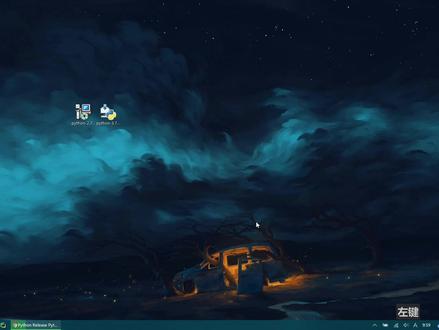
接下来我们就要开始下载拍神解释器了,首先打开拍神的官网,网址是这个,然后下面有一个单漏子,我们把鼠标悬停在上面, 如果你是麦克电脑,你就点这个麦克 os, 我这里是 windows 系统,我就点这个了。另外个系统的安装方法到后面讲项目部署的时候咱们再说。 现在拍摄的最新版本是三点十,你要记住一件事情,永远不要用最新版本的软件去做开发,因为最新版本的性能不稳定,还有可能存在很多 bug。 现在大家用的最多的版本就是拍摄三点六左右的, 这里我就按照我的习惯下载三点七点九这个版本,点击这个 windows x 八六高六十四 exe, 这个是可自信文件。顺便说下怎么看电脑 cpu 是三十二位还是六十四位。 回到桌面,在我的电脑图片上,右键属性在这里就可以看到了。如果你的电脑还是三十二位的话,我建议 你还是先换台电脑好了,我们再回来。如果你是麦克电脑,你就点这个麦克 os, 然后点这个就行了。为了给大家演示一台电脑上如何实现拍摄的多版本共存,我这里再下载一个拍摄二的版本,选择这个二点七点一八的版本, 然后点击 x 八六杠六十四,你们也是 i ins 都暖。由于地址在国外,所以下载速度可能会很慢,你下载的时候需要耐心等待一下,我已经提前都下载到桌面上了。先来看拍摄二点七的安装,我们直接双击他 这里默认选择的是安装给所有的用户,我们默认就好了。点击下一步,这里让你选择你的安装路径,我习惯安装到地盘,这里我就改成 d 就行了,一会在地盘会产生一个叫拍摄二十七的文件夹,继续下一步,然后 这里要注意了,往下翻看最后一条,这里有个叉,这个的意思是问你是否要添加拍摄点 exe, 这个拍摄点 exe 就是咱们拍摄解释器程序是否要添加拍摄解释器到 pass, 这个 pass 就是环境变量。那什么又是环境变量呢?咱们先不着急研究, 现在就先保留他为差的这个原始状态,不去配置他。一会咱们再一步步看如果我们不去添加环境变量会出现什么情况,现在直接点击下一步,最后我们点击这个完成。
2498小飞有点东西 02:40查看AI文稿AI文稿
这节课我们就来学习在温度系统下安装 python 解释器。首先我们输入 python 的官网地址, pythonyolg, 或者直接百度搜索 python, 然后进入 python 的官网, 打开之后呢,我们点击这个 downloads, 这里我们可以看到 python 最新的发音版本是三点八点,三点一零点八,但是呢,由于 python 三点九之后的版本,它就不再支持 win 七系统, 所以为了照顾 win 七的小伙伴,我们就安装三点八版本。如果你的电脑是 win 十之后的系统啊,安装最新版也是 ok 的,咱们继续向下找, 找到三点八点一零。为什么我们不选择安装三点八点一二一四一五之类的,因为这是三点八点一零呢,是最新的一个维护版本。 然后点击进入下载界面,这里我们可以看到这有一个三十二位和六十四位,呃,大家可以根据自己的系统选择,如果你不清楚是三十二位还是六十四位的话,那就选择三十二位,因为三十二位的接种性更高。 下载好之后呢,我们右击选择以管理员身份运行。 这里要注意了,我们一定要勾选上添加 pass 三点八的路径。勾选上之后呢,就不需要自己配置环境了,如果没有勾选上,就要手动配置或者卸载重装, 然后选择自定义安装,默认全选,然后下一步到了高级选项。这里呢,我们要需要保证 前五个勾选上,因为后面两个我们会使用代码编辑器,所以不需要安装呃,第八个组件。最后我们选择一个自己想要安装的目录,等待安装即可。 ok, 这里我们就安装成功了,但是呢,我们还需要验证一下,我们现在需要打开我们的命令行输入 python, 如果我们能够进入成功,进入交互环境,那就说明 python 解释器已经安装成功了。现在我们就可以就可以写一些简单的命令了。按照惯例啊,第一行代码永远是打印 hollow world, 然后 print hollow world, 这里我们可以看到屏幕能够正常输出 hello word。 如果你不理解这行代码是什么意思啊,也不需要担心,咱们接下来几节课就会有详细的介绍。
 01:43查看AI文稿AI文稿
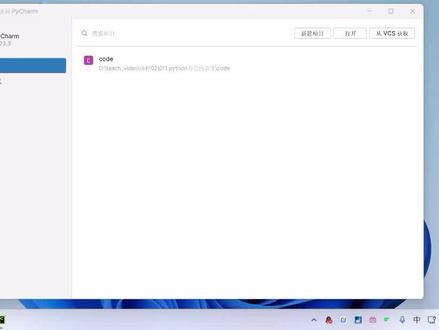
各位小伙伴,拍 time 选择拍摄解释器的方式又变了!在新发布的二零二三点三的这个版本里面,如果我们点击新建项目, 你会看到在新鲜项目里边,它下面的拍摄解释器的方式完全是以虚拟环境为主了。这里呢,它有三个选项,一个是 project 的 v 音 v, 一个是贝斯康带,一个是自定义环境。尤其是这个 project 的 v e n v 非常具有迷惑性,因为它默认显示的是你当前系统所装的拍摄版本,一不小心就会弄错。实际上它是以你系统所装的拍摄版本来创建一个虚拟环境,用的是拍摄自带的 v e n v, 所以说他第一选项并不是直接选一个拍送的环境。第二个是 baseconder, 如果你电脑中装了 comder 环境,那么他就会使用你 conder 的那个 base 的那 一个环境。自定义环境里面分成两项,一项是创建一个新的,在创建新的里面仍然有四项,这四项还是虚拟环境。 另外一个是选择已经创建的,那么在这个里边,如果把类型选择 python, 它才会显示你当前系统之中的 python 的全局环境。要注意,它显示的不仅是全局环境,还有你当前系统创建的其他的虚拟环境,这里要十分的小心是不是会选错。 如果要使用全局环境,其实这个操作还简单了,只要选择就可以了。但是呢,如果这里没显示,你还是要点击后边那个文件夹的那个标志去选择你对应的拍摄的版本 啊。其实总体来说选择还是简单,只需要分清楚哪个选项要创建什么样的内容,总体来看,他支持虚拟环境是更多的,而且默认的时候是要开发者是使用虚拟环境的。
214IT阿杰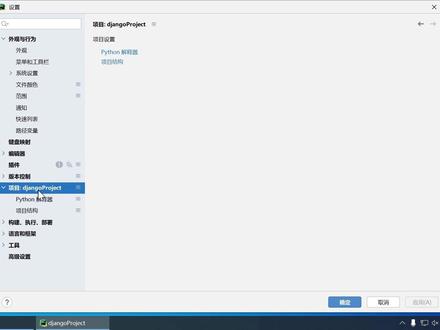 01:30查看AI文稿AI文稿
拍项目在创建项目的时候呢,如果选择从此工具新建项目,那么实际上就是创建了一个虚拟环境,如果不使用虚拟环境的,可以选择使用先前配置的解释器这种方式, 这个时候可以直接选择当前的这个主拍摄的版本,就是使用系统的这个版本,而不使用信用环境,或者是点击右边这个三个点的按钮, 这里有更多的排散解释器的一种方式,这个解释器除了训练环境之外,还带有 doctor, ssh 或者 regret 这样的方式。如果当前的环境不是所需要的项目解释器,那这个时候可能就要进行环境的切换。打开文件设置, 找到项目后边是您的项目名称的这一行来点击打开有拍送解释器这一项,进入拍送解释器, 点击下拉会有所有探测到的这些呃解释器的列表,可以直接选一个可以用的,如果没有,可以点击右边的这个齿轮添加,也可以选择全部显示来进行一个管理。当我点击加号的时候, 这里就像新建呃项目那个是那个地方一样,可以在这边进行新建,那这个我就不再做介绍了。
912IT阿杰 01:05查看AI文稿AI文稿
the newest version of python has just been released here are some of the best features the f string in python is really powerful but it's even better now you can now use double quotes within your f string even if your f string has double quotes it also includes comments in multi line expressions nesting and more python 3.12 introduces a new syntax for typenting this makes it easier to specify and understand data types in functions and classes so if you're using a static type checker then this is a welcome edition some updated error messages when name error, import error or syntax error pop up that tries to point you in the right direction kind of similar to rest this is really handy when some little bugs just kind of go under the radar so python 3.11 showed an adaptive interpreter that optimize bico during runtime with python 3 12 they kept up with these enhancements and introduced inline comprehensions for more efficient executions and what's crazy is that the python team has already made very ambitious plans with python 3 13。
13程序员 潇潇呀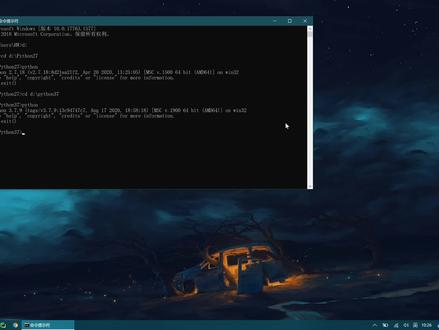 02:08查看AI文稿AI文稿
上节课我们安装了两个拍摄版本的解释器,安装完成之后,我们发现一个非常麻烦的问题,就是每次我们要执行拍摄解释器,必须先执行 cd 命令,切换到对应的路径,然后才能运行拍摄解释器。 那么怎么实现我们只要一打开 cmd 直接敲拍摄就能运行拍摄解释器呢?于是黄金边量就出现了,里面存的是一堆文件夹路径。黄金边量是操作系统在当前文件夹下面找不到你的文件的时候, 所以他优先找的是当前文件夹找不到的情况下,然后他会去你的环境变量里面依次解锁,看看有没有这个文件。现在我们就要去配置我们的环境变量了, 首先在我的电脑上右键属性,然后点击高级系统设置,再点击下面这个环境边量,这里注意了,不要在这上面配,这里是只针对当前电脑用户配置的,我们要在下面这个系统边量里面配置,这样对所有的用户都有效,然后在里面找 pass, 这个 pass 就是环境变量点下面的编辑点开之后,我们发现这里原来就有一些文件夹路径,现在先打开拍摄解释器的文件夹, 然后把上面的文件夹入镜复制一下,接着点这个新建粘贴,然后点击确定,确定确定,现在我们就把拍摄二十七这个文件夹入镜,添加到了环境边料里面。 我们打开 cmd 现在所在的路径,在 c 盘 uzer 里面的这个 hw 路径下,操作系统一旦在当前路径下找不到你想要的文件的时候,就会去环境变量里面从上往下依次找一遍, 刚刚是把拍摄二十七那个文件夹入镜,放在了黄金边量最后的位置,所以他会是黄金边量里最后一个被减速的文件夹,但肯定是可以找到的。现在我们在这里输入拍摄回车,这样黄金边量就配置成功了。现在我们再来看拍摄三的黄金边 配置,也是一样的套路,我的电脑右键属性高级系统设置环境变量,然后在系统变量里找到 pass 编辑,再把拍摄商的安装录进给复制一下, 再点新建粘贴,确定确定确定。配置好之后,我们要重新打开一个 cmd, 然后在这里输入拍摄尾车。哎呦我去,懵逼了, cmd 我重启了,为什么我敲拍摄进入的是拍摄二十七呢?
918小飞有点东西 10:15查看AI文稿AI文稿
道何从剑所指,欢迎大家来到只见问道。现在我们进行一起来学 pass 的第三节 pass 初体验。刚安装好 pass 的解释器之后,我们肯定迫不及待的想用它来做点什么了,那我们现在就一起来看一看怎么使用它。 首先我们从开始菜单找到所有应用,然后找我们的这个 python 啊,可以先点一下这个字幕,然后它会进行一个收缩,然后我们找到已 p 开始的,然后找到这个 python 新安装的这个拍层解释器呢,它一共会生成四个快捷方式。第一个这个呢主要是集成开发学习的一个 环境,也就是说这个解释器呢,它自己带的一个编程开发环境。第二个呢是这个 python 就是解释器本身。第三个的话是这个 python 它自己的一个什么使用的一个说明。第四个的话是这个 python 呢,它的一些库, 就是说我们这个拍子呢,除了他自己本身默认带的一些这个能能力之外呢,他还有一些扩展的库,这个我们后面呢会学习到。那现在我们就一起来看一下这几个啊,都有什么呢? 好,我们来看一下。首先我们比如说打开这个 python 解释器,我们打开看一下,打开之后呢,它出现了这么一个黑色的框框, 我们把这个呢就叫做一个终端可以进行什么交互式的一个什么界面看,首先这里显示 python 三点一点三点一,二点二,也就是我们的这个 python 解释器的一个版本。 然后呢这后面有一些什么构建数的一些说明。然后呢他这里有个提示说这个呃, type help, 也就是说你敲入这个 help 或者是什么 copyright, 或者是这个这些相关的这个呢 关键词呢可以获取到更多的信息。然后呢是三个大于号。那关于这个界面呢?上面呢就是一个他实时反馈的一个响应说明。三个大于号呢?就是 一个什么呃,标识符啊?什么标识符呢?就是 标示着啊,就是提示现在呢它处于一个工作状态,等待你呢进行一些输入。那我们怎么用呢?比如说我们现在按照它的提示输入一个 copyright, 我们来看一下。 好, copyrance 是什么呢?就是它的一个什么版权输入 copyrance 我们可以看到它版权相关的一个信息。 嗯,那我们再怎么输呢?我们可以随便的,比如说输一个,我们随便的输入了一个几个这个字符串,之后呢?他填提示呢?说这个 什么我们刚刚输入的这个字符串呢?啊?没有定义。那我们再输入几个数字看一下。哎,当我们输入了数字之后的话,我们可以看到他直接把我们输入的这个数字呢啊,进行了一个输出,对吧?他原呃原原进行了一个什么原样的一个输出, 然后又回到这个什么三个大于哈,这个这个呢是一个提示符啊,这个叫提示符。 然后我们看一下啊,他出现这个提示服意味着什么呢?出现这个提示服就意味着啊,你现在的话,现在的话可以对他进行一个下方一个指令了,然后他就可以响应你这个指令。 那比如说我们现在,哎输一个一二三啊,一二五加上个幺二五啊,哎,他输出了一个什么二百五,对吧?那 这个呢?很明显他把幺二五和幺二五进行了一个加法,然后输出了一个结果。所以说刚刚呃安装好这个解释器呢,我们肯定会在想这个派送解释器有什么用?那我们现在的话,通过初步的一个探索,我们可以发现 他可以当一个什么哎计算系列来用。我们试一下减法,比如说我们这个输入个一百一百二十五,一百二十五,减上一个二十五,结果是多少?一百,哎,是吧?他就是一百。 比如我们再算一下乘法十二乘上一个二,结果是多少?二十四,哎,那我们再算个除法呢?比如说四十四,我们除上个十一,哎,他算的结果是什?什么?四点零啊,他是四点零,然后他为什么不是 四十四点零呢?这个我们后面学到的话就会知道了。然后我们比如说在呃算一下二两个星号,然后用二,也就是二的二次方,我们看一下,哎,结果是四, 好。通过初步的一个探索呢,我们可以看到啊,这个解释器呢,这个解释器呢,他刚刚打开之后呢,他会有一个提示符啊,命令提示符,让我们进行一个什么命令输入,然后我们输入之后呢,他呢会把我们的这个输入呢进行一个处理,然后给我们反馈一个结果。 那我们把这种的一个交互方式啊,这种编这这种的一个方式呢,就叫做交护士啊,交护士编程啊,怎么叫交护士?就是你给他输入一个命令,嗯,他呢会对这个命令做一个响应,并及时的反馈给你。 把这种方式呢就叫做交互式一个编程啊,比如说我现在随便的输了个十二,加了个二十三。好,他是多少? 他是三十五。比如说我交了一个呃,单引号,然后交了一个 hello, 然后我再加上一个啊,再加上一个,嗯,加上一个,加上一个什么?加上一个 word 啊? w o r l d 啊,加一个 word。 然后我们再回车呢,我们看到踏板这两个字串呢, 哎,拼到了一起,然后原样输出了。我们看一下他把这两个字他是不是拼到了一起,然后原样输出了,对吧?在这里原样输出了。 好,那通过我们初步的一个探索呢,我们了解了这个 python 解释器呢,它就是一个什么这么一个黑框框,然后打开之后呢,它有一个命令提示器,在这个命令提示器呢,我们可以 看可以任意的进行输入啊,比如我们输个小数试一下啊,输入之后,然后他立马敲一些响应,敲入之后的话他会立马响应我们的这个命令。 好,这个的话就是这个拍手的命令解释器啊,我们初步探索的一个结果。好,我们再看一下他带的一个集成开发学习环境,同样的我们找到这个 python 啊,集成改版环境,哎,打开这个我们看一下,它跟刚才的 有一个什么区别呢?除了外面多了这个,这叫什么菜单栏是吧?多了一行的菜单栏,然后它里面的这个输入呢?啊?输出呢?它是什么?它是 呃,文字呢?其实跟刚才看到的是一样的,只不过呢他输输出的这个底字呢变成白色的了。我们再打开看一下刚才的那个解释器 啊,这个是解释器,这个是竭诚学习开发环境啊,我们看一下他输出的这个内容是不是都是一样的呀? 那我们试着在这个里面呢,我们再输入一下刚才的一些结果,幺二五,比如讲个幺二五,哎,你看他的输出结果呢,是一个蓝色的,那比如说我们随便再敲一个,哎,你看他这个会爆一个错误,对吧? 见到红色的时候说明是报错了。那我们比如说再输个一百二十三点二三,加上个零点零点一一,我们试一下。 哎,对于这种小数的计算呢,他输出的是有蓝色的。好,我们再试一下这个字符串,比如说什么叫字符串呢?就是你能看到的所有的这个字符呢都是字符串,但是在 python 中呢,呃,这个字符串呢?我们一般呢使用这个, 使用这个什么使用单元号来括起来啊? hello, 比如说 hello, 加上一个 word, 是吧?我们加上一个 word, 嗯,都用的字符串,他这个呢其实比较佳啊,对于字符串,我们看他用个加号把他俩连接起来 的话,相当就把他俩拼接起来了。好,这个的话就是他这个什么集成开发环境的一个使用,这上面呢有更多的这个使用方法,比如说你看它里面有什么调试 等等的。呃,这些东西呢,我们后面的话用到的话会给大家说。暂时呢我今天刚刚所演示的这些内容呢,只作为一个演示,大家如果说不掌握也不懂,没关系啊,跟着我们那个后期的一个学习, 慢慢的就会知道啊,这些是在做什么事情。好,那我们除了把这个 python 的解释器呢,当成一个什么啊?计算器来使用啊,你看刚才我们把它当做一个计算器来使用值,那除了这个之外呢,我们的这个 python 还能干什么呢?下面的话我们就一 一起来看一下啊。学习了本课程之后呢,我们能用这个 python 来做一些什么事情呢?下面我会通过几个案例给大家展示一下。三连关注点赞也行。
8指剑问道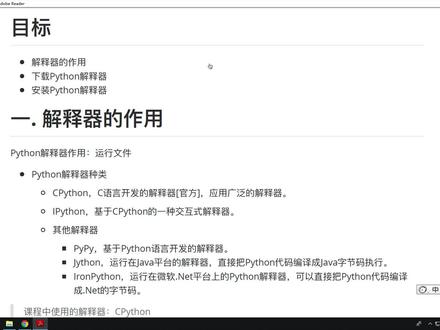 04:26
04:26 01:02查看AI文稿AI文稿
拍子语言也太垃圾了吧,居然对多县城知识不是很好。我来说一下我的需求,我的 mongo 数据库有几百万数据,我每次查出一百条数据,然后想用多县城去处理这一百条数据。 我查了一下资料,才发现拍怎对多县城支持不是很好。原因如图所示,说是他有个全局解释器,所 无法充分利用计算机的多核处理器,性能得不到显著提高。那这还玩个毛?为了解决我的需求,我最终还是选择用我最亲爱的加瓦语言去实现,这是我的加瓦代码。 从数据库查出一百条数据以后,我创建了一个县城池,县城池大小是三十,也就是说每次循环我都用三十个县城来处理这一百 条数据。要知道加瓦对多线城支持是非常好的,大大提高了我的数据处理速度。果然加瓦才是世界上最好的语言,你认同吗?
128程序员驴哥


