
粉丝2032获赞1.9万
相关视频
 05:56查看AI文稿AI文稿
哈喽,大家好啊,今天给大家录制一个凹震这个软件的一个呃下载与安装的一个过程啊啊,希望能帮到大家啊,这个软件呢是通过百度网盘下载的,然后呃先给大家教一下啊,百度网盘上其实有一个啊, 就是一个技巧啊,点下载之后我们在这边下载的时候,他会会你会发现他的速度很会很慢啊啊,在这里呢其实可以啊,点击设置这边有一个传输,这边其实有个优化速率啊,就可以加速,然后啊 啊应该是这样的,然后你点去开启,然后点击开启之后他就会就在下载过程中去点操作一下啊,他会 下载的会快一点,然后如果他速度掉下来之后,你可以重复啊刚才这样的操作,他就可以一直保持一个呃 比较快的一个速度下载下来啊,然后我现在这边是已经下载下载下来了,这个软件呢是我刚才下载的,然后呢第一步呢就是啊先去给他解压一下, 我这边用的是七 z 谱这个软件啊,然后你可以提取,提取出来就是这个软件,你看这个文件夹,这个文件夹呢我们打开它,我们安装它呢是需要打开这个软这个文件夹,然后在这个文件这里啊用管理员身份运行, 然后在安装的时候我们需要把你的啊刹 读软件关闭掉,因为我们会对这个软件做一个破解,而破解呢需要的是一个 dll 的文件,他这个文件呢可能会被杀毒软件给误伤啊,所以说我们需要先把杀毒软件关闭掉,然后到这之后我们点下一步,这边我选我接受, 这边呢我们选择安装这个试用版啊,因为我们等会会进行一个破解啊,所以说你可以啊,就直接不需要序列号安装,先安装他的试用试用版,然后他这边会给一个提醒啊,不用管他。 然后这边呢我们,呃这边我们随便填填,随意填啊,然后点斥,然后这边是为他安装指定一个目录。我们不要安装的 c 盘,安装的 c 盘的话, c 盘一旦满了的话,电脑会很卡 啊,我们在 eif 盘里面安装吧,在 f 盘安装的话,我们先去 f 盘啊新建一个文件夹,这里你可以改出他的 名字啊,然后新建好之后关掉,在这边关掉这个取消,重新浏览一下,把这个找到。你刚才新建那个文件夹啊,这个文件夹点确定, 老铁,下一步这边呢基本上不用动啊,其他的数据,哎,其他的一些功能我们可能用不到,如果你需要的话,你可以勾选上。 呃,我们这边用不上,所以说就下一步,然后,呃所有用户,然后这边呢点下一步,这边呢就继续点下一步,他就开始安装了,我们稍微等一下,他这个安装。 ok, 这边是已经安装完成了,然后我们,啊不需要,然后点完成。 ok, 这个软件是已经安装安装好了,然后呢我们,呃这边需要去 对他进行一个破解,打开这个文件夹,然后找到他这个快捷方式的文件,锁在位置,可以在这里我们直接把它拖动到这边,然后点替换, ok 啊,破解的这个过程就已经完成了,然后 我们现在呢去打开它,然后这边呢是需要你填一个啊用户文件夹,我们这边把用户文件夹也进行一个修改啊,不需不要让他安装的 c 盘要占位置,然后 这操作失误了,我们在 f 盘下 新建一个文字架,然后啊可以输入,呃,建点确定,这他这边进好了,点确定给他,现在就是已经安装好了,然后,呃, 我这个安装好是中文版,为什么?哎,我这边已经啊打过一次注册表了啊啊,如果说你打开是英文 的话,可以去这个下载来的这个文件里面,这边有一个切换中文,双击他打开,然后点确定他就可以给他变成一个中文啊, 然后啊最后呢就是需要给他添加一个呃快捷方式啊,我们打开安装的这个位置,找到刚才,呃,打开他的这个键,这个,然后点 更多发送到桌面,快捷方式, ok, 然后他就到桌面了 看,然后这期就结束了啊,我会把这个文件呢放在视频的简介栏,然后大家去下载我安装就可以了。
22行 00:52查看AI文稿AI文稿
如何利用 origen 处理红外图?机线选择分析,然后峰值分析,在弹出框中选择剪去机线,点击下一步,选择用户自定义取消,自动查找,选择手动添加, 然后在红外图上双左键添加机线点,在风凸起处选择一个点,点越多机线越平, 点击下一步,选择样条曲线,点击下一步,选择减去机线。可以看到红外图已经拉平机线了,点击完成就可以到 book 中找到处理后的图数据, book 中会新增撕裂数据, 选择中间两列进行绘图,然后调整一下横纵坐标值,将图形风转变为向下,双击坐标轴,调整起始和结束值,这样就完成了,学会了吗?
3404曾南南博士 00:23查看AI文稿AI文稿
内测及 origin 绘图技巧,首先是美化点线图的数据五叉棒,然后手把手教你红外和浪漫的图谱分析技巧,还有三维柱状图绘制技巧, 以及相关性系数和显著性分析。相关性系数矩阵图和相视图绘制,解决你的科研绘图困惑。
5281e测试-科研宝典 06:42查看AI文稿AI文稿
各位小伙伴们大家好呀,我是努力在画图的阿瓜,今天这期视频呢,主要是想分享如何用 orange 处理拉曼光谱数据进行分封礼盒处理,以及绘制它的一个分封礼盒后的一个曲线。 左边就是我进行用拉门光谱进行分封礼盒之后,然后绘制它的一个曲线出来的。接下来进行我们的一个操作, 首先打开我们的 orange 软件,然后把我们的数据输进来, x 轴是我们的一个波长,然后 y 轴是我们的一个呃波强,然后我们选中它进行绘图,绘图一个折线图先, 嗯,把它双击它,把它的一个宽度设置成二,然后更好的一个处理我们的数据, 接下来进行一个分封礼盒处理,点击分析,这里选择峰值及机线,选择峰值分析,选择打开对话框,然后他会跳出这样的一个对话框,这里的话我们,呃, 这里的话我们选择风礼盒,好,点击下一步,他这里是让我们选择机线,其实因为我的机线还是比较平的,其实我选择长量也就是可以的,如果你的机线不平的话,你选择用户自定义,然后这里取用自动查找,把它去掉, 然后这里添加一个极限,比如说我们这里选择这个,他是已经选中了,然后就再选一个这边的一个极限,然后点击完成,你就会看得到他有当现在就有三个点, 再看到这个点,嗯,不太好,那我们把它去掉, 现在只有一个点,我们再添加一个点,然后点击完成,然后点击下一步,他就会有一条这样的机线,我们再点击下一步,然后这里自动减去机线,自动缩放,点击下一步, 然后这里我们就选择蜂允许自动查找,把它去掉,我们自己添加 添加这三个风,这里双击他,这里再双击他,然后这里再双击他, 双击,然后完成,然后点击下一步, 这样就选中好了,然后它就会出现三个这样的一个啊,混合出来这个风, 然后你定礼盒控制,这里面你也可以设定他的一个,呃,设定他的一个, 他这个 x 轴的一个值,就是固定他的那个值,就是当然你可以自己固定吗?然后也可以自己选择这个啊,是你如果你觉得你这个风就是他,你合出来不好,就可以自己选择了, 然后我们点击完成,他就会出现一个这样的一个页面,是否切换 logo 报告表,点击确定, 确定出来之后呢?这个其实就是你一个礼盒出来的一个参数啊,其实是这个是无关紧要的,你只要 看一下啊的平方完有两个九以上就可以了,最主要的是这一个数据,这数据呢?这个是啊,你和第一个风,你和第二个风,你和第三个风啊,这个是第啊, 这个 h 链呢,是你,你和他计算机用你,你和这个风进行再度你和出来一个总风,明白有意思吗?嗯, 而这里的话是你三个风的一个对应的一个值,比如说我这里是八百四十四,他 他这个波长八百四十四的时候,他出现了第一个风,然后这个是第二个风,这是第三个风,然后这个是机械的一个数据。接下来进行我们这个绘图,因为我们刚刚 已经绘制了一个图出来了吗?然后我们绘制出来之后呢,我们在这个图层上下面添加其他的一个图,也就 y 一、 y 二、 y 三、 y 四都添加进来,点击确定它就会出现了,我们刚刚的分的三个分出来的一个 那个那几个风,还有一个计算机自动离合的一个风,我们双击它把它一个线条变变粗, 变出之后呢,但是他你这个刚开始你这里的原始数据,他这个黑色的点还是比较丑的,你把它设置成闪点图,把它一个大小啊,变小一点变成三,然后把它这个东西它这个黑色是否可以 变成浅灰色啊?然后点击确定把它这个图例也去掉,然后嗯,这灰色好像有点丑,我们换一个 啊,这个深一点比较好看一点,然后这样的话基本的一个分封的一个绘,绘制它一个离合器先也就完成了。然后我们再把它的一个对称就是呃轴进行一个设置, 比如说这个是啊上轴,我们把它显示出来,把刻度去掉一样的操作 好,这样就出来了。另外呢,如果你想添加就是你封的一个对应的一个位 字是多少,你就可以看刚刚你和出来一个数据这里,然后比如说第一个是八百四十四点五八,那我们就直接给他输入进来就可以了, 八百四十点五八,就你这样设置出来基本就差不多,然后你把再把颜色啊给他调一下, 这样你就放这里就可以了,同样的操作,其他的风你要调的话也是一样的。好的,今天的一个拉曼光谱的一个分风礼盒处理以及绘制他的一个曲线基本就完成了, 谢谢大家的观看,大家有什么疑问可以放在评论区里面,我会一一解答的,谢谢,拜了。拜。
685想看雪的瓜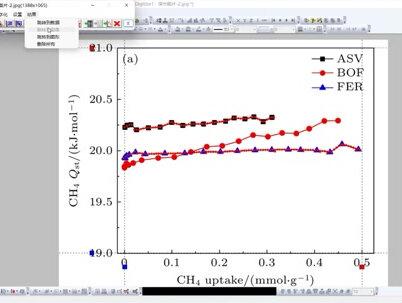 00:38查看AI文稿AI文稿
什么? overgin, 居然可以提取图中数据?打开 ovg 软件,点击工具,图像数字化工具,点击文件导入,双击打开目标数据图,首先设置坐标轴,将图像上四条轴线拖拽到已知坐标位置,在坐标职业输入对应值,将坐标值与图像像素值对应起来。选择刻度类型为线性 plot, 点击网格自动取点,画一个矩形,用于选择区域点, 结果跳转到数据,成功提取数据,点击跳转到图像继续框,选数据点,点击删除点,画一个矩形,用于选择尽量删除不需要的数据点。单击手工取点,根据需要主点提取,点击跳转到数据,对数据进行封锁处理。设置 fy 多高头,全选数据绘制点,线图设置横中坐标,即使数值及其他绘图细节完成数据图重新绘制。
1.4万投必得学术


