origin画箱线图的均值怎么放大

粉丝2198获赞1.9万
相关视频
 01:17查看AI文稿AI文稿
手把手教你如何利用 orig 绘制镶嵌图。在生物学或环境学中作数据统计的时候,经常会使用镶嵌图展示数据。镶嵌图可以直接地识别数据中的异常值,并且能快速判断数据离散分布情况。 接下来给大家演示一下相线图如何绘制。做相线图是不需要 x 列的,只需要用到 y 列。选中全部数据,点击绘图相线图, 我们需要对这些数据有一个了解。异常值,中卫线均值,最大值,最小值。接下来调整箱体样式,点击箱体模块样式,选择普通箱体类型,选择箱体右加数据左 点击百分位数模块平均值,选择合适的形状,调整大小,这个形 状就会在图片中显示出来,还可以设置中位数、最大值、最小值等数据。接下来调整图案类型,选择图案模块宽度设置为零点五。颜色选择粉色,渐变填充选择双色, 第二颜色改为白色。方向选择从上到下,再调整下符号,点击符号模块,选择圆形的立体图并调整大小即可。
1419e测试科研服务 01:10查看AI文稿AI文稿
分享 o 瑞金绘制带列散点的镶嵌图,有时我们需要绘制这样的镶嵌图,全选数据,绘图统计图,镶嵌图,然后在绘图细节下找到箱体类型,选择为箱体左加数据有取消异常值, 在图案下颜色填充选择按曲线填充,符号也一样,选择按曲线填充, 然后就是调整 xy 主样式。
331一名埋头苦干的博士僧 00:52查看AI文稿AI文稿
如何用 rv 诊绘制出这种局部放大图呢?别再用拼图软件了,只需要三十秒你就能绘制出来了。在设置好的图片中,点击这个图标,就在原图中插入了一模一样的图片 相机。鼠标左键选中内插图,将它移动到合适位置,拖动边框可以调节插图大小,调节横纵坐标范围和其他参数,这样内插图就完成了, 更清晰一些。我们可以做出内插图的引导标记。在页面左边选择插入圆形形状,绘制好圆形后选中它, 单击鼠标右键,把这个圆形位置调节成在数据下面,然后选择属性,在这里调节圆形边框的颜色和宽度。 点击填充模式,调节填充色,填充模式和模式颜色。最后点击主页左侧插入箭头,这样完美的内插图就搞定了。这样操作是不是比拼图软件方便多了,多看几遍一定要学会哦!
3.0万波波学姐BOBO 03:38查看AI文稿AI文稿
各位小伙伴们大家好呀,我是努力在讲普通话的阿瓜,今天这期视频呢,主要是想分享如何用 orange 软件绘制局部细节放大图,如果觉得对你有用的话,记得关注加三连哦。 我们在平时做图过程中,由于部分数据存在了细微的差别组合,做图之后呢细微部分是无法清晰分辨的, 那么今天的教程是想分享如何绘制一个局部放大的细节图,这样的话我们对存在争议的地方就能更好的一个说明我们的问题。 其实绘制几物放大的细节图有很多种方法,今天想给大家分享一个比较简单的一种方法给大家。接下来进行我们的操作。首先打开我们的 奥伦举软件,我已经提前把我们的一个整体图形进行绘制出来了,接下来进行我们的一个操作,如何放大我们一个细节,比如说我在我这张图当中,我想看他,呃, 我们想要的一个部分有没有进行他的一个风有没有进行红移或者蓝移,那么我们选择放大这个按钮,按住空臭键,然后选择就是我们想要放大的那个部分, 你看他就会出现一个这样的一个新的一个图形,就是放大之后的一个图形 啊。接下来我们想把这张图然后放到我们一个整体图形当中,是如何操作的呢?首先选中他,然后选择复制, 然后到这里粘贴啊,然后就可以把它缩小, 但是你发现就是我们缩小之后,他的一个做标准物的一个比例,其他部分也进行缩小了,这样选择不太美观,那我们应该如何操作呢? 我还原他就是复制之后我们选择他的一个空白地方,选择这个显示,选择固定音质,就是他的一个说法的固定音质选择为一,然后点击确定, 然后我们再进行呃,缩放它,把它移到这里,这样它做标轴就没有进行改变, 然后我绘制出来是这样这个的一个样子,然后把不需要的部分进行删除掉 啊。另外的话进行对他一个修饰,比如说我们加他一个上轴,跟之前的一个绘制图形是一样的,然后右轴是这样, 然后他会出现一个这样的按钮。呃,另外的话我们还要对他进行一个绘制,他的一个箭头, 我给他绘制一个箭头放在这里啊,就这样就有一个完整的一个图形,然后把这个删除掉, 然后你就可以对于我们的一个风,看他是否有没有进行红椅和蓝椅,然后在这里的图形上面进行标志即可。好的,今天的视频就到这这里了,谢谢大家,拜拜。
709想看雪的瓜 00:32查看AI文稿AI文稿
如何用 origin 自动生成局部放大图?详细教程,打开 a, 单击放大图插件,单击鼠标拖动,选定放大区域,局部放大图即可生成 移动放大图位置,箭头会自动移动修改放大图 区域可以微调。
1566南大女博士 指导论文 00:41查看AI文稿AI文稿
origin 一键放大区域数据的内嵌图详细教程,如何快速做这种放大某一区域数据的内嵌图?首先我们需要绘制好初始图, 然后打开我们的 ip 显示栏,点击送的音字,就会出现一个十字选择按钮,选择需要放大的图形区域,就会自动弹出一个内线图形,拖动内线图形至合适位置,调整大小, 也可重新选择放大区域,内嵌图会自动变化。双击一下内嵌放大图,修改一下黄色的背景,选择双色填充对角线形式,这样就完成了,学会了吗?
 03:17查看AI文稿AI文稿
好的朋友们,今天我们来一起学习一下,绘制一张镶嵌图,并添加统计比较信息。好的,我们先清除一下这个绘图的, 首先呢我们设置了工作路径,在地盘下面新建了一个 r worker 的这个文件夹, 然后加载我们所需要的库,读入数据,我们读入的是这个 mpo 的这个 txt 的文件,然后读取数据,我们查看一下读入的数据,比较简单,第一列是 id, 第二列是 stage, 第三列是这个应该是一个表达的情况吧, 然后呢,其中将这个第二列复制给 x, 第三列复制给我们绘图的 y, 然后接下来是血数据与处理,就是把 r t 的这个三列的名字替换为这个 id tap 和这个表达。 然后我们设置比较组, 比较组呢,就是一级跟二级三级四级比较,然后二级和三级四级比较,然后三级和四级进行比较。 呃,可以看一下这一步。呃,首先呢,它是从这个 type 列中提取不同的值,从这一列中提取不同的值,也就是一二三四 stady, 一二三四可以提取出来,然后将 它转为一个因子型,储存在这个 group 这个变量中。然后呢将将这一列 type 列就是第二列转化为因子,你根据之前并与之前提取到的这一列的顺序保持一致。 然后是创建一个空的,创一个所有可能的啊凉凉组合的这个表,也就是这个所有可能的凉凉组合。 然后接下来是创建一个空的空的列表,用于存储结果,然后接下来这里有一个否循环。然后在第五步呢,就是我们直接绘制这个详情图了 啊,可以看一下是使用的这个数据,然后 x 轴是什么? y 轴是什么颜色?是根据这个列的不同值进行着色,然后,哎, x 轴变量的值, y 轴变量的值,然后图图例的标题还有一个抖动效果,然后呢 他是这个这个图呢进行的量量比较,是进行了两组之间的均值的平均值的比较,平均值的比较用的这个这个比较呢,就是这个 my com conversion, 就这里就这呃两两组合的比较, 然后我们接下来就可以输出图片 啊,大家可以对着对着这个,然后再把再把,就是这个主句的理解一下, okay, thank you。
 00:42查看AI文稿AI文稿
华瑞镇如何绘制局部放大图?我不允许!你还不会!点击左侧放大按钮,同时按住 ctrl 键不要松开,选择要放大的局部区域,自动生成放大图。根据需求 可以对放大区域的线框进行自定义修改,删除纵坐标标题和图例,更改坐标轴字体大小,如需在调整图层时,禁止字体大小或线宽的自动缩放。双击空白处, 点击大小,设置固定因子为一。接下来 ctrl 加 c 或者鼠标右键将放大图复制粘贴到原图中,然后点击缩小,拖到图形中合适位置即可。太酷了!
35小狮在干嘛呢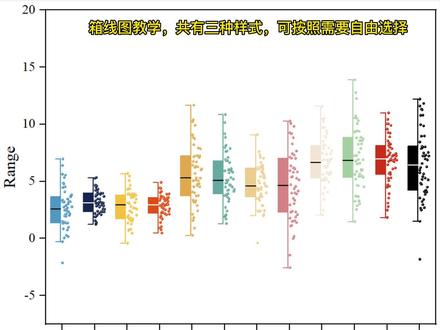 01:12查看AI文稿AI文稿
镶嵌图教学共有三种样式,可按照需要自由选择。以十二组实验数据为例,温馨提醒,数据较好时才选择镶嵌图,若数据分布一般,异常值会十分显眼,对分析不利。 选中十二列数据,点击统计图,根据自己需求选择镶嵌图样式。 双击箱子,将边框和箱体的增量设置为逐个颜色增量,根据自己喜好进行修改。 点击符号,将数据点改为球体即可。 接下来就是之前教学过的常规操作了。
2125研究珊瑚🪸的赵big宝 07:10
07:10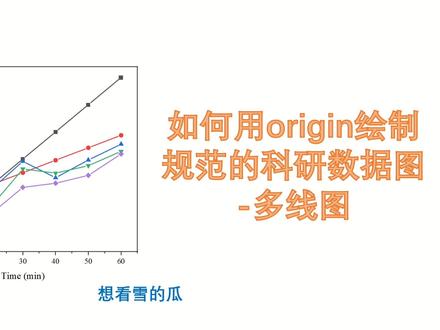 02:07查看AI文稿AI文稿
各位小伙伴们大家好呀,我是努力在讲普通话的阿瓜,今天这期视频呢,主要是想分享如何用俄罗伦举绘制规范的科研数据图。今天要讲的是多线图,也就是我们左边的这张图,下面进入你的操作, 首先打开我们的 ong 软件,然后把我们的数据输进来,这边的话是 x 轴,然后其他的都是 y 轴,然后我们选中他进行绘图,选择点线图, 这样他基本上他的一个图形就出来了。接下来绘制我们的一个进行优化他,首先我们优化他的一个图 福利,双击他,把他的边框去掉无文本,如果你没有设定好初始的一个默认的一个字体,你要在这里改掉他的一个变成新罗马的一个字字体, 然后设置完之后他就会变成这样,接下来对他的一个呃坐标轴进行一个设置,双击坐标轴 啊,对他一个上轴和肉轴进行一个设置,上轴的话我们选择显示他,然后他的一个刻度 选择无右轴,也是这样,同样的设置确定这样,那这样的话基本的一个雏形出来了。 还有就是如果你没有设定他的一个默认的一个字体,你还需要将他的一个 坐标轴的一个数据,以及他一个 x 轴或者 y 轴,他的一个标圈进行一个字体的修改,改为他的一个心罗马或者是宋体,如果是中文的话就是宋体,然后基本的内容就是这么多了,好的,拜拜,谢谢大家。
2824想看雪的瓜

猜你喜欢
- 1.1万阿童穆呀