达芬奇示波图为啥子不显示
粉丝3.8万获赞15.8万
相关视频
 02:14查看AI文稿AI文稿
好,今天的这期视频呢,我给大家分享一下我的达芬奇桌面的设置,我呢一共有三块屏幕,一个呢是我的二十七寸五 k 屏幕,那么这个屏幕呢主要是用来操作的,然后 右边的这个呢是我的十六寸 m e max 的这个笔记本的屏幕,呃,他的好处呢就是他可以支持 hdr 的监看, 他最高亮度呢能达到一千六百尼特,那在他的上面呢,我又放了一个 ipad, 这个 ipad 呢主要的功能呢就是来显示我的试播器, 这样的话呢,我在调色的时候呢,就可以全神贯注的看着我的画面,看到我的监视器,然后在调色台上面进行调色。那下面呢,我们来看一下如何去设置它。那首先呢,你的 ipad 和你的笔记本电脑呢,必须登录在同一个 apple id 底下,并且 wifi 呢也必须是同一个 wifi。 然后我们点亮 ipad, 在桌面上进入到系统偏号设置,进入显示器,在这里我们可以添加一个显示器,我们可以根据自己桌面的要求呢重新 编排我们的显示器,那我的显示器呢这个主屏幕在这,然后右边呢是我的笔记本屏幕,上面呢是我的 ipad 屏幕,这样就可以了。 然后我们进入达芬奇的调色界面,鼠标挪到最上面的菜单栏,选择工作区,在这里呢我们可以选择纯净视频信号输出,我们把它输出到显示器二, 这样的话呢,我们的笔记本屏幕呢就有了这个纯净的监视画面,然后我们挪到下面的试播器这一栏,点击 放大,放大以后呢他是个全屏的,那么我们可以按住 ctrl 加上键, 然后在这个试播器窗口呢点中他缩小,并且把它呢移动到其他桌面上。我们现在把试播器呢移动到 ipad 的桌面上,双击顶部放大, 这样的话呢,我们的桌面呢就完成了。搭建好,本期视频呢就到这里,如果你喜欢我的视频呢,可以关注我的频道,我们下期再见。
550JettyKing 03:05查看AI文稿AI文稿
零基础小白也能学会的达芬奇教程,今天他来了一条视频,解决你调色没质感,画面不清晰的问题,记得一键三连,我们直接开始。首先我们打开达芬奇,双击未命名项目, 点击创建 shift 加九,调出设置,将时间线分辨率改为拍摄参数,勾选使用竖屏分辨率,将时间线帧率改为拍摄帧率。来到色彩管理,将时间线、色彩空间和输出色彩空间都改成 r e c 七零九杠 a。 将查找表里面的三、 d、 l 的 差值由三线性改为四面体, 点击保存,选择下方七个 logo 里面的第三个剪辑界面,拖入我们需要调色的素材,点击第五个 logo 调色界面, 按 option 加 s, 创建两个一级调色节点。在我们的特效库点击搜索色彩空间转换,将色彩空间转换拖到零三节点上,输入色彩空间,选择索尼 ga 三,第二个选择索尼 s log 三输出色彩 r e c 七零九最后一个选择 r e c 七零九杠 a 零三是负责我们绘片还原的节点, 零二节点控制的是我们整体画面,选中零二节点,按 option 加 p 键创建三个二级调色定型节点,新增的这三个节点分别控制的是我们车辆的主体、 天空和地面,那我们现在选择负责车辆主体的零三节点。下方点击窗口工具,选择圆形工具,拖动圆形工具,让内圈框住我们车辆的主体,拉大外圈,扩大雨化过度的更自然。选择跟踪器工具,双向跟踪, 跟踪完成后来到我们的曲线工具,选择色相对饱和度工具,这个时候我们的鼠标变成了吸管,吸取车漆颜色,将饱和度向上调整到你喜欢的红色。我们来看一下前后对比, 接下来的一步就是我们提升作品清晰度的关键。选择模糊工具,点击锐化,将半径拉到四十九,将缩放比例调整到六十到七十。打开色轮工具,将中间调细节调整到六十到七十。现在我们放大到车灯这里,看一下前后对比,这里是没有调整锐化, 这是调整之后的我们会发现棱角更加分明。零四节点控制天空,选择零四节点,打开窗口工具,选择矩形工具,将我们的梯子工具鼠标左键拖到天空,将箭头下压,这里注意不要碰到车。来到曲线,按住直线中间向下压出暗角。 零五节点同理。选择矩形工具,将梯形工具箭头朝上拉到底部,箭头无限接近车。来到曲线,同样压出暗角,看一下前后对比, 这一步的目的是为了把观众的注意力不自觉的引到我们的主体车上。最后我们来到零一节点,选择运动特效工具,将帧数改为五,所有的更快改为更好, 所有的数字改成五十。我们来看一下降噪的前后对比,关闭降噪,噪点非常明显,打开降噪, 车漆光滑。调色完成之后,我们来到最后一个小火箭导出工具,如果你是多个片段的调色,记得将渲染里面的单个片段改为多个单独片段。将质量由自动改为限制在八万 kb 每秒。 打开高级设置,将当可能时绕过重新编码渲染改为强制,图像大小调整为最高质量。点击添加到渲染队列,选择你要保存的文件夹,点击 open, 在 右边点击渲染所有即可。
2906JJFA(收学员) 10:34查看AI文稿AI文稿
这大概会是你刷到的目前全网讲解科达二三八三这套乐子最详细的一期视频,这期视频我会和大家分享三个部分的内容,首先是如何在达芬奇里正确的使用这套乐子,他是如何影响我们素材的引调结构和色彩的。最后我还会和大家分享在调色工作中使用这套乐子最常见也最容易踩坑的几个色彩问题。 好,我们现在直接进入到调色页面。好,大家现在看到的是一个索尼 f s 三拍摄的绘片素材。在这里的话呢,我是先用一个色彩空间转换插件,也就是 color space transform 把它进行了一个还原。 呃,这里的话, input color space, input gamma, 大家就选择自己对应的呃,素材的信息就可以。好,还原完之后的话呢,我给他进行了一个简单的呃包 光的一个稍微的提亮。这里的话呢,如果说我们是想要使用达芬奇自带的呃,柯达二三八三的这些 lot 的 话呢,这个插件的 oppo gamma。 这里的话呢,我们就应该选择 cineon film log。 cineon film log。 cineon film log 是 柯达当年为数字中间片开发的伽马曲线,目的的话呢,是让扫描的胶片素材能够更忠实的在线胶片的原始特性。好,我们做好这步设置之后的话呢,就可以 option s 快捷键在这个节点后面快速的建一个节点。好,那我们就可以把科达二三八三 lot 用到这个节点上来。好呢,这里的话,大家其实可以看到达芬奇有提供两套这个 不同使用环境的科达二三八三 lot t 三这套 lot 的 话主要是对应的影院放映环境,那七零九这套 lot 的 话,主要对应的是普通显示器和网络视频环境,一般情况下我们都是选锐七零九啊,这里的 d 五 d 六零 d 六本质上代表的是这套 lot 在 做模拟时所采用的参考白点不一样, 可以简单理解为第五就是以大约五千五百 k 作为参考白点,所以这套乐在不同的白点下,最直观的就是一个画面的色温的一个不同,那 目前行业标准的 sdr, 也就是 rock 七零九的减法环境里面的话呢,标准白点是 d 六五,那这里的话呢,为了直观的给大家对比一下七零九的画面和用了二三八三 l 之后的这个画面的区别,我们这里先应用 d 六五这个 lt。 好,我们现在对比一下,这是七零九的画面,这是调整之后的画面,我们很明显的看到画面除了染色之外的话,影调上也是发生了明显的变化的。好,那是它的具体是怎么影响我们画面的影调的呢?我们先直接来看到这张会截图。好,这个是应用了之前的画面,这个是应用了之后的画面。 好,这是第六五的,这是第六零的,这是第五五的。我们可以很明显的看到这三个了的整体的影调变化,都呈现出一个比较典型的 s 型的曲线, 也就意味着他会拉开我们画面的明暗反差,让整体的对比度会变得更强。同时的话呢,高光区域和阴影区域都呈现出不同程度的染色好,阴影部分的话是偏冷色,那高光部分的话是偏暖色, 我们前面有讲到 d 六五是更接近啊, red 七零九监看环境下的标准白点,所以我们现在可以看到 d 六五的这个 l 的 话呢,它的这个高光的曲线是汇集到了同一个点的,另外大家还可以看到这三个 l 的 rgb 曲线的轴心,也就是这个相交的这个点的位置也是不一样的。关于轴心的这个内容,在我的职业调色系统课里面我有详细的讲到呢,这里的话就不展开了, 大家现在看到这套的除了对我们画面的引调以及不同引调区域有进行不同程度的染色之外的话呢,呃,他其实对画面的不同色相的颜色的这个 影响也是非常的有特点的啊,这也是很可能在职业调色中呃,容易踩坑的地方。我们现在回到我们的素材画面。好,我们现在来看到这个素材,这是一个摄影机拍摄的素材,首先的话给他 用这个色彩空间转换插件还原成一个基础的七零九的画面,那这两个节点的话呢,分别对它这个整体的曝光对比度进行了调整,再调整一下它的白平衡,那这是调整完之后的一个七零九的画面。好,那接下来看一下啊,同样的节点,前面同样的节点,那同样的步骤, 我们来给它应用一下二三八三 lot。 好, 那这里的话呢,唯一动的地方就是在这里给他奥普伽玛换成了 cineon film log, 然后应用了一个二三八三 lot。 那 其实很明显的看到两个画面的一个区别。好,在调色工作中应用这套乐常见的其中一个问题就是应用完之后,整体的曝光影调 是超出了一个合理的范围的,所以这时候的话呢,我们就需要在这个基础上再去对这个素材进行一定的一个调整。 还要注意的一点是色相的严重偏移,假设我们现在在调的是一个产品广告或者是服装广告,那这个画面的话,还是有不少地方需要我们来进行修正的。好,大家注意看一下这七零九的画面,这是应用之后的画面。好,首先我们看到的是第一个这个青绿色的这个衣服的一个色相变化 啊,应用完之后的话,明显的这个青绿色要往这个橙黄色去偏的。第二个的话就是蓝色,原来蓝色的滑板,蓝色的天空呢,这个时候的话呢,呃,是要往青色去偏的,而且这些色相的饱和度都有不同程度的提升。另外还有第三个容易踩的坑就是饱和度溢出。那大家可以看到 也是这个地方的细节啊,这个是七零九的画面。那这个是应用之后的,那这个地方的话呢?呃,明显的就是以饱和度溢出导致的这个, 呃颜色的一个断裂啊。好,那综合前面提到的所有问题,我们需要对这个画面进行一个修正。好,首先第一步的话就是对这个曝光影调来进行了一个一定程度的调整。好,那这里的话呢,针对饱和度溢出的这个问题,有在这个色彩空间转换下面这个地方啊, gamemapping 这里 的饱和度压缩,这里又去进行了详细的调整啊,这是应用之前的哈,这是应用之后的一个画面。好,那接下来我有对这个画面加一点点饱和度啊。好,那这里天空的蓝色,我又把它的这个光密度有啊提升一点点,然后饱和度减了一点点。 那这里的话有做一个二级窗口,把这个这边有压了一点点高光下来。那接下来的话呢,针对这个衣服的颜色有再去另外做一个窗口来进行修正啊,这是七零九的,这是修正之后的。 那最后的话呢,如果说想要增加一些胶片的感觉的话呢,我们这里还可以再做一个质感细节的一个节点来去模拟一下这个胶片。 这个乐的话呢,我们也可以根据不同的项目或者是不同风格的打造,选用不同的乐。当然这套乐的话呢,只是作为我们调色起点的其中的一个方案, 我们还可以在这个画面的基础上再去进行更多的一些细节的雕琢,甚至是再去进行进一步的这个不同风格化的一个尝试。好,那另外的话呢,这套乐还有非常明显的对色相影响的一个 啊特点,那我们回到第一个画面,那就是对这个绿色、黄绿色的一个影响。好,我们现在重点留意一下这个屎量图。好,这是清理酒画面,这是他用了之后的画面,我们现在很明显的看到原来绿色是集中在这个方向的色相的啊。 好,大家记住这个屎量图,每个方向的这个色相都是和我们这个色轮啊不同方向的这个色相是一对应的啊,所以我们现在可以看到清酒画面,他的这个整体的画面绿色是偏这个方向这个角度的绿色的 啊,就是有点青黄,应用完这套乐之后,我们就会明显的看到不同方向的这个色相有进行了一个分离,大家仔细看啊,看这个食量图,大家有没有发现, 如果是偏黄多一点的绿色的话呢,他是会往黄色偏,那如果是偏青一点的偏绿色一点的绿色的话呢,就是会往青色这边偏,所以这个画面应用完了之后的话呢,这个画面的不同的这个绿色就会出现了一个不同 色相的一个分离。这个时候的话,如果是职业调色,且加上我们的素材的宽容度没有这么大的时候,就非常容易出现的一个问题呢,就是色彩断点,大家看一下啊, 这是七零九的画面,然后这是套用了这个二三八三乐之后的一个画面,好这个色彩断裂的问题的话,其实如果这个素材本身的这个宽容度不是那么大的前提下的话呢,刚才我们看到的是 d 六五这个乐啊,那现在用 d 六零 d 六五这个问题依然都是会存在的啊。 我们来看最后一个案例,这是一个经过压缩的 less 迷你拍摄的一个素材,首先我们还是用这个色彩光线转换插件,把它简单的还原成七零九,那为什么说这个素材问题很大呢?大家看啊,七零九画面他已经这个噪点已经是嗯 非常严重啊,但是我们在调色工作中确实会有可能遇到各种带有各种问题的素材啊,但是我们要懂得如何去处理这些问题,那首先的话,我们先还是来做一个基本的这个曝光对比度的一个调整,那这个画面的话我觉得有点素,所以给他加了一个饱和度,那这里的话呢,肯定是要降下噪的啊, 好,给他降了一下噪,好,那我们就在这个这些节点的基础上去给他应用一下科达二三八三了。这个案例的话,比较明显的一个问题,那就是这个衣服的蓝色的一个变化。 好,大家看到这个是七零九的画面,这是应用完之后的,那所以的话接下来我们来对这个画面进行一个啊调整,其他节点是一样的,那这里的话呢,我有给这边天空的高光给它拉回来一点点,做了一个二级窗口。好呢,这里的话有把泳池的这个高光稍微压一点点下来,然后 这个区域的这个颜色我又给他啊稍微压了一点点。好,这里比较关键的一个节点是这个节点了去给他做了一个颜色的一个校正。好这是原来七零九的一个画面, 这是套用了二三八三之后的一个画面。当然的话呢,这个画面还有很多地方可以去进行一个调整,还有这个风格化的一个开发,那包括可能大家觉得这个色有点太冷了的话呢,那我们可以 呃尝试一下其他的这些不同的这些乐都是 ok 的。 所以大家在这个调色工作中,如果要用这套乐作为调色起点的话呢?呃,前面讲的几个问题一定是要呃多注意一下的,非常容易踩到坑,一个就是过爆问题,第二个就是不同色相的严重偏离的问题, 那第三个的话,如果宽容度不够的话呢,还会容易出现一个色彩断裂的问题,还有一个饱和度移除的问题,这几个都是大家需要特别去留意一下的,但调色的最终目的除了保证画面好看之外的话呢,整体的感觉是非常重要的,另外还要根据不同的项目 呃,不同的剧情来辅助这个趣事。好,这就是本期的内容,如果这期视频对你有帮助,或者你对职业调色,或者是啊电影美学,电影剧述相关的内容,感兴趣的话记得一键三点点关注。呃,我后续还会继续更新相关的内容,我是力,我们下期再见。拜。
2192Vivi Lyn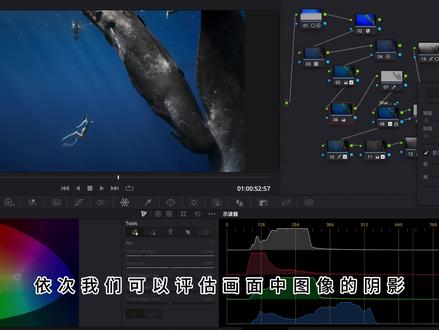 02:46查看AI文稿AI文稿
达芬奇调色工具教程往期有出了扭曲器的细化,使用 r g b 混合器比例运算曲线的三通道调色和马斯克扣像调色等。这期给大家讲解达芬奇监视器的分类。选完以后,我们贯通全几期的工具教程。当前节点四屏并排显示界面, 大家可以查看到片段的 r g b 图像灰度遮罩、高对比遮罩大家经常监视的几种情况。内置了五组实时视频监视器,分别是粉量图、波形图、矢量图、脂肪图和色度图。实时监测各片段的内部数据,可监看亮度、色度、饱和度、色调和色域白点以及红绿蓝通道。第一个波形图,改变波形图的范围,嗯, 大家可以打开这个三点菜单,可以选择十位显示,十二位显示百分比显示毫伏以及 hdr。 可以 选择亮度监视,我们就不需要在 rcm 里面再次去调整了。打开波形图,我们在波形图里面可以看到第一个 y 亮度监视,通过打开着色功能以后,我们可以在波形图上面显示色彩效果。当打开 rgb 时,我们打开着色效果, 当前画面红绿蓝的位置啊,大家就能先看到了。找黑白点的时候,我们找画面里的白点,当三种颜色红绿、蓝圆圈出现在平行的时候,画面目标色彩出现纯白。 第二个是我的分量图,有 rgb、 y、 rgb 啊和 y、 c、 p、 c、 r 三种分量,我们可以通过比较 rgb 曲线在高光区域、阴影区域 和中间调区域的亮度监测,分析色彩失真的现象。五、二 g b 通道时,所有曲线底部对齐黑点,亮部对齐白点,以此推算出画面整体对比度,黑白点的位置拉伸的程度啊,就是我们当前画面的对比程度。当曲线的高度和暗部较大时,对比度宽广。曲线的高度较短时,则对比较弱。我们打开使量图, 使量图是监测画面中色调和饱和度的范围,通过十字线提供参考范围要几点,指示的主次颜色分别为红、绿、蓝、精品黄六种主色调,并配备了肤色参考线。参考使量图的时候,我们经常打开的是扭曲器和色度扭曲器, 因为扭曲器他也遵循十字参考线,另外他也有一条黑线作为我们的肤色指示线。我们再次来到直方图,直方图有二 g b 和 y g b 两种色谱,图像中显示各颜色通道在不同色调下的百分比,最左侧是画面图像的黑色部分,最右侧是白点 高亮部分。一次我们可以评估画面中图像的阴影,中间调和高光区域的色彩。我们通过使国器的色谱是方图的展示,当画幅越宽,那就说明画面的对比度越强,反之,这表示对比度越弱。我们来看最后一个色度图,看 起来也是最复杂的一个。色度图的显示功能就是看颜色准不准,超没超范围。它比上四个图形呢,多了一个 x 轴,一个 y 轴,界面上出现了一个马蹄形的弧线,里面呢叠了一个三角形。 三角形就是我们的色彩范围,那比如我们的七零九和二零二零三角形的三个点啊,分别标注了红、绿、蓝,然后呢,中间还有一个白点,还有一条虚线啊,他的这个指示线在我们这个坐标系里指示的那个颜色啊?他是怎么倾斜的? 往左边延伸就是偏冷色,往右边延伸就是偏暖色。好,这个工具呢可以监看我们的白平衡,也可以看是不是颜色超出色遇了。
56水摄色调设计 00:56查看AI文稿AI文稿
挑战一个视频让你上手好莱坞同款调色软件 ipad 版达芬奇本期我们讲必做核心设置,搞定这些才能顺利用软件。首先 app store 搜索达芬奇,安装进入后,初使界面只有快边、调色和交付三个页面, 你可以使用这个组合键调出键盘自定义下滑,找到工作区。在显示页面中为这四个模块各设一个快捷键,保存后分别按下刚才设置的快捷键,调出剩余四个页面,解锁满血达芬奇。 接下来点击右下角设置,时间线的分辨率与帧率一定要与最终导出格式一致,要是担心卡顿,下期专门解决 下面的这个设置为光流和标准型更好。接下来色彩管理,绝大部分用户按我的设置即可,设置完后不要直接点保存,先点右上角选择设定为默认预设,一劳永逸。好了,本期视频就到这里,关注我,下期教你高效素材管理和让所有 ipad 都能流畅运行的秘诀。
 03:44查看AI文稿AI文稿
不知道你有没有好奇过,为什么 ipad 版达芬奇出世只有三个模块,尤其是这俩亲兄弟,为什么只剩一个快边? 只要看完本期快边介绍,你不仅能明白 ipad 为啥没有剪辑页,还能快速掌握快边页面的使用技巧。首先,我们可以将快边划分为四个区域,分别是左侧功能区、监视器、检查器, 还有双时间线区域。拖动界面边缘能调整各区域的显示比例,但有上限,而且不能调整功能区的位置。 在左侧功能区,我们可以导入和整理素材长按,还可以从相册导入或新建媒体夹,以及视频添加转场、文字、特效等操作。标题分为普通标题和 fuse 标题,一个是普通字幕,一个是带特效的字幕。我们可以点击右侧五角星将常用效果收藏,方便下次查找。 左侧功能区的同步和关键帧分别为调整多机位和贝塞尔曲线的地方,这个我们后期会单独出视频说。 此外,左下角这个按钮还可以选择单独插入音频或画面。然后是监视器区域,预览时间线时,这里是时间线显示器, 双击素材后会自动切换为素材,监视器拖动下面灰色的条,还可以对视频进行预修剪,调整放入时间线的长度。左下角设置打开,可以对画面进行部分调整以及预览,比检查器更加直观。而且可以通过拖动调整 检查器用来整体调整视频参数,比如缩放位置、旋转都在这里调,我们只要在参数上左右滑动就可以做到调整的效果。也可以选择通过输入数字来精确调整,如果对效果不满意,双击前面的名称或后面的图标,都可以重置效果。点击小菱形可以添加或删除关键帧, 关键帧前后的这个小箭头可以快速定位到前后相邻的关键帧。这些操作在其他页面也都同理,这里的音频、特效、转场等都要有对应的内容才能选择。比如我们为当天视频,随便拖入一个特效检查器就会出现相应的模块,我们在这里可以调整参数以及关闭或删除对应的效果。 接下来就是双时间线区域,这是快边页面设计最巧妙的地方,我们可以将时间线区域进一步细分。左侧是功能区,可以去做一些设置,比如开启拨完后,主轨片段会自动贴合,不留空隙。还有开启吸附后会自动对其时间线标记或其他片段的边界剪辑更精准, 以及添加轨道和修剪等。也可以将某一轨道增高,方便做精细化调整锁定,防止轨道被误改读。奏就是仅播放当前轨道的音频 以及单独开关音频和画面。右侧上方是总览区,它会显示所有片段以及它们的位置关系。在这里滑动就相当于在整个时间线上快速定位,然后就来到了微调区,播放头永久居中。在时间刻度区域滑动,就像你在手机上滑动列表一样丝滑,可以精准定位。 下面就是我们编辑片段的操作区,在这里我们可以对片段进行修剪、调整、位置叠加等,是我们对时间线上片段进行操作的核心区域。 这个操作区在多轨道叠加时会智能缩放,确保所有轨道都可见。浏览区的长度永远是片段总长,操作区的高度永远是片段总高。了解这一点,时间线的所有区域都尽在你的掌控之中,这就是快编液的精髓。 在最初二零一九年加入达芬奇时,快编的定位确实只是粗剪,但历经七年的迭代,快编早已覆盖剪辑液百分之九十以上的核心功能,加上 ipad 端针对触控深度适配, 所以现在不论你是否拥有键盘,能不能调出剪辑页面,我都推荐将快编作为剪辑师的首选界面。好了,本期视频就到这里,你们在使用过程中还有什么问题,欢迎在评论区留言。我是专注移动端视频创作的波波,关注我,手把手教你在移动设备上创作专业视频。


猜你喜欢
- 309.2万Lx_vouYuue
- 4131雨崽OuO
最新视频
- 31.4万半知名观众花花(一早木版)
- 16.3万7ek
- 8405小爱哭鬼十两