a4姓名牌怎么排版打印excel

粉丝229获赞707
相关视频
 02:08查看AI文稿AI文稿
教你快速排版打印名单!在工作当中我们可能会碰到那些对于人名单的一个打印的一种情况,但是那个如如果人名单只出现在像我这种工作表这种情况,就是说他只出现在单列的时候, 我们如果直接打印的话又浪费纸,而且这个看起来这个形式真的是有点丑的没眼看,所以我们怎么将它排版成一个我们平时常见的一个就是方方正正的一个名单的打印的版本呢?首先我们来看一下我这里呢是由 a 一到 a 五十这几个数据,然后呢就是我们也想将它排成就是五行,五五列十行的一个数据,这样的话呢就是我们要从 a 列开始算起,一直到 e 列,这是五列,然后从 a 一到 a 十的话,这是十行,然后呢我们就是在 b 一的单元格进入等号,然后因为我们要是十行吗,所以我们从第十一个数据算起,然后我们点 a 十一点击回车 之后我们向右填充,向右填充的话我们从 a 算起的话一直是到 e 十五个单元格,对不对?然后我们在这里双击进行一个下拉的填充,之后呢我们点中 a e 单元格,然后我们 ctrl 加 a 对有效区域进行一下全选,然后我们点击复制, 然后将其粘贴成值的形式。之后呢我们从那个要把这个从嗯最后一行出现零的,这也就是从第十一行开始出现零,然后对所以以下的一些 单元格进行删除,我们可以选中第十一行,然后 ctrl 加 shift 加下拉键,然后就可以对一下那个就是直接对有效区域进行一个到底的一个填一, 一个选择,然后我们点击删除,这样就完成了这个名单的排版。在这里呢我要给大家提醒一句,就是在这个名名单排版的过程当中呢,我们这个 单元格一定要是选中的是紧挨着这个 a 列的,如果我们在 b 列开始的话,是没有办法进行以下的一些操作的,因为呢我们这个单我们的这个手手列是从 a 列开始算起的。
40东软教育在线 03:04查看AI文稿AI文稿
分享一个不干胶标签打印排版,先在数据原表中录入要打印的信息, 数据员可以录入一百二十条信息, 然后选择下面自己需要的工作博,再输入自己要打印的那一页页码,也可以用按钮翻动单页打印, 还可以再批量打印,输入开始打印的页码和结束页码,点击批量打印就可以轻松打印了。 分享了两种标签纸版式,一个是四乘十共四十张的两种内容显示方式和三乘八共二十四张贴纸的版式。 三种版型操作方法都一样,都需要先在数据员工作部录入信息,然后到对应版型工作包打印。 谢谢大家的观看。
562生命挑战者 01:00查看AI文稿AI文稿
开会前一分钟,老板让我制作这样的席位牌。首先录入姓名,复制一列,选中这两列,右击鼠标,选择列宽,设置列宽为五十五,选择这几行,右击鼠标, 选择行高,行高设置为四百零九。单机开始设置字号为一百一十。敲回车,确认设置合适的字体,加粗, 选择第一列,右击鼠标,设置单元格格式居中,对齐文字方向设置为负九十度确定。选中第二列,右击鼠标,设置单元格,格式居中,对齐,文字方向设置为正九十度确定。 选择页面纸张方向位,横向选择页边距,自定义页边距,左右各设置为三厘米,勾选水平垂直居中。单机打印预览,这样就可以啦,你学会了吗?
13220基础学电脑办公 01:57查看AI文稿AI文稿
如何快速排版打印双面席位牌?像这样重要场合做双面席位牌,好多人还在不知道如何做,不知道从哪里入手,人数多的情况下,我们就用 excel 来做,会更快。 首先把要打印的名单复制到或者录入 excel 当中,因为是双面的,所以我们复制两列快捷键, ctrl 加 v 粘贴过来。然后选中两列单元格行高设置成四百零九, 然后点击确定,接着列宽给它设置成五十五,大家不要鼠标拖动去调哈,那样调整出来的不精准字体调整成黑体字号调到幺零九, 然后选中 a 这一列单机鼠标右键选择设置单元格格式对齐方向,这里直接输入负九十度 确定,接着逼列反方向的就要输入九十度,你看已经有点雏形了。接着我们在菜单栏页面,这里有一个页边距,我们点字定义,然后把左右都设置成三, 纸张方向设置成横向。好,我们来打印玉兰看一下 是不是就搞定了。这里注意,一张纸打印几个名字,我们可以通过这里来调整,可以是四版,可以是其他,根据实际需要选择大小 打印出来,再裁剪出来。席位牌制作你学会了吗?关注我,每天带你学一个小技巧!
 00:33查看AI文稿AI文稿
学了这个方法,可以打印很多不同规格的标签纸。先把标签纸拍照上传到电脑,打开 work, 点页面设置都设为零点,插入上传好的标签纸图片,把 work 页面变成 a 四大小一样比对下,接着调整标签纸大小和实际一样。 然后点插入艺术字或文本框,输入需要的文字,打印前把图片删除就可以啦。注意要选薄的完整的标签纸,不要一次打很多,不然损伤打印机。
163乖乖妈妈妙招日记 00:30查看AI文稿AI文稿
让你把这超宽的表格打印到一张纸上,你打印的时候把纸张方向改为横向,结果一页还是打印不完。当初你不是说精通 excel 吗?猴哥教你一招, 首先把纸张方向改为横向,再点击页边距设置,选择自定义页边距,勾选水平和垂直,点击确定,再点击无缩放,将工作表调整为一,这样打印出来就可以了。
1172零基础学办公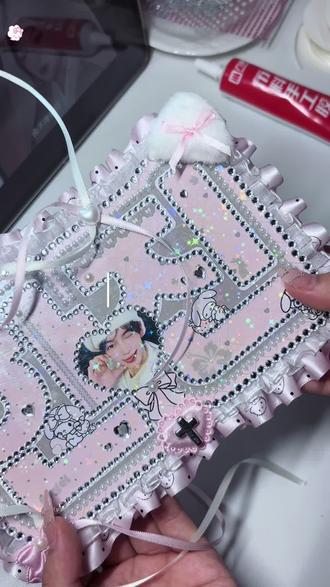 02:49查看AI文稿AI文稿
仙女下凡,好久不见,宝宝们今天和我一起做姓名牌吧!材料和做包挂用的差不多,上一期没用完的可以拿出来了,哈哈哈。今天来试试新入的布料胶。 先把冷表膜贴到打印的铜板纸上,然后剪下来,硬纸板和布织布也照形状剪下。这款布料胶完全没有很刺鼻的味道,在卧室或者宿舍做手工的小宝也不用担心,粘上硬纸板进行加固。 接着贴钻条,用到了三种款式。沿着字体的一圈用的是三毫米的白钻,第二层是三毫米的珍珠纸板,边缘通常比较粗糙,我会再贴一圈四毫米白钻修饰,整体看起来也会更闪亮。 来粘花边,我这里用了两条,也可以直接用双层花边布料胶比热熔胶干的慢,方便调整形状,同时也不怕被烫到,更安全。推荐新手宝宝使用, 细嘴也更不易溢胶,成品很干净,几乎没有胶痕。接着粘第二层,这里我在两层花边之间加了挂绳, 继续把剩下的花边粘完。 粘完丝带后,把布织布粘到背面,不追求背面美观的小宝可以忽略这一步。主体完成了,我们来粘饰品进行装饰。 喜欢复杂精致款的宝宝可以参考我这里绕双层丝带的思路。后续有机会也会出视频分享我常用的丝带用法。 把丝带粘到一角,然后向两条边绕出形状,这是加上丝带的效果。在此基础上继续进行装饰,我习惯先摆出大致位置再固定, 然后是亚克力配件, 珍珠和钻贴,就按照自己喜好来填补一下底图空缺的地方, 挂上珍珠链就完成了,欣赏一下成品吧, 宝宝们,下期见!
 00:52查看AI文稿AI文稿
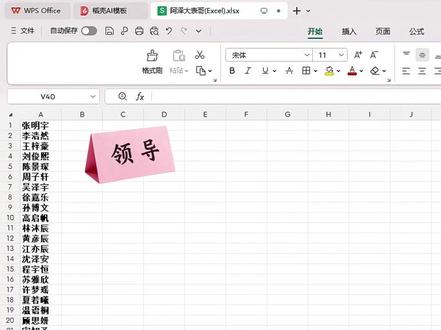
老板下班前让你制作一千份双面桌牌,你可别再加班熬夜挨个调整名字排版了,今天教你十秒批量搞定! 你就先选中 b 列,按快捷键 ctrl 加二,一键把 a 列姓名快速填充复制到 b 列。接着全选表格,鼠标右键点击列宽修改为五十,再按同样的方法点击行高修改为四百。单元格拉大后字体显得偏小,将字号统一设置为一百。 接下来调整文字排版方向,做出桌牌对折效果。选中 a 列,按快键键 ctrl 加一,打开单元格格式,点击对齐选项,将文字方向改为负九十度,点击确定。再选中 b 列,用同样操作,把文字方向设置为九十度,再次点击确定。 最后调整打印页面布局,点击页面将纸张方向改为横向,点击页编辑,选择自定义页编辑中方式,勾选垂直和水平居中,点击打印预览,核对效果。批量会议桌牌就全部制作完成啦!你学会了吗?
 00:45查看AI文稿AI文稿
您还在为打印工牌而烦恼吗?除了在电脑上使用 excel 表格打印以外,前台收银机也可以一键操作啦!第一步,长按桌面空白处新建文档并打开。第二步,点击小兔子,打开键盘右下角,将输入法切换至中文模式, 输入需打印的职务及姓名,职务和姓名间记得使用空格键分隔开。第三步,点击左上角文件, 点击打印即可。第四步,按照工牌尺寸进行剪裁。以上就是钱财收银机打印工牌的操作方法啦,希望本期视频可以帮助到您!
138千万姐 01:11查看AI文稿AI文稿
今天来做姓名牌,用 a 四的铜板纸打印的,附了一层亮膜,亮膜做出来的好看,沿着这个黑边把多余的剪掉,硬纸板是一毫米的,沿着姓名牌描边,然后开始剪,剪的手疼,拿出胶水 沿着姓名牌边边涂一圈,这种针孔头的能控制用量,不用的时候盖住防止焦干,用手指压一压,确保粘住了。开始粘钻用的还是这种一整条的 名字,粘完就是这样子,然后拿珍珠链条再粘一层, 感觉这样就很好看了。丝带搭配的是蕾丝和灰色白色蕾丝,这层我用的布料手工胶粘的,第一次做细名牌,害怕粘的不好,手工胶能来回调整,比较方便。我涂一点粘一点, 第一层粘完就是这样,接着开始粘第二层,灰色全部粘完的效果就是这样,粉灰配色还不错,还做了一个稍微小一点的。
1.8万𝘆𝘆_𝗼𝘄𝗼 00:14
00:14 00:56查看AI文稿AI文稿
方案和测标签,你是这样做的吗?一起来看视频!将测标签内容输入进去,点击页面设置为横向,点击页间距,选择窄间距, 在框选内容,点击插入表格文本转换为表格列数,五列行数一行,点击确定,再点击上方表格工具,设置水平居中,垂直居中, 点击文字方向,文字垂直排版,接着鼠标右击,点击表格属性,行高改为固定值数值这里设置为十九厘米, 再点击列宽度改为四点五厘米,点击确定。最后将字号设置为五十号,点击 b 加粗文字,点击居中对齐,再找到段落小箭头, 对齐方式改为分散对齐,文本之前和之后分别缩进一字符,点击确定。整个测标签就做好了,看下打印的效果吧!
139给办公加点甜 00:23查看AI文稿AI文稿
打印一份名单,打印的参差不齐的,这里名字那么多,我一个个敲空格对齐啊,都不用打印啊。对齐姓名不用一个个敲空格对齐的。首先全选姓名,按 ctrl 加 h, 打开查找替换点查找,在查找内容这里输入这串通配符,点击更多勾选使用通配符,再点击在以下项中查找点 当前所选内容,然后关闭这个窗口,这样就选中了两个字的名字,再点击开始里面这个大写的 a 点,调整宽度,宽度改为三字符点确定就对齐了。关注我。
49δζη 00:58查看AI文稿AI文稿
哎,老师,怎么了?你看我打印这种又细又长的这个表格他只打印了一半啊,另一半不见了呀。这个是你没有设置好,我教你。你点击任意的一个人员姓名啊,按 ctrl 加 a, 将这里的内容全选。 ctrl 加 a, 在 ctrl 加 c 复制,打开一个新的 word 文档, ctrl 加 v 粘贴进去, 粘贴完成,鼠标滑到最上方啊,最上方,把鼠标光标放在姓名这个表头单元格当中,再点前方布局选项卡, 点击下方栏,选择两栏,就是排列两列,接着左边有表头,右边没有点上方表布局,点击后方重复标题行,添加一个表头。然后呢,这个表格太宽了,里面的内容显示不全,你点表格左上角四项标,表格全选。单机鼠标右键 点击下方自动调整选择,根据窗口自动调整,调整完成,你再将它打印出来,这样就不会只有一半。哦,原来是这样子的呀,哇,这个我太厉害,我学会了,老师。
229Excel张老师 00:48查看AI文稿AI文稿
文员必备三个使用打印技巧,面试的时候很加分!一、打印超小表格,直接快捷键 ctrl o 加 p 打印表格尺寸会显得过小。进入页面设置界面,将缩放比例调成百分之一百五十,按下回车,表格便可铺满整张纸张,打印出来字迹清晰分明。 二、打印过宽表格,直接打印极易出现内容缺失、排版不全的情况。点击顶部仕图选项,切换成页预览模式,拨动页面蓝色分隔虚线对其右侧边线,即可让整张表格完整打印在同一页面。三、打印细长表格,狭长表格直接打印容易自动分页,十分耗费纸张。使用全选复制快捷键,再 在 word 中按下 ctrl 二 o 加 alt 加 v 进行选择性粘贴,选用代格式文本粘贴,随后设置页面双栏排版,选中表格,表头利用表格功能设置重复标题行打印出来,整齐紧凑又美观。这些实用打印技巧,你学会了吗?
517mimi兔


