达芬奇调完色怎么导回final

粉丝1.6万获赞16.0万
相关视频
 00:50查看AI文稿AI文稿
剪辑好的影片想导进达芬奇调色怎么办?首先在翻到看到中,点击文件,选择导图 xml, 切换到达芬奇,再点击文件导入时间线,选择 aaf e, d l 巴拉巴拉的选项,找到刚才导出的 xml 文件,这样翻到 cut, 点击好了素材就会自动导入到达芬奇的时间线上了, 给这个工程随便调一下颜色,在达芬奇的输出面板找到,翻到 cot pro x 这个选项,输出完成后回到翻到 cot, 点击文件导入,选择 xml, 选择达芬奇刚才输出的素材文件夹,选择里面的 xml 文件,这样调整好的素材就回击到了,翻到 cot。 不过要注意很多在发刀卡的中添加的特效和字幕在达芬奇里都会出现错误,调和完成后再回到点击软件,添加转场字幕等等特效就可以了。
2500影视民工宅小刷&青岛影视器材租赁 04:59查看AI文稿AI文稿
现在我们已经有一点离不开剪映了,这两个软件必须要进行一次连通。我相信现在很多人的剪辑主力软件已经从以前的 final cut pro, pr 或者是达芬奇已经转到了剪映。但是不得不承认的是,剪映里面有一些功能还是没有办法替代专业的剪辑软件,比如说调色的质感,防抖的精度, 绿木扣像,还有补帧等等等等。所以有时候我们还是没有办法避免把我们的素材导进 final cut pro 里面进行剪辑, 这样会非常麻烦。而且你在使用 slog 三的时候,你整个视频的片段都是需要在 fender cap pro 里面进行调色的。但是我们又离不开剪映,因为剪映的生成字幕的功能以及美颜功能确实很好用,包括它的各种各样的转场也好,特效也好,你离不开剪映,所以我就在想有没有可能用以前 达们奇回批叉 ml 导入进 fender cap pro 里面的这个方式,把我们在 fender cap pro 里面剪辑处理好的素材, 以一样的时间线带着效果导入进剪映呢?好消息是有,而且我今天可以告诉大家三个方法,那坏消息是什么呢?大家可以看完这三个方法以后你们 就知道了。我先给大家解释一下这个工作原理啊,其实你可以理解为他把这些素材都在达芬奇里面进行了剪辑,都进行了修剪,按脚本拼接,调色,补帧,防抖,做完了一系列的操作,再导出 生成了一段一段的新的视频,再从 findcare pro 里面以导入叉 m l 这个文件的方式,把它们按我们在达芬奇里面的这个时间线给串起来,就是这样的一个工作流程,那第一个方法呢,就是比如说我这里有三段素材, 照叉 m l 的 常规流程来说,我这里只要把这三段素材完成了处理以后,就已经可以点击左上角导出叉 m l 文件,然后从剪映里面以导入工程文件的方式打开叉 m l 文件。但是遗憾的是,剪映导入叉 m l 的 时候呢,它只把我在 photoshop 里面的剪辑 带过来了而已,所有的效果调色什么全部都没有带过来,而且它也确实在导入工程这里给大家介绍了,它只能支持基础剪辑以及基础属性的修改,这个东西其实好像就没有意义,但是我们还是可以得到做了效果的视频片段。怎么做到呢?就是我们在 final cap 导出之前呢,我们先把每一个素材 全部都新建复合片段,再把这三个素材全部都新建了复合片段以后呢,我们在左边精选素材的方式,就可以把你这个视频使用到的所有的素材筛选出来,然后再点左上角导出, 我们就会得到三个经过了 final cut pro 处理的三个成片。但其实我们只是得到了这几个素材片段,他没有办法像叉 ml 的 常规工作流程一样自动的进行排列,你要手动的把这些素材在剪映里面进行重新的对齐,多多少少还是提升了一些效率的。但是这个事情还是有一点遗憾, 既然已经用叉 m 的 方式得到了一个正确的时间顺序,我也得到了 findcap 处理后的所有的素材片段,但是就是不能把正确的时间线和正确的素材连接在一起,它明明就只是一个很小的改进,希望剪映以后能够改善一下。这个问题我是真的想不通,因为其实这里我已经得到了 正确的素材,把这些素材全部失联,重新链接到这些正确的素材的话,那其实就可以完美的解决这个问题。但是恰恰 findcap pro 导出的 的时候呢,你要想带效果的导出,只能以复合片段的形式来导出,所以它的命名全是以复合片段来命名的,它不会是之前原素材的这个名字,所以你就没办法进行一个链接,其实它 final cut pro 只要能支持调整好的素材,单个导出就可以解决这个问题了。 好,那第二个方法呢,其实就比较简单一点,直接说就可以,比如说你把你在 final cut pro 里面剪辑好的一段视频, 一整个的导出,然后在剪映里面,在素材区域里面它有一个功能叫镜头智能分割,可以理解为它好像是把我们在 findcap pro 里面剪辑的那些刀口呢,都还原出来了,但是呢它没有还原的那么准确。比如说我用同一段素材剪的两个画面, 但是因为画面过于接近,它就识别不出来,它还是把这一段变成了同一段素材,只能在你素材不多的时候 去使用,它虽然简易呢,但是没有那么精准。最后一个方法,这个方法呢也是一定可以完成的,但是稍微有一点麻烦,就是要通过三个软件的互动,达芬奇,它和 findcap pro 的 联动就是把在达芬奇里面所有的素材进行编辑以后, 生成了单独的素材导入进了 findcap pro, 那 这样的话,哪怕我们使用第一个方法在 findcap pro 里面导入进剪映的时候,它哪怕是原始素材,但是这些原始素材呢,也是经过达芬奇处理 带效果的,而且时间线是正确的。成片片段这个方法我是觉得有点过于复杂,而且他对不习惯使用达芬奇的人来说非常的不友好,因为达芬奇的操作和快捷键是跟我们常用的一些剪辑软件是没有那么 契合的,所以这个方法应该只适用于习惯用达芬奇剪辑的人,那对他来说这是一个非常好的工作流程了。我现在是只想到了这几个办法,如果你对这个工作流程有更好的方法的话呢,也希望你可以啊分享一下。
97+亨 10:56查看AI文稿AI文稿
哈喽,第五课终于来了,这节是 fusion 入门,先看效果 好,直接开始。我们导入素材,删掉不用的音频播放,看看素材有没有问题, 然后切一刀。这里我用六秒素材来做教程,太长了,电脑吃不消,我们要做赛博朋克的感觉,现在画面偏暖,到调色界面把它调整一下,加点冷色,调色就快进了, 不会的话看往期教程。调完之后返回剪辑面板,在素材上单机右键,选择新建 fusion 片段,然后点击 fusion 按钮,进入 fusion 界面。好, 先框选这两个节点,拖到中间,美观一点。我们先看这个 media n 一, 这个就是我们时间线上的素材,给它重命名一下快捷键 f 二,它是输入端,给它命名为视频输入一, 然后我们看这个 media out, 它就是输出最终画面的一个节点,视频为输入, media out 为输出。同样 f 二,重命名视频输出, 我们看他们两个的关系,注意看右边你的视频监视器,视频输入链接视频输出,监视器播放视频输出节点的画面,我们双击这条连接线,断开之后,监视器里就没画面了,然后再点击输入节点右边这个点,按住鼠标拖到输出节点上, 画面就又恢复了,你可以多试试,非常神奇。如果我们要改变视频的属性,可以在视频和输出节点中间加一个改变视频属性的节点,比如要改变视频的颜色,那么我们加一个色彩矫正器,节点在中间,点击视频输入节点, 在上面菜单栏点击色彩矫正器,节点就被添加到了视频和输出节点的中间, 然后我们点击色彩矫正器,随便拉个什么颜色看,监视器里的视频颜色就通过这个节点改变了, 然后把所有线双击断开,让视频输入连接到视频输出,视频就恢复了本来的颜色。如果想要把色彩矫正器节点再添加回去,那就按住 shift 把色彩矫正器节点拖到线上就可以了, 这就是 fusion 节点的大概逻辑,视频输入连接调整内容,再连接输出。好, 我们按返回键删除色彩矫正器节点,然后说一下监视器显示的逻辑,现在左边这个监视器没有显示任何内容,我们可以看到输出节点下边有两个点, 一个白一个黑,其实它代表两个监视器。现在右边监视器是被点亮的,所以是白点,左边没有打开, 所以是黑点。我们点击这个节点快捷键一,左边这个监视器就显示了当前节点的内容,右边监视器的快捷键二,按一下它就关闭了,再按一下就打开其他节点。一样的操作,我们让视频输入节点在左边监视器上播放,就点击它,然后按一, 它就在一号监视器显示出来了,加个颜色矫正器区别一下。两个监视器显示的内容现在就很明显了, 一号显示的输入节点的内容,二号显示的是加入调整节点之后的总输出内容,这样就方便我们操作的时候拿来做对比参考。拖动监视器中间的缝隙,可以调整两个监视器的大小比例。好, 我们删掉这个调整节点,看看菜单栏的第一个按钮,背景节点,也就是给画面添加一个背景,点击它,它会自动加入节点连接线,可以看到右边的监视器变黑了,也就是这个背景覆盖了我们的视频。我先把节点整理一下,好看一点。好, 视频输入节点和背景节点中间多出来了一个合成节点,也就是让视频输入和背景合并成一个总视频,它们属于图层关系。现在背景节点在视频输入节点的图层上方, 我们给它们交换一个位置就可以了。在合成节点上摁快捷键, c t r l 加 t, 背景就到输入节点的下方去了。然后我们给输入节点增加一个变换节点,挪动一下位置,观察一下背景节点是不是真的在下面。点击变换节点,到右边的编辑窗口,把视频挪开看看,我们可以看到刚刚添加的黑色背景窗口。把视频挪开看看,我们可以看到刚 刚添加的黑色编辑窗口。把视频挪开看看,我们可以看到刚刚添加的黑色背景确实在下面,再给它换个颜色,确认一下到底是不是它。到这里你应该就理解了 sort 节点的大概逻辑,导入输入端之后,在输入端后面添加各种效果,然后再统一输出,中间会有合成节点,把它们合并会有图层关系。好 基础逻辑大概就是这样。我们来做这个案例,把中间的节点全部删掉,然后输入连接输出,点击输入节点,按快捷键 shift 加空格,召唤出工具百宝箱,然后再搜索框输入跟踪。 达芬奇有很多跟踪方式,这节课我们案例使用到的是摄像机跟踪,选择它按回车,它就被添加到节点上了,然后点击摄像机跟踪节点,到右边的编辑菜单,勾选预览自动跟踪的位置, 然后监视器里就会出现很多小点,这些就是跟踪点,我们要把霓虹灯固定在视频里的某个位置,就需要用到这些跟踪点,然后点击自动跟踪,等待跟踪完成,再点击结算, 然后点下面这个解算,等他跑完。这里我们主要看这个跟踪点的偏移量,如果偏移量在一个像素以内,那效果都还可以,现在是零点三,那效果非常可以,如果超过一, 那就调整下面的误差值,之后重新结算,然后我们点导出,然后点三位场景变化,再点击 on the land, 然后把视频拖到第一帧,随便选几个跟踪点,在视频里按住鼠标框选就可以,然后在右边选择,从选择中设置,这里就记录了你框选的坐标点, 然后点击导出,可以看到节点上出现了一堆节点,别怕,先整理一下,先看这个节点,摄像机跟踪节点我们不用再跟踪了,待会删了它。 这个是摄像机三 d 节点,因为视频是一个二维画面,所以需要用它来转换成三维空间,用来记录跟踪坐标数据。下一个三 d 合成节点,也就是合并图像图层的作用,只不过它是三 d 的, 这个是摄像机渲染节点,三 d 图像渲染之后,再输入到输出节点,所有设计三 d 的 节点都需要一个三 d 渲染节点,然后我们给它们命名 这两个,之后再讲,先用不到,然后我们把不要的删除。摄像机跟踪完了,不用它了,把下面的渲染节点连接到输出节点上,然后把摄像机跟踪节点删除好了。 现在节点看上去就简单很多吧。整理一下节点之后,去左边找个霓虹灯素材拖进来,然后给它链接到三 d 合并节点上。 这里我们发现链接不上去是因为这个素材是二维视频素材,我们还需要给它加一个平面转三 d 节点。所有的平面素材要连接三 d 修改器,都需要先把它转换成三 d 节点,给它命个名,平面转三 d 节点在这个地方。好, 现在它就可以连接上了。然后我们调整一下位置, x y z 轴,把素材调整到一个合适的位置,比如我先把它放在这里播放一下好了,它已经读取到跟踪数据了,在视频里它就在指定的点位不会移动。好,然后我们把它放到接点上去, 再整理下节点,方便待会操作。播放一下,看看下一个霓虹灯放在哪里好看。 然后我们框选这两个节点儿, ctrl 加 c, ctrl 加 v, 复制粘贴出来,然后在链接上三 d 合并节点。现在这个素材是刚刚那个薯条,我们退回到第一帧,然后去选一个你自己喜欢的素材拖下来,直接拖到这个节点上,可以直接替换素材 好,这个圆圈就出来了,然后调整一下位置,就放着吧,然后播放看效果。如果你想做的真一点,那就在地面上加个倒影,把刚刚这个素材再复制粘贴一下, 然后链接上合并节点,调整一下旋转以及位置,就把它反过来就行了。然后再编辑菜单,选择材质,把不透明度降低,这样就有个倒影的感觉了,播放一下看看效果。 在微调下,位置跟上面的这个圈对齐。下面的操作就是复制粘贴替换素材,连接合并结点,非常简单。然后再挨个调整每个素材的位置, 这里就先快进重复操作的部分了。摆好所有素材之后,我先把薯条缩小一点,点击薯条节点, shift 加空格,搜索变化,然后在变换节点上调整大小的素材。一样用这个方法,比如这个招牌, 给它放大一点,记不住是什么素材的话,及时命名就好了,好给它搞大。同样点击变换节点,调整大小, 然后播放一下看看效果。这就是 fusion 里的摄像机跟踪,你已经学会了起立,鼓个掌吧。这个功能可以实现很多效果,比如三 d 文字跟踪。 我们先把刚刚的素材打个组,看起来美观一点,况且想要打组的素材, c、 t、 r、 l 加 g 它们就到一个组里面了,节点一下就清爽了。然后我们点击三 d 文字按钮,添加个三 d 文字节点,随便打几个字, 然后把它一样链接到合成极点上面可以看到监视器里出现了几个框,这是因为字体不能识别中文,改个字体就好了。然后按照自己的喜好点击挤压,调整一下厚度以及上面的颜色,再跟刚才一样调整文字的位置到合适的位置, 然后播放一下,看效果。位置不太好看,再微调一下, 然后换个你自己喜欢的颜色,我这也就瞎调了。然后现在可以切到剪辑面板看最终效果了。 效果大概就是这样,很基础的素材入门,你可以多尝试不同的素材用来跟踪,可以做很多炫酷的剪辑视频。我媒体池里的这些素材全部会打包好放进粉丝群里, 需要的自己去拿,自己用心做,可以做出很多炫酷的效果。今天就这样吧,下节课该讲 fairlight 了,下次再见。
111社会照片生产大队长 00:40查看AI文稿AI文稿
rinsky piano bosa, tarvinchi, didn't get around it i usually let the script final cut pyramir curriculus solely we can ask both pretty rake but exactly the filimoni cut colour materialich bohani, kimball asked then moss, no uncle of cinjicamus shenzheng, lutnitimus on the ottomanspash kobe natala, sakalamaksburg yak sakala bassak, polodong on the pr nichip, yanskuzni, kirib blood aikari snapisip which i didn't give us the akiripsisak polodo, but when combasmus is searched by deputy lagambossa ass briarcans bisolypsi actuation to come up。
 00:31查看AI文稿AI文稿
给这段夕阳调色,结果你高光一顿压,阴影一顿拉,对比度饱和度哐哐猛加。那我问你这画面还有层次吗?降低画面对比度,给足白平衡,调整空间,还原夕阳整体色调,再压低高光到过曝区域刚好出现为止。 查看波形图,调整暗部,不要触底,使用曲线精细调整画面明暗对比,把过曝区域向上压缩,让高光过度更柔和,不那么炸眼。最后再用曲线和色轮加一点风格化。把视频扔给甲方爸爸问能不能加钱啊?能!能!
1442才智哥 01:56查看AI文稿AI文稿
达芬奇,新手调色别瞎忙活了,如果我告诉你,只用调两个参数,就能解决百分之八十的调色问题,你学还是不学?小众但非常好用的色轮,六十万贴片器,精准分色控制,彻底杜绝串色,解决色彩发灰问题,新手也能调出扎实电影质感。掌握了它,你就掌握了调色密码。 切片器一共分为七个模块,分别是三颜色,红、绿、蓝以及它们的相间色,青青、品黄,外加一个人像肤色专用切片。这里的放大其实就是品红色轮,可能是汉画时将这两个单词搞混了,我已经向达芬奇官方反馈了,以后应该会修复。 我们来到色轮六十辆切片器,每个切片下面都有两个图标,分别对应密度、参数和饱和度。先来说密度,这是切片器的核心参数,可以重塑色彩的扎实度、厚重感和通透度。数值拉高,色彩会更浓郁,亮度同步降低,数值降低,色彩会更明亮通透,饱和度自然收敛。 接下来是切片器饱和度,它只针对当前选中的颜色单独调整色彩的浓淡程度,不同于色相对饱和度。取 切片器饱和度的调整会完全锁定亮度,不会随着饱和度变化,也不容易出现色彩断层,对新手非常友好。 实际操作也很简单,比如想调通透天空,点蓝色切片,先降低密度定质感,再微提饱和度补浓淡天空瞬间有层次,其他颜色纹丝不动,别以为他只能调风景,人像也能一键搞定。 肤色偏黄,直接用肤色切片,先微调密度,把控肤质通透度,再小幅修正色相,调整饱和度提气色,完全不破坏背景光影,新手切记必须先做好一级教色,再用切片器做精细调整,再补一句口诀,先定密度控制感,再调饱和补浓淡。 本期视频的笔记我会整理后放在粉丝群,觉得有用的还请点个免费的收藏和关注。你们调色最头疼的问题是什么?评论区告诉我,我来帮你们解答。那我们下期再见!
 02:20查看AI文稿AI文稿
想要这样的达芬奇调色对比,开场跟着我有手就会,那么这个效果做起来非常的简单啊,只需要在我们的达芬奇剪辑面板中去操作就可以。首先我们需要准备不同的素材,那么当然我们需要滑快的一个效果变换,我们拿这个片段举例,我们只需要在调完色之后,把它的片段全选全部关闭, 想要做出你想要的变换素材,你就选择把对应的节点给他关闭就可以了。那我现在把所有素材节点给他关闭之后,我们剪辑的面板中这段素材显示他就是一个灰片,接着我们只需要把想要对比的素材给他往上叠加,放到我们剪辑的 这个面板上来就可以了。然后我这里已经导出完了之后,我们就把这个片段一层一层的往上给他叠加,跟他对齐。好,然后我们的这一段,然后我们的这一段拖入进来之后,把它放入进来之后,我们只需要把它的边缘给他稍微往里收一收, 上面也是一样,让他有一个过渡的一个过程。好,差不多这样就可以。然后在我们的特效库里面搜索边缘滑向这个自带的效果空间,把它应用到我们的这个片段上面,注意这时候我们用的时候一定要把这个框给他对齐,我们视频的开头有这个框出现才算添加成功。好,然后这时候我们看一下效果, 哎,他就有一个滑向的一个效果,这时候我们同样一样的操作,把我们的后面也是一样给他加上, 你想要让他多长时间出现,我们就把片段再给他拉一拉就可以了。好,那么我想要的效果并不是想让他从下往上去滑动,我想让他从我的左边往右边去滑动,这个时候我们点击这个片段,然后呢到我们的检查器里面来,这里有个转场,把我们的这个角度改成我们的九十 好,这样一来我们的这个从左到右的这个边缘滑向效果就制作好了,同理上面也是一样,给它改成九十 好。具体多少段片段啊?取决于你的视频的一个长度,以及你调色的一个调色的一个过程,调色的一些步骤,你想让它长一点,我们就可以多给他,把每一个节点都拆分出来,给他导出 好一个基础的边缘滑向效果就做好了。像这样的一个效果就比较适用于我们视频的开头,给观众看我们一个调色的过程变化,操作的方法非常简单。那么如果你喜欢这期视频,觉得这期视频的操作方法对你有帮助的话,记得给我点个关注,我将继续更新一些关于汽车剪辑以及调色的一些后期知识,拜拜。
129天际线Skyline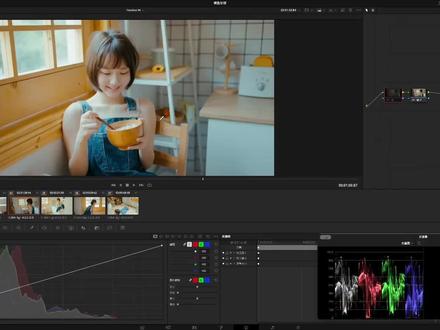 13:00查看AI文稿AI文稿
哈喽,大家好,我是 b 仔,那今天我就给你们分享一下这个 ai 的 调色软件 colorio, 它是怎么样的一个用法的?我用下来真的是挺意外的,因为它的效果非常的不错,而且很直观, 但是他有一点点不太理想的,他还是基于一些辣的转换。我们来看一下这个软件怎么用的啊?他可以导出两种文件,一种这个辣的文件可以有很多的一些设备,很多一些软件用的, 可能它可以导出一个 file cut 的 一个专用的一个小插件,也可以导出到达芬奇里面的做一个 d c t l。 d c t l 呢? 它可以通过这一个特效面板,就是特效库里面的这个 d c t l 可以 加载导出来的这个文件 用 d c t l 也可以,辣也可以,但是它区别是什么呢?如果我导出来的是 d c t l 呢?我还可以直接在这个节点上面调整这一个效果的强度,比如说我们调到这个画面, 我们可以调到这个混合里面,可以调一个强弱啊这一个颜色,它我是在这款 ai 调色软件里面追简单追的一个颜色, 主要都是偏澄清一点的风格。我们继续来说这个 dctl 的 一个文件啊, 能导出 lit 这个是很正常的事情了,比如说我导出的是一个 lit, 比如说它这一个 lit, 它跟这个 d c t l 出来的这个效果就一模一样的, 跟 d c t l 都是一样的。但是如果你再辣的话,你要调这个节点的不透明度,可能你只能去键输出的那个位置,去那个面板去调节它的键键输出的强弱,但是如果我是用 d c t l 呢,我就可以调这个混合, 也可以调这个 hue。 还有这两个参数啊,比如说这个摄像的参数, 比如说这个饱和度强度的强参数,可以微调,我可以,比如说这个反差,也可以调,可以稍微的调一点点,一点点区别于整体的键输出的一个不透明度的调整, 这个还是挺有意思的哈。首先我们回到这个 i o 的 这一个软件界面,他们的他的设计还是很简单的,这个是我下载的一个一款国外的软件哈, 我也加载了一个截图啊,它可以导入达芬奇的这个 d 叉 p 的 竞争的文件,也可以导入 iw png, jpg 什么的,图片类的都可以。 note 的 这些选择啊,但是你要加载这个 note 的 时候呢, 你需要选择它的输入色彩空间,还有你的最终观看的一个色彩空间啊,这个也是要选择这里,这个素材它是用 s 六三拍摄的,所以呢 我就选择 s 六三了,我想输出一个柯达的二三八三的一个胶片的感觉,当然了你也可以选七零九啊,都是可以的, 七零九他就会偏灰一点点反差,我不知道视频压缩他会不会影响,这个颜色的区别会不会很大哈, 他第二个的选项呢,他是你要给一张参考图,他给你追射, 比如说我们现在先还原一下这一张图片,这一个是海街日记的一个日系片的一个外景的截图,我导进来了,就这个过程我就省略掉, 弄出来的效果呢,是这样子的,这一张海街日记的参考图,它整体的都是这种轻轻的感觉,低饱和的感觉啊。我们也可以切换回这张参考图,它把颜色追的差不多啊, 也追的差不多,我们还可以再在这下面去去再微调,他这里有颜色的调整,这一圈都是关于颜色、饱和度、反差、 曝光的这些参数的调整哈。下面后面这四个呢是胶片感的一些参数的调整,比如说这个 hi 声,比如说这个模糊,对吧? 这个叫啊颗粒,比如这些呃光晕的感啊,呃油光, 这后面作为的输出,因为它是可以调图片的,所以它必须有这些选项,你就可以把这个胶片,呃,这把这个图片调的比较胶片感啊,然后他这个皮是方框,呃, 我是画的这一个调整的面,还是挺挺特别的,就我们可以调这个位置,可以加他的饱和度跟亮度,这里就加饱和度,这里就降饱和度啊, 我们可以把它的薄一点,饱和度多一点点,让它的肤色给多一点,这个是调整后的,然后它这里就是真的偏色啊,就比如说我要黄一点,绿一点,蓝一点,对吧? 我觉得加一点饱和度就差不多,现在就调这个反差的度的,这个就看自己的需求了。还有这个也是调反差的, 要知道这两个色平衡,他只有亮跟暗啊,他没有中间调的,比如说我暗部调偏, 呃,亮部调偏色,它没有绝对,它只有两个,两个值, 它没回它,它中定定住了的,它不用你调,它就要么就高光,要么就阴影,它没有,没有中间调,让你调,它这里还有一些颜色的偏移,微调啊, ok, 接着这个也是一个颜色的饱和度的曲线,比如说提高黄色的饱和度 啊,蓝色的饱和度啊。嗯,饱和度它基本上都是利用到很多一些饱和度的曲线,比如说这个是亮度,这个可以理解为亮度对,饱和度啊,就黄色亮一点,对吧? 然后这一个是意思再薄额度再高一点,要薄额度高一点,高光饱和度不要,暗部饱和度不要啊,他的比较不错,单的曲线二级啊。 呃。做一个中间阴影的一个微调,就是它反差的,你看就是如果提高这里的它的这个阴影就会灰了, 然后如果是压着光可以闷掉,他是做一个高光跟阴影的这反差的一个调整。后面这四个就刚刚也说了,比如说你看他这个一条啊,层次拍了, 然后我们可以把这个 people 拉大一点,拉大一点它的这个点点,比如说这个 focus 也拉大一点点,就你看看 它还是比较简单的,有一些。呃呃。效果,雷神它。嗯,好的, 但是我还是挺喜欢它的这个胶片的感觉就是胶的这个感觉,就是加一点点胶片颗粒,再加一点点这一个。呃东西啊,整个画面就会 是让你的画面的很风格,但是好不好看呢?因人因人而异,如果我再换一个风格行不行呢?比如说我看这个下播朋克一点的,我看看会有什么样的效果, 然后这个颜色倒有一些变化啊。来说呢,它是追到了,追到的 啊,说他不合适这个画面而已。比如说我们选择一个阳光的感觉,看看他能不能再搞出来, 那他就是会有一种很锐的数值,对数值的一个预算,比如说这个也是海街日记的一个截图, 肯定也是会坏好看的,你看就是很惨,惨种感觉,我刚试着提高一点点饱和度,他就是那种,哇,什么鬼,我的天呐, 要去到这个颜色这里,嗯, o 它的颜色就会锁在那里了,你再怎么调它就是整个画面,我那个朋友就说了,这个软件有点暴力啊,很暴力,调色, 那你根本就没办法去微调回来挺推荐大家它内置的一些预设,比如说这个 cini studio 的 八百 t, 我 觉得还是挺有意思的。还有这个,呃, 比如说这个柯达的二三五二零三呢?五五二一五啊,这些 你可以去做一个简条,做一个简单的微调,然后微调后 可以放在打印机里面,再做一个精细化的一个调整,比如说调完了啊,调完这里面 啊,整个再说。我现在调完了,在达芬奇里面做一个啊,全局的一个颜色的统一,比如说这个画面太亮了,我们可以弄稍微压一点点,就整个片子顺一次这个颜色下来 是可以的。比如说这一个画面,他就走到窗边,是是这个东西的时候,我们也可以在这里新建一个节点,把这一个反差做一下,简单做一下, 这样也可以的,比较快速的出片,或者是快速的达到一种风格化。如果在调色的时候真的是没什么想法,我能不能快速的追一个颜色再做微调 这个眼,这个软件是可以帮助到你的,就仅此而已。还有一些图片,图片他也是可以做一个图片的调色,也可以做图片的调色,也是非常不错的。 ok, 好 了,这个视频就有点长,因为就说的比较多了, 关于这一款软件怎么样用,还有导出导入,大家可以慢慢看,或者是有需要就看, 毕竟这个软件你得需要能力才能获得,就他不是免费的。 那这次视频呢?就到这里了,关于这个 colorio 的 软件的使用体验分享,还有简单的流程我都说了一下,如果有兴趣的话,大家可以去找一下用一下,祝大家拍多点好片子,出多点好片子好了。
42调色师Beson


猜你喜欢
- 7701恩哥舒妹妈妈