aprt艾印打印机怎么连接
新业余自动接单打印机,一次绑定即可自动接单,自动打印,无需手机电脑人工操作,接单手指流畅,打印清晰,自动切纸,节省能力。

粉丝4048获赞1.2万
相关视频
 01:30查看AI文稿AI文稿
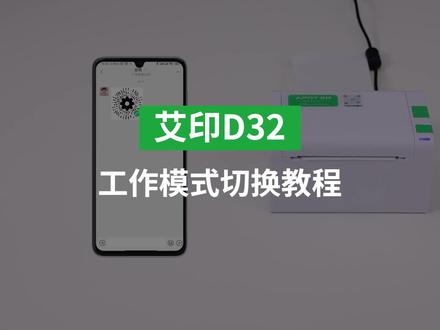
i ind 三二工作模式切换教程先联系技术获取打印机设置小程序,然后将打印机连接电源线并开机装好打印纸, 打开手机蓝牙,连接打印机。第三二,默认蓝牙名称为 hn 杠 a 三零零开头,输入配对密码零零零零。 需要注意的是,在不同的工作模式下,手机蓝牙连接时显示的名称也会有所不同。 点开设置小程序图片长,按识别图片,点击设置工具小程序码,进入蓝牙设置工具界面,点击搜索蓝牙,选择 hn 杠 a 三零零开头蓝牙进入模式设置打印机默认模式为通用快递模式。 我们以切换中通模式为例,选择中通手机显示命令下发成功字样。打印机打印工作模式中通字样即表示切换成功。打开掌中通 app, 点击菜单我的我的设备打印机,搜索蓝牙打印机,选择已连接的蓝牙名称, 返回 a p p 首页,选择相应的打单方式,选择订单,点击打印打印机正常打印面单即可。
27艾印官方旗舰店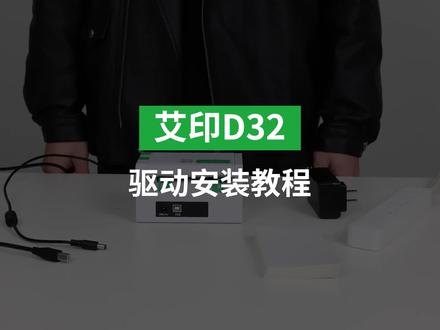 00:55查看AI文稿AI文稿
i ind 三二驱动安装教程首先开箱检查打印机配件是否齐全,然后将电源线和数据线连接好, 装入打印纸,打印面朝上,然后进入电脑操作,这是打印机驱动,可以向我们的客服获取,点击驱动即可安装。 安装完成后回到桌面,在此电脑空白处,右键单机属性, 点击控制面板,在硬件和声音这里点击查看设备和打印机,在这里可以看到已经安装好的打印机, 在 a y d 三二打印机这里,右键单击点击打印机属性,然后点击打印测试页,打印机正常打印测试页只表示驱动安装成功。
26艾印官方旗舰店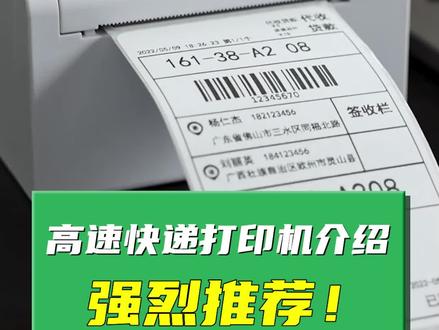 00:41查看AI文稿AI文稿
爱应 d 三二功能介绍爱应 d 三二一连面单打印机,它有哪些功能最值得我们入手呢?往下看我来告诉你。首先是 usb 连接电脑打印功能,先将打印机与电脑连接好,在电脑上选择需要打印的订单,然后点击打印即可。 我们使用标签软件自由编辑内容,一键打印商品标签。手机蓝牙连接打印功能, 先连接打印机与手机的蓝牙,我们使用快递助手打印订单。标签编辑软件内置海量模板,手机电脑都通用,一键打印标签,省时又省力。
138艾印官方旗舰店 02:33查看AI文稿AI文稿
今天上门维修,为顾客安装打印机驱动,先找到打印机的型号,这个打印机的型号在这里,然后要找到打印机的品牌名,打开电脑的浏览器,搜索打印机的品牌名, 这里第一个就是官网,打开官网找到服务和支持, 打开下载和支持, 这里输入打印机的型号,就是打印机上面的型号,然后选择对应的型号, 选择驱动程序,选择对应的系统版本,这里已经自动识别,选择 带有 drive 的链接,打开, 点击开始下载驱动正在下载,下载完成后,打开文件,点击运行,驱动正在自动解压,这里都选择下一步, 这里选择通过 usb 使用打印机,选择下一步提示正在等待连接,我们看一下线有没有插紧,插紧线再来看看 驱动安装完成,打开控制面板,打开设备和打印机,找到对应型号的打印机,右键点击 他,选择打印机属性,选择打印测试页, 打印机没有工作,换了打印线还是不行,怀疑是单口设置问题,设置到 usb 端口,点击确定后,打印机可以正常打印了, 用纸的背面再试一下,再次打印测试页可以正常使用了, 顺便帮顾客调试一下网络,测试后网络很稳定, 维修完成, 关注我,一起学电脑!
61优科电脑工作室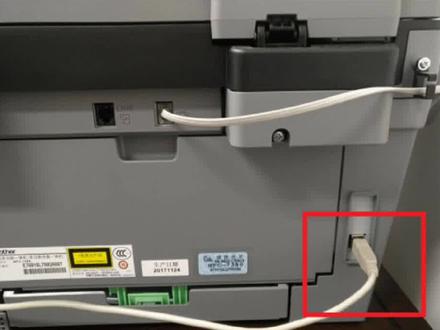 01:27查看AI文稿AI文稿
你知道电脑怎么连接打印机吗?跟我学一遍。一、首先确定打印机能正常使用,然后将 us 数据线连接电脑和打印机。二、 在电脑主界面点击开始图中一,然后点击控制面板,图中二、三、进入控制面板后,在选项中选择硬件和声音,图中方框锁式,点击进入。四,然后再弹出的对话框中选择设备和打印机,图中方框锁式,点击进入。五、 点击进入设备和打印机设置页面后点击添加打印机,图中方框锁式。六、在弹出的界面中选择添加本地打印机,图中方框琐事,然后点击进入。七、 选择打印机的端口类型,图中一一般说明书上有,然后点击下一步图中二、八、在选项列表内先选打印 机的厂商,图中一和打印机型号,图中二,然后点击从磁盘安装。九、点击后在弹出的对话框中选择浏览图中方框所示十,然后从磁盘中找到打印机的驱动,选中图中一,然后点击打开图中二十一, 然后会返回之前的界面,在界面中点击下一步图中方框所示十二,然后输入打印机的名称图中一,输好后点击下一步图中二十三,然后再弹出的打印机共享设置中点击取消即可,打印机和电脑就设置连接了。
6.7万乐倍电脑(远程技术服务) 01:13查看AI文稿AI文稿
网络打印机怎么连接?首先查找打网络打印机的 ip 地址,我们可以看到是一九二零一六八点二零二五零,打开运营输入 control printers, 打开,嗯,设备和打印机,然后选择天然打印机,选择我所需的打印机物流出,选择使用 tcpip, 然后设备零,选择 tcpip 设备,然后输入 ipd, 一九二点一六八点二点二五零,去掉查询打印机驱动,然后选择从四盘安装浏览, 选择刚才下载好的驱动文件,然后找到此打印机的驱动文件,然后选择啊 抓我,然后 gti 选择看我们的系统,如果六十岁选择六十岁,那选择相对相对应的型号。我之前里面已经装过打印机驱动了,然后这时我们也可以选择替换驱动,然后, 嗯,给你打击名称。你好,正在安装, 我发现报错打印机名称相同,因为我之前里面已经有这个打印机名称了,所以我要再把它改一下。这哪张打印机不共享这台打印机打印测试液,如果可以打打印测试液,那就成功了。
112即到哥网络科技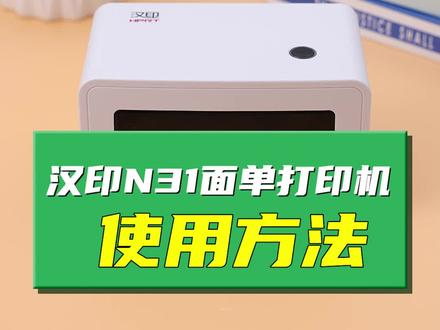 00:25查看AI文稿AI文稿
还有 n 三幺使用方法,电脑连接打印面单,将打印机连接电源线,使用 usb 连接电脑和打印机装入面单纸,在电脑上选择订单打印 打印订单。手机连接打印面单,打开手机清流 app, 连接手机和打印机的蓝牙,选择要打印的订单,最后打印面单。
73艾印官方旗舰店 01:39查看AI文稿AI文稿
今天来看一下怎么连接这个打印机,打开控制面板,找到这个设备和打印机,然后点击添加打印机, 然后点击添加网络无线打印机,然后这里直接选择我需要的打印机,不在列表, 然后选择这个 tcp 杠 ip, 点击下一步,然后输入,然后输入那个打印机的 ip 地址,幺零点幺六八点幺点幺八七,然后点击下一步。 好,这里要选择一个驱动文件,这里点击这个从磁盘安装,然后浏览,嗯,磁你的磁盘驱动你, 你的打印机驱动在哪里,你就直接选哪里,这里是我的,在桌面选择这个,然后点击打开,然后点击确认,然后选择对应的型号就好了,我这里是五零零二,然后选择这个,点击下一步, 嗯,因为我之前已经按过了,我这里就随便选了,按下一步下一步,如果你要共享的话,就选择共享,我这里就不共享,然后点击下一步,然后直接打印测试 啊,点击完成,这个打印机就连好了啊,打印出来了,然后我们看一下这个 ip 怎么查看,点击 usen 这个按钮,然后再点击系统设置, 然后找到接口设置,然后这个 ip v 四就是这个打印机的 ip 地址。
4703小白懂电脑 10:28查看AI文稿AI文稿
说下这个机器啊,惠普云打印的一个方法啊,我们惠普云打印的话就在微信上啊,操作很方便啊,我们第一步是啊,按照我们之前的教程把这个 wifi 给连接上, 我们看到这个有没有连接上,就看这个灯啊,还有这个上面一个标志,他要常亮啊,这个灯要常亮着,这说明呢已经连到我们家里面的 wifi 啊,这是我们需要放上 a 四纸, 打一个报告出来,我点击这个按钮,点击一下 这个灯同时会闪烁啊,他会打一个报告出来,我们需要看到一个打印机的一个信息页啊, 好,这时候打印出来这个信息页,我们得看一下, 我们看这个这个部分啊,打印机已经连接到无线网络啊,这是我们这边的一个 wifi 啊,然后打印机的 ip 地址,我们需要记住这个, 然后其他地方我们可以不用看啊,这时候我们就在手机上操作,手机上我们找到我们这个浏览器啊, 然后的话我们在上面这个界面啊,就是输地址拿的地方输入我们这个报告上的这个 ip 地址,这个 ip 地址啊是不一样的啊,就是说大家打的报告 对应去输啊,而不是输我这个上面的这个 ip 地址,而是进不去的啊。 那我们输完后,我们就点击前往,就会进入打印机的一个后台,这时候提示确定,我们要点击确定, 然后提示我们要点击继续, 好,现在已进进来到我们这个答案机的后台啊,我们需要点 点开这个 wb 服务啊,把他加号点开来点击一下, 我们先把这个设置点击,然后这时候需要提示,我们需要找到这个 pin, 我们这个 pin 码在我们这个答案机的 前盖啊,我们这个前盖把这里打开啊,然后我们可以看到啊,左下角这里有个 pn, 我们就这里就输入这个码,这里就对应去输啊,大家也是一样的,按照我这个去操作 啊,梳完以后啊,他就会 都会继续啊, 知道的提示我们没有启用啊,没有点击继续,然后勾选一下, 然后点下一步,这时候机器正在启用这个服务, 当他显示这个啊,服务已经设置完成,我们点击确定,然后我们需要点是这个打印信息页, 这个信息液在打印, 如果说我们啊点了后没反应啊,他没打印,这个可以打击重启一下啊,他可以出来了,这时候啊,手机上我教教大家怎么去操作啊。手机上打开我们的微信啊 和我们的微信,然后点开右上角加号扫一扫,他打出来这个二维码,我们把它扫一扫, 他会让我们啊关注这个贵普云打印啊,这个小程序少了以后啊,他会出现我们的打印机啊,二七二零啊, 我们这里可以自己命名啊,比如说啊,某某家的机器和放置是哪里的啊?扫完后你就点绑定打印机,然后点允许啊, 好,这时候我们就可以点开始打印,这时候看到我们这个机器已经在线了,我们上面可以打印照片,呃,文档还有我们这个证件打印,这是非常方便的啊,大家可以点进去给大家 稍微看一下啊,点进去啊,选择我们这个选用这一张自拍照啊,他会给你拍放好,然后放上六寸的照片啊,然后去打你这就照片打印啊,可以在这里打这个, 这个的话我们就可以在外地啊,人就说不一定在,这个就随地,随时随地啊,可以打印,只要你打印机开机啊,他会啊,开机跟那个研究网络以上啊,就可以去打,或者文档打印啊,就在这里面去打。 你说我点文档上给大家演示一个打印这个文档吧, 没有,选择你的文件,然后点下面确定,然后他会让我们有个预览啊,照片的话会有个预览,上面的话颜色啊这些都可以选择 ae 码,这可以选择,这个比 app 要简单很, 然后我们就点击打印,然后点允许,这时候啊他就会上传我们这个文件, 这这等待一下。这个云打印的话啊,他可能有一定的延迟啊,就是 他要上传到服务器上,呃,然后再通过服务器啊,再发到咱们的答案机上 你的书,这个习惯很不好, 他提示啊,这个任务啊,同时上传完成,他会有个任务状态,他是不是在打他也会有个通知。 好吧,你先开车,能操作一下。 如果说我们打了一半啊,不行,不想打就左滑取消啊,这时候他已经在打了。 你好, 这个话我们就可以啊,人在外面就可以去打他这个同时打,能不能打成功啊,这里都会有个报告啊,比较特别的方便 啊。这是我们已经打印完了啊,这就是一个文件,就是啊,上面也会有一会提示我们打印完成啊,但是,嗯,有点延迟啊,我们这个报告页啊,同时也这有个邮箱啊,我们可以 也可以发送图片或者 bpdf 文件到里面去,也是可以实现这个云打印啊。 啊,然后这个里面的话,下面啊还有很多那个,呃,一些资源啊,也是惠福这边啊提供的一些资源,咱们也可以,到时候大家也可以去去选择打印啊,方法的话就是这么一个方法,只要交啊同时这里给我通知啊,这个 打完了可以看到啊,打印成功啊,我们也可以去看一下我们这个任务啊,体现我们任务啊,最近一天啊已经成功,还有我们这个小程序里面的这个打印机啊,我们也可以去 分享啊,分享给我们想要打印的人的话,他就不用去打印这个页了,要打印这个页又得进后台,很要麻烦啊,我们教大家怎么分享这个打印机,我们点击这个打印机进去 点一下,然后这里有个分享,然后分享分享给我们这个微信上啊需要打印的人啊,然后他就可以,比如说我分享给这个啊,这一分享 发送啊,然后他那个界面啊,他一扫一点开就可以添加上我们这个打印机啊,都不用去进后台。
 02:17查看AI文稿AI文稿
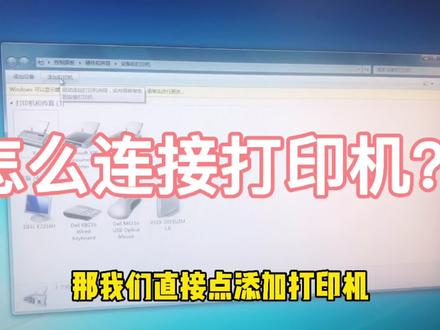
新电脑在给我们的同事之前呢,需要给他装上这个驱动啊,就是连上咱们这边的打印机,那么怎么连接打印机呢?很多同很多同学啊,他自己这个打印机连接之后呢 啊,后面也会发生不能用的情况啊,我们今天教大家怎么自己去连接,我们首先我们点这个开始 点这个设备和打印机,大家可以看到这边是只有几台这种系统的一些这个打印机啊, 我们直接点添加打印机, 天,我这边是网络打印机,我就点这个,然后点这个, 我需要的打印机不在列表中,或者说你在那个地方能看到你的打印机,也可以直接选了。我是因为知道这个 ip, 所以我就直接在这边 ip 地址,不知道的话呢,刚刚有个自动扫描的地方,你们自己呢就能扫描出来,我是因为知道 ip 啊,所以我就直接输入这个 ip 地址了, 那我们选择我们把那个勾勾去掉之后呢,我们自己要手动去找驱动啊,我这个驱动的话呢,我是放,我是提前放好了,放在吸盘下面, 我点下一步,下一步 不共享,下一步慢走。 我们还要给这个打印机啊,稍微设置一下,这么这样呢就已经连接成功了,可以看到一些设置的界面,我们给他设置成黑板啊,因为这个打印机他只能打黑板,然后给他设成双面 点击应用确定就可以了,其他的东西就不用去设置了, 非常的简单。哇,大家好,我是你们的李同学,这期视频呢到这边就结束了啊,想学习更多电脑知识呢,欢迎大家关注我啊。好,我们下期视频再见。
1278拾光信息


