denoiser pro降噪教程
the pirate ship was a terribly evil looking craft with its painted sails its heavy charred cordage and its flag with the skull and crossbones upon it flapping grimly at the stern。 the pirate ship was a terribly evil looking craft with its painted sails its heavy tarred cordage and its flag with the skull and crossbones upon it flapping grimly at the stern。 the pirate ship was a terribly evil looking craft with its painted sails its heavy tarred cordage and its flag with the skull and crossbones upon it flapping grimly at the stern。 the pirate ship was a terribly evil looking craft with its painted sails its heavy tarred cordage and its flag with the skull and crossbones upon it flapping grimly at the stern。 the pirate ship was a terribly evil looking craft with its painted sails its heavy tarred cordage and its flag with the skull and crossbones upon it flapping grimly at the stern。

粉丝933获赞3362
相关视频
 03:47查看AI文稿AI文稿
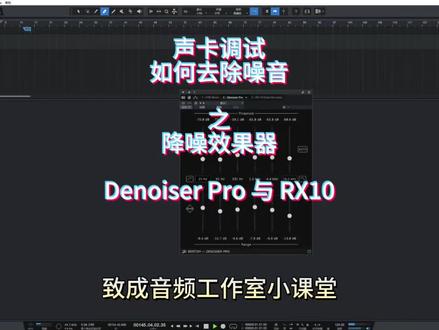
哈喽,大家好,这里是智成名工作室,上个视频给大家介绍了如何用 vivos 的 pse 与 nse 去消除一些比较小的噪音,这一期给大家介绍一下如何用 denyz pro 和 r x 十去去除一些实时直播中的比较大的噪音。 这两款插件与 pse 不同的是,它可以消除我们说话之中尾音伴随出来的一些噪音,当我们噪音过大的时候使用 pse, 我们说话的时候会跟随着出来一些噪音,不说话的时候会什么都没有。嗯,我给大家演示一下,这样听的比较明白,稍等一下我去打开水龙头, 噪音会消除掉,但是我们说话依旧会伴随着我们说话会出来一些,这个时候我们单单靠 pse 已经无法去去除这个噪音了,我们就可以打开 denyzer pro, 可以去向上推,这是每个频段的噪音, 这个根据我们的噪音环境去调节它要往下拉多少个 d b, 这样我们说话的时候就会把说话伴随出来的噪音用这个插件它可以去隔绝掉,或者我们用 ai 歌词也可以做到 把这个对号点掉,然后去学习一下这个噪音,左面有个按键 带到点面,这样我们可以把噪音去除的同时下也可以控制到我们说话伴随着出来的一些噪音。 每一款降噪插件呢,对我们的声音都会有些细节上的损失,所以说我们根据自行的一个需求去判断 dnat pro 呢,相对来说比 i x 十损失的稍微小一些,我们根据 自身的需求吧,去判断我们去使用哪一款插件,还有根据我们附件的噪音, 接下来我给大家讲一下为什么我们的声卡麦克风会出现那么多的噪音。第一点就是我们附近的电脑风扇声音或者是其他的一些因素已经大到一定程度了,这种环境已经不适合我们去用电脑麦了。针对于这种情况呢,我们可以更换一个动圈麦,或者是嗯,用一些降噪插件来损失一些我们声音的细节来处理这个问题。 第二点就是我们的声卡和麦克风搭配出现了问题,我们可以看一下声卡的麦克风增益旋钮是否扭到了两点或者四 四点或者是拧到头的位置啊,这个情况就会增加一些不必要的噪音,因为我们直播用的声卡大概超过十二点或者一点的位置,就会出现一些斜坡时针,也会增加一些底噪 针,对于这个情况我们可以去检查一下设备,然后合理的去搭配更换。嗯,还有一些就是我们把我们麦克风上增益开的非常非常小,然后我们全部用软件来提升我们的音量,这样也会导致底噪的增大。那如何去看我们声输入的声音健不健康呢?我们可以去咱们的音轨录一下音, 录音的时候我们可以看一下这个波形,我们有一些人的波形说话的时候甚至于都看不到这个显示,那样的话我们声音全都靠软件去提升,噪音就会变得特别大。嗯,大概开到十二点到一点的位置,波形和我的大小差不多就可以了,因为我 开到了大概十点十一点的位置,然后大概声音这样我感觉声音输入已经够大了,而且没有底噪,这样就可以了,因为我们还要留一部分去给软件进行提升,但是不要全部去靠软件进行增益。 大家如果还有一些关于噪音或者是防混的一些难以解决的问题,可以私信联系我,我可以帮大家去解决,关注我调试不迷路。
 05:20查看AI文稿AI文稿
同学们大家好,我是七线格的七线谱,那最近呢,在搬家,同学们应该知道啊,所以呢,一直没什么时间做视频啊,很多同学呢跑过来问我说,我之前介绍过的那个降噪的工具啊,一个免费的没有延迟的降噪工具, 他呢有更新这个版本,并且呢现在的版本呢已经付费了啊,然后呢,想问一问这个版本有没有比以前的版本做的更好,所以呢让我出个视频来先介绍一下。 所以呢啊,我们就开会菜啊,来说一下这个插件,为此呢,我这边只加了一个曼丽的画放,没有加别的东西啊,然后呢, 我把阿波罗的无延迟的监听呢也给关掉了,所以呢,我们利用宿主软件也就 monster audio 来做这个监听啊,这边可以看到给自己听啊,然后呢给别人听,对吧,这是一个正常的一个 操作,这里面呢我们加载这个插件啊,它是在这里好啊,当然这个插件目前已经收费了啊。嗯, 我这个人呢一般都比较的开明,所以呢,如果你不想去官方付钱的话,我也会在这个视频的下方,也就 b 站的视频下方,我会留下他的下载地址,当然我只收集到他的 pc 版啊,苹果用户我是实在没办法,你们可以自己去找一找啊, 然后 pc 版也就 windows 版,那我可以在里面提供下载,那记得给这个视频三连一下,对吧,支持一下。 好的,我呢也经常给大家推荐一些好东西,所以呢,如果你不想被坑啊,你想在音频这条道路上走的顺畅一点,那也欢迎你关注一下,那这个视频呢,也可以收藏一下对吧? ok, 这个呢就是新插件的这么一个界面啊, 但是呢你会发现这个界面相比于以前的他有点不一样了,以前的只有一排对吧?现在呢有两排,他的逻辑呢非常的简单,就是上方呢啊,你选择一个频率 啊,跟以前一样,但底下呢,哎,每个频率点的降噪都可以单独的进行调节,以前呢是选择频率之后,你啪的一下就是这个啊,总的降噪,现在呢每个点都可以独立进行分配啊,比如说现在我这个情况,我的噪音其实还好, 就你能听到一些周边的猫叫啊,包括一些鸟语花香的一些东西。 然后呢,呃,这边呢我们尝试一下,比如说把这个给他推上去,也就说目前我的这个噪音的主要来自于高频,低频部分其实很少,所以呢 把这个推上去,推上去之后你大概确定一个你降噪的频率点之后,但你也可以选择自动,这边有一个自动模式自动,然后呢底下这边呢,你可以啊一一直往下拉,往下拉,然后这个时候呢你的声音呢就会被降噪了, 效果呢其实还是不错的,但是你也可以单独的确定你要降低的噪音,比如说你想要让低频噪音降的多一点,也就是说你想让低频噪音,高频噪音降的多一点,那你呢也可以这样子啊,然后呢你也可以一一次性往下,但是毫无疑问他的降噪仍然是有音质的损伤, 他也不是那种完全无损的降噪。所以呢,你在使用的过程中你还是得小心一点啊,就是跟 c box 什么的还是没法比对吧,但是呢啊,的确他完全没有延迟,这一点是不错的啊,算是做的 啊,比较 ok 的,也算是软件降噪里面啊,实时啊,降噪里面做的比较好的,比如像我这边到这种程度差不多就可以了,不过呢,音质损伤你还是能明显感觉的到的啊,比如说我把这个去掉。 好,我把这个去掉之后啊,你能明显感觉到我的人生低频啊,包括这个饱满程度啊,各方面都 ok, 对吧? 那我打开之后呢,你会发现啊,我整个声音他的这个密度啊,有着非常明显的下降啊,所以你懂的。嗯,这个不错啊,软件里面不错,是一个比较无奈的一个选择。但是呢啊,他跟 c box 还是没法比,比如说这里我给大家去掉。 好,然后呢,我给大家加这个 c box 的降噪,你可以对比一下。好,这里面我把这个拉到通常的十 好这种状态,你再听一下,这个降噪水平完全就不是一个级别的,这个对音质几乎是没有任何的损伤的。 然后呢,刚刚那个是对音质是有损伤的啊,能明显感知的出来,比如这里我把这个关掉,好好把这个打开啊,你还是能感觉到我的声音的这个密度闪闪烁烁的那种感觉,对吧?是有的,但回来一下 好,在这里呢,你能感觉到我的声音是没有那种闪烁的感觉,对吧?而且呢,是很结实很饱满的一个音色,就完全没有任何的这个音质上的损伤。 而且呢,呃,他的降噪的这个算法呢,相对来讲也会比较的 ok 一点啊,比如退一点点啊,也是可以的,相比之下呢,这个 降噪的话,他的这个损伤呢就会更大一些啊,当然,嗯,你懂的,这个反正这个效果已经算是很不错的了啊,但是呢,跟这个比呢就有一定的差距啊,这个能明显感觉到这个声音是连续性的,对吧?啊?然后呢特别的舒服。 ok, 那就到这里。
169七线阁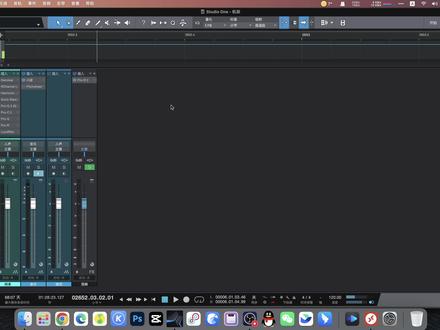 04:30查看AI文稿AI文稿
ok, 各位小伙伴大家好啊,今天给大家介绍一款降噪插件,前两天我录制的是威武斯的一个最新出的一个降噪插件,那款插件呢?非常好,而且渐变非常好看,但是有个缺点啊,就是他不能做到实时降噪, 简单点说就是不能用于直播。那么今天介绍这款插件呢,你先说几个优点啊,第一大优点,免费。第二大优点,实时降噪。第三大优点,功能简单好设置。 第四大优点,对声音的处理非常的细腻。什么意思?就是他降到之后 你的声音基本上不会发生什么变化啊?我们先来看一下,就是我正常的不不加降噪的声音, 就是什么效果器我都不添加,我们看到这条这条成道啊,我们这条通道我是什么效果器都没有添加的,就是我声卡本原声,那现在就是我这个声卡的原声啊,我没有,我这个声卡是艾肯的声卡, 所以他的音质相对来说不是那么的好,而且还是我这个麦麦克电脑,他音质就没那么好。那么 我们我们可以可以听到啊,就是我的声音里面有一种这种声音,还有自私的声音,然后我们加入这个我们的降噪插件,你们去搜这个名字啊, 好,打开这个界面之后,我们看到功键面非常非常的简单啊,然后我们只需要几步啊,把这个哎稍微拉起来一点,比如说拉到中间 就可以了,我是因为我这个声音噪音比较比较严重,所以只能我就得拉到中间,但是我们还是能细微的听到一点声音啊,是不是我们把这个哎降一降,每一个频段我们都降一降,是吧?比如说这是一百赫兹, 三百一十六赫兹,是吧?一千赫兹,三千二百赫兹,我们都降一降, 是吧?调一调,哎,我们可以发现啊,我们的声音,我的,我的声音里面没有噪音了,没有声音了,没有滋滋滋的声音啊,那种电流的声音, 那大家感觉,哎,怎么这么奇怪,是不是你做了什么,什么不一样的变化?是不是 背地里搞什么小动作了?那我们现在听一下,我把这个插件关掉,你们再听一下,是不是声音又有了,是不是还是有噪音的?我们把这个声音打开, 哎,没有,没有声音了,而且我的我的声音基本没有什么变化,对吧? 他还免费,哎,还是实时降噪,还是这个。嗯,功能界面,这个界面也非常简单,支持 windows 和麦克电脑, 所以我有什么理由不去选择他呢?我又去选择别的品牌呢。呃,这个软件的名字啊,怎么读我不知道,但是你们可以去搜 搜这个,这个文件名啊,叫 dnoiser。 嗯,我可以把这个名字打在这个简介里边,或者是你们有谁知道怎么能 把这把链接发在怎么,怎么能发链接,你们可以告诉我啊,就是因为我不懂的这个规则啊,怎么能发链接给你们单独发这个我已经下载好的链接,然后这个视频就到这里结束了,没有了, 就是这么简单的一个软件,我也其实没什么可介绍的啊。嗯,你只要记住我说的这个功能就好了。这个机器这是一个高阶,其实没什么,你基本上用处不太大。然后本期视频到这里结束了, 很快啊,今天这期视频,然后想看我再接受什么声什么差价或者是 录什么别的视频的话,可以私信联系我啊,可以告诉我或打在评论区。那么本期的视频到这里结束了,感谢各位观看,我们下期再见。拜拜。
18彦小逸 08:01查看AI文稿AI文稿
好,今天我们来安装一款实时降噪的软件。 好,我们,嗯,把它解压以后,他其实还有有这么几个文件啊,还有一个苹果版的啊,被我删掉了,然后把这个再解压 就得到了,最终解压得到三个软件。那么怎么安装?我们看说明把这个双击打开啊,打开在这里, 也就是说 三十二位的插件, 按照这个文件夹就是把这个复制 粘贴到 这里啊,粘贴,我已经粘贴了六十四位的,就是这个,把它复制粘贴 到这个文件夹,我也已经粘贴了。 好,这样的话就安装完了,那么下面我们运行打开, 打开数值软件,我打开的是酷贝斯,然后插入这个效果器。啊,我已经插入了,这个时候 如果你用耳机听的话,你会听到我的背景有很大的声音。 好,原来的时候是这样子的啊,他加载以后是这样子的, 那么我们把这个强度慢慢的往上推,还有一点噪音, 其实这个地方的时候啊,就已经非常干净了,几乎没有,几乎没有什么 噪音啊。好,这个时候你们看 我们就可以 进行录制的时候,嗯,是我们的。嗯,这个歌手啊,听起来没有噪音,听起来舒服一点。好,我们下面再对比一下, 现在我再换一个啊,威布斯公司的降噪。呃, 他也有一个实时的啊,注意是 x 系列的啊,不是 z 系列的, z 系列的是用于后期叉系列的,我们单身道 好,但是你看明显的有有延迟啊。好,喂, 那么我们再换一个叉系列,那么 cc 系列的。 喂喂喂喂,也是有很大的延迟,也是有很大的延迟,我讲完了以后,我讲完了以后他声音才出来声音才出来,那么那么 我们再看这个,我们再看这个,这个也是实时的啊,哎,这个要强好多。 好,我们再推一点点,这个时候就已经很干净了啊,听声音听起来很干净,几乎没有什么声音 好。在录歌的时候啊,当当那个,呃,歌手啊,听起来没噪音,可能会舒服一点。舒服一点啊,那听起来很舒服的,那咱这个这个问题前提就是什么?这两个软件。 嗯,我现在用起来感觉好像啊, vivos 的 maxe 啊,还是可以的 啊。我关掉,我们看这个,这个就是刚才我们正按着 放的这个啊,也很干净,但是我们仔细听一下人声 人生的话,喂喂,好,再关掉一下,用这个威武士的。喂喂喂喂,哈喽 喂喂,哈喽喂喂,哈喽喂喂,哈喽喂喂,哈喽 喂喂,哈喽。感觉到威布斯的 nse 的话还是有一点点的延迟啊。一点点延迟,但这个几乎是没有什么延迟, 就是说特别是啊,我们在做现场直播的时候加载这么一个啊, 效果起可能啊会舒服一点,他明显的就是说高低频切掉了以后 啊,声音还是有一定的损伤,但是啊尽量可以把它损伤到最小,我们可以试着啊把它的 减少一点啊。喂喂喂喂喂啊,已经有点噪音了, 好,可以试着调一下啊,好像也行。 喂喂喂喂喂,嗯,很干净,喂喂,听一下原声,还是一个很大的底噪。 喂喂喂喂喂喂,哈喽喂喂,好,那么这个就是这个对比啊,其实威武斯的刚才我们说的这个 啊,这个恩,系列对吧?其实还有啊, w 四三系列的啊,降噪,那么这个降噪的话,我们啊,呃, 我没有啊进一步的研究啊,但是现在总结一下的话呢,可能如果用于实时的话呢啊,这个还可以 啊,这个也非常不错啊,目前的话可能是这个占用的那个内存和 cpu 都非常非常的小啊,虽然界面不怎么好看, 但是他啊声音听起来非常的干净,非常的舒服。好, 那么这个实时降噪软件就讲到这里啊,希望对大家有用。
17建明影音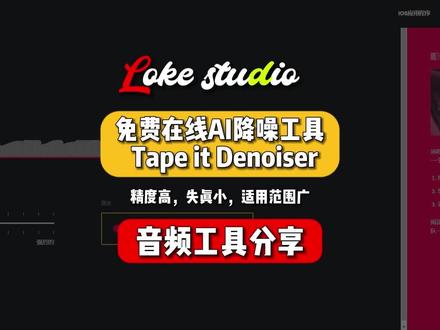 05:21查看AI文稿AI文稿
哈喽,大家好,我是小东,今天给大家推荐一款在线的 ai 降噪工具, 这个工具目前是免费的啊,他可以很高质量的处理你声音里面的一些背景的噪音啊,不管你是一个完整的歌曲录完的,还是说你是一个单轨道的一个声音文件,都是可以进行处理的。 其实我推荐他的原因呢,就是因为他的质量很高啊,我们现在就来看一下他这个界面啊,还有一些这个操作的流程啊。啊这个呢就是他的这个网页的一个地址,然后我我们现在可以看到这个界面里面很简单,我把它翻译了一下啊,我们可以看得很清楚的就是什么呢? 呃,我们要上传文件的话,在这个位置啊,把它上传点一下,点一下以后他就会要求你打开个文件,比如说你打开文件的时候你可以选择任意 个,我刚刚选择了这个测试用的,我们打开了以后上载了以后这个地方他就在上传,那上传完了以后他就会自动的去处理你这个声音文件, 刚刚我上传这个文件呢,他就现在已经处理好了,这个上面呢是个小的试听的一个小段,一个小的段落,相当于你可以试听这个地方可以有一个噪音的一个开关,就是去去噪了以后跟没去噪的一个区别,我们听一下,我们先听没去噪的啊, hello one two one two, hello one two one two。 呃,一二三,一二三,一二三。好的, 然后再看一下去了造的啊, hello, one two one two, hello one two one two。 而且一二三一二三,一二三。好的,我们来听一下那个效果啊,这个左边这个区呢还可以调整的去造的一个强度,相当于 啊,比如说在这边就是最低的吗?可能你的噪音没有那么大的话,你就可以去小一点,你的噪音要是比较大你就可以去大一点。好,我现在用这个生成的一个啊,我生成的一个文件,我开始就直接导入到了我的这个电脑里面的模板,我们来听一下我们电脑里面模板的一个区别啊,我这个是个一个稍微比较大的降噪的啊,我们来听一下。 hello one two one two hello one two one two。 呃,一二三,一二三一二三。好的,我们来听一下那个效果啊, hello, one two one two hello one two one two。 呃,一二三,一二三,一二三。好的,我们来听一下那个效果啊, i know that the way that i am is a bit complicated so thank you for waiting the reason we made it here then i'm going i leave you alone for that i'm grateful。 后无顶天 you said it made me familiar with the thing cold love。 其实这个工具它最大的意义是在后期里面啊,它并不是在实时处理,因为实时处理的话我们 可能只能用一些其他的插件,这个它是用于后期制作里面一个比较常用的一个工具。在我看来它最大的好处一个是它是采用精度非常高的,而且它最好的一个地方就是它可以处理一些你已经生成好的文件,也就说你已经合成好了 这些文件,他还是可以单独直接导入这个里面,再帮你过滤一次噪音,哪怕是有时候你可能一些唇齿音啊,可能没处理好,或者说有些高频的地方没处理好, 经过这个以后都会显得你的声音更加的干净啊,这个就是我推荐他的原因。 ok, 那个王子的地址呢?我可以在这个地方 给大家放大一下,给大家看一下啊,大家直接打开这个网址以后,就按照我刚刚的一个操作,就可以直接进行这个处理。假如你是水果手机或者说是一些平板用户,你也可以下载一个 ls 版的一个软件版,他也是可以 用的啊,这个里面有个 ls 版的,看也是可以进行这些处理的,效果都是一样的。这款工具呢我就给大家介绍完了,假如大家喜欢或者需要的话,就可以直接用起来了啊。今天的视频内容就是这样, 大家喜欢我们的视频呢,记得订阅我们的视频频道,我是小东,下期节目再见。拜拜。
 02:14查看AI文稿AI文稿
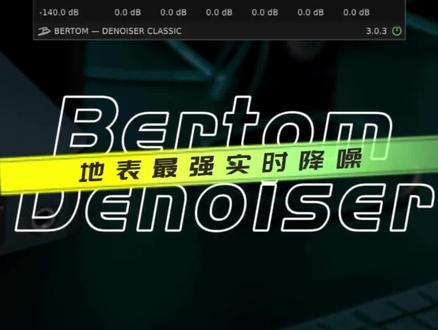
这款插件可以说是地表最强降噪插件,很多声卡调音师也在用,今天免费来教你它的用法,每天几分钟带你学习音频小知识,欢迎跟随郑贤波一起学音频。我们使用的版本为最新版, 新版更新了不错的功能, h f y 也随高频偏置。这里的功能是增加高频高于 e k 赫兹的灵敏度, 开启之后可以使更多高频通过。 fresh op 值相当于是一个门槛,低于多少判定为噪音, 高过多少判定为正常声音信号。如果你想降噪,应当向上拉这个推杆,到你听到的噪音相对安静为止。高低切开关,最低频和高频我们可以切除的范围,如果这个范围内没有我们要的声音,我们可以直接选 选择高低切。但对于一般的降噪而言,我并不建议你开启这个功能。右下角为整个效果器的开启或者关闭,以方便你对比前后噪音变化。以下就是这款降噪软件和其他降噪软件不同的地方。 这款降噪软件可以按照声音频率进行降噪,对不同频率设置不同的降噪幅度。提供了六个频段,因为某些环境噪音往往在高频部分比较明显。 提供了六个频段,所以你只需要把这部分按需调整即可。左侧为整个从低频到高频一起的提升或者衰减的地方, 调整之后这六个频点一起跟着动。一般情况下,这个功能很少用。先把 freshos 调整到合适的位置,然后再调整下其他频率。降噪量的多和少,比如 正常机箱风扇的嘶嘶声,通过拉动高频部分即可降低。在新款的功能里增加了提升特定频率特性的功能,可以增大以方便判断是不是你要去除的那部分噪音。这样的使用方式更加的方便了,因为这是一款免费插件, 点赞收藏我要变强,后台回复我要变强即可获取新版插件安装包。这就是本期的节目内容,宝子们的点赞是我们更新的动力,宝子们抓紧点赞收藏,感谢您的收看,我们下期再见!
145正弦波 04:34查看AI文稿AI文稿
大家好,我是李璐,今天给大家讲解一下 ty noise ai 的降噪软件。那现在 tinois ai 也是一个最新的最好的目前市面上的降噪软件了, 那他也算是颠覆了我们之前降噪的一个传统流程。那下面我今天给大家讲解一下那呃 自自动智能的降噪流程呢?呃要胜过于我们人工后期处理。那首先呢,我们把照片打入到开门肉里面, 那往常呢,我们会在开门肉里面做降噪,那正常用到这个 noize 呢,我们建议就不在开门肉里面做降噪了。那在开门肉里面做简单做一个啊,这个 曝光和基础的一个调整,让我们先先进来点一个自动, 尽量的让他向右曝光,然后调整一下他的曝光,然后呢加一点纹理, 正常我建议加到百分之十几二十。然后呢就直接打开到我们的 ps 里面,进入 ps 里面需要进滤镜啊,选择 nyzai 的这个插件 需要注意, nos a i 一个插件呢,他特别吃内存,这个软件装完之后就有三个多 g。 那他现在有两个版本,那温度词的版本是可以破解和这个翻译成中文版 那嗯麦克版本呢?苹果电脑是没用,只有英文版本。好在这个软件也比较简单。进来之后呢 啊,我们有这样一个滑管,上面这个自动更新,玉兰这个勾可以取消掉。那正常这个软件对于我们电脑的硬件要求会比较高,你的玉器内存正常越大越好。 那智能降噪进来之后呢,我们右侧有一个降噪和锐化, 他默认是十五,那我们正常是不用他这个的,然后旁边有一个自动按钮,我们需要点开自动, 他会根据你的照片自动处理过啊。处理呃,给出一个降噪的参数和锐化的一个参数,那我们 是要用这个,然后呢自动更新预览,就会根据我们相应智能计算啊, 给你给出你一个预览的一个功能,那我默认试图这边呢,一般来选择对比试图啊,选择好对比试图就行,然后呢默认进来的放大百分比是百分之百,那如果你对画面有要求,可以放到百分之二百, 这是一个全品的一个处理的效果,大家可以看到整体的预览效果还是不错的。 那我们正常这一步操作完之后啊,包括后期处理这两个步骤是不需要调整的,直接点应用就可以了。可以了,很简单, 大家可以看到 运行内存是六十四 g 的,运行内存在处理过程中都需要可能有二十秒的一个处理的一个过程,那如果你的运行内存是十六 g, 三十二 g 的话,可能需要时间会更长, 那处理完之后呢,正常这个照片就被处理完了,大家可以看到我们这里的画面啊,是处理的相当的好的,那我们给大家看一下对比图和处理过的图。对比图和处理过的图。 好的,那我们处理完之后呢,我们可以再进开门肉啊,做一些基础的调整和调色,包括和日化 啊,这是完全可以的,这个时候我们回来再可以加一下对比啊,让 黑色再深一点,那记住这个照片就做,做完了这个照片就做完了。那 请大家弄我的这个这个软件呢,对于硬件要求会比较高啊,所以说如果大家配置电脑不够的话,需要升级电脑,那目前他也算是处理软件中最好的一个了,推荐给大家用好的。
50禄哥爱摄影 14:28查看AI文稿AI文稿
大家好,下面我们来学习一款世界最出名的照片,智能的建造的神器。 首先通过 ps 打开这样一张高照点的照片,我们来看看这张照片照点比较多,下面我们开始对他进行这个建造,当今 ps 的滤镜彩蛋 直线这个 topize naps, 还有 topice denoice ai 这个滤镜单机。 好,这就是这款建造神器的界面,我们怎么去操作呢?第一步, 选择建造的模式,你不选择他也给我们选择的一种模式,是哪一种模式呢?我们看他的左下角,这里有个标准建造的模式。好,我们看右边的面吧。 建造模式这里有呢,五种建造的模式,他跟我们默认的是标准,现在 就是您现在所看到这种效果,就是在标准模式下的降噪效果。好,如果 你觉得建造效果不理想,不满意,别说啊,这个木板太模糊了,我感觉到不太清晰,那么你可以单击第二种建造模式。别说清楚啊,我点一下清楚 啊,点了以后我们稍微等待一下,看左下角这里有一个清除,这里有个根 更新,更新已更新就可以了啊。好,第二种建造模式,我们与第一种比较一下,明显比第一种效果更好,我们看到这个木板更清晰,第一种建造模式的话,木板模糊成一片了 啊,如果清除这种模式你还是不满意,那么我们就可以单击下面的啊,低光啊,单击下面的一种模式,比如说低光 啊,每选择一种模式,我们要稍微等待一下,等左下角这个提示由更新中变成了已更新,这样的话就可以看到效果了。 好,下面我们对四种 常用的模式进行一个建造的比较,比如说这里有四种,我想比较一下,看哪一种建造效果好啊?第五种,他是针对我们的若格式的照片,我们现在这张照片是 gpg 格式的照片, 所以啊,就用前面四种就可以了,如果是若格式的话,你可以选择后面的这个若格式。 好,我们来进行比较,我们看到这里有一个按钮叫做比较,试图这个按钮跟这个按钮是一样的, 上面这个按钮是一样的。好,我单击一下比较试图。好,这个时候我们看到有四个适口, 来看看左上角这个是口,他现在给我们默认的是低关,第二个是消除,第三个是也是低关,第四个是高噪点。好,我们看到哪一种模式没有了?就是我们的标准, 我们的标准第一关有两个,那我们更换一下啊,我们把标准放到第一个窗口里面来。好,我们就单击鼠标,单击第一个窗口,然后再单击一下标准,把它翻过来。 好,看到这里啊,正在更新中。好,现在四种建造模式的效果就出来了,你可以对他进行比较,看哪一个效果是您最满意的啊?经过比较啊,我觉得消除 是我最满意的一种效果,这个时候我就用鼠标单击消除,单击以后我们看它就相当于是用你的鼠标在右边这个面板里面单击的消除这种模式是一样的。 好,然后就单击右下角的应用就可以了,单击需要的应用,就返回到了我们的 ps 的操作界面,就完成了建造的操作,然后就把该照片保存就可以了, 这是一个最简单单的建造方法。 哎,我们来比较一下,我们脱开把这张照片脱开一下,比较一下,你看建造效果还是非常 明显的,有很大的区别。好,我们再来看一张照片,把它关掉,在 ps 里面打开啊另外一张照片,打开这张照片,这张液晶照片,我们看了他的照点也是非常的多, 好,我们对他进行一个建造的处理。好当今滤镜菜单, 选择这个滤镜啊,大家一定注意啊,这个滤镜不是我们 ps 自带的滤镜,是第三方滤镜,您必须要下载安装这个里面才有 选择啊。 tall 啊偷拍 s dnoise ai 单击。好,我们现在看它已经打开了,它采用的是我们 上一张照片的四种比较模式,他已经对他完成了这一个建造的处理啊,通过建造四种模式建造,你选择其中一张,看哪一张是你满意的效果,比如说通过比较,我觉得第 第四种模式就是个高照点,是我想要的结果,我就单击第四种模式,然后单击应用就可以了 啊,就完成了监照。在这里说明一下,如果您的电脑内存不大,比如说只有八 gb 或者是八 gb 以下的内存,你可以不打开 ps 来使用这个软件,在桌面上只 直接打开这一个建造软件,因为这个建造软件安装完以后,在桌面上就直接有这么一个好,我们看到有这么一个图标,好把它拖到这里来, 安装完以后有这个图标,在不打开 ps 的情况下,也可以直接打开这个软件,我们来看看, 这样的话就不用打开 ps 就解决一些内存,打开这个软件以后很简单,这里就有一个浏览图像,好,我们单击浏览图像,然后选择您的照片, 双击照片,同样的方式啊,进行这个建造处理,建造完以后我们单击右下角的保存图像, 现在完以后啊,你选择一种模式啊,啊,选择一种模式,然后当你右下角的这个保存图像啊出现了啊,这么一个对话框 摸印的方式呢,它保存在您照片原始照片的位置,如果你另外更换一个位置进行保存的话呢,那我们的鼠标在这个地方 单击一下,这里是英文的啊,他就是告诉我们是输出目录,就是你保存在哪一个位置。好,我们单击一下,选择最下面这个以 c 啊,以 c 开出来的 cus 这一个啊, 选择这一个他就会弹出要你选择一个保存的位置,比如说我们选择在左边单 桌面,然后单击选择文件夹,你如果放到原始照片的位置,什么都不用管,他就直接单击这个保存图像就可以了。好,然后单击保存图像 啊,看到这里啊,他就很快就建造完成了,保存的时候注意啊啊,根据您电脑的配置不同,他保存的速度也是不一样的,但是一定要等他保存完成,完成的时候,这里会进度条,你才去把这个窗口给关闭。 下面呢,我们对这个软件再进行拓展一下啊,比如说啊,在一张照片里面有的地方啊,这边要建造,而 右边我不需要建造,怎么办呢?怎么去做出选择呢?请看操作,当今滤镜彩的只限滤镜,打开滤镜 好,打开滤镜以后,我们看到他还是上一次的多视图比较的一种模式,在这里我们选择当视图模式,单击这一个按钮, 红圈圈起来的这个按钮,单击以后,他只显示一种模式, 他现在是标准,比如说我单击这个高照点 好,他在进行建造, 好,现在建造完了,打个比喻,我用红圈圈的这一个区域不需要建造,其他的地方要建,这个时候我单击右下方的这一个按钮,看清楚了, 用箭头指向的这个按钮,小按钮,这个门把按钮单击一下,这时在右边出现一个面板,这是画笔面板,通过画笔来增加或者是删除不需要建造的区域, 在这里我们单击减去画笔 啊,我们是去掉啊,单击以后,哎,在这里我们来进行一个涂抹,就是我现在涂抹的地方 是不建造的地方,这个画笔的鼻头大小跟 ps 里面一样的,可以用中括号来进行调整大小,也可以在右边来拖动这个大小来调整。 来,我涂抹啊,我现在涂抹的地方是不需要建造的地方啊,我在这随便涂抹一下, 好,你看我们涂过的地方,这里就没有建造了。如果您涂错了,又可以选择增加画笔 再增加区域,单击好又对这个区域呢进行涂抹 啊,如果整 整个都操作错了,那你可以单击这个清除蒙版,就把刚才这个效果全部给删除。 如果你用画笔调整在建造的区域,调完以后要单击右下角的应用,那就应用返回来, 然后再点击右下角的应用,返回 ps 就可以了。 在这里再补充一点,如果你对上面的建造的自动模式不满意,你还可以 调整下面的参数,比如说觉得锐度不够,不够 清晰啊,比如说在高照点的这种模式下面啊,你觉得还不满意,那么我可以增加锐度,把这个滑块往右边拖,直到你满意为止。 好,如果通过建造以后,我发现照片里面还有一些颜色的照点, 还没有溅的很干净,这时候我再可以拖动这个颜色建造, 这个罚款,往右边拖动他就会建的更厉害。一般的情况下,只需要我们在上面选择建造的模式就可以了,在特殊的情况 啊才调节下面的参数。这个软件我们在使用的时候也发现他会有一个 小小的问题存在,就说当他建造完成以后,我们只要用鼠标移动一下照片,随便移动一下,放大一下或者缩小一下,我们发现他会重新进行更新, 需要一点点时间。如果您的电脑的配置比较低,而您的照片比较大的话,速度可能有点慢,稍微要等待一下,不要着急,一定要看左下角,要出现一更新就可以了, 也不要随随便便时刻都去移动,你每移动一下啊,他都会进行更新,影响速度。 好的,这款软件呢,我就讲解到这里,大家在使用的过程中,或者在安装的过程中遇到什么问题的话, 可以在评论区留言,这么一款好的建造神器,也欢迎大家转发给你的朋友,谢谢大家的收看,再见!
12徐柏林 05:12
05:12 00:39查看AI文稿AI文稿
葡萄塔的 pro 最好的音频降噪插件,当然支持 m。 一,我们直接添加音频效果,里边呢叫阿六的 note 二,给我们的素材, 然后点这个设置按钮,会跳出一个叫做面板,直接按这按钮 自动分析并完成降噪。好了,我们听一下。刚刚我奶奶给我打了三个电话,我没有接到。呃,刚刚我奶奶给我打了三个电话,我没有。呃,刚刚我奶奶给我打了三个电话,我没有接到。
106摄影师老吴 04:50查看AI文稿AI文稿
这个案例其实我早就提醒过大家,我原来的视频如果没有看,那今天你必须认真的看 他这个黑色的区域啊,是外降噪的一个收音的区域,实际上呢,在这个里面呢,他也就是一个收音的孔,所以这个区域呢,他是比较重要的,如果堵塞的话,那么你在使用通透模式的时候呢,会影响你听到外面的声音, 这个地方堵塞了,其实是个人的使用习惯所造成的,是靠在这个网上面的,这样去佩戴到这个耳洞里面,那么你去想一下这个指头上面 会不会有污垢了,长此以往了,污垢会聚集的越来越多,效果了也就越来越差,甚至最终通透模式的效果了,等于说是没有。这位机主也是这样的佩戴方式,也所以造成了这种情况,也所以自己想处理一下,也所以 把这个网呢给打开了,也所以装不回去了,也所以就找到了我。这个网呢,一般来说 有三层,后期的版本呢,他增加到了四层,第一层呢是这个黑色的金属网,第二层呢就是夹在这个中间的,还有一层这个黑色的布网, 第三层呢就是这个不锈钢的金属支架,他和第一层的黑色金属网呢,他是用激光点在一起的,就是两边。然后第四层网呢,他是一个 白色的网,他是正好装在这个黑色的孔洞上面,这个如果打开以后啊,非常不好操作,即使周边的胶都已经脱离了,但是啊 他还掉不下来,因为在这一边呢,他还有一个角是升到里面的,他这个第一层的金属网呢,他是有很多角的,如果你一旦没有装对位置,那么会对外壳的这个边缘呢,会造成一定的损伤,你看现在 都有这个情况,如果要我们装回去了,都是在显微机下面操作 这个网呢。呃,这个连接的位置啊,我是把它折断了啊,因为不好操作,特别是那个激光焊点呢,要把它切开了。呃,不好下刀,这个断开也没有关系,我们原来测试过啊, 然后还有一个步骤呢,是比较关键的,这个胶水啊,我们选用的都不是一般的胶水,你也会发现这个打胶了,我是在显微镜下面打的,打的呢基本上算是均匀的, 如果打多了,他会向两边挤压,或许就往里面进行挤压,那么会直接堵塞这个网,打少了肯定也不行,会掉下来,所以打胶了要把握好分量,并且要均匀。我还是想告诫所有的 apps, 不肉,记住门大拇指和食指捏住这个位置去佩戴到这个耳洞里面啊,一定不要用三个指头去佩戴,一般来说像这种堵塞啊, 绝大多数都是可以通过外部清洁,其实这位机主呢,很有可能也是把简单的事情复杂化了。 这只耳机其实还有一个问题,就是摇头敲击耳机的时候了,还有这个异响,这个异响的问题呢,其实就在于喇叭机主也选择不处理这个喇叭。那本期视频就到这里,希望大家持续关注耳机匠人。
239耳机匠人 05:54查看AI文稿AI文稿
哎,就这个噪音啊,我已经忍不了了,我不知道你还有没有印象,就是 airpods pro 一代刚出来的时候,当时苹果官方出过一个呃,官方召回的那么一个声明,大概应该是在某个批次的,应该是前面几个批次的存在非常大的一个电流声的问题。 有些噪声的问题,尤其是开降噪和通透模式时候,会有这么一个问题,他们当时呢,我们不以为然。我二零二零年一月份到今天为止,用了将近三年半了,我才发现我这个就属于被召回的那个批次,而我的这个序列号呢,也 是这个 lkkt 的尾号的,所以它是在这个召回的这个范围内的。但是我呢,有点后知后觉,过了这个三年的这个质保期,才发现我还傻了吧唧,用了三年半。三年半啊,同学们,对于一个消费产品,对于这种耳机这种产品来讲,它的电池寿命也就不过如此,这种消费的产品基本上就用了两三年就差不多了。 这个本来应该被召回的这个 ps 的产品,在我手里面用了三年都没有问题,直到大概几个月以前,开始出现各种各样的电流杂音的问题,会越来越严重,越来越频繁。 刚才他的噪声呢,也不是一个纯的白噪,而是在某几个频点是有显著的这个能量存在的,所以我猜测这应该是硬件和声学的这个配合的问题。我猜测出现这个问题的原因是因为硬件跟声学上的问题。 打开啊,因为苹果的这个喇叭和他的反馈麦克风是一个升学模组,是在一体的,他的这个升学路径的好坏和他降噪效果以及他的降噪稳定性,通透模式的稳定性是有很大关系。 如果是这个批次的硬件,如果他的声学结构件鲁邦性不够强,就会导致可能会有一些异常,比如产生的这个反向底桥声波的香味,可能会和真声噪声有一个错位,那这样的话呢,可能会在某个频段开始刺激, 刚才我们也看到那个图上也是这样的啊,整个这个字迹的这个频率段还是有好几个的,大概率应该是这样子的, 因为苹果的这个入耳检测呢,在 apos pro 的一代里面,主要是通过光线的方式啊,一个是这一个红外,然后这里边应该也有一个,这两个位置同时都有遮挡的时候,才可能会被判断成这个佩戴的状态,而只有双耳都佩戴上时,降噪和通透模式才会生效。 所以刚才我是拿手啊,是模拟了一下带上去的。我一查序列号,果不其然,郑重下怀,我这个就是他那个典型要 要回的批次,按照苹果官方的这个说法呢,他是要在购买之日起三年以内的产品,他检测完了以后如果发现你是这个问题,他会给你换,那我这个都三年半了。我也打电话咨询了一下。 好,欢迎致电 apple, 我现在有没有什么可以帮您。哎,你好,我咨询一下,就是我这有有一个那个 airpods, 然后之前咱们不是有过一次召回吗?尾号是 l k k t 的,我不知道现在这个计划还在有妖姬范围内吗? 哦,服务计划目前还有。先生,您是耳机又发生问题了吗?对,因为我之前不知道我这个耳机是那个尾号的,最近好像出问题了,然后我一看估计中招了,但这个时间其实挺久的了,我不知道还是不是可以到店里面去换。 查一下。先生。对,我们官网能查到购买时间,您看序列号有多少钱,让您报给我一下,给您看。好。他这个尾号确实有部分 lcvt 的,他可能会符合,但是有的 他确实也不太能符合。他不是说单独看序列号啊,现在还得看检测结果。你目前这耳机是发生什么声音的音质问题了吗? 刚开始没有,就现在的话是我在降噪模式和通透模式,然后我只要一切到这个模式,我有一个耳朵或者两个耳朵,他都会有那个噪音,我看那来电登记一个手机是十三 pro 啊,平时说不管连安卓还是说连 iphone 啊都会一样的现场。 对对对对啊,那确实有可能有点问题啊,像这对苹果来讲的话,手机都是最新的系统的吧。对,是的,这个 airpods 耳机的版本是让您看能不能看得到,所以打开蓝牙,您帮我看一眼。这个在哪看呀?打开设置蓝牙,找到这个耳机型号,版本版本五一幺三五 五一幺三五对,版本确实已经到最新了啊,那也不是软件的问题,相当的像旁边什么的也都没有说其他 无线电呢,或者是蓝牙设备干扰哈。应该不是这个问题,就是使用再来不见哈。嗯,然后箱子这个我看官网上显示啊,您的购买时间是在二零年一月份,先生是生产时间是二零年十月之前呢,他可能会能符合箱的服务计划,但是有一个重要点呢,他是能给您保 三年,现在的话能超了七个多月的样子啊,那这个怎么算呢?确实时间挺长的了。嗯,直接电话里跟您说一下,那肯定是不能符合了,但是您可以一样到店铺去做检测,如果店里哈他能走自己流程给您去审核那更好, 毕竟抱有一个咱们就是试试的心态,可以去问问怎么回事。那行那行。哎,我需要带什么东西吗?还是只需要带耳机就可以了?一是耳机,二是最重要是发票,当时购买的凭证还有没有了,我可以看一下。对有什么带什么,有什么带什么,如果说能有 发票最好,实在没有的话也不能带一下先试试,但是最主要还是得看他能不能给您符合,如果店里他实在是。哎呀,就是怎么说都没有办法的话,现在确实没啥办法了。老弟,先不打扰您了,我有问题随时再见啊。好的,再见,拜拜。 虽说不一定行,但是呢咱们死马当活马医,我倒是挺好奇两个点,第一个呢,我这个到底他们能不能官方确认真的就是这个问题, 第二个的话就是如果确定了是这个问题, apple store 那边是不是还真的能给我去作为更换?后面我就要去三里屯那个 apple store, 那个是北京第一家 apple store, 我想去那去看看能不能搞得定,如果换不了就算了,如果能换我回来还会再做一个视频给大家去汇报一下,如果有出品简单好用,我们下回见,拜拜。
2118科技朋克Roy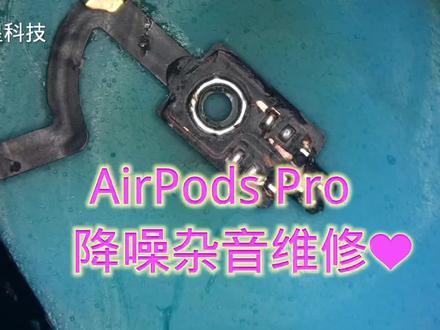 05:18查看AI文稿AI文稿
大家好,我们现在来看一个那个 pro 的右边,他说那个有异声,还有机智的声音, 那个打开通透降噪的模式下才会出现这种情况,我们初步判断它是里面那个降噪麦克风有问题,我们需要打开把它更换。
136辉星科技


猜你喜欢
最新视频
- 9.0万王者荣耀