剪映专业版导出后草稿会自动删除吗
啊,大家好,我是广东娜姐。呃,是这样,昨晚辛辛苦苦忙活了两个小时,到半夜十二点剪辑好了一个视频, 因为还没选好音乐,所以没有导出来。保存好草稿的时候,我看草稿箱有好多草稿已经是发表过的, 觉得占内存就随手删除了他。我也是手贱,刚剪辑好的视频不知咋回事也一起给删除了。 等我发现的时候我蒙了,着急的去抖音和西瓜到处搜索如何才能找得回来,结果是徒劳无功的,可能绝对不可 重新剪辑。还有两个小时我裂开了,也就只有这个表情能符合我当时的心情了啊。各位大神, 你们可有复原剪映草稿或者找到回来的诀窍,在线等,挺急的,拜谢你们了。

粉丝1110获赞2533
相关视频
 00:40查看AI文稿AI文稿
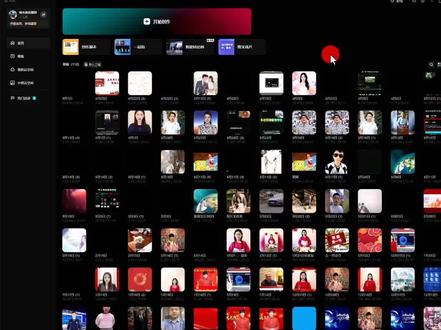
大家好,很多小伙伴给我留言说工程文件草稿丢失该如何恢复?那在这个问题之前,其实我们应该要搞清楚我们剪映里面的工程文件草稿位置放在哪里。 呃,我们打开软件之后,点右上角的设置,点全局设置在草稿位置里面,这个文件夹一打开,这个就是我们的工程文件的一个记录的位置,如果在这边呃删除新增,那我们在这个 草稿位置也会有相应的删除跟新增。那如果我们在这边比如说点了删除,那我们在我们的草稿文件夹里面自然也会被删除,所以这个大家一定要注意好结束。
124曦曦影视工作室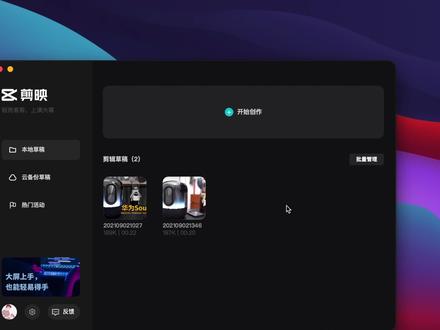 04:23查看AI文稿AI文稿
大家好,我是李良心,这个视频继续来跟大家分享剪映专业版的具体使用方法,这是第二集上个视频跟大家分享过我们如何来导入我们的视频、音频以及图片文件。当我们导入这些文件之后,我们给我们的视频进行了创作以及二次编辑之后,我们该如何来保存我们的原文件呢? 这个时候我们在剪映专业版这里,我们直接点击关闭,他就会自动的帮我们保存至本地的,当我们关闭之后,他自动的保存至我们的剪辑草稿,也就是在这里下方的这个文件,我们可以看到这里剪辑草稿有两个,我刚刚已经创建了一个新的草稿,所以他这里有两个草稿, 那我们如果想要给这个文件进行一个二次编辑,我们就直接可以点击,然后我们就可以给他进行一个二次创作了,他跟我们刚刚关闭所保存的位置以及他的文件是一模一样。 这里有一个注意事项,就是我们保存之后,我们这里的原文件我们是不能删除的,原文件是什么呢?就是我们导入进来的这个视频,比如这个视频我现在在我的本地这里,我把它删除掉, 删除掉之后呢,我们再次点开我们的这个草稿,我们来看一下,点开这个草稿,我们可以看到这里媒体已经丢失,因为他在电脑本地里面是找不到我们的这个媒体了,所以他这里就显示媒体丢失。 如果你是 windows 电脑在其他盘的话,他也是找不到这个原文件,他也会显示这个媒体丢失。所以大家知道 我们在保存草稿的时候,我们的这个视频的原文件我们是不能把它删了,删了之后他也是不可以进行一个二次剪辑或者二次创作的,大家知道这个就可以了。我们恢复完之后呢,我们再次点开这个草稿,我们就可以 看到他自动就会帮我们找到这个文件,然后我们同样就可以给他进行一个二次创作了,这个大家要注意, 那我们这个时候当我们剪辑了很多草稿,在这里我们想要给我们的草稿进行删除,我们该如何来删除呢?我们点击批量管理,然后点击一下这个文件,然后就可以看到这里的删除已经激活了,然后可以点击删除就可以删除掉。 这个时候我们再次点开我们这个原文件,当我们在剪辑一半,或者说我们下班了,或者我们想把我们这个原文件放到我们 ipad 或者手机上进行剪辑的话,我们该如何来保存我们这个草稿呢? 这个时候我同样把它关闭,关闭之后我们这个时候就需要用到我们云备份草稿了,在这里我们使用云备份草稿,我们一定要登录我们的一个抖音账号,然后我们就可以看到我们云空间的一个大小 小,他目前是五百一十二 nb, 那在这个时候如果我们草稿的这个容量他是比较大的,而且我们的云备份的草稿他的空间比较小的话,他是备份不了的。比如这个时候 把我们这个文件把它备份草稿,我们就可以看到无法存入新的云草稿去扩容,这个时候我们点击去扩容,他让我到手机里面进行一个完成支付。在这里如果我们的这个草稿文件他的空间是够的,他就会直接帮我们备份到我们的云端, 当他备份到云端之后,我们在其他设备里面登录我们这个剪映的账号之后,我们就可以直接在云端进行编辑我们这个草稿了,我们就可以多设备的进行一个原文件的一个创作,以及视频的一个剪辑的。这个时候如果我们想要在手机的剪映里面编辑我们刚刚云 备份的那个原文件,我们需要在我们利用市场里面更新为最新版本的这个剪映,然后我们再打开我们的剪映,登录我们跟我们剪映专业版同步的那个抖音账号,登录完之后我们就可以在我们这里找到这里一个云备份,那么就可以点击这里的下载 等级,下载之后等待他下载完成,我们就可以给他进行一个编辑了。 好,他现在已经下载完成了,然后我们可以点击剪辑,然后点开这个文件,然后点击允许,然后我们就可以来编辑我们刚刚云备份的这个文件了。 的方法是不是很方便?这个是非常好用的一个草稿备份的一个功能,然后我们这个视频就分享到这里,然后这个视频主要想跟大家分享我们草稿的一个管理以及备份的一个使用方法。 如果你觉得这个视频对你有帮助的话,麻烦你帮我长按点赞加转发一下,您的支持就是我持续更新的动力,让我们下个视频不见不散,期待大家观看,再见。
2314林江欣 01:38查看AI文稿AI文稿
剪映专业版如何快速高效的全选草稿呢啊,接下来呢三郎老师就来告诉大家一个快速的一个方法,好,我们先关闭这个界面,然后呢我们返回到他的一个主页,对不对?我们看一下他这边呢有三十六个草稿对不对?我们这边呢按 ctrl 加 a 是没有任何效果的 啊,很多小伙伴呢,他是通过这个拖拽的形式,然后去选择当我们向上拖拽的时候呢,有时候这边啊是不太方便的啊,所以说呢,这种方式呢是不建议大家去使用的啊,下面三郎老师就教大家一个更快速高效的这样一个方法,我们单击这个, 然后呢我们选择这样一个列表形式,然后我们单击这个全部,然后呢我们勾选这个,这样呢我们就选择了我们这个所有的草稿,对不对?那我们这边草稿有三十六个,我们看这边他有一个提 对吧?三十六已选,如果说不想选某些的话,我们就要再次单击前面的这个复选框,就可以取消他的一个选择,选择完之后呢我们这边对不对?可以上传到云空间或者呢删除,如果说不想操作的话呢,我们再次单击这个退出按钮,这样呢我们就退出了全选这样一个操作。 以上呢就是给大家介绍的这样一种方法啊,大家尝试一下,三郎老师还录制了一套精品付费课程,有需要的呢啊,可以点击左下角的小黄车进行购买, 同时呢欢迎点赞关注加收藏,点关注不迷路,我是三郎老师,我会持续更新剪映专业版的相关知识,让你学的更快更精通!好这节课的内容就到这里,谢谢您的收看,请点赞关注哦!
33三郎的小铺
![[剪映专业版] - 草稿。 剪映专业版删除的草稿会保留30天,我们可以进行恢复或者永久删除,也可以一键清除所有删除的草稿。#剪映专业版 #剪映使用教程 #剪映教程 #剪辑软件](https://p3-pc-sign.douyinpic.com/image-cut-tos-priv/effc29454c4ed09f824bd6134bb3e101~tplv-dy-resize-origshort-autoq-75:330.jpeg?lk3s=138a59ce&x-expires=2098242000&x-signature=ItofRG%2B9R%2BiUqTxrFQQjU1AE%2FgQ%3D&from=327834062&s=PackSourceEnum_AWEME_DETAIL&se=false&sc=cover&biz_tag=pcweb_cover&l=202607011302012D7E321FCAE773A94782)

![[剪映专业版] - 全局设置。 修改草稿位置,可以避免重装系统后项目数据丢失;启用硬件加速编解码,可以提升剪辑流畅度;开启代理模式,可以一定程度解决剪辑卡顿问题,且不影响输出视频的画质。 #剪映专业版 #剪映使用教程 #剪映教程 #剪辑软件](https://p3-pc-sign.douyinpic.com/image-cut-tos-priv/dd22ae8cb15c766852cc94f1a6386556~tplv-dy-resize-origshort-autoq-75:330.jpeg?lk3s=138a59ce&x-expires=2098242000&x-signature=cXCvvP%2BvuMEBE90Uxd9p79kYNZo%3D&from=327834062&s=PackSourceEnum_AWEME_DETAIL&se=false&sc=cover&biz_tag=pcweb_cover&l=202607011302012D7E321FCAE773A94782)


猜你喜欢
- 3167夻序