D5怎么改本地素材库

粉丝2.3万获赞21.1万
相关视频
 02:49查看AI文稿AI文稿
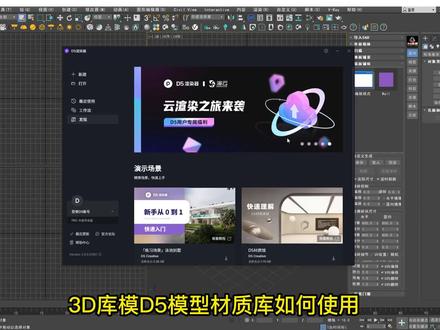
录制一下,就是 d 五的这套本地素材是怎么调弄进来,然后怎么使用呢? 首先我们打开 d 五之后,然后选择你的编号设置,然后常规你的素材存储路径 啊,我这边我存的是在低盘,你可以更改一个,就是你的电脑哪个盘幅比较大,你可以更改到哪个盘幅上面。更改完之后啊,这里更改完之后,改完之后, 然后我们就关掉,关掉找到你更改好了之后,因为我刚才是在 d 盘嘛,所以我们找到我们的 d 盘,然后这里有个 d 五,直接输入 dd 五,这个 d 五训练器的素材啊,就这个,然后点进去,点进去之后里面有个 mod m odl 这个,这个是专门用来装材质的啊,不是装模型的,然后材质的是上面这个,然后 note 文件啊,还有 hdr, 还有其他的一些预设都是可以装进去的。我们这次讲的是模型文件,所以就是装在这个文件夹里面 啊,装在这里就是这些文件是给到的路径里面下载下来的,下载下来之后是这样的,是这些压缩包,这些压缩包之后,你拷贝到这个路径下面啊,一定是这个路径啊,魔镜 拷贝完之后拷到这里,然后解压到当前文件夹,直接解压到当前文件夹,解压出来之后就是这些文件夹,就是这些, 这些解压完然后就可以用了,这些压缩包你就可以删掉或者是移动到别的地方都可以啊,这这里可以不需要压缩包了,解压有这有上面的解压出来的就好了。 剪完之后,然后我们再重新开一下第五,这样我们的素材库就可以直接用了, 要注意的路径就是你设置的那个盘符,就这个路径 有,唯一要注意的是考到这个路径箱打开完之后,我们这里有个材质库,点开材质库,然后点一个在线,一个本地,我们点本地的,这样我们就被调取进来了。如果刚才上面那个文件夹你考了贴图的话,就是这个文件夹有个呃材质,如果你这里考了材质,那这里就会有, 这里调取来就会有这个本地的材质,因为这里我们还没整理,所以只有两个,然后在线和本地,然后模型找模型,然后这里就是调取进来的这些模型呢? 嗯,这里有这些材质树、灌木、盆栽、桑叶、植物、室内配景,像这种桑叶啊都有,就可以直接吊起进来,直接用,我们只需要点一下,然后直接拖进来就可以直接用啊,这是吊取。
443敏古 02:26查看AI文稿AI文稿
欢迎收看第五渲染器使用指南,我是来自第五支持小组的小白,这条视频将向你展示在第五渲染器中。如何将模型添加到本地素材库。本条视频分为三部分, 首先,本地库在哪里?你可以在软件左上角的菜单栏偏号设置常规素材存储中查看。点击当前位置的文件加图标,会弹出当前本地素材库所在的文件夹文件夹地址会有两种情况, 第一种,如果你没有迁移过素材库的话,本地库默认在第五安装目录下的 library 文件家。第二 二种,如果你迁移过素材库的话,第五素材库会在你选择的文件夹,例如地盘素材文件夹中创建一个新的文件夹。第五 workspace, 其中 material 对应本地库的材质库, model 对应本地库的模型裤。 本地模型库中有什么?我们打开猫的文件夹,可以看到有三种文件类型,第五 a 文件为该分类下所有的模型文件本身。开始文件夹保存的是当前目录下所有第五 a 文件的信息, tegnant 保存的为当前分类的分类名。那么其他人分享的模型资源我该怎么使用呢?可以分为三种情况,可直接读取的文件家。第五 a 文件,非第五 a 资源。如果分享给你的文件家中有看神剑家和 techna 文件, 你可以直接将该文件夹拷贝至猫的文件夹下。 这个文件家会在本地的模型中成为一个全新的分类。分类名与 tegnant 中纪录的信息一致,并包含所有的第五 a 文件。如果只有第五 a 文件,可以将这些第五 a 复制到对应的文件夹下,重启第五渲染器后就可以看到这些模型。 但是通过直接复制第五 a 的方式导入,不会在本地库显示搜略图和名字,需要你手动编辑。 如果是非第五 a 的其他格式模型,比如 sketchup、 三 d max、 rhino 文件,需要导入第五后再添加至本地库。 ok, 以上就是本节课的所有内容,如果想要了解更多第五渲染器的使用技巧,欢迎关注第五渲染器官方账号,喜欢这条视频的话,别忘了一键三连哦!
1128D5 04:04查看AI文稿AI文稿
我们讲解一下 d 五的本地素材库收集跟材质收集,我们先将这个,以这个茶壶为例啊,我们先将这个茶壶保存一下,然后切到透视图, 切到透视图,然后我们联动一下第五,因为刚才再连一下吧,啊,重新连一下,链接好之后,然后我们切到第五画面, 这样我们的茶壶就进来了,进来了之后你可以给他上材质啊, 我们先随便给一个吧,比如说这是我们整理好的一个素材就需要了,然后我们就只需要将它添加到本地, 这样我们的本地素材这里未整理啊,他就会有,如果你需要整理的话,你就整理自己的素材,你可以在 这里继续添加一个新建分类,新建分类这里最下面就会有,然后你可以更改个名字,比如说我们就叫几何物体吧, 问个方面找到,我们添加一个 a 结合物体,好,这样我们就将我们未分类的这个茶壶移动到 a 结合物体最下面的结合物体, 这样我们的材质茶壶就收集进来,下次你就只需要在这里再再点一下,然后他就可以直接被调用进来了, 我们可以看一下他的收藏了之后,他就会在本地我们设置的这个路径 里面,就是第五缓存的这个,然后 model 模型,我们刚才新建的这个新分类,它这个名字这里更改了,这里是没有更改的这个文件夹,它是调取的这个文件夹,你可以将这个名字复制一下,打开里面的文本,然后将这个名字也一起改一下, 这样他就更改过来了。 a 级和物体啊,这里刷新箱,然后他也跑上来了, a 级和物体就这个差乎, 这种是本地的模型收集,那么还有一种就是 d 五的,呃, s u 的 s u 的直接导入就好了,你整理好之后我们插壶直接导入,导入进来之后先将这个删掉啊, 先将这几个插 壶都给他删了,然后已导入里面直接拖拽进来,这就是我们导入进来的茶壶,我们给他更改个颜色吧,区分一下这个我们给成蓝色的茶壶,像我们一样将它收藏到本地,添加到本地, 这样我们的熟茶叶就收集进来了,这是蓝色茶壶未分类里面,我们可以将它移动到我们刚才添加分类的这个 a 集合里面,结合物体啊,就这里一个蓝色茶壶一个,这样我们两个都过来了, 这样就可以了,这样就收集好了,然后材质这块也是一样,材质这块选出去他,然后这里有一个添加到本地,你吸取一个材质之后,这里会 有个添加的本地添加完之后,然后他就会在这里会有一个材质也是没有渲染的,你可以自定义一个数列图,自定义一个章,然后你就选取一张 g p g 给他, 这样就可以收集好本地的素材了,如果你要分享给别人的话,就是找到你的第五文件, 将这两个文件夹拷贝给他们就可以了。一个模型毛豆一个材质拷贝给他们,然后让他们拷贝到同样的这个根部录像,这样他就可以读取到你的收藏的素材, 就这样。
31敏古 00:47查看AI文稿AI文稿
哈喽,大家好,今天这一节给大家去讲一下这一块 d 五的本地模型库是怎么去给它加载进去的啊?我们可以看到这一块 d 五的本地模型啊,你直接拖进来以后,它是可以直接去进行一个 使用的哈,那这时候我们去点击我们的一个左上角哈,他会有一个偏号设置哈,那我们这时候去往下拉,他会有一个新建位置的选择,点击这一个 啊,点击这里我们他会有打开一个这个路径啊,我们双击点到里面去,他会有一个 model 的一个这个文件夹啊, 那这时候你把这一块模型啊去放到这个文件夹下面以后啊,那这时候我们下一次去再去打开我们的第五渲染器以后啊,他在这个本地模型库这里就能够直接去显示我们需要的一些这个模型啊。
 06:40查看AI文稿AI文稿
好,大家好,那咱们本节课呢主要给大家呢讲解一下咱们 d 五的一个结合咱们库模怎么去快速的将咱的模型导入到 d 五的这个本地库里边。 好,首先呢咱们打开第五啊,打开第五之后,在咱们的这个设置里边注意他这个默认的有个这个默认的这个本地库的一个下载路径。 呃,在这里边咱们三 d 库模的它的一个路径呢,默认是在底盘,如果说大家的底盘空间够大的话,那你可以把它设成底盘啊,呃,当然你也可以设计其他的盘啊,就是这个工作空间, 然后的话咱们的库模的话啊,这个默认的话也是在这个 d 牌啊,所以说你那个呃 d 五的话,在用的时候可能默认不是 d 牌,你需要单独去设置啊,要么就是说你更改了 这个 d 五的它的一个路径,比如说你用它一盘,那大家在用 d 五的这个模型的时候,或者材质库的时候,它的这个 d 五的模型下载地址看到没?在这里边你也需要把它这个呃盘呢,把它指定到和 d 五一样的那个盘,这样话呢,咱们将来通过这个 d 五的材质库和毛线库就可以直接下载到他的当前的这个呃本地库里边啊,那咱们来接下来给大家演示一下啊,咱们先新建一个 d 五的这个场景 啊,或者咱们直接打开一个文件也可以啊,给大家来简单来说一下这个东西啊, 好,等待一下。 好,咱们就以这样的一个空间给大家来给大家来说一下。 好,首先呢咱们就是咱们的这个啊, d 五的模型库,大家在用的时候点击这个 d 五模型库啊, 注意,第五模型库的话,之前课上讲过,就是你选中第五,必须要切换到家装室内里边才能找到咱们的这个模型啊,找之后咱们看一下这里边呢,将来会分分类啊,给大家分类,目前话咱们只是测试的啊,所以说咱们 简单给大家说一下,当然你用的时候也是一样,就直接点击下载就行了啊。啊,目前话咱们的这个本地库咱们看一下 啊,第五的这个本地库呢啊,本地素材库这里边呢,之前的话是下载一部分,包括咱的模型啊,是下载过了,呃,可以,现在话可以先把给删掉,咱们来看一下啊,下载库里边把它给删除掉。好,这个呢也把给删掉啊,咱们就是测试一下, 好,删掉这个家具也删掉,全部删掉。好, 那现在咱们这个模都是空的,对吧?模型是空的,然后咱们在这边重新去下载给大家演示啊,当你下载完这个模型的时候,他就会自动的啊, 你刷新这个低五的本地库,他就会自动的将这个低五的模型直接加载进来,咱们来看一下,看到没,这个家具啊,这样话你直接按照鼠标左键不要松,直接 拖拽,可以直接将咱们的这个模型呢就拖拽到这个第五的场景里边,用起来非常方便,他也会自动的吸附到这个对象,还是不错的啊,这个功能自动吸附的啊,大家可以看一下。 ok, 这个就是咱们的这个模型,那材质的话和模型呢是一模一样啊,咱们 啊可以来把这个给删掉啊,也是把这个分类全部删掉,不要了啊,给大家来测一个,一个来测试一下啊, 这些东西的话咱们都不要啊,这个是之前测试的啊, 好的,现在话咱们材质库呢也是空的,对吧?这个本地的 d 五的本地材质库啊,然后这个时候呢,咱们打开库模,然后呢找到 d 五的 材料库。好,咱们来比如说我下载几个分分幕,然后直接点击下载啊,给大家呢测试一下。 好,下载,那现在咱们再来刷新一下,大家来看一下啊,点击魔性材质,看到没?现在的话它就多了一个木纹系列,并且它的这个文件目录大家呢就不需要自己去创建了。这个, 呃,咱们库模是,呃怎么样的一个命名?那他这里边呢?也是啊,和他是一样的,就这样话就比较省事了。 好,那比如说咱们再找个胡桃木啊,就下载两个吧,那他就是以这样的方式去进行排序,和咱们这个当前的这个是排序是一样的。好,咱们再来刷新一下啊,这个就是咱们的胡桃木 啊,所以说咱们大家呢以后再用的话呢,就这样去操作就行了。那第五的一个操作就很简单了,这个材质进来之后还是一样直接拖着到这里边啊,直接点一下这个模型,然后他这个材质呢就更改过来了, 咱们也可以进到里边去看一下啊, 咱们想更换材质啊,也很简单,像这种材质都可以去更换,通过咱们的这个材质库啊, 也拉一下,点一下这个材质呢就改过来了啊,所有操作都是这样的啊,很很快捷方便啊。 好的,这个就是咱们的 d 五的啊,模型库和材质库的一个使用方法啊,一定要记着在刚开始打开的时候需要在设置下它的一个啊,这个路径要和 d 五的和咱们库模的这个两个路径啊,一定要一致啊才行。
343D库模云端库 00:58查看AI文稿AI文稿
在同一个项目当中,往往存在着许多的标准化组件,而这些标准化组件如果能够保存起来,作为自己的自定义素材,将它应用到多个项目当中,快速完成场景布局。要制作一个自定义组件素材非常简单,首先选择组合好的素材对象,在列表中右键点基层组, 或者直接使用快捷键 control 加 g, 然后再次选中这个组,先右键对素材进行重命名,以便于后续分享和管理。再次点击右键选择添加到本地, 就可以在素材库中的本地素材面板看到导出的素材了,导出的素材会被保存到第五,默认的素材库位置。如果想要将自己整理的组件素材分享出去,需要在偏号设置中找到素材存储的位置。设置自己存储素材库的文件夹, 点击这个文件夹图标,就可以打开素材文件夹,找到自己的自定义素材了。直接使用这些成组素材到场景中,大大的提高了制作效率。
469D5 00:42查看AI文稿AI文稿
景观效果表现技巧,常用植物成组快速放置,提高布置效率。在第五渲染器中选择搭配好的成组素材,右键点击成组或使用快捷键 ctrl 加 g 成组素材重命名后选择添加到本地素材库, 这样搭配好的成组素材可以重复利用,在多个场景中省去搭配时间,大大提高效率。第五素材库还内置了多种常用花镜组合,直接点击放置在场景中即可。花园庭院、城市绿化等场景都可以使用,你学会了吗?
519D5 03:48查看AI文稿AI文稿
哈喽,大家好,今天给大家分享一下关于低谷渲染器材质与模型的内置化处理该如何操作。第一步的话,我们先来到材质的一段内置化,就比如说我们在做完某个项目,或者去打开一个 啊,其他人调好的一个非常好的项目,我们觉得某个材质是啊比较不错的,然后我们希望下次还可以用到,怎么办?我们先 来到这样的一个第五模型之中,然后点击快捷键,按有一个吸管的工具,然后呢吸取这个材质,然后吸取完之后在右上角有一个加号,他是将材质添加到本地中,我们直接点击, ok, 这样的话我们在我们本地中就可以出现这样的一个材质了,那这里的话是我之前添加已经添加过了,那大家的话啊,如果没有添加的话,你就会出现一个这样的一个,嗯,材质贴图,然后呢我们可以给大家进行一个重新命名,就是如果这个材质是布料的话,我们就 以布料的名式形式命名。那添加完之后呢,我们再打开一个新的项目的时候呢,我们就可以直接用了,对吧?哎,直接去点击,那我们接下来需需要做的操作的话,无非就是根据这个模型大小来重新去调整一下 uv, 哎,这个材质的一个啊, uv 大小,别的就不用再 进行任何的一个调节了。然后呢这是关于材质化,材质内置化的一个处理,就是先选取这个材质,然后呢再点击这样的一个加号, 那来到模型的一个内置化。模型内置化的话,它其实主要就两个方式了,第一个方式的话就是你的文件是一个 d 五 a 文件,那如果你的文件是 d 五 a 的话,你需要来到这里有一个编号设置, 然后呢你看一下你的常规,就是你看一下你的文件存储的一个位置,那这里的话是因为我已经修改了他文件存储的位置,如果你是摸 的话,他这里应该是默认的一个位置,应该是 c 盘或者是你的安装盘,当然你想给他重新指定的话,对吧?你直接来到这里给他指定就 ok 了,那我这里的话是因因为我已经指定过了,指定过,过完之后呢,你就直接点击这样的一个文件夹的一个标号, 看到了吗?就来到这样的一个啊文件目录,然后呢你直接将你的 dv 找到这样的一个 model, 它就是我们内置化的一些模型的一个存储位置,然后呢你就将你的 dv 文件直接给它拖入到这里边来就 ok 了。 然后这是第一种方法,就是你的是一个 d 五 a 文件,你只有直接拖入。然后第二个的话就是可能你是一个 skp, 就是 su 的文件模式,那你就直接点击导入, 嗯,我这里的话看一下有没有比较小的一些 s p p 文件,我找一下,呃,哎,就它吧,这可能 也比较大,就是比如说,哎,我你有一个 skp, 然后呢你给他导入进来,哎,好,这样的话就是我已经导入这个 skp 文件了,对吧?导入完之后呢,这里同样的在右上角有一个添加加号,就是将模型添加到本地之中,然后你再点击一下, ok, 然后呢稍微等一下,等他这里成功添加到本地, ok, 然后这样的话你就将这样的一个模型也置入到你的本地之中啊, 这里要注意就是你在第五中的一个仕途,就是你将来保存到第就是本地化之后的一个仕途,所以说为了让为了你能 更好的观察我们这个模型是是什么样子,就是你最好在第五的一个试窗中给他调整到一个好的一个角度,然后呢同样的你给他重命名到一个他该有的一个模型名字就 ok 了。然后呢就是主要有两种方法,其实还有一种方法, 一种方法的话啊,第五官方是有一个更加详细的介绍的,大家如果需要的话可以再到第五官方去看一下啊,稍等我也会将这个链接给他贴到我的视频简介下方,然后大家有需要的话直接去点击查看。 那本期关于第五材质和模型的稳定化处理就到这里结束了,大家有任何问题的话都可以在我的评论区下留言啊,我可以就是我看到的话也会给大家一个反馈。好,那我们就下期课再见,谢谢大家。
64Mt_视觉 08:54查看AI文稿AI文稿
给大家讲一下素材库,官方提供了很大一部分的一个素材,包括了模型,包括材质,包括历史这三个大板块。 模型分门别类,有各种自然的人物的交通工具的,包括灯具啊,厨卫啊,建筑啊,就涵盖了多种的行业,你做建筑也好,做室内也好,做景观也好, 都可以在这边找到适合的一个素材。值得一提的就是因为第五是我们国产自己研发的渲染器,所以它有很多的这种亚洲人物,一般我们之前用渲染器的时候呢,很多模型啊,很多人啊,都是欧美的,对吧? 那么这一款是非常好,也是大家做做效果一直以来的一个一个想法,为什么这个渲染器对吧?不能有亚洲人物,那这 这一块呢,大家可以有很多的这个亚亚洲人物,有些人物呢他是可以动的,我们可以在这边点击进动态,那我们可以去筛选出一些有人物动作的这么一个光线,点击之后呢,在参数面板就有一个相应的一个按钮,我们可以选定特殊动画, 调整他的一个播放的模式,在做关键针的时候呢,也可以在这边调整一个真的一个偏移,包括他的播放速度,动画区间,这些都是可以调, 也给了一个调节颜色的滑感,但这个最好不要调。 ok, 哪些特殊的模型要跟大家去讲一下,这些模型大部分都是免费的,会有一小部分呢需要你付费去使用,大家呢可以根据自己的一个情况去购买专业版,那专 夜版的话就是所有的素材库你都可以调用,有一些特殊的模型跟大家讲一下,这个呢是贴花,贴花的一个模型就是他呢不是实体模型,他只是一个贴花,就类似于镂空贴图吧。 对,你可以这么理解,他是一个镂空的一个贴图,我们可以比如说有有时候为了减轻这个模型的负担,我们直接可以用这种镂空的一个贴图去做, 在这边呢也可以调整他的一个参数,调整他的不透明度啊,调整他的一个粗糙度啊,这些东西都可以调整,包括自抛光都可以去做模型里面。第二个比较有意思的是这个视察橱窗,我们到户外展示给大家 看一下,到室外看一下,如果有时候我们看外立面的时候,像这种空着的这种玻璃,我里面又没有建膜,就有点不好看,那我们可以直接点击这个商业橱窗视察橱窗,把它放置到里面,他 也是一个贴图,也是一个模型,是 exr 格式的。那我们放置进去了之后呢,就很简单,他已经有了立即感的一种效果了,我们也可以控制他的一个亮度, 我们把它放到这个模模型里面去,你通过这种调整呢,你可以很好的去帮你的这个外立面做一个丰富。还有一些其他基础模型,像我刚才做的面片啊,还有立方体啊,都是在基础模型里面去做的,这个是扫描 资产。第五跟 ppr max 合作的,会有一些很很很不错的一些模型,也可以在这边进行一个调用。第二个板块呢是材质板块,材质板块这边呢也是有很多类别,墙面、屋面,包括墙砖 这些材质呢,你都可以直接用,也是全套的,这种 p b r 的已经帮你全部调好了,我们可以看到,那他这边也是所有的这些 啊,各种贴图啊,参数啊,都已经帮你调好了,如果说素材库里面有合适的能用上贴图,你像包括这些地板 都是非常不错,官方呢已经全部帮你调好了,包括可以看到他的一个把线也好,高光也好,粗糙度也好,其实都可以现成的直接用,大家都可以去看一下, 整个的素材还是非常的多啊,当然了,你如果说购买了专业版的之后呢,你可以用的东西就更多,户外的一个路面,包括三 s 材质,官方都给你调理,其他材质, ok, 接下来呢是这个例子的版本,例子呢也是有很多类别,有环境,有包括是像雪花啊,像气球啊,比如说像火焰,我们看一下这个气球,你可以用它去做一些氛围啊,他整个的动画都帮你搭载好了。嗯, 像这个火焰也是有很多种火焰,你可以去选择流体啊,有瀑布啊,这种水流效果都都非常不错啊,我们可以看一下你,然后不同的模型呢,也有不同的一些操作的滑杆,是吧?你像这个火, 你可以控制它的一个大小,像这个水流呢,你可以控制,也是可以控制它的一个大小,你也甚至你也可以控制它的一个颜色,控制它的一个折射,控制它的一个节能模式,就是这样我关闭呢,它就很逼真的一个水的一个形态了,对吧? 这里面大家都可以看看,有烟雾啊,有落叶啊,有动物鸡群啊,也都有, ok, 好,接着跟大家讲讲这上面的东西吧,添加光源呢,刚才已经讲过了,这个路径我们可以直接 控制一个,我们可以直接添加一个一个路径,我们首先比如说我们选一个,选一个女生,我们将他从中间变成一个路路径的一个点, ok, 他会,他会,他会沿着你 你这个路径,然后去进行一个移动,那你也可以调整他的一个方向,对吧?他的一个密度你都可以去去进行一个调整,这样呢,你可以这样的,这种路径放置呢, 你可以根据道路去很快的放置,你不需要一个一个去复制了啊,他会比较麻烦,我们也可以用这种路径去添加啊,车辆去添加这个动物都是可以的,包括说刚才这个路径,如果我选的是一个仅动态的人, 比如说我选一个正在走路的一个人吧,王伟也是我们亚洲人物素材库比较典型的一个角色啊,他是一个可以移动的我们,我们这样子在 这样过来啊,你就可以看到啊,他会沿着我们的一个路径在走,然后我们也可以选择节点去那调整我们的一个曲线也好,直线也好,那种拐角会比较顺滑,然后点击完成, 这边呢也可以调整一个路线的宽度啊,可以让他一个人走还是两个人走,这些东西大家都可以去玩一下。 ok 啊,路径就讲到这边,这个呢是植物,植物的一个绘制植物功能呢,我们做景观,做花园的时候也用的非常的多。 首先呢是一个笔刷,比如说我们大面积的时候,我们要去刷一个一个复制这种树就比较麻烦的,对吧?那我们可以, ok, 那我们可以用这种笔刷,比如说我选择 好了七款数,我们选择一款,这个我们可以直接通过这种笔刷去, ok, 去刷,看到没有?那就很快刷好的东西呢,你点击这边呢会有一个笔刷的一个记录, 他这边呢会有记录你用了哪是哪哪一种数名字呢?也会有显示,这边呢可以 点击隐藏,可以点击显示,对吧?那我们如果不需要可以点击这边 有一个橡皮擦,那当你是红色的时候呢,你就可以将它进行一个删除,那刚才种植的时候呢是绿色,删除的时候呢是红色。包括说这个这也是录性工具吗? 这个是笔刷,这是滤镜。好的,这个呢是散步,散步呢就是我们可以跟通过 这个区域的去对他进行一个种植,在这边呢我们可以调整他的一个半径,我们可以调整他的一个密度,可以调整尺寸调整,随机生长接动力都可以调节,他就是这种刷出来,那路径是什么? 笔刷不也是这样吗?笔刷的话呢,他是有一个笔刷的记录,你可以整体的向他进行一个删除。 ok, 植物这块呢我们就讲到这里,这个呢是例子,刚才已经讲过了,本期视频就到这里,希望大家多多关注,再见。
 00:59
00:59 01:09查看AI文稿AI文稿
大家目前预览到的这些都是低雾渲染器的本地植物素材库,不过不支持动态哦,需要做竞争的同学可以获取下,植物的精度还是相当可以的。 由于六面的不争气,很多公司汉同学已经转到了使用 d 五渲染器,当然作为国货之光, d 五还是很给力的,特别是在实时渲染方面。 今天的这份素材收集来源自网络,原素材是由大佬通过 max 的植物转为的第五本地库,下载后解压使用。 打开第五渲染器左上角,找到偏号设置,找到大家的工作空间,把解压后的文件夹复制粘贴到 model 文件夹里,关闭软件后重新打开。打开左上角素材 财库本地模型,就可以看到导入的模型啦。植物精度还是不错的, 试一下常用的棕驴类植物,直接点击就可以进来,怎么样,精度挺不错吧?不过还是欢迎大家订阅低五渲染器,毕竟不贵,还可商用。
59设计暴风眼 00:30查看AI文稿AI文稿
人物模型自由成组,可以快速布置大范围的广场街区,提高效率。除以有的第五 a 模型外,目前已支持将官方素材库中的职务、人物、动物、车辆等模型保存到本地库和导出。 同时还支持将任意素材自定义组合,多选成组后保存至本地库,方便在不同的项目中直接复用,快速布置场景,大大提高效率。
562D5


