classiccomp插件如何使用
几个旋钮就可以做到轻松控制声音动态,简单,效果随手可得。今天学习 classic compressor 这款经典插件,欢迎跟随郑贤波学习插件处理您的音频,郑贤波带你学插件,每天几分钟带你学习音频小知识。今天我们配合一个小实力来演示本频 到之前有一系列的节目详细的讲过压缩的全部内容。 misat 参数重置恢复到出厂设置。三 h n h p f 测量,对于低频进行切除测量,对低频进行切除保护。 attack time 启动时间,压缩器起作用开始工作时间的快慢, attack 设置的越小,启动速度越快。 release time 响应时间,压缩器存在压缩状态到不压缩状态,恢复的时间快慢,设置的越小,恢复的越快。 cheerro and handsman 立体声增强,向右旋转增强立体声相当于 一个英明者进行对立体声声场进行增强。 rachel 压缩比按照比例进行对声音进行压缩和降低。 input red 收入增强,向右调整增大进入压缩器的音量。 in reduction g 二表显示压缩的量有多少,压缩了多少量?在这个表上可以清 看到 output 输出音量向右越大,最后输出的音量越大,整体提升压缩之后的声音量。 ipas 超过压缩开启之后声音。不过这个插件用于对比压缩前和压缩后的声音变化。下面以一个小实力来给大家展示下这款压缩器的效果。我们这款压缩针对人声进行 大梭,看看前后声音的变化到底有什么区别。 or shake this place, things will change this thing or change this place。 这就是压缩前和压缩后的变化,总体来讲,压缩器衰减了声音动态却提升了平均电瓶。这就是本期的节目内容,宝子们的点赞是我们更新的动力,宝子们抓紧点赞收藏,感谢您的收看,我们下期再见!

粉丝3483获赞1.2万
相关视频
 04:00查看AI文稿AI文稿
在今天的课程里,我们来讲解如何在 word price 五点零以及以后的新版本之中使用经典的编辑器。 在上堂课之中,我们已经简单介绍了方法,您可以通过安装和使用插件 classic editor 来完成。 classic editor 是由 wordpress 官方所提供的插件。 这里再强调一下,今天的课程是为那些已经安装了 word price 五点零以及更新版本的朋友所准备的。如果您现在所使用的 word price 版本低于五点零,那么您可以忽略此章,直接进行下一章的学习。 下面我们就来学习如何安装和使用插件 classic editor。 首先,请打开网站的控制面板。在一个新的网络浏览器中,请输入你的网 域名。好,这里呢,我们就写入, peter d z h dot com 斜杠 w p 横杠 adam 您需要使用登录的用户名和密码来进行登录。这里呢,我们已经将密码和用户名进行保存,所以我们就直接登录了我们的控制面板。 在我们安装 classical edit 之前,我们首先来查看一下我们当前所使用的 wordpress 的版本。请大家点击整个控制面板左侧找到 dashboard。 在 dashboard 下面有两个选项,一个是 home, 一个是 updates, 那么请点击 updates。 在 update 选项之中,我们可以查看第一个 updates 就是 water press 的更新。我们可以通过点击那么下面一个按钮就 check again 来查看当前的 word price 版本。好,我们点击。点击完成之后有一段提示信息, you have the latest version of wordpress, 也就是我们的 wordpress 已经达到了最新的版本。那目前的版本呢?是 version 五点零点一,我们的 wordpress 版本已经是最新的版本。目前呢,如果您开始编辑网页和博客页,那么您使用的将是最新的文本编辑器。下面我们就来学习如何使用插件 classic editor 来使用经典的编辑器。 请大家在整个控制面板的左侧功能区区中找到 plugins 之后,我们就进入了整个插件的列表。在插件列表的顶端有一个按钮叫 add new。 添加新的插件。好,我们点击。 同时在顶端的右侧有一个叫 keyword, 也就是关键词搜索,请在关键词搜索之中输入 classic editor 回车。 在所有的搜索列表之中,第一个 classic editor 就是我们需要寻找的插件。在插件的旁边有一个按钮叫 install now, 通过点击这个按钮,您就可以快速安装该插件。好,我们点击。 大约十五秒之后,我们就成功安装了插件,同时当前的按钮变成了 activate。 在安装完成之后,您同样需要激活这个插件,所以我们继续点击 activate 激活插件。 点击完成之后,我们会再次进入整个插件列表。那么在插 列表之中我们就可以看到 classic editor 已经就成功地安装了。在安装完成之后,我们就可以使用经典编辑器来进行网页和博客页的编写。 那么在下面的课程里,我们会讲解如何使用经典的编辑器来完成您的第一个网页和第一个补课页。 最后再次强调一下,这个章节是针对已经在使用 word price 五点零以及以后版本的朋友所准备的。如果您当前使用的 wordpress 版本低于五点零,您不需要安装该插件。今天的课程就到这里,下堂课再见,拜!
 04:38查看AI文稿AI文稿
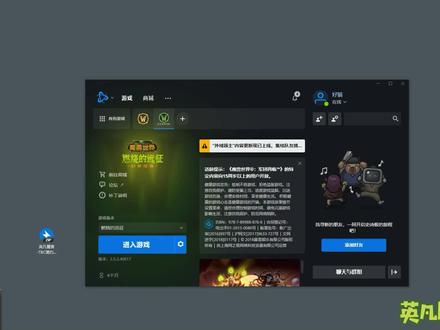
插件下载完之后是一个这个压缩包,然后我们打开暴雪战网,然后点游戏,进入游戏旁边这个呃小齿轮,然后选择在资源管理器中显示, 打开之后会有三个文件夹,第一个,这个 crisss ic cluse 口,这个是。呃,七十版本的怀旧服, 这个 clisscera, 这个是六十版本的怀旧服啊,这个是特,这个是正式服,根据你要玩的游戏版本选择这个游戏跟目录文件夹。 进文件夹之后,我们把这个压缩包右键剪切,然后粘贴进来,然后我们先要删一个原来的插件,要删掉就是这个,因他非 收音键加这个要先删掉,右键删除, 删除完之后我们右键解压这个拖进来的,嗯,这个压缩包解压到和压缩包名字一样的这个文件夹笔。 呃,补充一下,如果就是你右键没有这个解压的选项,说明你电脑上没有装这个解压软件,找客服要一个安装一下就可以解压了。 解压完成之后,呃,我们打开这个文件夹,然后打开插件包,复制这四个文件夹,这个不用管复制这四个文件夹, 右键啊,不是复制啊,右键是剪切,不需要复制,右键剪切然后返回粘贴的这个游戏跟目录中右键粘贴 中间弹出有同名文件,一定要选择替换,如果,如果他没有替换选项,提示的是。呃覆盖还是和平,你要选覆盖,选择这个替换,一定要选替换, 替换完成之后点这个呃魔兽世界文本地文件管理工具,双击打开, 然后左上角点击本设置,然后这里要选择你的游戏版本。呃, 这个可拉西口就是七十版本的怀旧服,这个瑞特要是正式服,还有一个可拉西口 era, 那个是六十版本的怀旧服,这个版本一定要选对,选完之后点 wt f, 然后左边左边,如果你玩的是七十版本的怀旧服,选杨豆豆这个角色, 然后如果你玩的是六十版本的怀旧服,选呃,海森宝这个角色,如果你玩的是正式服,选英帆宝库这个角色,左边选选,选完角色,然后右边要选你自己的角色名, 点第一个,然后按住 shift 拉到最下面,然后点最后一个, 然后再按住 ctrl 键把,比如你这边选的洋豆豆就把这边的洋豆豆去掉, 然后中间勾选就按照现在设置的勾选,不要不要选这个按键和红,要不然会抵消你原来的按键和红。 选完之后点配置覆盖,然后这边要确定一下啊。呃,原角色就是 就是,如果是七十怀旧服就选杨豆豆,如果是六十怀旧服就选这个海森宝,如果是正式服,选这个银帆保护, 然后目标角色是选你自己的角色名,如果,如果说这里没有出现你自己的角色名,你需要把你的角色呃在游戏里登录一下,然后退出这里就出来了。选完之后点是这, 这里没问题,点是复制那个游戏设置, 复制完之后点完成, 然后这样就已经完成设置了,然后进游戏就就可以正常游戏了。 嗯,里面具体的有些游戏设置不懂的你可以问客服要那个教程,留图片教程。
105一池星光 02:15847天灰
 06:54查看AI文稿AI文稿
哈喽,大家好,这一期主要给大家讲解一下达芬奇的插件的安装,首先要感谢制作和分享达芬奇插件的这些大神们呢,因为他们的无私的分享才让我们用到这么好的插件在达芬奇上面。而目前我遇到的达芬奇的插件主要分为以下这五类,分别是点 dnfx、 点 drp、 点 dra, 点 cump 和点 setting, 那么下面我们就按照这个顺序来给大家介绍如何安装这五种类型的插件。首先第一个是 drfx, 这个插件安装是最简单的,你只需要打开达文旗,然后在达文旗的下边选到 fusion 这个界面,然后这个时候你只要双击这个点地啊 fx 这个插件就可以了,我们双击他,然后这个时候因为我之前已经安装过了,如果你是首次安装这里的 override 就会变成音速动啊, 这里现在我们看手把它给取消安装,我们要安装的就隐身手 arrow night two, 那么安装完了以后呢,我们回到剪辑界面,然后打开这个特效裤,在特效裤的生成系里面我们就可以看到这个叫隐身手 january tours, 我们就可以看到这个隐身手 arrow night two 了,是这个名字,那么 这个是最简单的,但是这个点滴啊 fx 好像只支持达芬奇十七和十八版本,因为我目前用 就是达芬奇最新的十八点一点一这个版本,那么达芬奇十六是不支持这点 drfx 的,那么第二个就是点 drp, 就像他是达芬奇的项目工程,那么相对来说他也比较简单,因为只需要跟第一个也是一样, 只需要双击即可,而且他连达芬奇软件都不用打开,因为他就是一个达芬奇的项目工厂。比如说打开这个传奇神,也就是转场特效,我们双击这个点 drp, 双击完了后,我们可以看到正在导入,正在加载,然后 这个传真神这个过场我们就已经把它倒进来了。那我们为了给大家演示一下,我拖进两个图片进来了,那比如说我要在这这两张图片上进行一个转场,因为它是一片段, 这时候大家肯定会有疑问,就说我打开这个工程以后,哈,我在这工程里面是可以用到这个转场特效,那么我要在别的工程里面怎么用到这个转场呢?很简单,就是我看到我的左边有个共享文件夹,如果大家没有的话,可以点击右上角这三个横点,就是在这个位置,然后 so, so power, beings, power bean 就是共享文件夹,那么 这个泡沫病里面呢?那我这里面里面有一些泡沫病呢?纯真是里面,对吧?我纯真是没有的,那么你就可以把这个给拖到这个纯真是里面,那么拖到这个纯真是里面以后呢?他是一个,因为他是个共享文件加号,这样我说我随便打开一个我上一期做的这个视频,那么我想用这个,那我可以在纯真是里面可以看 我刚刚共享出来的这个转场特效了。好,这就是点 drp 的应用,我们下面讲点 dra, dra 的插件是如果说你下的插件是这样的一个插件,比如说是 hand joel armand, 点六点 dra, 那么 dra 这个文件呢?我们需要点击右下角这个 房屋的这个图标,刚刚新建了一个存心的一个存档,那么你右键恢复项目存档,这个时候你就需要找到刚刚那个 点 dra 的那个路径,找到这个路径后点打开,然后他就会帮你恢复进来呢,这时候你可以看到了,然后营养思想打开项目时的时候 双击这个项目,那么这个时候他就开始窄路了,那么窄路这个项目以后,你就可以看到这里有各种他的演示,那么这里的演示呢?就是点 dra 是我个人不太喜欢的一个项目啊,因为点 tra 的项目是他是一个纯正的项目,所以呢你在这里面用的时候呢,会看到有一个各种不一样的时间线,那么你为了打开各种不一样的时 时间线,看到了吗?你为了打开不一样的时间线,你要怎么用它呢?就相当于是你需要点击显示时间线选项中以后,你可以把对放时间线的说明给打开,你就可以看到不一样的时间线,比如说我再多开一个时间线,这就 新出的一个时间线,那么你要怎么用呢?一样的哈,也是说你要打开的共享文件夹,对吧?因为这是我新建的一个数据后,所以这里面共享文件夹是空的,没有任何东西的,那么我可以直接把这个东西拖到这个共享文件夹里面,注意这是共享文件夹,那么这是没有的,那么要怎么用呢?比如说在这里随便新建一个项目,一, 这个项目创建创建完了以后,我们在 max 里面可以看到这看到这个,所以呢原理就是这个原理,就是你需要把点 drp 和点 tra 这两个项目工程里面的文件放到这个 marsta 里面,你才能在别的项目中对他进行使用。好下面两个呢就相对来说复杂一点,点 comp p 呢,这个项目呢就是同样在这新建工程里面,这个时候呢需要到 fusion 这个界面,到 fusion 这个界面以后,我们点击右上角的文件,然后导入,我们要导入的叫名字叫做 fug, 整合成一样要找到你的 ceomp 的路径, 比如说这是我 cvrmp 路径,这时候你就点他把它打开,打开以后好像就会看到这已经是做好的一个 comp 的一个路径,用不再标准这个界面 看,我们可以看到一个下山角,那么我们在 fu 人这里面可以看改变你任何的名字,对 中文的话,在这里面你需要把它改成中文字体,比如说行送体啊,大夫,大夫,大夫,对吧?下面的这个呢也是可以改的布局啊,着色啊,那就是自己调节,而且他这个比较好的就是你通过这个呢可以自行自行的 diy, 自行 diy, 那么这个 插件你要怎么使用呢?在别的项目里面,比如说这就是一个新的项目,那么这个项目里面首先我们要新建在时间线上,我们要新建一个非整合成,那么我就随便把它命名和针数啊,或者你根据你的视频的针数来制作一个, 然后比如说我直接就充电,充电完了这个新的复转合成以后,我把它拖到这个时间线,然后鼠标右键点击这个,就这样选择在标准页面中打开,打开以后它是一个空的东西,那么这个时候一样 就是导入标准合成,然后再在这可以把它打开,然后我们这时候就可以看到这个 fu 整合成就只是在这里面拉开这里面以后,我们可以看一下它的效果看, 然后同时我们在剪辑界面中也可以看到他的效果看,当然在这里面我们是改变不了任何东西的,我们可以在 fu 人这一面里面来改变这个 cump 呢,你需要有一定的 fu 准的知识会比较好用,因为你需要知道这个 文字是在哪里进行修改的,对吧?记住点, cianp 就是必须要在 fugel 面中打开的。再讲最后一个就是 settings five settings 这个文件, ctrl c 加 ctrv 复制到软件的相应目录里面,在哪个目录里面呢?就是你打开 fu 准这个界面, 这里在下方,然后同时打开这个特效库,那么这时候你需要打开 timetersitterfield 呢,我们需要打开在 idade 打开 atte 以后,找到上方这三个小红点,点击前置收不到的,那么这个时候你就到了他这个路径,这是他的一个路径,我们会显示在公屏上,那么这个时候呢,你需要确认你 setting 是属于什么类型的,是属于抬头还是属于转场,还是属于就是转 reader, 还是属于一个特效,那么这就是根据你下的插件,他把你指示的不同的类型,你放到相应的位置就可以了。好,那么这 这一期插件安装的介绍就结束了,我们下一期主要就是介绍在安装这些插件中遇到的问题和如何解决,那么我们下期再见吧,拜拜。
356Tinvida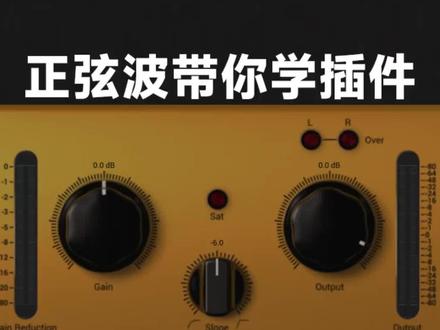 01:18查看AI文稿AI文稿
两个旋钮就可获得简单削拨插件,削拨之后可在混音的过程中获得更大响度,简单效果随手可得。今天学习 classic 这款经典插件,欢迎跟随郑贤波学习插件处理您的音频,郑贤波带你学插件,每天几分钟带你学习音频小知识。今天的插件十分简单,我们配合一个小实力来演示, reset 还是参数重置恢复出厂设置。 io 等于 out 也依然是左右声道处理的部分。 io 代表处理总 声道,二处理右声道等于是左右声道。同样参数处理 g 二表代表肖波的范围,肖波的范围代表 g 二,肖波多少? a 增硬旋钮需要向右边旋转提升作品整体变频 so 预波形状,左边消波状态比较柔和,右边比较直接,表示对于消波的处理。如果有撞入设置的范围之后, 右边是较硬的处理,左边是有一定软性处理的方式,处理声音变得更自然。 output 输出的增力可以对输出电瓶进 型衰减限制。右侧是输出电瓶的电瓶表,方便我们调整最后的输出电瓶。这是一款比较简单的推配插件,可以对我们的声音动态有一定非常简单的约束。这就是本期的节目内容,宝子们的点赞是我们更新的动力,宝子们抓紧点赞收藏,感谢您的收看,我们下期再见!
78正弦波 01:57查看AI文稿AI文稿
在总线上挂什么插件可以让你获得一个饱满有力量的响度?每天学个新插件直播削拨效果器偏支 t rex class clipper 削拨效果器。 以下观点仅代表我一个个人的观点,这句话我相信大家在刷视频的时候,会看到很多不同行业的博主会在下面备注上这句话。呃,无论以什么方式说的,大概的意思都是这样的,嗯,我也发现了,之前我也很不理解啊,为什么要注上这句话,现在我发现了,这句话真的是非住不可, 因为在每个行业的从业人员,他们的思路以及看法都是不同的,以及咱们音频行业每个人对每个调音师,每个混音师啊,对这些的插件的一个理解也是不同的。我想说的是什么呢?我的这些插件的讲解都是在我给客户现场调音的时候运用的一些经验。呃,可能会跟其他人有一些的思路上的不, 但是我的目的只是想让客户出一个好的效果就可以了。所以说我在制作视频的时候可能会有一些不是很严谨,但是大家都可以私底下跟我沟通,有什么不懂的都可以问我,我都会毫无保留的跟大家去说。呃,咱们可以把这些插件我讲的插件挂上去,自己试一试,觉得可以 用咱们就用,不可以的话咱们可以忽略不计,下次不看好了,我简单的说一下这款插件啊,这款插件操作起来是非常简单的, t rex, 也就是咱们平时所说的恐龙插件。呃,输入输出还有一个 slo slope, 这个,呃, slope 就是说他处理的时候的那个曲线,然后左右还有一个表,一个根据大家审,还有一个 output。 呃,右边的是告诉你的 output, 我大致一说一下这款插件是怎么去用的。你可以先设置一个 output, 也就是你的数字上线,然后用 gain 不断 把你的声音信号推向你的上线。简单来说,呃,这款插件三个控制就可以帮你获得一个非常出色的响度设置输出上线,设置音色曲线推进更多的电瓶就会获得一个饱满有力量的响度。好了,关注我,白嫖更多声卡知识!
569张洋音频工作室


猜你喜欢
最新视频
- 2423ian