谷歌手柄怎么蓝牙连接电脑
啊啊。

粉丝422获赞1270
相关视频
 08:25查看AI文稿AI文稿
大家好,我是爱玩游戏的威廉老师, 今天给大家录一个总视频吧,因为有很多网友啊或者是买家,他买了这个我的 dj pc 以后呢,他不会操作 啊,然后先现在是直接开机啊,收到的机器的话就直接开机,嗯,默认是十五 k 的, 就是说你只能连接电视或者彩接啊,来那个玩耍,如果你是 c r t 显示器或者是液晶的话 啊,你要跟我说一下,然后我给你调到那个模式,然后开机。前面这几个画面啊,都是啊,三十一 k 的 画面,所以说他不是完整的好进到这里啊,主页面啊,他就是十五 k 的 画面了 啊,这就是 es 的 啊,前端。然后我现在接的是键盘啊,键盘上下左右都是默认的。然后呢空格就是 进入主菜单设置啊,然后回车就是确定。首先你要连接手柄的话,你可以在这里啊,选择你的蓝牙手柄也好,或者是你用二点四 g 也可以,蓝牙的话你就点这里, 然后呢下去手动配对蓝牙设备啊,然后打开你的蓝牙手柄 啊,手你蓝牙手柄要先开机,然后我的是这个小鸡 t 四 pro 啊,开机了以后按回车,然后它就会显示已连接,已连接的话,就在这个蓝牙蓝牙设备列表这里会显会显示已连接啊, 它现在还没连接成功,如果连接成功的话,这里会显示已连接啊,再连接一下, 好,已连接就它就显示已连接。然后这个是我的蓝牙音箱啊,我也连接一下。 好, 来我们把音量调大一点,好有声音了。 然后手柄的按键映色啊,就在这里按,确定 a a 确定啊,然后这里要按住不放,按住不放。然后呢设置每一个按键啊, a、 b、 x、 y, 开始选择上下左右 l 一 r 一, 上左上左 l 二 r 二 l 三 r 三啊,热键好确定就好了, 然后设置了按键以后,然后你还可以设置你的 wifi 啊,你的 wifi 在 这里,然后选择这个啊,选择你的对应的名称,然后在这里输入密码就可以了,就可以连接你的 wifi 了。 第一个选项是进入那个,你要看视频就用这个啊,第二个游戏设置不要啊,第三个主题啊,你可以换主题,就在这里换主题集。然后呢还有要设置的就是 有一个如果你是开始没有声音的话,因为有几个买家他是用的 ps 五的手柄, ps 五的手柄它自带一个手柄上有喇叭,所以说它这个喇叭上它会默认这个喇叭音频输出啊,这里你要调一下音频输出 啊,这里你看就有几个,一个蓝牙音箱,一个是这个自带的啊,所以说你要选择你自带的,他才有声音,如果他默认的你的 ps 五手柄的话啊,他是没有声音的啊, 然后这个视频输出的话,这个有的,你想调也可以调一下啊,我默认的就是这个六百四乘四百八十五 k 的 这个分辨率, 嗯,其他的其他的都不用什么调了啊,按按自己的需要啊,然后你每个最好你每个都去看一下,然后知道他在哪里,然后这些就是模拟器, 这些模拟器的话啊,这里有两个选项啊,第一个是这个你的位仪 crt 啊,第二个是几何调整啊,你左只能左右调啊,然后还有一个就是这个 tools 啊,工具软件,它默认是十五 k, 如果你要换 c r t 显示器的话,你选择这个按一下 a, 然后它会关机,然后你就换显示器,然后再开机就行了,如果你没有其他的显示器,你就不要乱换,因为你换了的话,它是不显示的啊。 然后还有一个就是更换模拟器,因为,嗯,我们来看一下吧,这个之前测试这个沙漠二的时候, 你看默认的,默认的这个模拟器它是打不开的,它会闪退,所以说你要换一个模拟器啊,沙漠二默认的模拟器, 好,你看他闪退对不对?然后你按住 a, 然后选择倒数第二个高级游戏设置,然后这里有模拟器,你选择第二个啊, 他这里有三个啊,他刚才默认的应该是第一个,现在你选择第二个啊,第二个的话,然后再打开,再打开他就能进去了啊, 是不是?然后最最重要的问的问题最多的就是这个退出游戏啊,因为刚刚设置按键的时候,最后一个热键就是组合键,热键加开始键,两个同时按就是退出游戏啊,两个同时按就是退出游戏, 好,所以说,然后,嗯,还有就是收藏游戏的话,因为你喜欢玩这个游戏,你就也是一样的按住 a 不 放,然后呢?添加到收藏就行了,收藏游戏 还有一个要注意的就是全能模拟器吧,啊,全能模拟器,我看一下 f b, 你 有用的是全能模拟器,你进去以后,全能模拟器你进去进去一个游戏, 进入一个游戏以后,然后你可以按住 shift 加 f 一 啊,可以呼出这个快捷菜单 啊,然后呢,在这里可以调控制,因为有些按键你不用的不习惯, a、 b、 x、 y 你 都可以呼唤的, l、 e、 r、 e 你 也可以呼唤的啊,所以说是这样呼出来啊,有些人他也不知道怎么呼出啊,然后还有 还有一些要注意的,嗯,应该整体来说就没有了啊,我看还有什么没有说到的,这些都是所有的模拟器,然后呢,一万四千多个游戏啊,这是五百 g 的 硬盘,一万四千多个游戏啊, 好大,大概就是这些问题吧,因为最近问的人都比较多啊。首先连接你的手柄啊,连完手柄以后,然后就可以唱完了,然后这些设置问题,其实大致都不需要怎么设置啊。 好吧,那今天的视频就录到这里,然后呢,如果还需要还有什么问题啊,可以直接留言或者私信我。 然后呢,需要买这个低解主机的朋友呢,都可以在小黄鱼搜索我的名字就可以找到我。好,那谢谢大家的观看,记得关注我哦。
 00:41查看AI文稿AI文稿
大家好, ps 五手柄除了接主机,还可以接电脑跟手机,电脑就不说了,有蓝牙接蓝牙,没蓝牙接有线。主要给大家讲一下这个手机怎么连咱 ps 五,启动蓝牙,先按住截图键,再按 ps 键摁个三秒,它这个灯会闪一下,然后咱们打开手机的蓝牙 看这块就会显示出来连接,这就直接连接上了,然后进游戏的话直接就可以操控了。 像咱们新出的这个中落地元神、明朝,还有射击的刺激战场,是直接可以连接 ps 五手柄来游玩的,非常的方便,而且大家可以看,基本没有延迟。
 01:44查看AI文稿AI文稿
讲解一下我们的蓝牙手柄是怎么用的?中间这个大的圆形键是开机键,轻按一下是开机,长按住五秒钟左右是关机, 匹配电脑是关机状态下,按住开机键加 a 键三秒,匹配 switch 是 关机状态下,长按开机键加 y 键三秒。我们以匹配电脑为例啊,按住开机键加 x 键,一起按下去,大概三秒钟左右, 手柄震动,亮这两个灯,然后电脑上面找到你的蓝牙图标,这里点鼠标右键点一下,选择添加蓝牙设备,在弹出的新的画面里 点添加设备,这里选择第一个蓝牙设备啊,不是选最后一个,点击一下, 这是我们的手柄,再点一下,手柄会震动一下,表示已经连接了,这个时候手柄是亮的左移灯,这这个时候就可以用了啊,直接进游戏了,长按住这个键大概五秒,松开就是关机。 然后我们第二次使用的时候,呃,就不需要再去匹配了,你直接按它, 它就会自动回连到你上一次连接的蓝牙设备上。 如果你购买了接收器,在开机状态下,长按住这个键,大概三百分左右,震动松开,这时候它就会自动匹配接收器也是亮左移灯就可以用了,我这里没有接收器,就演示一下。
40禾骁电玩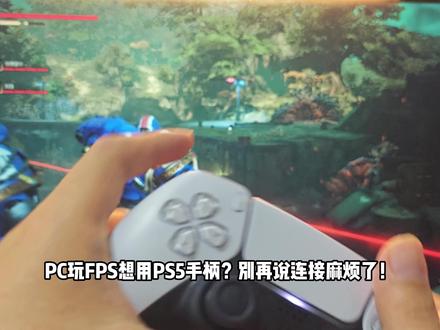 00:52查看AI文稿AI文稿
pc 玩 fps 想用 ps 五手柄?别再说连接麻烦了,今天保姆级教程三十秒学会!先说好,前提电脑得是 win 十一系统,笔记本自带蓝牙,直接用台式机,没蓝牙的十几块钱整个蓝牙适配器就完事。第一步,同时按住 ps 五手柄上的 ps 键,分享键 数五个数,看到手柄灯条疯狂蓝闪就松手,这就进配对模式了。第二步,打开电脑设置,点开设备, 点添加蓝牙或其他设备,找到 dual sense wireless control 了,点一下,等灯条变成长亮蓝灯,直接成了。别听人说什么 pc 玩 fps 用 ps 五手柄是绝配,好不好用看你自己,玩个单机赛车游戏,手感比键盘香多了,学会了吗? 对了,如果想恢复 ps 五连接,用数据线连接下 ps 五就可以了,还有啥连不上的问题?评论区直接问,点赞关注,后续各种干货全给你安排明白!
 00:53查看AI文稿AI文稿
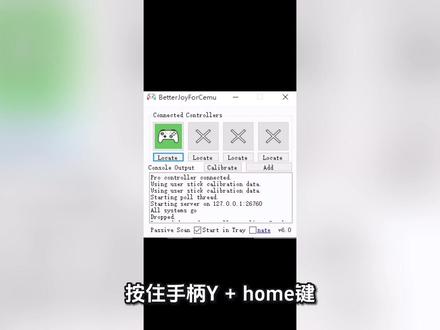
小伙伴们是不是打开 epic 在 霍格沃茨学院报道,却因手柄不兼容烦恼?今天给大家带来国产手柄蓝牙连主机教程。 首先电脑得自带蓝牙,没有就去蓝牙适配器。第一步,打开电脑,添加蓝牙或其他设备,选类型里的鼠标键盘,按住手柄再加配好后手柄灯常亮, 但此时打开 app 玩游戏,手柄可能没反应。关键来了,手动下载 get 主或 steam 软件要中文六种版本,右键以管理员身份运行第一个文件 driver name, 再以管理员身份运行编制主或 steam 软件安装,安装完别关软件,重新连接蓝牙手柄,软件出现绿色手柄图标即完成。之后就能打开 app 唱完游戏了。
19有趣的大聪明 02:04查看AI文稿AI文稿
兄弟们大家好,我是掌机百科,咱们又见面了,今天的视频呢,一看就是跟手柄有关系,没错,就是手柄连 pc, 也就是手柄,咱们去连电脑,怎么去连呢?最简单的一个方法就是线连, 首先呢,咱们用线连,用线连的方法是非常非常简单,插上就能用,有线插上就是直连,直连就直接就能用。大家来看一眼,这个是直连,插上就能用了啊, 我们来看,你看插上就能用。第二种呢,就是蓝牙连接你的电脑呢,必须有蓝牙设备,你才能去连 ps 五呢,蓝牙连接非常非常简单,按住你的哎,这个小三角键啊,三个小点点键,还有 ps 键 一起按,这时候你会发现你的手柄会闪,看见没有手柄开始闪烁,咱们到蓝牙界面去添加你的设备 就可以了。大家看,我这已经无线连上了,但是呢,你要按你的 ps 键呢,他都直接启动你的 steam, 你 要是安装 steam 情况下啊,安装 steam, 他 直接启动你的 steam。 嗯,如果说你想找你的库里,他这里面呢会有一个。嗯,假如说黑神话,他这里面呢,会有一个。你看 控制器设置,你可以自己设定你的手柄的按键。 switch pro 的 手柄呢,也是一样的。我不,我就不单独给大家去讲解了。嗯,去按着你这个去按键啊,这个复位按钮去按它,你的 pro 手柄开始闪烁,这时候你的蓝牙就能连接了。 那么微软手柄呢?微软手柄呢?那 windows 是 一样的,它能直连,非常非常简单。但只有叉 s 叉的手柄,还有 叉 s s 的 手柄啊,这两款手柄是蓝牙之连的,剩下的就是二点四 g 的, 嗯,要用二点四 g 的 接收器才能去连接。嗯,连接的时候同样也是需要长按它, 长按这个按键就可以。好了,本期视频到就到这里了,咱们下期视频再见。
67掌机百科 01:03查看AI文稿AI文稿
长按 home 键开机, 长按背部的配对键三秒, home 灯快闪进入配对状态。接收器插入主机 usb 口,按住接收器按钮直至指示灯快闪,配对成功, home 键常亮。 使用 type c 数据线将控制器与主机连接即可配对成功, home 键常亮。 长按 home 键开机,长按背部的配对键三秒, home 灯快闪,进入配对状态。进入电脑蓝牙界面,打开蓝牙,点击添加设备, 点击 xbox wireless controller, 配对成功, home 键常亮!
28墨将官方旗舰店 01:32查看AI文稿AI文稿
在这个视频中,我将教大家如何在 windows 系统电脑上下载并安装 google java ai 应用,帮助你快速高效的设置应用程序,以便你可以开始利用其强大的功能。首先,在你的电脑上打开你常用的网络浏览器,无论你使用 chrome 法还是 s 浏览器,它都能很好的完成任务。这里我以谷歌浏览器给大家演示是如何安装的。 前往谷歌首页,在搜索栏输入谷歌詹姆莱,并确定这将显示詹姆莱相关的搜索结果。在这里提醒大家一下,拥有谷歌账户可以使流程更加流畅,尤其是在同步数据或个性化应用片号设置时。在搜索结果加载完成后, 找到谷歌詹姆莱的官方网址,并且会明确表现是谷歌詹姆莱网页。 在浏览器的右上角,你会看到三个垂直排列的点。点击打开鼠标,向下滑动,找到投放、保存和分享选项,鼠标悬停在该选项上,将显示出紫菜单在选项。将网页作为应用安装选项,你就可以将 app 应用程序下载到你的桌面上, 像使用安装在操作系统上的软件一样使用它。只需点击安装 google gemini 已经添加到你的应用程序列表中,你的计算机就安装了 google gemini, 在 桌面就可以直接访问它。
1254Google帮助 01:57
01:57 00:57查看AI文稿AI文稿
前两个视频呢,已经给小伙伴说如何用接收器和数据线来连接我们电脑,今天讲我们的盘古如何用这个蓝牙直连电脑,体验这个原声的板子震动,比如说地平线五之类的。我们打开电脑的这一个设置, 找到这个蓝牙点,添加设备,选择第一个,第一个呦,然后我们打开手柄的这一个背面,选择第二个档位, bt 开头柄等一下 这个名称,点击连接已完成。这样呢,就蓝牙指点我们电脑了,就可以控制了,学会了没?小伙伴们。
 03:55查看AI文稿AI文稿
本期视频给大家伙讲解一下咱们天剑 plus 手柄如何连接玩咱们一款手游这里呢,手柄哥放的两个平板,一个是苹果的 ipad pro, 一个是安卓的 vivo pad, 那 接下来咱们就分别讲解一下如何连接。首先讲第一种方式,蓝牙方式, 咱们首先摁手柄中间的这个圆圈按键,将它开机长按两三秒,然后呢手柄会开机,然后摁住咱们的 b 键和这个圆圈按键,一直按住,大概三秒左右, 让这个指示灯呢开始切换到绿色的指示灯,如果切换以后他没有快闪,那咱们就需要摁住后背的这个按键呢,一直摁住三秒,但是如果他快闪了,咱们就可以直接配对,像我现在这个快闪,你把后边这个按键摁住三秒, 然后快闪以后呢,接下来咱们打开平板或者手机的蓝牙,此时咱们会搜索到一个叉 box wilson controller 的 一个名字,然后配对它,配对以后手柄会震动一下,接下来咱们直接开游戏, 正常连接以后呢,进入就可以进行操作了,然后 a 键跳跃, x 是 一个普攻, r t 是 一个大招啊, r b 是 一个冲刺,然后按这个菜单按键的话可以调出这个设置选项, 不过当前是不能支持这个按键修改的。然后咱们手游的话是没有震动的, 这是咱们苹果的一个配对方法,但是如果你是安卓的,那方法原理也是一样的。现在咱们来讲一下安卓的如何配对,首先也是按住 home 按键让这个手柄开机,开机以后呢,咱们再摁 b 键加这个圆圈按键,一直按住三秒,切换到这个绿色的指示灯状态, 然后呢再按住后背的这个按键,按住三秒,然后让他进入快闪模式,大家可以看到现在在一个快闪状态,然后接下来咱们打开手机或者平板蓝牙,咱们会搜索到这个叉 box wilson controller 这个名字,然后呢将它配对, 配对后也是直接打开这个一环就可以了,然后进入游戏,大家可以看到就可以正常操作了,操作与咱们安卓设备是一样的,然后开车这些呢是按住 l b 以后呢用右摇杆来选择,比如车或者摩托车, 然后人物切换的话呢是十字键,在游戏中呢他都会有提醒。嗯, l s 的 话呢是左摇杆摁下去可以查看任务啥的。 这个就是咱们安卓和苹果的蓝牙连接方式,但如果说你想有线连接的话,咱们给大家演示一下怎么有线连接, 如果你想有线连接的话,咱们可以准备一根双 c 这样的数据线,只要你的苹果设备是 type c 接口的,然后系统是在 ios 十五以上的,咱们基本上都可以通过有线的方式来连接,直接将数据线和咱们的平板进行连接,连接后咱们 按住 y 键加这个圆圈按键,将它切换到蓝色灯模式,然后切换到这个模式以后呢直接开游戏。需要注意的是,咱们每次将手柄这样切换模式,一定要重新开一下游戏,因为游戏里边有些时候热插拔可能不一定 能正常连接,然后咱们连接好以后呢就可以看到啊,咱们可以进行操作了,不过在这个模式下,咱们手柄走的是 ps 手柄的协议,也就是说他的按键和 ps 的 手柄按键是一样的, 就变成了叉圈 o 之类的了,但是这里咱们显示的还是叉 box, 所以 在有线模式使用的话需要注意一下,这个 有线模式的话呢,对比蓝牙模式,就是体验上会感觉到更加丝滑一点。以上就是咱们关于一款手游手柄连接的一个教学,咱们这款手柄呢也支持在电脑上使用,如果说你想在电脑上玩,可以联系咱们店铺客服,获取电脑设置教学。
62手柄哥子俊 06:55查看AI文稿AI文稿
老友们,玩手柄最崩溃的是什么呢?不是手残,而是你的招还没出信号就先断片了。有人说有线是永远低神,有人嫌蓝牙是满大街的潮马,有人说二零四 g 才是玩家本命。今天咱们就直接开干,给大家整一场手柄连接界的武林大会。 五大门派正面一竿一个视频,拆开他们的底裤,看看谁才是手柄连接界的武林至尊,谁又在滥竽充不踩坑,不花冤枉钱。 目前手柄连接界就这五大派在争霸,他们分别是有线连接、蓝牙连接、二点四 g 连接,我欣赏还有一个比较小众的 wifi 直连 拨开引路,看本质,传递信号的姿势不同,就决定了他们的绝技和命运。咱们今天一个一个来盘,首先请出的是我们德高望重的泰山北斗有线连接,这哥们可是纯纯的数值怪,论内功稳定性,他要说第二,没人敢喘气, 零丢包零延迟零干扰,还能边充边玩,全程拉满 buff, 没有任何的花里胡哨。唯一的缺点嘛,也是真的酸 q。 如果你想躺在沙发上,葛优躺玩游戏,对不起,他的那根红尘锁链,直接锁死人的自由。 所以他的归宿就是职业电竞、格斗游戏等等这类融通率为零的巅峰对决。普通人玩休闲游戏可能扛不住他的这份不自由。 第二,门派就是蓝牙连接,典型的江湖散修,门槛比较低,但是兼容性拉满,手机、平板电脑随处都能见到他的身影,上手就能用。 但他的缺点嘛,也是贼明显,延迟基本碾压所有门派,而且遇到大场面就容易气息不稳,比如周围 wifi, 蓝牙设备一多,他就可能会出现间歇性的抽风断连,延迟飘的没边,这就是所谓的轻功虽好,奈何技短 撑不起。高强度游戏,比较适合摸鱼玩休闲游戏,或者坐在马桶上的那十分钟。不过别以为蓝牙都一样,他也分三六九等。 普通的 b、 l、 e、 d 功耗,蓝牙主打省电,但延迟也高得感人。而高端蓝牙支持双模甚至私有低延迟模式,能把原本几十毫秒的延迟硬生生压到二十毫秒以内。如果你发现你的蓝牙手柄用起来还挺顺滑的话,别惊讶,那是他偷偷开启了隐藏的低延迟 buff。 第三个门派就是目前手柄连接的的杠把子,手柄数据无线连接,自带专属的贴身思维接收器,就是长得像电脑 u 盘的那个东西, 电脑上一插,直接无线连接,比蓝牙更稳定,能在十米内保持极高的灵敏度。一千赫兹的回报率是它的标配,延迟压到了五毫秒以内,低到让你察觉不出它是目前大多数玩家的梦中情莲, 兼顾了无限自由和低延迟,性价比也是直接拉满。但很多人都有这样的一个误区,就是觉得所有的二点四 g 都是一样的错,大错特错。二点四 g 也分普通协议和私有协议,他们之间的差距那叫一个是天然之别。 普通的二点四 g 走的是公版协议,一百二十五赫兹,回报率,延迟在八毫秒开外。私有协议的二点四 g, 那 就是自创功法了, 通过私有协议来建立独占高速通道,这叫无限之区,有限之魂。如果形象点来区别他们之间的差异的话,普通的二点四 g 就 好比我们走国道,而私有协议二点四 g 呢,就好比我们自己修了一条私家的高速公路,更厉害的是中之级的二点四 g, 还有自适应跳频技术, 这个怎么理解呢?简单来说,就算你周围的 wifi 再多,信号再杂,他也能在微秒间找到空隙,闪转腾挪,让你不断连。这就是为什么人家的手柄从来不断连,那你一开蓝牙音箱,你的手柄就间歇性的中风。 要是说他有什么缺点呢,那就是他必须要占一个 usb 口,而且接收器丢了,你还得重新买一个。另外,如果你的二点四 g 接收器离你家的路由器太近的话,频道一站一冲突,直接给你来个五宫全师。不过这个基本是普通二点四 g 会遇到的问题。 第四个门派就是这两年刚出山的旷世奇才,欣赏江湖出现的神秘黑马,出道极巅峰,是国产自研的黑科技, 它把蓝牙的兼容性和二点四 g 的 强悍速度合二为一,甚至能做到微秒级的同步,功耗更低,延迟更少,连接数更多,比普通蓝牙快个一百倍,能同时连好几个手柄,比较适合家庭聚会大乱斗,或者说追求极致无线体验的道友,不用再去纠结选稳呢还是选自由。 欣赏其实也系分门派, sl 低功耗,还有 slb 基础接入。 sl 低功耗模式呢,就是主打极致低功耗和低延迟,比蓝牙功耗低百分之六十吧。 slb 就是 高速模式,主打大宽带,支持四零九六用户接入,按需选择就行。 而欣赏的看家本领就是极高的抗干扰,溶于技术,在别人家的手柄还在,因为写字楼的信号太多了,抽风的时候它能保持毫秒级的优雅不飘逸,真正的做到了万花丛中过,片叶不沾身。 欣赏作为中国的原生技术,目前已经在挑战有限的物理极限了,这难道是二点四级的江山要一族了?咱们拭目以待。 讲完了这四大主流门派,最后给懂行的道友加个餐,聊聊最神秘的 wifi 直连,虽然有点小众,但是名头极响,如果你是云游戏重度玩家,这可能是你的最终归宿。说到 wifi 直连,这哥们可是不走寻常路,他不连主机,不连电脑,直接连你家的路由器,直接跟云端对话, 跳过了本地设备的中转环节,从而减少数据传输的节点,降低延迟。主打一个就是减少中间商赚延迟。知道他为什么叫 wifi 直连了吧,他是为云游戏而生的, 当别人还在等信号中转的时候,你的操作已经坐上了火箭,直达云端,云游戏体验那叫一个拉马,适合那些没有主机又想玩三 a 大 作的云玩家。 也正是因为它指引了你家的路由器,所以它的缺点嘛,对你家的路由器的要求是极高的,必须支持高速的 wifi 协议等等,功耗也远远高于蓝牙,而且目前主要是亚马逊的 luna, 微软的部分生态在使用,谷歌的 stadia 好 像已经凉了,所以它的普及度还没有到满大街都是的那种程度,普通人嘛,暂时用不上。 好了,今天的手柄连接舞林大会到此结束,先跟大家补充一个小知识点,也就是我们平时收收的三模连接,就是有线连接,蓝牙连接,再加上二点四 g 或者欣赏其中之一的一个连接,一共三种连接,也就是我们平时收收的三模连接,全能又实用。最后来总结一下这五大门派的实力,方便大家对号入座,不花冤枉钱。 首先就是有线连接,他是所有无线技术的终点,稳到离谱就是不自由。蓝牙连接呢就是内功不是很深,但是他交友广阔,谁都能聊两句,适合休闲摸鱼。二点四句呢,是目前体验最均衡的武林至尊,兼顾了自由和低延迟,普通人的首选欣赏就是五菱新秀了,国产黑科技出道极巅峰,有望同一江湖。 最后一个 wifi 直连就是影视高手了,只服务于云玩家,小众但是精准,再给大家上一组核心数据,一目了然。 最后来给大家划重点了,如果追求极致竞技,低延迟就充有线,如果追求便捷全能,想在沙发上蹦迪的,兼顾日常和轻度竞技的,就选二点四 g 或者欣赏。 如果只是玩休闲养老游戏,手机随身玩蓝牙足够用。如果是资深的云玩家,家里的路由器够牛,那就充 wifi 直连。 其实就算连接技术再快,也快不过你那夕阳红的反应速度。那我们别光纠结选哪种连接方式了,咱们先来练练手速吧。那么问题来了,网友们平时玩游戏最喜欢用哪种连接方式呢?有没有踩过连接的坑,评论区过两招。
116人民阿四(破w) 02:40查看AI文稿AI文稿
首先我们按底下的配对键,轻按一下就可以了,接着我们打开手机,长按这个蓝牙,这里面有个 xbox wireless 控制器,点一下, 然后点配对,这样的话就配对成功了,然后他底下的蓝灯是常亮。接着我们在手机的游戏模拟器上随便找个游戏试一下,上下左右打跳,这都是正常的。 然后特别说明一点,由于这个 r 键默认是启动和暂停,所以说非常容易误触,那我们就需要改一下键菜单,按键设置,找到开始,然后点这个开始, 我们把它设置成这个加号,然后保存。 接着的话就是连接电脑了,如果说手机已经连接上了手柄,我们需要把手机的记忆给退掉,长按这个蓝牙,点这个感叹号,下面有个取消配对, 它可能要过一会才能反应过来,这个取消有点慢,然后手柄的指示灯就关闭了,没有亮了。接着我们继续按配对键,点这个 pair, 轻点一下就可以了,让它闪烁。我们来到电脑这一端,右键这个蓝牙图标,添加蓝牙设备,然后添加蓝牙或其他设备蓝牙,找到这里的 xbox wireless controller, ok, 配对成功。接着我们在电脑上随便打开一个模拟器,然后进行一个改键,上下左右 a、 b, x, y, 然后开始这个是投币啊,关闭 说明书上没有提到如何关机,其实就是按这个配对键就可以了,点一下就行了, 然后它就熄灭了,已经关机了,下次回联的话按一下这个 home 键, 这样的话它就重新连接上电脑或者之前的安卓手机了。
8吃喝镇 01:02查看AI文稿AI文稿
小伙伴们,今天我们来教大家北通盘骨手柄如何蓝牙连接我们的电脑。 首先呢我们需要将我们的手柄拨动到 on 的 开关键,这个是我们的手柄开机档位,我们调节到第二个 b t blitz 蓝牙的档位,第二个档位,这个时候我们看到它在慢闪, 我们找到下面有一个 fn 键,我们长按住不要松手,大概三到五秒以后会变成一个快闪状态。快闪以后我们打开我们的蓝牙,点击添加这里需要注意有三个选项,我们选择第一个, 然后我们可以看到这里有个叉 box, 开头的就是我们的蓝牙模式,我们点击连接可以看到手柄长亮以后就是已经连接上了,这个时候我们来测试一下,可以看到已经连上了。


