按键精灵正在运行脚本时怎么禁用鼠标
粉丝218获赞152
相关视频
 08:18
08:18 01:23查看AI文稿AI文稿
游戏修改器被自带杀毒软件拦截怎么办?问十和问十一,预装的防病毒软件 windows 的 fender 能对付一般的病毒,但是他的误报误杀率非常高,对游戏党非常不友好。你是不是经常遇到按键精灵打开被拦截,是不是打开修改器也被删除或者拦截?怎么关闭这个拦截呢? 网上有教程说是关闭实时防护的,允许运行添加白名单的,还有更改组策略的,这些都设置了,结果一重启就回到原点,程序再次被拦截了,完全没用,烦死了啊!下面教你们怎样彻底删除 windows 的 thinder。 首先先把 vpe 装进系统中下载安装方法可以看我之前的视频搜索怎么用 u 盘重装系统,这期视频装好后,重启电脑启动界面,选择 vpe 工具箱,进入 pe 后删除以下几个地方的文件夹,一、 c 盘破罐发 x, 八六下 the windows defender。 二、 c 盘 program file 下的 windows defender 的两个文件架。三、删除 c 盘 program 背的 microsoft 里面的两个 windios defender 文件架, 删除完后重启电脑,这样按键精灵修改期再也不会被误删和拦截了。此方法适合游戏党和懂点电脑的人, 毕竟电脑是在裹奔,一不小心就会中毒。建议删除杀毒软件后,下载软件都去官网下载,这期视频就到这里,视频制作不易,帮忙来个一键三连吧!谢谢大家了,我是小耀,我们下期再见!
115数码小曜 01:37查看AI文稿AI文稿
双击按键精灵,启动脚本,点击新键脚本,点击空白脚本,点击界面,点击设置界面,点击确定。首先呢点击输入框, 按住鼠标左键向右下角拉,这里就得到了一个输入框,然后点击这个输入框,在右边的文本这里把这一个文字清除,然后再画一个 有彩的文本截图,再画一个 右侧的文本清除,然后我们点击一下按钮,换一个按钮,然后点击这个按钮,点标题,然后改名为 抖音,抖音,然后我们把它挪动一下, 点一下这个标签,在这画一个标签,然后标题这里改为乘以,那么我们这个基本上这个乘法空间已经做了三个输入框,然后一个标签,一个按钮, 点击脚本,点击原文件,输入代码,点击调试,点击自定义界面,输入两个程数后点击等于按钮,得到结果,看看十三乘以十的结果吧,写完收工,下期再见!
730清水河岸 17:15
17:15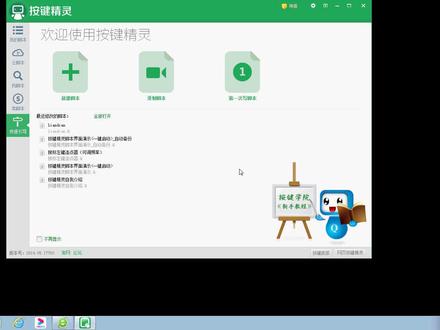 13:54查看AI文稿AI文稿
大家好,今天呢给大家分享一个小软件,咱们共同学习,他叫按键精灵,我呢已经自学了一段时间了, 发现这个小软件挺好玩,功能也不错。呃,所以呢想发出来跟大家一块学习,分享一下, 他呢案件经理有什么功能呢? 呃,他就是模拟咱们这个电脑的鼠标键盘所有的操作,然后自动生成脚本, 自动运行,解放咱们人工。像咱们工作中或者玩游戏的时候, 有一些比较繁琐比较重复的动作,你比如说玩游戏的时候给人物加属性点,但是属性点特别多的时候,就需要咱们一直点一直点一直点,这个咱们就可以 用按键精灵录下来,然后有电脑自动操作,这么着咱们就舒服很多了。嗯,他的官网其实很很简单啊,咱们就是呃按键精灵搜索, 然后这就是他的官网了,在这咱们可以直接下载,我下载的呢是这个个人的二零一四版啊。呃,因为我呢也不是说什么暗箭精灵的高手了,或者说我会编程了,会英文了,就有很高的这种电脑水平,其实我也是一 普通的。呃,这个这个职员对这些高级编程、低级编程或者什么也不清楚,所以我主要是针对咱们这个普通的一些。呃, 对电脑水平不高的人员来讲解这么一个东西,要是咱们是高手的话,就可以飘过了啊,不要在这跟我们这些普通人对比。 首先呢咱们装上了以后,就是打开就是这么一个界面,我的脚本里边他放的呢是暗箭精灵的一些例子,也就是说他之前预制好的一些 教程吧,就是你看他这里边就是预制好的一些教程,如果你自学一段时间以后呢,可以可以去 试着去看他的教程,然后,呃,根据他这个教程在自学。呃,没有学过的呢,可以先听我跟你简单的讲一讲一些 简单的功能。云脚本呢,就是需要你注册他的用户,然后登录,登录了以后把你做好的脚本 上传到他的云上,等你在其他电脑那。哎,还想用你之前编好的脚本, 那么你就可以下载安检精灵登录,然后把你之前编的脚本再下载下来就可以用了。找脚本里面他就有一些他的视频的教程, 然后还有别人做好的脚本外挂,你可以直接下载下来, 但是应该好多都是花钱的。这个我没有注意过,因为太高深的我也没有学到。 迈脚本就是高手们往外迈脚本挂脚本了啊,咱们现在进入正题啊,咱们试他们的最基本的一个功能,就是录制咱们这个鼠标键盘的一些动作,这是新键 带界面的脚本。什么意思?就是说,呃,你像这个暗箭精灵,他外面这个这个就叫界面,他都是通过人工编辑的,这个咱们暂时先不说。 呃,咱们先看一看他最基本的功能,咱们建一个空白脚本,然后这个里面大家可以看到 打开了以后有脚本界面,这个界面呢就是刚才显示的空白界面,咱们需要设计的时候才用不着他。呃,暂时咱就先不看了,包括副驾,副驾,咱们,呃,等回头我讲到需要用副驾的时候 啊,再给大家讲这个副件是怎么回事?脚本的属性从这可以改改这个脚本的名字咱们改 改一个叫实验吧,然后脚本启动,就是说咱们做好这个脚本了,需要启动的时候用 f 十 这个快捷键可以自个设定啊,你按 f 九他就是 f 九了, f 八他就是 f 八,默认的是 f 十,中指键呢是 f 十二,也可以在这更改, 都可以啊。然后咱们看看,回到脚本的界面上面,新建就不用说了,打开就是打开之前的保存,就是把咱们写好的脚本保存一下,保存退出也不用说吧?调试, 呃,这个呢是,呃,咱们写好了以后启动他之前先要进入一个调试的状态。呃,录制,抓抓发布啊,发布资源库跟学习中心,这个大家可以点开看看。呃,想自学的可以直接从这里面自学,发布的话就是咱们 做完了以后给他,呃,打包,呃,这个也是后期咱们再再说这个东西,然后先说录制,点击录制进入咱们这个录制的阶段,然后 咱们录一个什么呢?呃,咱们录一个就打开,打开这个软件, 你看啊,录制,我们打开这个软件,然后把它关掉,再打开再关掉,好了,咱们停止,你看这些参数就出来了, 这个就是他就录制了,我刚才鼠标的每一个动作,包括鼠标的移动 也都全部录制下来了,咱们先执行一下试试啊,调试保存,然后咱们 f 十啊,打开了,哦,关了, 又打开了,又关了啊,这就是咱们刚才录制的这个东西,有人说可能就是你看我,我如果想做这个动作做很多次 怎么办呢?咱们可以在脚本这个属性这边,你看他有循环的次数,当然有很多种方式啊。我现在先先讲最简单的,这个咱们可以给他设定成十次,把这个 禁止重复,咱们关了它啊十次,咱们再调试 f 十启动, 打开关了,打开关了,你看咱们刚才录了两次,我让他执行十次, 你看他就一直在打开关闭,打开关闭,对吧?这个就可以实现咱们一个重复的这个操作,你一百次呢,他就执行一百次,咱们先把它停了啊,不等他们完, 时间太长了。这个需要讲到一点呢,就是说咱们录制呢,只是把一个鼠标或者键盘的固定的这个操作方式给录下来了,你这个图标在这, 他过去了会点这个位置,你的图标不在这,他一样会点这个位置,因为他只是录制了你的鼠标这个东西。假如说咱把它挪开,然后 f 十启动,你看他还会去那个位置点, 再换这个位置,再关,再点,再关,再点,再关,因为他只是录制鼠标的动作,而不是说录制下来啊,我可以自动的找他去了,没有录制录制的功能,只有这一点,呃,自动寻找了, 那个需要图啦色啦,咱们后期一点一点的讲。呃,前期咱们现在说的只有这,就是记住这几点,功能,就是咱们录制的功能,只是录制你预定好的这个位置,预定好的一个东西, 让他按照一个固定的运行的方式来,一直运行,一直运行就可以。呃,咱们可以看一个其他的啊,那么这个停了,把这个还改回一次吧。太多了。刚才把咱们刚才录这个咱们删掉他,咱看键盘这个吧, 键盘这个咱们新建一个文档,打开它,咱们在里边输入,这样咱们看啊,录制,录制,咱们在里边输入 按键精灵一次,咱们保存。像这种,咱们刚才就是录制了咱们这个键盘的一个动作,咱们可以把它删掉, 然后调试。呃,啊,这你看啊,像咱们选中的状态可以输入东西,再不选 选中的状态,他是输入不了的。我刚才录制应该是也,咱们试一下,看有没有保存这个鼠标,选中他的这个方式啊? 有,嗯,按键精灵一次,嗯,这个就是录制的按键, 咱们可以把它重复的,你像这个里面打一个,比方说我想接着再往后输,但是呢, 他有可能会鼠标在外面点了咱们这个文档,不是选中状态就进不去了,对吧?咱们可以怎么着呢?你看啊,在这普通里面,这有个鼠标移动到单击,按下 弹起单击一直到十三行,后面就是一些输入键,就是我刚才打字那些, 咱们可以把这些啊,这个是我打开输入法,也包括打开输入法这个键盘的操作也给录下来了,咱们可以先把这个到十九号,咱们把它都删掉。到十九号 前后是一样的啊,后面是以圆码的形式呈现,前面是翻译,翻译过来让你知道他是在干嘛。呃,有一些就是,嗯,基本操作都能翻译,但是涉及到函数,涉及到一些 固定的东西,都因为他也属于一种低级编程,他可能就翻译不了了,那个时候就需要大家记了,咱们把它十九行都删, 扔掉,扔掉它,嗯,像这个绿的,这个他属于一种诸事介绍,他是不执行的。呃,如果不是绿的话,打一个比方,说 成这种了,你看他就爆错了。所以说这个其实咱们平时是用不到,他是注水, 只有在后期编辑脚本的时候可能用到。啊,咱把它删掉,删掉了以后,然后调试。咱们刚才我 把那个鼠标键鼠标的这个移动过来,然后点中他的这个动作呢给录下来了。咱们现在刚才是把他删了,删了以后呢再输入,咱们需要鼠标直接过来把他点到选 状态,要不然咱们输入的时候会是这种灰白状态吧,他就输不进去了。所以咱们点到这,然后咱们把它设置一个循环次数,嗯, 五次吧,咱们少一点。嗯,然后啊把之前的删掉他,然后 f 十 开始。哦,可能 f 十是咱们打开这个 新建文档那个那个文件选项的一个快捷键,所以打那个按键精灵那个 a 的时候,他没有输上第一个 a, 成了那 大件精灵。一次了,你这样咱们可以把那个咱们停了他,你看这这这个一会再说,你看一次、两次、三次、四次、五次,这就是咱们选择的次数, 选择了五次他就会执行五次,这个就是按键精灵最基本的一个操作,叫做录制。好,今天咱们先讲到这里啊。
1436凡人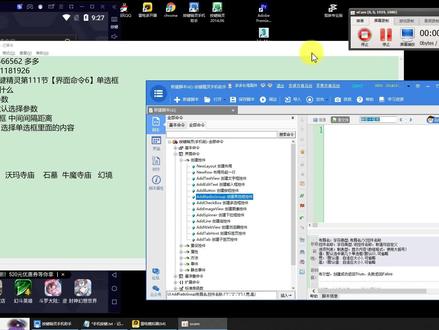 11:16
11:16 04:22查看AI文稿AI文稿
大家好,今天呢我们来继续讲解一下按键精灵这款软件啊,今天我们讲的是什么内容呢啊,就是如何利用按键精灵代替我们的双手做一个自动点击的操作啊,今天我们以双击打开回收站为例子 啊,这里啊,我已经写好了这几句代码,一共就三行啊,我们利用这三行代码呢,让电脑呢自动去打开回收站啊,接下来我们来调试来试一下啊,我们点击这个调试按钮, 这里的快捷键还是 f 十, f 十就是快捷启动这个脚本啊,接下来我按一下啊键盘上的 f 十快捷键,我们来看一下 啊,脚板已经执行完成了啊,回收站也已经打开了 啊,那接下来呀,我来讲一下这几行代码的意思吧啊,首先呢,第一句代码的意思就是啊,移动到回收站所在的位置 啊,木兔翻译成中文就是移动到啊,后面这个三十五逗号四十五啊,他的意思啊,就是这个回收站的坐标位置,三十五就是回收站 x 坐标的位置, 四十五就是回收站外呃,坐标外的位置啊。第二句啊,这个得累,一千就是让鼠标移动过去以后啊,在这里等待一千毫秒, 一千毫秒也就是一秒等待一秒钟,然后一秒钟以后啊就进行双击操作来,福特大伯克里克的意思啊,就是双击的意思 啊,一的意思呢,就是双击一次啊,那大家会问啊,这些代码怎么能记住呀啊,其实也不用刻意的去记,我们在这有一个全部命令, 全屋命令,下面有一个基本命令,这里有一个鼠标命令,我们点击我们就可以看到呀,所有的命令的代码他已经都被列举在这里,包括左键的单击,右键的单击 啊,还有这个鼠标的滚动,滑轮的滚动啊,再就是打包颗粒口,我们找一下啊啊,在这里啊,鼠标左键双击 啊,这些命令呀,我们不用刻意的去记,他都会列举在这里啊,像有的同学就问到啊,那这个收回回收站的这个 坐标怎么获取坐标呢?我们可以看一下,这里有一个抓抓按钮,我们点击 打开这个抓抓按钮以后啊啊,我们可以看到这里是当前屏幕的 x 坐标和 y 坐标啊,每当我们鼠标移动的时候啊,他的 x 坐标和 y 坐标都会发生变化,你看当我的鼠标移动到回收站的时候啊,他的坐标就是 二十九四十二啊,他会不停的发生变化啊,那接下来我们再测试一个吧,我们打开此电脑试一下啊,我们将鼠标放在此电脑上,我们可以看到 啊,他的坐标位置 x v 幺零八, y 为幺七三啊,我们可以用快捷键将这个坐标的位置记录下来,快捷键就是 ctrl alt 加一, ctrl 加一它会记住第一个点的位置,我们来记录一下 ctrl 的加一啊,这时候呃,坐标就是这一个后边的颜色,只要我们先不用管,我们以后再来讲啊,我们复制这个坐标吧, ctrl c 复制, 然后我们将这一个坐标更换掉,更换掉啊,这个时候啊,如果我来调试的话,他就应该将我的电脑打开啊,我们点击一下 f 十 啊,这时候啊,此电脑就被打开了啊,这个功能呢啊,其实啊,我们可以仔细的去考虑一下啊,他可以运用在很多地方啊。当然呢,今天呢,这只是一个简单的操作,后面的课程呢,我还 会给大家一起来分享更多的安静精灵的功能。今天呢,我们就先讲到这啊,小伙伴赶紧去试一试吧,再见。
1250阿树


猜你喜欢
- 3316郭家书