如何降低剪映预览

粉丝5.7万获赞34.3万
相关视频
 00:38查看AI文稿AI文稿
爸爸,嗯,我的视频放到剪映里面旋转画质变差了,你的会吗?我的也会,但其实这个是显示的问题,跟你这种导出来的画面画质是没有任何影响的,你可以把它理解为是剪映这个软件,它处理性能或者手机性能没那么好, 带不动,所以他时时预览的这个画面看起来会让你的画质变差。他其实为了让你的预警速度变快,所以让他的 预览的这一块的复合变小,所以看起来就变差。但你最终做各项的这个调色过后,导出来的画质还是很高清的,所以这个不用担心啦。
629宋大大美食视频 00:17
00:17 01:01查看AI文稿AI文稿
用剪映剪辑的视频太大怎么办?一分钟教会你在降低视频大小的同时,还能保持画质清晰度不变。首先打开剪映专业版,点击你想选择导出的视频,点击导出,选择合适的存储位置,保持分辨率不变, 降低码率。最后选择导出就完成了。最后的最后,一起来看看导出的视频吧! our friends improving our listening nice! 你学会了吗?赶紧点赞加关注,寻水的鱼带你玩转剪辑小技巧视频来源,跟着老友记轻松练听力!请认准民航大学老友记团队哦!今天的分享就到这里了,我们 下个视频见。
1621小鱼学姐 00:49查看AI文稿AI文稿
用剪映剪辑四 k 玉兰卡顿多层级卡顿应该怎么解决呢?我们首先的话就是不要进入到剪辑页面啊,我们在右上角设置这里点开, 点开这里之后,这有个全局设置,看到三个草稿,剪辑性能,我们点击性能,性能里面的话有个代理模式,后面有一个新建草稿时默认开启代理模式,我们这里打勾, 然后记得代理位置的话,一定要选择一个标选的 c 盘就行了,因为代理文件也挺大的,就代理大小,这里不是后面有个删除吗?就定期你可以清理一下, 如上面的话像界面绘制啊,还有编码式这些东西的话都打上吧,比你这个电脑的一个性能要够的话,就都都打上,反正也能提高你一个剪辑流畅度。你去剪个基础的四 k 基本都不会卡,所以大家可以试一下。
1718破产剪辑师✂️ 00:59查看AI文稿AI文稿
进入视频剪辑界面,在媒体功能区中单击导入按钮,弹出请选择媒体资源对话框,选择相应的视频素材,单击打开按钮, 将视频素材导入到本地选项卡中。单击视频素材右下角的添加到轨道按钮,执行操作后,即可将视频素材添加到视频轨道中。 在预览窗口中预览画面,可以看到视频整体画面亮度偏暗。单击调节按钮, 进入基础调节面板,向右拖页滑块设置亮度参数为十四, 提高曝光,调整画面明度。操作完成后即可让画面变得明亮,大家学会了吗?
130视频剪辑的好学者 01:27查看AI文稿AI文稿
剪映更新了二点七点零版本可以多账号草稿相互同步了,视频最后会提供安装包给大家。此次版本更新一共有三个功能,功能一,预览窗口增加画面设置功能, 性能优先模式下,画面预览会更加流畅,但可能会降低画面分辨率。画质优先模式下,画面分辨率不会受到影响,但预览可能会比较卡顿, 大家可以根据自己的情况来选择不同的画面设置。功能二,自由层级功能,在草稿参数面板点击修改,将自由层级功能打开,这样我们就可以随意的更改素材所在的层级了。 功能三,多账号草稿相互同步。在首页里有一个小组云空间,我们可以在这里创建小组,然后将本地草稿备份到 刚刚创建的小组空间,接着点击小组里的管理,点击邀请,组员将口令发给要邀请的人,然后就可以将他加入到小组里了,小组里的人就都可以操作这个草稿了。大家觉得这个功能怎么样? 最后大家可以到公众号后期老蒋回复二二零二幺八来获取软件安装包以及我的小组口令,大家可以根据口令加入创建的小组。好了,本节课的视频内容就是这些,如果这节课有帮助到你,麻烦给个一键三年,谢谢大家,我是老蒋,我们下期再见!
181后期老蒋 00:34查看AI文稿AI文稿
第三个预览的时候黑屏或者说导出的时候卡住了,那关于这个问题呢,大家首先呢需要下载我下方给大家提供的这个插件,然后呢双击, 双击之后呢再重新启动我们的第二步呢就是我们将我们下方的这个地址复制到我们资源面板的地址来,敲击回车键,打开我们的,继续打开我们的这个文档,我们需要将 gpu 等于 out 呢替换为 gpu 等于零, 然后呢保存退出,再次重启剪映这个问题就可以得到一个完美的解决。好了,各位小婉赶快去试一试吧。
443视频制作那些事儿 01:56查看AI文稿AI文稿
剪映电脑版玉兰区封图片玉兰视频、玉兰音乐、玉兰文字、玉兰英平、玉兰文本、玉兰贴纸、玉兰特效、玉兰滤镜、玉兰 图片预览在预览区,单击图片,左上角显示正在预览,左下角显示时间,图片的时间我们可以通过拖拽图片来延长或缩短。视频预览 在玉兰区,单击视频,左下角显示视频总时长和目前播放的位置,可以通过空格键来控制视频类 播放和暂停。右下角可以看全屏预览,可以返回音频预览, 通过键盘空格键可以控制播放和暂停。文本预览在这里点击显示正在预览文本,他的默认时长是三秒,我们也可以通过拖载来延长文本的时间长短。贴纸预览, 点击贴纸,这里显示也是正在预览。贴纸默认时长是三秒钟,我们也可以通过拖载来延长。 特效预览与滤镜预览是一样的, 玉兰区的右下角原始位置可以调整。视频或图片的比例分两种,一个是西瓜常用,一个是抖音常用,根据自己需求来调整。
 01:35查看AI文稿AI文稿
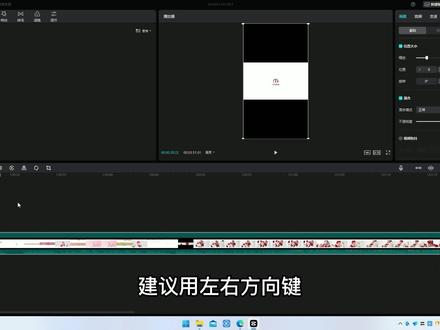
视频在电脑上播放的时候,刚看到竖版的没有什么问题,可一旦到了后面横版的时候,就显得画面特别小了。接下来教一下大家怎么解决这样的问题。首先 放大视频针数,找到横竖画面切换的那一针,鼠标不好点击的时候,建议用左右方向键,找到对应针后,按快节键、肘键币把这一段视频切割成两段, 然后选中后半段横屏画面部分选择画面分辨率改成正常的十六 比九,然后将缩放比例改成百分之三百一十。 预览效果确认达到全屏效果后, 导出视频分辨率,选择 1080p 以上,以保证画面输出不会有颗粒感。
1025尘心 02:36查看AI文稿AI文稿
大家好,我是陈姐姐,我们在剪映中制作文字的时候,经常会遇到这样的问题,就是想将文字移动到预览区外的时候,发现他是无法完全彻底移出屏幕,那么今天我就来和大家分享一下解决这个文字移出的问题。 首先我们先解决向上移出,我们只需要选中文字,点击工具栏的编辑,然后将光标点在文字的最后一个字的后面,在手机键盘上点击换行键,也就是回车键,在这里我点击了两次, 我们看一下文字是否能向上移出预览区,这样文字就被我们移了出去,下面我们继续分享向下移动,我将刚才的 操作撤销,继续点击工具栏的编辑,这一次我们需要相反方向,将光标点在字幕最开始的位置,同样在手机键盘上点几下换行键,我点了两次,大家可以多点几次, 我们看一下,这样我们再移动文字就可以了,我将刚才的操作撤销, 接着我们解决向左右移出的问题,我们先说向左移,点击工具栏的编辑 光标点在文字最后一个字的后面,在手机键盘上点击空格键,多点几次,这样文字就出了预览区,这时候我们就可以通过定 关键针或者是添加动画给文字制作从左到右移出的动画效果了。 同样文字向右移出预览区,我们也是点击工具栏的编辑光标点在字幕开始的位置,在键盘上点击空格键, 这样方便我们将文字直接移出预览区。 利用换行键和空格键就可以轻松的解决文字无法移出画面的问题,实现文字特殊效果的制作, 你学会了吗?好,今天的分享就到这里,我是橙姐姐,喜欢我视频的朋友记得点赞、收藏加关注哦,我们下期见!
214橙姐姐 00:33
00:33 02:59查看AI文稿AI文稿
今天给大家讲一下,我们在制作视频的时候,制作出来的视频总是上下有黑边啊,有黑边的。这个问题就是我们你看现在这个视频就是上下有黑边啊,不是不能,就是全部铺满整个屏幕的那种, 我们再选,再把视频拖到这个主轨道之后啊,选这个比例,选这个十六比九,这个 选了十六比九啊,这个时候其实我们导出来的视频他还是上下会有黑边啊,就是我们选中主轨道上面的视频之后啊,我们拉动视频 把这个视频铺满这个整个预览框,这个时候我们再去制作啊,制作之后我们导出来之后,他就 是一个铺满整个屏幕的一个视频了啊,我们来演示一下啊,我们为了方便把它剪的短一点,这样快一点啊,然后我们倒出来, 好,我们现在视频已经导出来了啊,导出来之后我们先给这个视频增加一个模糊的特效啊, 增加模糊的特效,这个时候我们再加入我们 之前刚导出来的那个视频, 就是这个我们把它拉过来, 这个时候我们再看啊,他也是铺满这个屏幕的啊,然后我们增加蒙版,巨型蒙版 啊,我这里随便演示一下啊, 这个时候我们再去添加字幕, 这其实 我们接着制作导出来的就已经是一个没有黑边完全的视频了,其实很简单,手机端的剪映也是一样的方法,其实我们在 完比例十六比九之后,还要拉动视频,把这个视频碰到我们这个有个一两框啊,接着制作,然后我们就可以导出来一个铺满全屏的视频了。
239神仙剪刀手


