考勤机api对接流程图

粉丝1590获赞1.0万
相关视频
 02:03查看AI文稿AI文稿
以考勤机 ip 为例,设置电脑 ip, 电脑右下角小电脑图标,打开网络和共享中心,点开本地连接属性,双击左键,点开 internet 协议版本四、 点击使用下面的 ip 地址, ip 地址以考勤机 ip 地址来更改,前三位与考勤机 ip 一致,最后一位不同,这里 ip 设置为幺九二点幺六八点幺点幺零零,最大两百五十四, 此网眼码默认默认网关幺九二点幺六八点幺点幺,首选 dns 服务器幺幺四点幺幺四点幺幺四点幺幺四,备选 dns 服务器 八点八点八点八,设置完成之后,点击确定连接软件,打开 z k time 五点零考勤软件软件界面连接列表第二项,右键设备维护编辑当前设备,可以看到设备名称,没有要求, 可以按照您的需要编辑机号填写一、通讯方式 t c p 杠 ip ip 填写幺九二点幺六八点幺点二零幺,考勤机上显示的密码是零,通讯密码就空着,不用填端口默认四三七零,不能更改。设置完成,点击确 定软件界面连接列表第二项,右键连接设备即可连接成功,或者点击软件界面上方设备维护连接设备的模块,操作也是一样的。下载查看数据 软件界面左边点击从设备下载记录数据显示下载完成,点击从设备下载人员信息,点击查看设备上的用户, 点击下载软件界面,点击出勤记录,选择部门总公司人员全选时间一个月,这时建议不要直接点击查询。在界面右边打勾简单分析原始记录,再去点击查询 就可以查看原始记录表或者原始记录简单分析表,建议查看原始记录简单分析表。在界面右边取消打勾,显示空的出勤记录,点击界面中间导出编辑文件名,即可导出对应 excel 表。 查看 excel 表格,网络直连电脑与考勤机。操作步骤到此结束,谢谢。
 00:52查看AI文稿AI文稿
接网线,拿到一根普通网线,一头接到电脑主机背后或者笔记本的网口,一头接在考勤机背后或者侧下方的网口。查看考勤机 ip, 考勤机主界面右上角小电脑的图标没有打叉,说明 网络连接没有问题。进入考勤机主菜单,找到通讯设置,点击网络设置记录考勤机默认 ip 地址,幺九二点幺六八点幺点二零幺,接下来我们会以这个 ip 来设置电脑 ip, 并且把这个 ip 填写考勤软件上 返回通讯设置,点击连接设置,查看连接密码和设备机号之后需要填写到考勤软件上连接密码默认为零,就是没有密码,设备机号默认是一,如果需要设置密码,对应设置再记录下来即可,这里设置的是零,没有密码。
206zkhq 04:27查看AI文稿AI文稿
这里介绍一种超级容易学会考勤软件和考勤设备的一种方法,我们先打开人员维护,在这里面把所有的员工信息在这里面去增加好, 增加好之后链接设备, 我们再把增加好的员工信息全部上传到机器里面去,点这个 上传人员信息到设备总公司,选择所有的人,我们这里只是上传用户信息,然后其他的可以不用勾选,点上传,这里是选择上传的设备, 这里会显示上传多少个数据。 关掉,断开链接到机械上面,进入设备的菜单,进入用户管理, 选择用户列表,那这里会显示我们刚刚上传的所有员工信息, 那我们再录指纹,选择对应的名字,录指纹,编辑选择指纹,然后再按手指 返回,按同样的方法,把所有员工的指纹在这里面去一个一个录好,录完之后 我们再把机器挂到某个地方,或者说放在那个前台的桌子上,给员工去打卡, 谢谢,最后就打卡成功了。回到软件,我们点链接设备 连接成功之后,找到从设备下载记录数据, 有可能我们不是马上要查看,或者是说一个星期查看一次,或者说一个月,反正总之在查看之前我们都要点这个下载记录数据 下载完成之后,打开出勤记录,选择我们要查看的时间 查询,这里会显示出来所有打了卡的员工和他们的记录,我们也可以选择一个月的, 这是一个月的打卡情况。 还有另外一种隐藏的表格,我们勾选简单分析原始记录, 然后点击再查询,这里 的记录就显示的比较好看一点。 以上是这个方法 的全部操作过程,非常适合刚接触的新手使用,是不是超级简单?下一个视频我们会出一个更熟练的方法,请大家关注。
159JZTeco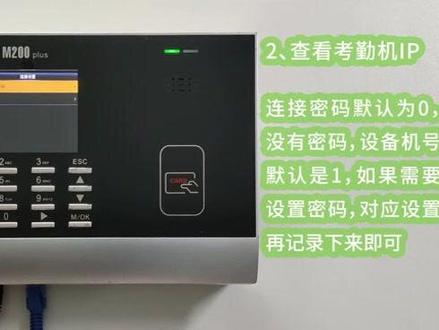 00:52查看AI文稿AI文稿
接网线,拿到一根普通网线,一头接到电脑主机背后或者笔记本的网口,一头接在考琴机背后或者侧下方的网口。 查看考勤机 ip, 考勤机主界面右上角小电脑的图标没有打叉,说明网络连接没有问题。进入考勤机主菜单,找到通讯设置,点击网络设置记录考勤机默认 ip 地址,幺九二点幺六八点幺点二零幺,接下来我们会以这个 ip 来设置电脑 ip, 并且把这个 ip 填写考勤软件上返回通讯设置,点击连接设置,查看连接密码和设备机号之后需要填写到考勤软件上连接密码默认为零,就是没有密码,设备机号默认是一,如果需要设置密码,对应设置再记录下来即可,这里设置的是零,没有密码。
 01:09查看AI文稿AI文稿
果你的中控考俊机连接网络连接不上,就是电脑上添加不了设备的话,就是进到出菜单里边点通讯设置,这里边有一个不是系统设置,系统设置之后有一个安全设置,安全设置是要关闭的, 如果不关闭,在软件的网络连接是连接不上设备, 目前设置一定要是这个关闭的状态 没有了。然后就是这里有一个通讯设置, wifi 可以 wifi 连接,我可以网络连接, 就是用蝴蝶表情对用户 可以设置无尽,猜出了什么, 连接完之后这边有一个网络找不到,我们可以在短页来 p 地址,然后这里是网络传统就可以了,你确定太丑了?
 01:02
01:02 01:20
01:20 00:51查看AI文稿AI文稿
连接软件,打开电脑安装好的 g k t m 五点零考勤软件, 软件界面连接列表第二项右键设备维护,编辑当前设备设备名称可以按照您的需要编辑机号填写。一、通讯方式,选择 tcp 杠 ip ip 地址幺九二点幺六八点幺三五点四九,注意,在这里拼 ip 可以看到回复自己说明考清街网络没问题,端口默认四三七零,不能更改,通讯密码为一二三,设置完成,点击确定 软件界面连接列表第二项右键,连接设备即可连接成功,或者点击软件界面上方设备维护连接设备的模块,操作类似。
66zkhq 02:07查看AI文稿AI文稿
中控考研机网线连接软件,首先咱们要确认电脑的 ip 地址, 你们可以看一下电脑的 app, 这是幺九二点幺六八点二点幺六七, 电脑 ip 地址确认以后,然后咱们在考勤机上 通讯设置里面网络设置,看一下咱们考验 级的 apg 指示,在零段里面 把这个 dscp 关掉,然后修改一下, 改到二度, 然后在咱们的软件上面 修改一下咱们考勤系列 ip 记者 改成二点 二零幺确定,然后点连接, 这样会显示一连接,说明连接成功。
181贾 01:01查看AI文稿AI文稿
我们看一下考勤机自动获取的功能怎么去设置,首先按菜单键进来系统设置,按确定键,也就是 ok 键通讯设置再进去,然后网络参数设置,再确定 这边有一个网卡或者是自动获取的。这个功能我现在已经打开了,如果关闭也可以的,按一下这个 ok 键,就手动设置是关闭的,再按一下 是开启的,因为我前面是开启的。开启以后呢,我们再按这个 esc 键退出来,再退出, 再退出到这个系统设置,再往下一个键啊,按好以后系统信息看一下产品信息,再把 把这个上面的 ip 地址幺九二点幺六,八点零点八六这个填到软件上去,进行网络连接。
60冠犇智能优选 01:45查看AI文稿AI文稿
建立 wifi, 连接一台正常联网的路由器,发散 wifi。 考勤机通过 wifi 方式连接网络,电脑通过网线或 wifi 的方式连接网络,构建局域网的连接方式。 查看并固定考勤机 ip, 进入考勤机主菜单通讯设置 wifi 设置,找到对应 wifi, 按 m 杠 ok, 进入输入密码连接 wifi, 连接成功后, wifi 名称后面会显示已连接,选择已连接的 wifi, 按 m 杠 ok, 可以看到 ip 地址, 建议固定 ip, 找到 wifi 连接页面中的高级选项, dhcp 默认开启,记住页面显示的 ip 地址,子网严码默认网关,把 dhcp 关闭,手动填写 ip, 幺九二点幺六八点 幺三五点四九。磁网严码默认网关幺九二点幺六八点幺三五点幺,这样即可完成固定 ip 的操作,此时 ip 地址需要记录下来,之后填写到 gkty 五点零考勤软件上。 有网线接口以及 wifi 功能的考勤机需要注意,通讯设置 wifi 设置的 ip 和通讯设置网络设置的 ip 第三段不能一致。 通讯设置 wifi 设置的 ip 为幺九二点幺六八点幺三五点四九。通讯设置网络设置的 ip 为幺九二点幺六八点幺三五点二零幺。这时需要更改网络设置里 ip 地址的第三位,这里改为一。 返回通讯设置连接设置连接密码默认没有,设备记号默认是一,这里编辑的密码为一二、三。记录 pc 通讯连接密码和设备记号之后需要填写到 gk t。 五点零考勤软件上。
120zkhq


猜你喜欢
- 1.1万李李鑫鑫