
粉丝1.4万获赞4.8万
相关视频
 01:52查看AI文稿AI文稿
是不是常为拍到一张好看的照片,但颜色不够完美感到悲喜交加呢?不用打开繁琐的修图 app, 小拍教你几招轻松搞定调色。长按按钮,开机后打开 mini link app, 老样子,我们先检查打印机设置和蓝牙,然后回到主页,点击右边的简单打印,选择好照片原片直出一张,一会做个对比, 回到打印的页面,就来进行我们的调色教学。最简单懒人的方法就是点开滤镜功能,一键切换,一共有三种风格供大家选择,如果想要微调整或者是更细致的,点击自定义自行去拉动数值。 亮度,指图片投射面积的发光强度。对比度,指图像中的明暗对比程度。饱和度,指图像彩色强度的浓度。 大家可以根据自己想要的感觉去一点点修改,如果觉得都不好看,可以点击右边的这个按钮,一键复原重新调整哦,满意后就可以打印啦! 这就是最后的成片啦!左边这张是原片直出,没有做任何的调整。右边这张就是我们微调过的,可以看出两张相片的差距不大, 但是微调过的天空更亮更蓝,整体画面颜色协调饱满。大家快根据教程内容学起来吧,我们下期视频再见!
140INSTAX数码旗舰店 00:48查看AI文稿AI文稿
今天小拍来教大家如何给 mini link car 装箱纸。首先准备一台 mini link car, 还有一盒象纸。 我们打开包装,拿出橡纸,因为这里有一包现成的,小拍就不重复拆包啦。撕开锡纸包后,就是这样的一个小黑盒。我们拿起 mini linkar, 翻到背后,打开橡纸舱, 注意象纸和上的黄色标记要对准打印机上的黄色标记。然后轻轻地把象纸安装进去,和上象纸仓盖就好啦。 这个时候迷你 link 二会自动吐出像纸盒的遮光板。接下来就可以愉快的打印相片了,我们下期教程再见吧!
 01:27查看AI文稿AI文稿
大家是否有过在录制完视频查看时想保存某一片刻的照片呢?今天小拍就来教大家如何打印视频中的画面。首先我们常按中间键开机,打开 mini link app, 检查蓝牙是否连接。确认连接后,我们返回首页,点击右侧的视频打印按钮,选择想要打印照片的视频。小拍选择了一段风景视频, 等待视频加载完成后,可以拉动进度条或点击下方的播放键,选择想要打印的画面,点击 右下角的剪刀按钮。在开始打印前,可以在编辑界面调整构图,若是想要照片更有质感,还可以添加滤镜进行修改哦。小拍这里选择了鲜艳模式,调整完成后,点击打印按钮,等待像纸成像吧, 这就是最后的成像效果啦!我们可以看到,添加滤镜后,照片更加明亮清晰,同时也定格了视频中的漂亮风景。快跟着小拍一起来试试吧!今天的教程就到这里了,我们下次见。
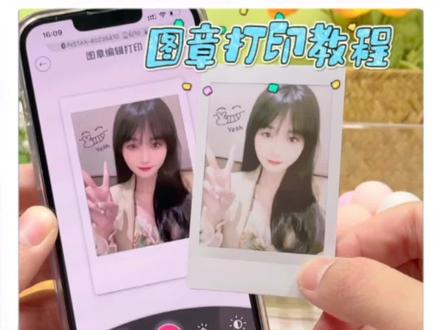 00:33查看AI文稿AI文稿
今天教大家如何制作图章,首先打开机器连接蓝牙,可以找自己喜欢的标贴图章,也可以用手绘图章哦。 打开图章,编辑打印,点击制作图章摄像头,对准图章,选择点多余的记得擦掉哦。 保存好后可以直接带图章拍照,也可选择拍好的照片添加,调整好图章后即可打印,大概十秒左右照片就出来了,看看打印出来的成像效果,哇,真的好好看呀!
 02:00查看AI文稿AI文稿
接下来给大家带来复试 instax mini link 二开箱及操作演示。首先打开包装,内含 mini link 二手机照片打印机、一根 usb 充电线、一个交流电源适配器说明书、保修卡。 mini link 二采用充电设计,电量低时关闭打印机,接入 usb 充电线就可以充电。 mini link 二使用 mini 像纸打 开向指包装,找到黄色指示条。接下来打开向指仓,将向指的黄色指示条与打印机内的黄色指示对应,放入后盖上向指仓,在后盖合上时,黑色的向指覆膜会自动弹出。向指装入后,使用完之前切勿再次打开向指仓,按住电源开关约一秒,感受到轻微震动, led 灯颜色变化至白色常亮表示开机。下载 app instax mini link 后就可以正式使用啦!手机蓝牙开启状态下,打开 mini link app, 点 击蓝牙设置,然后按照提示即可完成配对。 app 上方会显示连接状态,像只剩余数量和打印机剩余电量竖起或横放。 mini link 二就可以切换打印模式和趣味模式。 首先是打印模式,点击简单打印,选择照片后点击打印或沿相指边框向上滑动即可打印照片。相指完全弹出后取出,等待片刻一张照片就诞生啦!双手捂住相指可以加快显影。 app 里还有 instax 传统模式及 instax 鲜艳模式可选。另外可以选择三分钟以内的视频打印,滑动或者播放视频 截取一张图片即可打印照片。还可以选择拍照打印,在拍摄前可以选择开启或关闭闪光灯。切换手机前置后置摄像头,设置定时器和日期印章可以通过拉近或拉远打印机进行变焦控制,按下打印机的电源按钮或 app 的拍照按钮,就可以 完成拍摄,之后就能打印啦。此外,在打印前可以对照片进行编辑,打印时还可以选择打印张数,方便多人分享。倒置打印机后,按下按钮支持重新打印,最后按住电源按钮约一秒,感受到轻微震动后就可以关闭打印机。
144INSTAX沫橙专卖店


猜你喜欢
最新视频
- 2.4万风鸣雪澪