中望cad怎么去除教育版水印
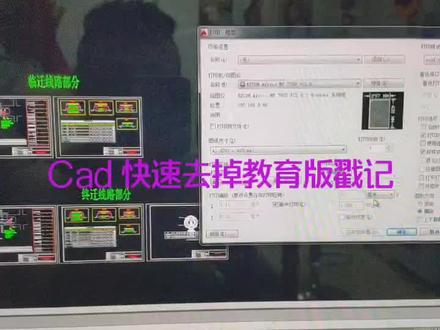
嗨,大家好,这里是歌台,今天给大家介绍一下 gad 如何去除学生版水印。打开打印预览,看到四条边都有学生版水印, 是不是觉得特别碍眼?接下来教大家如何去除这四条边。点击文件定存为,把格式改成 dsf, 随便哪一个版本都可以保存, 要把这个关闭,打开刚刚保存那个文件,找到 tsf 文件,打开,我们再次打印一下, 现在就把那水印去掉了,就是感觉舒服多了,别忘了点赞加关注哦!

粉丝2432获赞1.8万
相关视频
 00:40查看AI文稿AI文稿
在我们打图纸的时候经常会遇到,呃,打印预览,然后这个图纸的边边上有这个教育版,那么我们去掉它,现在点击取消,然后这里再取消,然后我们选择加载 ap 就加载的意思, 然后再弹出的里面选下面两个加载,加载加载关闭,然后我们再选择 ctrlp, 然后再再预览他的边,边上已经很干净了,就没那个了,然后就可以右键点打印了。
109日精进——科技 00:43查看AI文稿AI文稿
to c a d 永久去除教育版 c a d 打印图纸时带教育版大家都知道先保存为 d x 和再打印就不会出现教育版滋养了,这样有点麻烦,今天给大家分享个小工具,让 c a d 永久去除教育版。 鼠标右键以管理员身份运行奥特 cad 永久去教育版破解补丁, 点击应用运行完毕,点击退出教育版就永久去除了。然后再打开 cad 文件,啃出加 p 打印图纸 就不显示教育版了。需要的小伙伴可以关注我,留言给你安排。
249郑州壹品室内设计培训 00:14查看AI文稿AI文稿
鑫哥,如何去掉教育版水印?好的,我来教你。原 c、 a、 d 文件为教育版,第一步,输入快捷键 a、 c 加载应用程序,第二步,选择去教育版插件加载保存,这样教育版文件水印就去除掉了。我是鑫哥,关注我,教你快速掌握 c、 a、 d 生化。
1639纯粹室内CAD 深化设计 02:06查看AI文稿AI文稿
在实际工作中,打印工程图纸是常有的事,但有时候当我们打印朋友或同事发过来的 dnd 图纸的时候,在打印页面的边框四周会 出现由奥特大夫教育版产品制的字样,非常影响图纸的美观。那么在不损坏图纸的情况下,怎么去掉图纸上的这水印呢?依据小编在实际工作中积累的经验,小编为你准备了两种解决方案, 这两种方案科学、快速易懂,对于有凹凸块的基础的你一看就会好了,废话不说,直接上干货。 第一种解决方法,启动奥特派主程序,接着找到需要处理的那个文件并打开。打开的过程中会弹出由奥特曼教育版 产品生成的对话框,直接点击确定打开此文件。仔细检查文件,确认无误后,接下来将文件预存为 ex 格式文件,然后关闭并退出刚才打开的这个文件。 严选否?严选否?接着打开刚才保存的 ds 格式文件,接下来将刚打开的 dx 格式文件再次另存,转换回原来的 dwg 格式文件。经过以上反复的操作,最终的打印结果保证达到预期。第一 种方法,到此为止,已讲完第二种方法,和第一种儿童不同的是,把袋处里的 dwg 文件先保存为右侧模板格式文件,最后再将其转回原来的 的 wg 格式文件。好了,废话不多说,接下来去看看我们的打印效果。边框四周由奥特太教育版产品制作的字样是不是已经不见了?你学会了吗?如果喜欢 不要忘记收藏、点赞、转发和关注啊!我是牡丹花下子,传播正能量,帮助更多需要帮助的人,我们下期再见。
443天仙 00:44查看AI文稿AI文稿
我们点击需要打开的文件,发现他提示一个学生版水印或者是教育版的水印,打印预览他会多出来一个教育版的水印或者是学生版水印,所以我们需要把这个去除。我们的制作方法就是文件菜单 另存为在下拉呢,我们找到这个叫 d x f 格式,我们选什么类别都可以,比如说二零零七的点击, 然后保存到桌面,把这个名字改一个,比如说我想改成一九八,然后保存。接下来我们在桌面上找到对应的文件,双击打开,接下来我们在另存为 cad dwg 格式,然后文件就没有了教育版水印。
121宏烁设计CAD专场 00:27查看AI文稿AI文稿
我们在打印图纸时,有时候会有这种教育印记,今天教大家怎么取掉。首先一八版本以上高版本软件打开时会自动取掉,那没有高版本的就运用我们的刮刀工具来取掉, 输入 ap, 把我们的刮刀插件加载进来,然后赶紧打印预览看看吧。你看,刚才的教育印记已经不见了,你学会了吗?关注我,给你发刮刀插件。
650装修CAD 00:59查看AI文稿AI文稿
打开 cd 文件会提示呢,有一个学生版的打印水印,这什么意思呢?我们打开, 进入到打印界面,会有这样的一个打印的一个水印,那如何来进行去除呢? 方法很简单,首先呢,我们点击文件另存为好。这边需要注意一下呢,把文件的类型呢改成呢 ex f 类型,然后命名为一二三,点击呢保存,打开呢,这个转化好的文件 好。再次呢,点击文件,点击呢另存为好。这边呢改成呢普通的 dwg 就可以了,比如呢,命名为四五六啊,保存好,我们打开四五六这个文件可以看到呢,就没有之前教育版打印水印的这样一个提示了。
 00:39查看AI文稿AI文稿
cid 打印总是出现教育版水印,怎么解决?首先把这个文件另存为 dxf 版本,可以存在桌面任意一个名称,然后把这个文件关闭, 关闭完了之后我们再直接打开刚才的 dxf 文件。文件打开之后我们再次另存为,这一次 保存 dw g 格式的同样有相同名字的,我们直接覆盖它。保存好了之后,我们再一次去打印预览一下, ctrl 加 p, 选择上一次打印窗口宽,选图形,点击预览。 ok, 现在的话就没有了教育版本的文字你学会了吗?
38CAD知识喵 00:18查看AI文稿AI文稿
cd 图纸打印如何去除教育版水印呢?这个我们只需要安装一个永久去教育版水印的补丁就可以了。右键以管理身份运行这个软件,直接点击应用就行,然后到 cd 中按照正常的步骤打印即可。打印出来的 cd 图纸就没有教育版的水印了,你学会了吗?赶快去试试吧!
 00:31查看AI文稿AI文稿
对图纸进行打印,总是会带教育版的文字,怎么去掉呢?不用插件,一个快捷的命令教会你把图纸进行另存,保存的类型选为 d x f, 确定关闭当前图纸, 打开新保存的 dxf 图纸,再次对图纸进行打印,教育文字就已经去掉了。
126宏仪启航(还不错) 00:36查看AI文稿AI文稿
cd 如何去除教育版或者是学生版水印?咱们这节课来讲一下。首先我们打开图纸,这时候他提示我们这个图上带有学生版水印。 好,我们继续。我们在打印预览里看到他的边角带有学生版水印,这时候我们把文件另存,同学们选择 dxf 格式,选择桌面,然后我们给他起个名字叫去水印。保存 好了,保存了之后这个图就可以关闭,我们在这个桌面上双击这个文件就可以了。接下来我们打印预览,他的外围就再也没有水印了。关注 love you cd 下次我们接着分享。
250宏烁设计CAD专场 02:06查看AI文稿AI文稿
朋友们大家好,下面呢我们接着来讲解一下如何去除 cd 打印教育印记的方法, 之前我们讲解过了一个通过转换版本格式的方法来去除打印的胶印印记,下面呢我们来接着讲解一下第二种方法,也就是通过插件的方法来去除打印胶印印记。 首先打开 cd 以后,我们输入快捷键 ap 空格,然后弹开加载和卸载应用程序对话框, 在这里呢我们找到查找范围,然后选择自己所下载的这个去除胶原印记的安装包的位置,然后这里呢有很多的版本供我们选择,我们可以通过自己电脑所装的版本来选择对应的插件版本,这里我选择其他 c, 然后选择叉六十四,然后选择这个二十九的这个,然后点击加载好,那么这个插件我们就安装完成了,那么这样的加载方法呢,他只能加载一次,也就是说如果下次我再重新打开 cd 的话,我还要重复刚刚的步骤, 那么我们该如何做到一次加载研究使用呢?我们可以找到这里呢,有一个叫启动组的,点击这个启动组,然后点击添加, 找到咱们这个去除教音机的版本,然后点击打开,然后点击关闭。那么通过这个集中组设置呢,我们就可以完成依次加载永久直接使用,然后点击关闭。 下面呢我们来验证一下我们输入打印的快捷键,康生键加 p, 然后找到 到 gp 格式,找到咱们这个图片,然后找到窗口 框,选这个窗口,然后呢选择居中打印,然后选择相对应的打印样式,选择横向点击预览,这个时候我们可以看到打印印象技已经被完美的去除了。
13凡辰cad 00:19查看AI文稿AI文稿
今日分享 cad 图纸去水印插件,首先我们双击点开插件打印设置为 pdf 格式,打印尺寸选择 a 四、在选择窗口选好需要打印的 cad 图纸,打印钥匙可以自己设置哦。选择预览一次,最后打印出来是没有水印的。
 03:40查看AI文稿AI文稿
大家好,今天为大家分享一下如何用 ps 为这张图片添加一个 背景水印和如何去除水印 视频教程,请大家点赞收藏,下面马上上干货。 首先我们新建一个五百乘四百的 文件,所有 我们要添加的水印文字, 然后我们把它变换一下, 旋转一个角度,大概三十度, 然后我们把后面的白色背景去掉, 把它的透明度调到百分之六十,然后我们选择 第一图案名称水印 确定,然后我们回到这一张, 我们选择填充内容,我们选刚才的 卡罗曼, 就刚才这个保存的五百乘四四百像素的这个水印,然后确定看没有这个水印就做好了。 然后我们再讲如何去除 这个水,我们选择举行框,选工具 框,选这个要去除的水印直接清除, 我们就把这个声音去掉,大家学会了吗?是不是很快很方便? 今天就为大家分享到这里,今天就讲到这里,下次再见。只分享干货实操,不讲玄学废话,请点赞关注收藏!
19风云影像设计分享


猜你喜欢
- 6213叁乔居