剪映锁屏贴纸怎么搜索
剪映剪辑视频的过程中,我们不可缺少的一部分就是贴纸,可是我们喜欢的贴纸就那么几款,有时候可能会反复的用那么几款贴纸,毫无心意,今天我们就来学习如何找到更多更好看的贴纸。 选择贴纸,随便点一个贴纸,这时候下方出现一个查看专辑,我们点开查看专辑, 现在我们看到出现了很多同款贴纸,上半部分是相似的贴纸,下方还有相似的专辑。点开专辑, 这里还有非常多又漂亮的贴纸,喜欢哪个贴纸直接点开可以收藏,以便日后需要的时候直接 接使用,也可以直接点使用,这样贴纸就添加进来了。第二种方法,比如我们搜索立体相框,随便点一个,下方出现作者名字,点击创作者名字,这时候就会出现很多同类型的贴纸, 喜欢哪个直接点开收藏,或者直接使用。这个九宫格边框在制作视频中也常用到,再往下翻,还有很多漂亮的立体边框,这种特殊图形的立体边框制作起来很麻烦,这样就可以直接拿来使用, 这种立体异形多边形用于古风作品,非常的漂亮。还有很多 好看的贴纸,学会了今天的方法,更多漂亮的贴纸等待你的发掘和使用。

粉丝1.3万获赞20.2万
相关视频
 00:55查看AI文稿AI文稿
剪映如何找到自己想要的贴纸?剪映中贴纸太多不好找怎么办?点击开始创作,添加素材, 点击贴纸,在这里有许多的贴纸分类, 要想找到自己合适的贴纸,只需要点击上方的搜索框, 输入想要的贴纸。 在这里不仅可以找到静态贴纸,还有动态贴纸可以选择, 最后选择一个自己适合的贴纸即可。 如果没有查找到贴纸,也可以点击搜索栏下方第一个图标,在相册里添加自己的贴纸。
671剪映新手入门教程 03:33查看AI文稿AI文稿
开始创作,选中需要编辑的素材,添加在出现的工具栏,点贴纸,这里有剪映分类好的一些贴纸,只需要点击对应标签,可以快速查看。选用,看一下热门标签里的 表情。 夏日 长按贴纸可以收藏,下次使用可以在收藏标签里查找。 遮挡露营, 爱心 指示、 情绪闪闪互动, 点击喜欢的贴纸,成功添加到视频 种草类,拖动分类标签,还能看到更多类目,自然元素、 电影感、线条、风乍开、日韩宗 边框、游戏元素、 脸部装饰、界面元素等等。选中已添加的贴纸,可以进行编辑,拖动到合适位置,点击复制图标,可以快速得到一个相同的贴纸, 点击一次复制一个,可以点击删除图标或者工具栏上的删除, 把不需要的删除掉。点击动画图标,可以设置贴纸动画、入场 出场、循环动画等,设置好后取消动画可以点击无点击不同动画。注意看预览区贴纸变化, 拖动调整贴纸位置,拉动贴纸轨道的白边,可以设置贴纸显示时长。 还可以再添加贴纸键 面,输入想找的关键字,比如想添加一只小鸟,输入小鸟搜索,选一个添加,移动到合适位置,下一个视频,调整视频比例。
23素颜扮 07:06
07:06 03:39查看AI文稿AI文稿
贴纸功能栏贴纸素材,贴纸素材也是可以搜索收藏的,贴纸素材的右下角有下载箭头,这说明在素材使用之前也是需要下载的,软件也给提供了很多的分类,大家可以一个个点击下载预览一下, 点击下载箭头,贴着素材就下载好了,然后我们就可以在播放器面板预览贴纸的内容,点击加号键,将贴着素材加入时间线, 可以在功能面板里调整贴着素材的位置大小,包括缩放位置,旋转,在播放器面板直接调整也是可以的。 我们也可以在动画功能栏选择贴纸素材的入场,出场,循环动画,大家自行尝试一下,我就不再坠树了。特效功能栏 特效效果,特效效果是不可以搜索的,但是可以收藏特效在使用之前也是需要先下载的,我们点击下载箭头,将特效下载到电脑上, 大家可以看到在播放器面板也在同时预览特效的效果。我们可以直接将下载好的特效拖入时间线,我们可以前后拖拽改变特效的应用范围。在功能的面板我们可以更改当前特效的参数,不想要了直接删除就好。 我们也可以将特效直接拖动到素材上,然后在功能面板修改特效的参数,也可以通过墙后拖转改变特效的应用范围。我们点击时间线,其他位置特效标志消失了,这时候怎么办呢?我们点击素材,可以在功能面板的这个位, 他按到特效的参数调整按钮,我们可以点击编辑对特效进行编辑,也可以点击删除,删除特效,关于特效有两点我觉得大家需要注意一下, 一同一素材上是可以同时叠加不同特效的,叠加顺序的不同,最终的效果也不同。我来给大家演示一下。 我们现在添加一个播放界面的特效,然后添加一个钻石碎片的特效,这是我们添加后的效果。删除掉所加特效,我们现在添加钻石碎片的特效,再来添加播放界面的特效, 大家可以看到因为添加顺序的不同,最终的效果也是不一样的。好的,我们将添加的效果全部都删除掉,接着讲解 同一特效效果,可以多次重复的添加到同一素材上,比如我们添加一个钻石碎片的特效, 我们再来添加一个钻石碎片的特效,我们再来添加一个钻石碎片的特效,大家可以看到特效效果是在不断的叠加的, 我们清空掉素材上的所有特效,添加一个复古年拍与播放界面的特效,接着来讲解 大家需要注意的。第二点是当我们随意点击了时间线的其他位置的时候,素材上的特效标签就消失了,我们可以右击素材,选择编辑特效, 选择我们需要编辑的特效,比如我们选择编辑播放界面,这样我们就可以在功能面板对播放界面的参数进行修改,我们也可以拖拽这个标签,调整播放界面在素材上的控制范围, 如果不想要了,我们直接点击迪丽特键删除就可以了。关于特效效果,软件也提供了很多的分类,大家可以一个个点击下载预览一下。好的,谢谢大家。
7视觉安迪 03:36查看AI文稿AI文稿
剪映的强大贴纸功能,可以使你的视频画面更加生动,起到画龙点睛的作用。今天给大家讲讲剪映的贴纸功能。首先我们先导入一段视频,我们点击下方的贴纸 啊,这贴纸里面有很多的分类啊,我们可以进行分类,去寻找我们需要的贴纸。我先点一个指示, 这边有很多的只是一个贴纸,如果我们喜欢这个贴纸,或者说这个贴纸比较常用,我们可以长按这个贴纸 啊,他的右上角会出现一个黄色的五角星,如果我们不想收藏这个贴纸了,我们可以再长按这个贴纸啊,这五角星就消失了。如果我们收藏过一 后啊,在最左边的这个收藏里面啊,可以找到我们刚才收藏的啊,一个贴纸,我们也可以在放大镜上啊进行搜索,我们打,比如我们需要搜索一个蝴蝶 啊,所有的蝴蝶,一个贴纸动画已经在出来了,我们可以从这里面啊进行选择,点一个啊,这是进到我们的视频里面的,我们可以进行放大和缩小和这是移动, 下面我们再选择一个指示 啊,这个指示一般在教学类内容啊,比较常用,我们可以点一下啊,我们可以 把这个箭头进行旋转,箭头的方向啊,进行旋转啊, 挺好。我们可以把贴纸进行一个动画一个展示,比如肉转动画,初转动画或者循环动画,你向左滑动,向上滑动啊,这都可以选择,有快和慢啊,也都可以 啊,这就是一个动画一个选择,还有镜像,还有有的时候我们的视频当中会出现二维码,电话号码或者是别人的头像类的,呃,我们可以用贴纸啊进行一个遮挡,我们可以选择遮挡这个选项,这下面有很多的 遮挡类贴纸啊,我们可以随便选择,一般常用的还是马赛克,我们可以点击一下,可以把马赛克进行放大缩小,一一个合适的位置 啊,进行一个遮挡啊,比如我们还想河里留一个荷花,我们可以选择一个荷花 啊,这所有的荷花啊已经出来了,选择这个虾仁 啊,这就是一个贴纸啊,一个使用,我们可以把贴纸和我们的视频时长调整到一样长。 好,这个就是给大家讲的一个贴纸,一个使用,他可以不让我们的视频啊更加的生动,你学会了吗?
10老范 14:44查看AI文稿AI文稿
先来看视频风唐李桥 解录视频三,秋叶板贴纸能赶快贴纸二月花以及文字江和录音完成了,不如我们学习钢琴来完成我们看到的这个视频。打开剪映,点击开始创作, 点击素材库,选择白色背景素材,点击高清,点击添加白色素材加进来了,时长是三秒, 现在要用贴纸添加一个黑板素材,点击贴纸,进入贴纸添加界面,这些就是贴纸,我先退出,回到主工具栏, 点击文字,点击添加贴纸,同样进入了贴纸添加界面,这两种方法都可以添加贴纸, 贴纸是归入文本类别的,由于贴纸使用频繁,所以在主工具栏单独列出,方便使用。我们来浏览一下贴纸的类别, vip 遮挡,世界杯等等。左右滑动, 但是在这里想翻出一个黑板的贴纸还是不容易的,这时候就要用关键词借助搜索来完成, 关键词就是想搜索的内容,例如黑板,在放大镜这里点击输入关键词,黑板,点击搜索, 这时候关于黑板的贴纸就罗列出来了, 我们上下翻动,找到一个自己喜欢的黑板素材, 比如这一个,点击选中,如果这个黑板素材我们需要经常使用,在黑板素材这里长按住出现黄色的五角星, 表示这个黑板被收藏,找到收藏,这就是我们刚才收藏的黑板素材,以后使用直接在收藏里 照就可以了。现在可以看到预览区已经添加进来了一个黑板,时间轴上多了一个贴纸轨道,选中贴纸轨道,在这里按住他移动可以改变他的位置, 在这里点击可以复制。我们看到时间轴上多了一个贴纸轨道, 按住这里向内拖动缩小,向外拖动扩大, 还可以旋转改变贴纸的显示方向,点击这里可以删除贴纸轨道,变成了一条。 现在我们改变黑板的大小,移动黑板的位置,放到我所需要的位置。紧接着要添加讲课贴纸,点击这里回到上一节工具。 点击添加贴纸,进入添加贴纸界面,在放大镜这里点击输入关键词讲课,点击搜索, 出现了很多讲课的贴纸,找到一个自己需要的, 选择这一个,点击对号确定。讲课贴纸添加进来了,移动改变它的大小。现在这个讲课贴纸的朝向是不对的, 我们选中他,点击这个镜像,这个人物就翻转过来了,再移动一下他的位置,人物添加到位,紧接着 加入诗歌朗诵配音,在这里点击两次,回到主工具栏, 点击音频,向后翻动,点击录音,在这里点击 三二一,开始录音。 风唐李桥 解落三,秋叶能开二月花过江千尺浪。 入主录音完成,点击对号确定。由于录音比白色背景长了很多,所以视频的后边变成了黑色,这时候就需要把白色背景的主视频拉长至和音乐的时长相同。 选中主视频,按住这里向后拖动,拖动到跟录音的长度一样,松开,再回 到前边来看,这条黄色的线是贴纸轨道,点击回到上一级工具。点击贴纸,打开贴纸轨道,选中黑板素材, 按住这里向后拖动,拖到跟录音一样长, 再选中讲课,往后拖动,拖到和录音一样长,煮画面就完成了, 现在识别字幕,点击回到上一集工具,点击识别字幕,选择紧录音,点击开始匹配字幕识别中。好,现在字幕识别出来了,来看一下, 这就是刚才识别出来的字幕,通过前面的学习,我们知道识别出来的字幕是可以统一进行修饰的,现在我们把需要统一修饰的地方一起修饰。 点击编辑, 进入到编辑界面,先来修饰字体,选择书法,选择卫杯体, 再选择样式自豪,我选择 十二号, 紧接着选择动画,给他添加一个入场动画,向上翻出风,动画持续时间拖动到一秒,风,点击对号确认, 统一修饰完成。移动轨道看一下字体字号移动化修饰完成。 现在我要把风移动到黑板的最上面,选中他,按住向上移动, 再拖动轨道看一下后边的字也移到上面去了,现在 在每一行字需要单独修饰,撤销,点击编辑进入到编辑界面,将应用到所有字幕取消,点击对号确定,现在再来移动风, 移到最上面, 拖动轨道看一下,其他的字没有变动。标题和失作者需要分两行出现,我把这个标题先复制一份, 选中复制的这一份移动位置,再选中上面的这一个轨道,点击编辑在这 里点击,再点击这里删除多余的字,只留下封,点击对号确定, 然后调整字号,将风字扩大到十八号字,点击对号确定,再选中复制出来的轨道,点击编辑在这里点击,再点击这里删除风, 在糖后面增加一个空格,把乔字改过来, 再点击样式,将字号缩小,缩到八号字吧, 然后在这里按住移动到合适的位置,现在左右移动轨道来看一下, 风字出现了三秒,再往后移动轨道,风消失。紧接着是第一季诗第二句,第三句、第四句。我们希望风显示到视频的最后, 但是拖动风到这里就再拖不动了,因为是第一句占据了他的位置,把后边的几句拖下来到下面的一条轨道, 现在返回来标题轨道的空位移出来了,在这里按住往后 拖动,和视频的尾部对齐,这时候风就整个展示出来了,作者要比标题晚出来两秒,选中作者往后拖动,让他们有一点距离, 同样他要展示到末尾,所以诗的其他几句占据了他的位置。先选中解落三秋叶, 移动他到合适的位置,给师的第一句定位, 然后在轨道外任意一处点击 取消选择,将这条轨道下移。其他三句使轨道都下移 给作者,轨道留出位置,拖动作者轨道到视频的末尾对齐, 再将能开二月花移动到下一条轨道, 过江千尺浪也向下移入竹万竿峡,再向下移,让他们变成 这种错落的形式。然后将解落三秋叶轨道拖长道和视频尾部对齐, 再选中能开二月花,将它移动到解落三秋叶的下边, 再将它拖长到视频的末尾, 再选中过江千尺浪移动他到能开二月花的下边, 继续选中他,拖动到和视频末尾对齐, 最后将入竹放干辖,移动到正确的位置, 同样将它和视频末尾对齐。 现在播放来看一下风唐李桥解落 三秋叶,能开二月花,过江千尺浪 入主一个古诗学习视频就完成了,最后我们还可以加入配乐,让他变得更有意境。贴纸是一个很实用的工具,跟着今天的教程举一反三,你一定可以制作出 更加优秀的作品。如果今天的视频对你有用,欢迎点赞、转发、收藏!
23渭水漆漆 02:07查看AI文稿AI文稿
贴纸这个工具可以说是我们视频制作当中的一个补充,在剪映专业版中提供了非常多的这个贴纸,我们在制作的时候可以把它放到我们的视频上,可以丰富我们视频的一个效果。 比如说我们视频出现一个惊讶的表情的时候,我们通过这个贴纸搜索一个惊讶 加到我们的视频上面,这样可以让我们的视频更加的生动,这样的效果一般在综艺节目上面会用的很多, 同时我们的这些贴纸一般会跟我们的音效结合起来使用,就比如说这里出现一个惊讶的叹号的时候,我们可以通过这个音频素材这里搜索一个大概的音效,把它放到我们这个 贴纸的下方同时出现,这样子呢让我们的视频效果更加的一个生动立体。 另外在我们找贴纸的时候,有时候呢我们会找了很久都找不到一合适的效果,那新版的软件他很贴心的提供一个 ai 生成的工具,通过这里我们可以通过文字的形式输入我们想要的效果来生成这个贴图,直接把它拖拽下来, 那这里这个柴犬呢是我刚才生成的,看它的这个效果还是挺不错的。另外在这个 ai 生成的这里, 我们可以通过参数去调整不同的样式,这里提供了七种样式让我们生成这个贴图。另外假如我们找不到想要的效果的话,也可以通过这个灵感来寻找 我们合适的贴图,这里提供了很多非常好看的贴图,让我们去选择他,这贴图上面还有文字的说明,我们可以根据他的这些文字选择这个做同款的形式去生成我们想要的效果。 贴图用的好的话,对我们的视频的帮助是非常大的,那么这一节的内容就到这里,我们下一节再见。
24柠檬学习吧 04:09查看AI文稿AI文稿
大家好,我是大白,这节课呢给大家讲解一下贴纸的使用啊,首先咱们在下方的工具栏里边啊,找到这个贴纸,打开, 然后下方就会出现一排啊,还有这个热门的啊,咱们从第一个开始说啊, 第一个呢,这个呢叫做自定义啊,打开之后呢,你就可以啊添加自己设计的这个贴纸啊,比如说你想把这个 贴纸放到这个视频当中啊,你就可以把它添加进来啊,比如说放在这个位置啊,这叫做自定义啊,这个是自定义。第二个五角星呢, 打开这个呢,就是在贴纸里边啊,我们收藏起来的这些贴纸, 就是方便我们使用的时候啊,找到这些像我收藏了特别多的这些啊,箭头了,手指了,这个呢就是方便做任务的时候用的他啊,还有这个红眼了,还有这个手机框了啊,这个手机框啊,都在这里边收藏啊, 然后第三个就是这个表情符号啊,里面特别多的卡通的,然后呢头像啊都是在这里边,大家多翻一下啊,多找一下,里边特别多。 然后紧接着就是这个热门的里边有特别多的贴纸,有 love, 分为婚礼、西瓜叉开, 还有这个综艺里边都特别的多啊,还有这个遮挡啊,比如说咱们点击 这个啊,然后你看直接就把这个人物的头像给他遮挡住了啊,还有这个马赛克啊, 下方都特别的多,有这个猫了狗了,特别的多,然后还有这个文字啊, 点击他就出来了,放到合适的位置就可以了,然后向右滑动,里边特别多,还有这个夺冠,因为近期呢,国家在开这个奥运会 啊,这个金牌银牌铜牌,中国加油啊,里边都特别的多,没事都多翻一下啊,找一下适合自己视频的这个啊,然后下面有话筒继续啊,这个箭头呢,一般我们用的比较多,像后期呢, 我们做这个星图的任务,还有这个 ps k 任务,或者说这个影视剪辑,手机摄影啊,这个都需要用到这个里边的啊,功能啊,这些箭头啊,都在这里边找的啊, 想用话筒继续,后边还有好多啊,比如说这个口红吧啊,女孩子比较喜欢里边有这个化妆的吹风机了,口红了,化妆品了啊,都在这个里边,后边还有啊,比如说这个啊,卡通的啊, 小猫呢,小狗呢,都在这个里边啊,像有话筒里边还有如果说啊,在里边找不到适合的贴纸啊,还可以在这个位置啊,自定义的去搜索,你看里边热搜关键词啊,这就是比较 啊,经常使用到的啊,搜的,嗯比较多的在这个位置,比如说咱们搜一个马,刚刚呢,那里边是不是没有这个啊?马呢,咱们在这搜索一下看,他就出来了啊,比如说这个马 他就出来了,然后比如说手机 他就出来了,直接这个情况手机相框他就出来了啊,所以说啊,需要什么找不到的,可以在这个位置搜索一下啊, 那么今天这节啊贴纸的使用啊,这个课就讲完了,下期我们再见。
 01:12查看AI文稿AI文稿
好,欢迎来到前移,我们看一下,学下贴纸。好,贴纸有个非常好,可能就这里有个搜索,我们搜索一下啊,比如说点赞 啊,这有很多很多点赞,你看显显示更多啊,比如选个爱心 啊,这边很多。好,我们选择其他的,比如看外星人。 好,还有没有。哦,果真的是有微信啊,所以我们就随便随便搜索关于十二群了。我们再说一下,比如什么呢?比如啊, 十一添加添加这里我看一下。哎,这有个东西缩放,可以缩大缩小。 好,我们从这边缩小的啊,然后从这边打个关键针, 再打关键针,然后拉大,我们去看一下。 好,这是关关键,只能运用啊。好,自自己模板做加热。
5君的剪映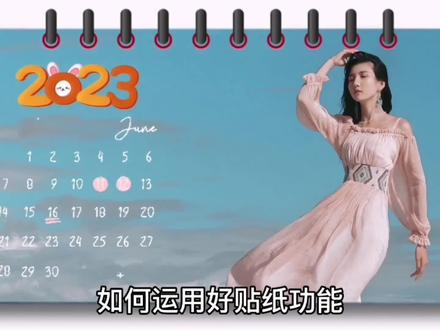 02:01查看AI文稿AI文稿
两个人从相遇到在一起真的不容易,谁都不要轻易的离开我对你的好。剪映的贴纸功能十分强大,贴纸素材也十分丰富,可以说是剪映的第二个素材库了。如何运用好贴纸功能是我们进行二次创作必须学会的技巧。 lady 体相框,然后点输入法的搜索键搜索就出现很多相框贴纸,选个合适的立体相框贴纸,关闭打勾。 我们现在来看看贴纸四个角的符号功能,点击左上角是删除贴纸,点击右上角是给贴纸添加动画,点击左下角 角是复制贴纸,按住右下角可以缩放旋转贴纸, 现在我们按住右下角,把贴纸扩大到满屏。点亮照片预览区,把照片缩小点,让照片显示更多画面, 这样利用一个贴纸就能制作好看的立体相框了,省去平时我们制作立体相框的很多步骤。接下来我们继续添加贴纸,点添加贴纸, 在搜索栏输入关键词,封面杂志搜索一下, 选个合适的封面和时尚贴纸, 关闭打勾预览区,调整贴纸大小和摆放好位置, 把贴纸条拉长至视频末尾, 这样一个漂亮的立体杂志封面就完成了,是不是很简单?
0京大宇 02:07查看AI文稿AI文稿
剪映教学五、贴纸素材包使用本期教大家如何添加贴纸和素材包,首先我们点击贴纸图标, 在这里我们可以点击这里来添加自定义图片,可以选择我们手机里存储的素材,点击图片就可以作用到我们的作品,按住图片可以随意调节位置,拖动这个图标,可以放大或缩小图片,还可以添加系统为我们准备的动画贴纸, 我们添加一个熊猫试试,操作方法跟前面相同, 拖动这里可以调节贴纸展示时长,点击复制可以直接复制一个出来。 点击动画可以给贴纸添加一个动画效果,我们选择一个向左滑动来试试, 这样熊猫就走了走进来的效果,我们还可以通过这里调节动画速度,大家可以根据自己作品来做微调,其他贴纸添加调整都是相同的。接下来就是素材包功能,这里系统为我们准备了很多素材, 点击即可使用,点击对号就可以加载进作品。 点击文本就可以编辑素材中的文字, 点击要修改的文字,然后点击屏幕上文字,接下来删除原有文字,输入自己的文案, 这样就修改成功了,其他文字修改也是一样。点击音频,还可以修改素材的音乐, 点选要修改的音频,也可以修改音量大小等等很多功能,后面的作品会为大家做更细致的讲解,关注我带你学习更多剪映技巧,让你的作品更加生容并茂。
74小峰 01:13
01:13 03:35查看AI文稿AI文稿
老铁们今天来学习分享给视频配好看的贴纸。打开剪映,点击开始创作。添加一段需要配贴纸的视频。点击下面的添加 到编辑区。把时间线调到视频的开始 工具栏。点击贴纸选项。进入到贴纸选项区域,可以看到有收藏表情、 热门 vip、 七夕、爱心旅行、遮挡等几十个选项, 我们只要按场景合理使用就行。当然,你也可以去搜索框搜索你想要的贴纸。你还可以点击左边的自定义选项。 上传相册的贴纸或是 g、 i f 动图。 对经常使用的贴纸,可以长按该图标进行收藏,以方便以后使用。 我们再对选定的贴纸进行编辑。在贴纸轨道按住往右拖,可延长贴纸至想要的时长。 多余的可尾部对齐工具栏,点分割工具栏,再点击删除,剩余的删除即可。 预览区按住小方框的右下角,可调整贴纸的角度。 按住贴纸,可移动贴纸,把它摆放到合适的位置。 两根手指在方框两边扩张或收缩,可放大或缩小贴。 点击方框左下角,可复制贴纸。 点击工具栏的镜像,可翻转贴纸。 点击方框右上角图标,可给贴纸添加动画。有入场动画、出场动画、 循环动画。点击方框左上角图标,可删除贴纸。 现在就让我们来看一看添加了贴纸的视频效果吧 啊啊!


