粉丝1868获赞1.1万
相关视频
 02:32查看AI文稿AI文稿
呃,先点开始,然后到设备和打印机打开这个驱动,然后点打印机属性,看一下这个打印机 ip 是多少。 嗯,这个地方打了勾的就是 ip, 要记住这个 ip, 然后查一下电脑 ip 是多少, 点这个网络和共享中心,然后点本地连接,这有一个 ip 地址就是 ip, 然后把它关掉,在这个地方输入打印机 ip, 然后点目的地注册, 点心注册,选择 s, m, b 名称,这里要写一个 a 或者是 dic 都可以。这个地方写电脑 ip, 点一点幺零幺,这个地方写文件名字,用三五三,用型号代替就可以。然后点确定, 下面打开第一盘或者一盘其他系统盘都可以,新建一个文件夹,三五三, 点属性,然后点共享,把这个地方所有项目都添加一下, 点膏体过一下, 输入 ju, 一 se, 大写小写都可以 就可以了。
592柯美复印机技术交流 03:57
03:57 01:54查看AI文稿AI文稿
吹动浏览器,搜索柯尼卡美能达官网, 点击支持与下载,点击驱动程序与说明书,下载产品型号内输入自己机器的型号,比如两百八十七,选择搜索, 找到打印驱动程序,选择 pcl, 点击下载,点击接受许可协议,选择第一个 vip 稳健下载, 下载完成后进行压缩文件的解压, 打开电脑的设置,点击设置,点击打 打印机和扫描仪,添加打印机或扫描仪,点击我需要的打印机,不在列表中,点击使用 tcpip 输入打印机的 ip 地址,下一页, 直接点击下一页,选择从磁盘安装,找到刚才下载的驱动, 找到 imf 格式的文件,打开确认,选择对应的机器型号的驱动。下一页 下雨, 下一页可以选择打印测试页 完成,启动安装完成。
211柯美复印机碳粉批发 04:23查看AI文稿AI文稿
啊,今天我们来讲解一下这个如何使用,这个装在 s n b 扫描,首先新建一个文件夹, 对,新建这个文件已经我建了,然后点 属性,然后共享,共享啊,点这个 here you look, 然后这里夺取写入添加共享, 然后完成高级共享,打勾勾, 然后点一下权限,权限的话这里允许全部打勾,确定啊,然后应用,然后确定, 然后点这个网络共享中心,这里有个高级共享啊,高级共享这个页面,然后点这个,把这个页面全给他弹出来 啊,下面这个选择无密码保护的共享啊, 其他的都是选第一项啊,选好以后就确定保存,关闭这个页面,然后我们查看这个,这个就是我的一个我的电脑啊,点一下这个管理, 因为这个等一下要用用用到的啊,系统工具,点击用户和和主,然后点这个用户 啊,这个就是你的用户名啊,电脑的一个用户名,然后你设置一下密码,右击一下设置密码,然后继续,然后你就写输入密码啊, 输入密码以后,输入两边栏,你就确定啊,随便输入。 前期这些完成以后我们就开始注册了啊,进入浏览器啊,这个方法它跟 f t p 扫描有点相似啊, 幺九,比如说我这个啊,我那个店,我那个风云机 ip 地址是这个,所以我就进来了啊, 然后现在目的地注册, 新注册, 点击直接输入 s b, 这选择一下,然后直接输入,然后你这里的话就 随便说啊,随便说,打勾打勾,然后这里啊主机地址,主机地址就输入你的你的电脑 ip 地址啊,电脑 ip 地址,或者是输入你的那个 电脑名称啊,都可以啊。因为我习惯了输入这个 ip 组,就输这个 ip 地址了,然后幺九二点、幺六八零点啊, 然后文件路径的话就输入那个名。那个文件夹名称啊, s m b 用户 id 呢?就是那个。呃,电脑的用户名啊?电脑用户名 刚刚交给你查看了啊,然后密码的话就说你设置的那个密码全部完成以后就点确定就可以了。
105红日西城😝 01:04查看AI文稿AI文稿
柯尼卡名达 c 二八七 u 盘扫描功能,如果公司网络断了,或者是之前设置的扫描无法使用,但是有紧急的文件需要扫描怎么办?我们可以使使用 u 盘扫描,我们将 u 盘插到复印机屏幕右侧的 usb 接口, 等待复印机识别 u 盘,然后点保存文档到外部存储器,我们将文档需要扫描的文档放置到出口器上面,推到最里面, 然后这里选择单面,双面我们选择双面,这里可以选择分辨率颜色,自动颜色,彩色 ptf, 然后可以按开始进行扫描, 等待它写入 u 盘之后写入完成。我们可以直接打出 u 盘, u 盘扫描完成。
67打印机出租小哥 03:57柯尼卡美能达(柯美)复印机如何设置SMB扫描扫描失败的原因可能是#办公软件技巧 #办公技巧 #简单电脑知识 #柯美复印机 #柯尼卡美能达 #美能达复印机 #smb扫描设置 #扫描 #客户端 #扫描失败查看AI文稿AI文稿
今天学习柯尼卡美能达 a 三 b 扫描方法,主要分三大步设置,懂得都懂,他们分别为设置共享文件夹 创建目的地测试扫描来看。第一步,在电脑桌面或者其他盘创建文件夹,新建一个文件夹,命名为扫描文件,命名随意就行。 然后打开文件夹属性,找到共享项,在网络文件和文件夹共享项下点击共享,用户选择 everyone, 然后点击添加权限级别,选择读取泄入,然后点击共享再高级共享项,点击高级共享,勾选 共享此文件夹共享用户数量默认即可。点击权限,把 everyone 权限全部允许,先点下应用,再点确定,再点击应用,然后点击确定, 在密码保护向下点击网络和共享中心全部开启启用网络发现开启启用文件和打印机共享,开启启用共享,以便可以访问的用户可以读取和写入公用文件夹中的文件。 关闭密码,保护共享。最后别忘记了保存修改到这里,这个窗口就可以关闭了,可以先把网络录进复制下,等会用得到。现在到第二步了,打开浏览器,在地址输入 打印 gip 地址,点击搜索,进入后台,点下目的地注册,点击注册,选择 smb, 点击确定 在名称输入一个识别自己的扫描名称,在所已向下勾选主要在目的地信息栏主机地址一栏输入, 输入 ip 地址或者电脑名称,输入 ip 地址就可以进入下一步。刚才复印的网络路径就可以粘贴到这里了, 把其他的都删除,只留电脑名称,然后勾选输入主机名称时设置为 on 文件路径就是共享文件加名称,用户 id 就是艾的密,密码就是电脑开机密码。 最后点击确定,可以看到已经注册成功了,现在就可以进行扫描文件了。扫描在设备上扫描,这里就不展示了,如果扫描不成功,提示无法连接网络服务器的 扫描失败,就需要注意以下事项了。进入后台后,点击到登录屏幕,使用管理员登录,输入密码,然后点击确定, 选择网络下左边,快速找到 smb 设置,在 smb 设置向下找到客户端设置设置如视频中一样, smb 认证设置,选择最后一个认证信息引用设置,选择无英语用户 验证 mtlm, 选择关闭 bfs 设置选择关闭。 smb 安全签名设置选择关闭,最后点击确定,设置完成后点确定, 现在扫描后设备就不会提示扫描失败了,我们打开共享文件夹就能看到扫描过来的文件了。 科美复印机设置扫描到此结束,如果有什么问题,评论区讨论,最后别忘记点赞关注再走,学习更多复印机知识!
902略懂星识 04:43查看AI文稿AI文稿
偷偷告诉你,柯尼卡美能达复印机 fdp 网络扫描设置方法,上一节我们介绍了共享文件节的 smb 网络扫描,这样的扫描的时候会有一个弊端,就是同一个局域网类,所有的电脑都可以看得到我这个共享文件夹的资料, 现在我们来介绍另外一种网络扫描的方法, app 软件的网络扫描。首先我们要在电脑端安装一个 app 的连接软件,这个软件比较简单,直接双击运行, 然后下步下步完成就可以了。如果有朋友需要这个软件的话,可以私信留言给我,我会发给你们,这个就直接跳过完成就行了。安装完成之后,桌面上面会多两个 图标,这个是运行的,另外那个是设置他保存的路径的。第一次安装的时候我们可以看一下任务的状态,上面是没有运行的,首次安装之后我们要双击运行他,再检查状态栏,上面必须要有这个图标在运行, 然后我们要设置一个保存的路径,比如我们现在这有个扫描文件夹,我们新建扫描文件夹之后,把它推送一个快捷方式到桌面,这个是不需要共享的。然后我们点击上面这个设置软件,选择那个路径, 找到第一盘我们刚刚那个原文件放的位置,扫描文件夹确定,然后直接点 ok, 点确定 ok 就可 可以了。软件上面在电脑端已经运行好,现在我们要注册信息,在复印机上面一样点设置打印机,设置设备和打印机,找到复印机的图标,右键 选择打印机首选项,然后找到这个打印机信息页,然后弹窗,如果知道 ip 地址的话,也可以直接输入 ip 地址,在 i 一,我们选择目的地注册, 选择新注册,选择 ftb, 然后点确定, 然后第一栏还是不要输的,在第二栏这里直接输入一个我想要的一个名字,显示在复印机的页 金面板上面的比我自己是一个 ft b 阿庆,这样子,下面这里一定要点主要 主机地址,要输入电脑端的上网的 ip 地址,如果不知道的话,我们鼠标可以放在上网的图标点水标右键点,打开阴险的设置, 然后拉下来有个开网络共享中心,这里有个上网的图标,有线或弧线的,有鼠标,点击他点详细信息,这里有一个 ipv 四,就是我们的 ip 地址, 我们必须要把这个 ip 地址记下来。幺零点七点八点四六,然后我们关闭他, 去到刚刚注册界面,输入现在本电脑的 ip 地址。幺零点七点八点四六, 然后文件路径这里输入一个点,然后匿名选择开启, 要输的就是一个显示名字,一个主要一个电脑 ip 地址,一个点还开启匿名就五项,然后点确定,然后显示注册完成, 然后我们去到设备端主界面点扫描,然后选择刚刚我们注册那个名字 ftpr 庆,把文件放在进稿器上面,放下去拍其他,然后我们选择文件的单双面, 选择分辨率,彩色还是黑白,还有文件的格式,扫描格式,选择 完成之后,我们点开始机器把文件扫描进去之后,同样他的内存可以留意下,同百分之九十九,现在去到百分之一百 电子档已经过来 pc 端了,现在我们打开刚刚那个快捷方式,双击他看下时间,十一点五十五分 这个文件打开扫描成功,学会的朋友记得点赞加关注,谢谢更多复印机操作。
 00:35查看AI文稿AI文稿
八六, iu 盘扫描插入 u 盘, 按一下小铃铛按键, 出来 usb 链接,点击外部存储器保存, 扫描开始, 这样就扫描到 u 盘里面啦。
40复印机租赁于甜甜 01:09查看AI文稿AI文稿
今天来设置这个打印机,打印机扫描处理规则,首先我们登录管理员的用户进来,然后点击菜单,点击机器设置,点击目的地设置,点击注册扫描, 点击地址部,点击 sm 一文件。好的,这个是手游,我们更改就可以,点击点击编辑。 好,我们继续这里直接下一步,我们把用户名和密码把它更改,更改完毕之后把它的 ip 地址,也就是主机地址把它更改,输入 it 地址。 ok, 好,我们点击检查连接, 点击四点击, ok, 我们看一下是否连接正常。 ok, 正常。 好的,现在我们点击返回退出来。然后呢我们需要测试一下,搞一张白纸直接进入扫描。好的,我们扫描到这个文件开始,扫描完结束之后呢,退出账号到电脑上一看就知道了,知道老铁双击可以关注哦。
 00:36查看AI文稿AI文稿
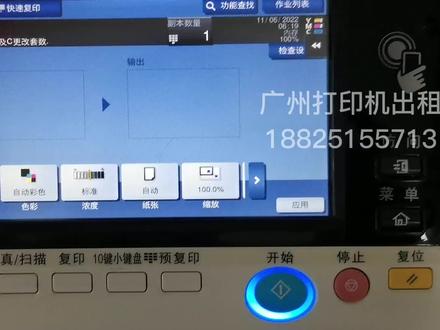
新安装的复印机,它是默认彩色复印的,所以我们每次复印的时候都是需要去选择黑色,就非常麻烦。那我们今天就把它默认为黑白复印点这个色彩点黑色。按菜单 点机器设置点,用户设置点复印机设置点默认复印设置设置为当前设置点 ok, 关闭复位。这时候他就默认黑色的了。
 01:24查看AI文稿AI文稿
先点击复印,选择程序,选择 a 设置,然后选择这个百分之百和二和一,然后选择程序,把这个身份证快捷方式命个名,然后点击确认, 然后进入机器设置,选管理员密码两遍,一二三 十分钟再见完成。
120哎哟哥哥 01:53
01:53


