cad如何打印出透明背景的矢量图
为什么你打印出来的图纸不漂亮?打印出好看的图纸是需要设置好打印线形的。首先 ctrl 加 p, 点击打印样式表,全选使用对象颜色,黑色使用对象线宽零点零五。然后按照墙体线、家具线、门窗线、字体等粗细设置填充颜色,按照淡线七十设置 保存。点击预览,这样打印出来的黑白图纸就更加有层次了。

粉丝1.7万获赞4.4万
相关视频
 01:04查看AI文稿AI文稿
我靠,这个 ai 建模软件居然可以生成这个 stg 文件,那可以看到导入建模软件里面是可以编辑的,甚至还有建模步骤,那这个呢,就是我翻译打印出来的产品, 那可以看到还是非常不错的。之前呢,我们 ai 建模最大问题就是不可编辑,用了这个租大之后呢,我们就可以实现真正的纹身 cad 了,只要叙述清楚需求, ai 就 能够自动的计算绘图,能够极大的节省在 绘图上花费的时间。而且他不只是能生成一种简单的零件,你比如像这种复杂的反向转子呀,他也是可以生成的。呃,我也把它先拿出来了, 虽然肯定还是有些尺寸啊,细节啊需要调整,但有了这个 ai 之后,就等有一个小弟在帮你打杂,你只需要提需求,然后小弟就会给你出稿,然后再修改,比从头做起真的要快了很多很多。反正呢,我现在很兴奋,我估计今晚上呢也会是个不眠夜, 有什么问题可以在评论区留言,大家可以关注我,如果我有什么新的发现的话,也会第一时间发视频的。那我们下期视频不见不散,拜拜。
1.4万天桥底下一书童 00:29查看AI文稿AI文稿
这么多图,怎么批量打印啊?好的,看我操作。第一步,打开图纸, ctrl 加 p, 选择打印机 图纸尺寸 a 三,设置打印样式,布满图纸,应用到布局,输入快捷键 bblot 图框形式为图块,从图中指定图块 检查打印,设置打印比例,适合图纸,图纸定位自动居中打印顺序,左右上下直接批量打印,选择需要处理的图纸应用,确定打印完成。我是鑫哥,关注我,教你快速掌握 cd 生化。
1268纯粹室内CAD 深化设计 02:45查看AI文稿AI文稿
cd 如何设置打印样式?打印 jpg png 格式,输入快捷键, ctrl 键加 p, 选择我们这个打印机名称,因为我们先要打印的是一个虚拟打印 jpg png 的一个图片格式,然后呢再选择我们的特性, 找到一个自定义图纸尺寸,进行一个添加,进行一个下一步。这里面的话呢,有一个宽度,还有一个是高度,但这个宽度高度的话呢,是 a 三图纸的一个像素,并不是说图纸尺寸,图纸尺寸的话呢,是四二零乘以二九七, 那他的一个像素的话呢,是为三五零八乘以四九六幺。 ok, 点击下一步把我们那个名称可以给他进行改一下,好进行下一步完成,记住一定要点击确定,再选择我们的 复制尺寸,选择刚才我们所设置好的好设计,然后再选择我们的一个打印样式表,选择一个 ac a 地点 cdb 进行一个试,再选择我们的一个编辑, 编辑当中因为我们的图纸是一个白纸黑色的,所以说里面有颜色,很多种颜色,全部把它统一改成黑色,选中第一个,按住 shift 键往下拖,这是全选的意思, 然后再把它改成黑色,这时候的话呢,进行一个保存,并关闭关于他的一个线形还有线宽,后期我们可以再改进行一个保存。保存完之后的话呢,再选中我们的一个打印范围,选择一个窗口,比如说我去给他进行框选, 我要打印的是我的一个平面布局图,给他进行一个框选框选我们这个设计图框框选完之后的话呢,你可以给他先预览一下。 ok, 这是预览完的一个效果,那明显还是不够的,我们进行个推出, 退出完之后的话呢,还有一个要设置的,一个是居中打印给他进行勾选,还有他的一个打印图纸的一个比例,给他进行一个布满图纸,这也是要的。另外一个我们的图形方向一般选择的是为一个横向, 好,这个给他选中,选中完之后的话呢,再次的给他进行一个预览,这个时候我们的一个设置就已经完成了,然后给他进行一个鼠标右键进行一个打印,右下角会出现一个完成打印和发布作业。 然后我们来看一下,这个时候我们这个就是刚才所通过一个打印样式设置好,然后打印出来的一个 gap 剧的一个图纸。 ok, 那本节课给大家分享到这里,喜欢记得关注哦。
2523玩转设计 00:39
00:39 00:57查看AI文稿AI文稿
大家好,通常情况下我们见到的图纸是一个布局上放了好多张的图纸,图框是一个块,可以可以用批量打印的插件识别图框的外框,从而实现批量打印。 不过这样有一个缺点,就是只能打印当前文件的图纸,而且图框需要上下左右按次序排好, 这是大多数图纸的画法。今天我们给大家介绍我们一直在用的另外一种画法,就是一个布局上只有一张图纸,有多少张图纸就有多少布局。 设置好一些参数,然后用 cd 自带的 padplis 命令可以实现批量发布打印,当然也可以跨文件可以选择别的文。
1036卓图深化设计 00:34查看AI文稿AI文稿
老板说把这些图纸全部打印出来就可以下班了,今天又是提前下班的一天。首先输入 bp t, 弹出打印对号框,打印类型选择 d, w g two pdf 图纸 大小选择 a 三、输出位置,确定一个新的文件夹图明加个前缀序号从一开始点击拾取图员,选择一下图框排序方式,选择上下分函函左起,然后确定宽 选所有图框,系统会自动排好顺序。控格确认出现预览,再次控格选择结束预览,从头开始打印,稍等一下,所有内容就都打印好了。关注我,让 cad 玩的更亮!
5.0万云学贝效果图教学 03:37查看AI文稿AI文稿
哈喽大家好,欢迎你们来到玩转设计这节课呢,我们主要来讲如何用 ps 加 cd 打印出一个高清的图纸出来。首先的话呢,我们比如说这里面有很多图纸, 第一个批量打印之前我有讲过,那还有一个的话呢,比如说我想要打印出一个高见的出来,能怎么打印呢?首先 ctrl 加 p 台样式是肯定要设置的,那首先的话呢,我们在这一个虚拟名称里面选择我们的一个 pdf, 就选择 pdf 的格式 好,然后呢我们的一个图纸尺寸,我们可以先选择一个 a 三的或者是 a 四的都可以,再或者是说特勤当中自己去选择,这些都是有讲过的。那我这边的话呢,就先选一个 a 三的,然后还有一个是打印样式表,比如 我们选择一个 acd 点 ctb 的好,选择我们的一个编辑,把我们的颜色统一改成黑色,选中第一个,然后按住 shift 键往下拖,选到最后一个,把它全部改成黑色,然后进行个确定, ok, 另外一个的话呢,是属于他的打印比例,那肯定是不满图纸的图形方向有纵向跟横向。然后呢打印范围,比如说我选择一个窗口范围, 那我的窗口呢?比如说我要打印这一个平面布局图里面的牙签框,选框选完之后呢,可以先给牙签预览, ok, 这个时候的话呢就是一个白纸黑字的,那我现在的话呢,就是把它先打印 打印到我们的一个桌面上,牙签给保存, ok, 现在正在生成图纸, 打印完成,打印出来之后的话呢,他是一个 pdf 格式的,如果你想要打印出一个 jpg 的图片的高清模式呢?那我们也可以用这个方法,就是通过 ps 去做的,我们打开 ps 软件,选择文件选择打开, 打开刚才我们的一个图片啊,就给他进搜索,比如说 ps 打印, ok, 就这个我给他进行一个打开, 打开的时候的话呢,会出现一个导入 pdf, 其他的数据不用去动他,点击个确定, ok, 这次的话呢不用管他是什么模式的,比如说透明之类的。然后呢我们直接在 在文件当中选择一个储存为,存储为就是我要在这边给他保存成类型为图片的,也就是 jpg 图片的进行一个保存,保存的时候呢,他会选择一个选项,这个时候我们把它的一个品质 改成最佳,一定要最佳哦才能高清的。然后选择一个缺点,这个时候的话呢就可以了,然后我再打开图片的格式来给大家进行看一下,我们给他进行个缩小放大,给他放大,现在是百分之九十给他放大一百,你看放大了一百 之后都是非常高清的,每一个角落这些图纸包括尺寸还有家具,每一个布局全部都是非常高清的,这个就是通过 cd 的一个 打一样式设置,然后再加上 ps 去给他进行一个制作的。 ok, 那这个时候大家学会了吗?学会了的同学记得在评论下方评论三个字,学会了,然后我会陆续更新更多的作品给大家学习。
998CAD速成 01:10查看AI文稿AI文稿
新来的,你把这套图给我打印出来,十分钟以后给我啊。不行不行,十分钟不行,我得一个个打印的,我两分钟就能搞定的事情,你给我十分钟还搞不出来啊?两分钟就能搞定,你咋打印的,教教我。 你先输入一个快捷键, bpt bpt 空格,然后弹出这个打印样式窗口以后你去选择打印机,打印机选择 dwg to pdf 格式的。 对,然后上面有一个纸张类型,你下拉选项,你选择这个一三四二零乘以二九七的四二零二九七,下面呢? 再往下,嗯,好,对吧?然后在下方这里有个打印顺序,你就选择上下分行行左起,然后点击上方的拾取图块名或图层名,你把第一个图框点击一下,然后下方有一个确定,你点击一下确定,然后框选你所有的图纸 敲空格,现在他就编上号了。编上号以后你敲空格确认空格,你看现在呢,就可以进行打印预览,你点击确定,确定,这就是你打印出来的形式了,然后你再敲空格,就可以正式打印了,好用吧?哦,你这个方法好啊。
3.0万CAD『校长』-余杨 03:43查看AI文稿AI文稿
今天呢教大家做一张这样的玻璃照片,成本呢也只要十块钱,这种照片呢它不仅是透明的,而且呢两面都可以观看,晚上拿灯光一照,还可以把照片投影到墙上,这个效果呢也非常不错, 而且这种玻璃照片呢还可以保存上百年,各位摄影师朋友非常推荐学一下,学会之后呢也可以接到不少的订单,下面就来教大家做一副这样的照片。玻璃防晒刚才准备需要准备的材料呢,主要是五种,一个是标准相框,菲磷脂食用凝胶,还有防晒液,这两瓶呢一共是十五块钱,可以做一百多张。 还有一个最重要的材料呢,就是太阳天气越好,做出来的效果就越好。开始制作。第一步,清洗玻璃,拿出准备好的标准相框,每个相框里呢都有两块玻璃,拿出其中的一块给他清洗干净,然后放到一边晾干, 洗的越干净越好啊,晾干后呢尽量是没有水渍、油渍和灰尘。第二步,配置药液泡胶,准备这么一个小杯子或者纸杯都可以啊,先给他加入一克的食用凝胶, 再加入十毫升的水啊,最好是用纯净水,加完水呢就可以放到一边了,等待大概半个小时,让明胶泡发成这个样子就可以了。溶胶,在家里找一个小碗,加入半碗的温水,把明胶放到这个碗里呢进行搁水加热,大概加热个两三分钟,让明胶融化成这种透明的液态就行了。加药, 拿出蓝山叶,蓝山叶呢一共是有两瓶,一瓶 a, 一瓶 b, 加入两毫升的 a 液,再加入两毫升的 b 液给它搅拌均匀,这样溶液就配置完成了。 总结一下,明胶比水比蓝色液的比例呢是一比十比二比二,这个比例呢并不是固定的,可以根据你的成品效果呢进行适当的更改。配置溶液这一步是整个蓝色中最难的一步,不知道大家能不能看懂,能看懂的在弹幕里扣个一, 如果没看懂呢,我还给大家写了一份文字版的教程,包括耗材的选择以及更详细的制作教程,还有制作过程中容易遇到的一些小问题,还是放在那个共享的文件夹了。第三步, 徒步拿出已经晾干的玻璃,把配好的药液呢倒在玻璃上,摇晃玻璃,让药液充满整块玻璃,多余的药液呢再倒回杯子,这样就已经徒步完成了。把涂好药液的玻璃呢放到一个避光的地方,等待他晾干。完全晾干呢大概是需要十二个小时, 趁着等待呢,可以去拍拍照。最近换了新手机啊,像素就是好,你们买了新手机之后,旧的都是怎么处理的?像我每次换新货都会找转转,把旧的回收了。这平台靠谱,我那台 iphone 十一都卖了两千多,主要是下单之后有人上门回收,特别方便。关键是回收价很公道,打钱又快又干脆。总之听我的,回收平板笔记本去转转就对了。第四步,打印底片。 这一步呢比较简单,打印就行,把要制作的图片呢拖到 ps 里, ps 右下角呢有个圆形,点击圆形选择黑白,再点击圆形选择反向,这样一张底片就处理好了,用菲林纸打印出来就可以了。这种家用打印机呢,基本上都可以打印菲林纸,如果你是喷墨打印机呢,就选择喷墨菲林纸,如果你是激光打印机呢,就选择 激光的菲林纸。第五步,晒板一切准备就绪呢,就可以开始晒板了。拿出已经涂好药并且晾干的玻璃刷,药面朝上,把打印好的菲林纸呢盖到上面,为了防止被风刮跑呢,还可以给他盖一个透明的亚克力板,或者是一个玻璃都可以,然后再拿小夹子夹一下, 加火之后呢,就可以拿到户外去晒了,把加火的照片放在太阳下晒就可以了,尽量找一个好的天气去晒。不同的地区啊,季节晒的时间都不一样,夏天可能只需要晒五到十分钟,冬天可能需要晒半个小时。 第六步,洗照片这已经是最后一步了,把晒好的照片呢取下来,接上半盆的自来水,把照片呢放进水里,用手呢慢慢的摇晃这个照片,大概一分钟影像就可以显现出来。 如果你家有消毒用的装水呢,也可以加一瓶盖。照片呢可以加速氧化变得更烂,没有也没有关系啊,等待一个星期,他自然氧化也可以达到这个效果。闲了以后随便找个地方晾干就可以了。照片晾干之后呢,就可以装框了,标本相框呢是有两块玻璃, 我们有一面是显影面,我们用两块玻璃呢把这个显影面给他夹到中间,然后给他装入相框。装入相框之后呢,因为我们的显影面是在中间吗?所以无论我们划这一面或者是划这一面, 都不会伤到我们的照片,这样保存时间也可以更久一些。关于蓝色的比例呢?大家需要多尝试几次,找到一个适合自己的比例,而且蓝色呢,他也是可以调色的,如果很多人感兴趣,我会给大家出一个调色的教程。
20.6万小黄鱼Boy 00:23
00:23 00:27
00:27 00:37查看AI文稿AI文稿
cdp 量打印,首先呢我们输入快捷键 bpt 空格设置答案界的类型呢为 pdf 类型,子弹大小呢设置为 a 三的横板。然后呢,根据每个公式的不同选择打印样式,好输出的路径呢,我们可以放在桌面, 然后呢我们可以选择一个图框空格,然后呢我们再次呢框选图框空格会提示我们一个预览的效果,我们可以呢结束预览,正式打印 搞定。
 01:03查看AI文稿AI文稿
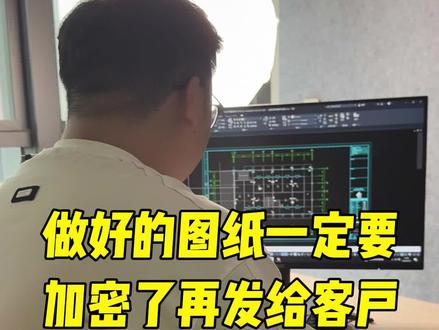
老师怎么了?你看我把这个图好不容易做好了,发给客户,结果他把图收了,尾款没给我截,这咋办呢?这个呢,你在发给客户之前呢,一定要把图纸加密了再发给客户,这个我不会加密。首先呢,你在 cad 里面做好图纸之后,你输入 t z b h, t z b h 对 空格, 好,现在呢,把你要保护的图纸把它全部选中,选中对空格,确认空格。好,这里呢,勾选禁止分级,禁止打印,然后设置一个密码,嗯,一二三四五六。好,再确认密码,再输一遍, 点击确定,这样子呢,就对它进行加密了。如果说它要进行分解修改的话,你选中输入 x 空格, x 空格,对,看这样子呢,在下方它就会显示无法分解。如果他想要打印呢,你按 ctrl 加 p, ctrl 加 p。 对,在这里点击上方的名称,选择上一次打印,然后点击窗口,好把这个图给它框起来。框起来之后呢,点击下方的预览,预览对,你看它会显示打印空白,这样子呢,它只能乖乖付尾款。哦,原来这样学会了。
3.0万Solidworks从零开始学


