腾讯会议演讲者视图怎么不让观众看到
用腾讯会议毕业答辩如何显示备注?首先打开我们的 ppt, 在幻灯片放映中勾选使用演讲者仕途播放 ppt, 然后右键选择显示演讲者仕途, 接着右键屏幕显示任务栏 out 夹特别可以。然后点开腾讯会议组见面,点击共享屏幕, 选择上方的高级双击部分屏幕区域,把 ppt 要演示的区域选中就可以啦, 这样会一种其他人就看不到备注了,你学费了吗?

粉丝1.1万获赞29.7万
相关视频
 01:31查看AI文稿AI文稿
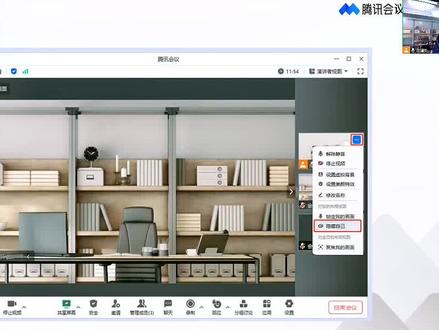
所谓的演讲者是什么呢?其实它是一种腾讯会议里面的视图模式,我们当我们打开视频的时候,我们的右上角会有一个宫格视图,那我们选择之后可以选择演讲者视图,那就是类似于这种, 有很多人不知道有这样的应用的,我们这种应用是怎么用的呢?第一呢他打开演讲者视图之后,我们可以看到有很多按钮啊,在这里可以有个三个点的按钮,比如说隐藏自己啊,锁定自己的画面,也就是说有时候啊,有些人新上来,他把视频可能顶掉我们组成的画面, 这样的话很不好看,我们就可以把自己锁定到主画面,特别是啊,我们在做一些录制的时候,主持画面是要录进去的,对不对?好的,那我们下一个就是当我们点开了隐藏自己之后,也可以重新显示自己,然后也可以把这个列表也关掉。呃,再跟大家分享, 就是有好多客户说,呃,在录制的共享画面里面有两个自己,这个其实就是这个原因,大家看到没有,比如说我们这个画面右上角这个画面是已经存在了,同时你打开演讲者视图,比如说我把这个这个画面移到左边,不就是有两个了吗?对不对? 类似这种情况啊,就是因为你打开了演讲者视图,这里有个自己,这里也有个自己,不就两个自己了吗?大家记住吗?腾讯会议的共享屏幕的时候,如果你打开演讲者视图,其实这里是有一个自己画面的,这上面也有一个自己的画面, 可能存在两个自己,这里要注意去把自己隐藏掉啊,咱这隐藏掉就只有自己一个画面了。好的,这是今天分享的这个话题。
112弘宽会议服务 01:42查看AI文稿AI文稿
当我们在开线上会议的时候啊,需要共享 ppt, 如何让自己可以看到 ppt 的备注,而别人看到是 ppt 呢?首先啊,我们电脑需要开启扩展模式,也就是说需要外界显示器或者使用购买的显卡启明器,我们按住键盘上的 windows 键加 p 键,选择扩展模式, 再打开 ppt, 选择换灯片放映在监视器这里面,我们去选择监视器啊,然后我们再点击啊换灯片播放按钮, 我们再按住键盘上的爱的键加太不键,找到腾讯会议,这个时候呢,我们再点击共享屏幕, 在这里面呢,大家可以看到有两个画面可以供我们去共享,分别是桌面二和这个全屏 ppt, 其他画面 大家千万不要共享,不然啊,我们共享画面就共享错了,大家像我这样共享吗?线上的人看到就是全屏 ppt 的,而我们看到的就是这种带备注的演讲者仕途。 有些人会说啊,这个演讲者仕途啊,很鸡肋的,我只能说你还没有真正的需要这个功能,像我们直播行业中啊,会经常包老师去翻 ppt 或者会议的串场 ppt, 这个演讲者试图呢,可以让我们更好的去找到我们需要的那些 ppt, 这个功能不仅可以更快更机能呢,找到我们需要的那些 ppt, 而且还可以在共享的时候去更改我们的 ppt 内容,而不是像无头苍蝇一样去一页一页的去欢, 那样就会影响观看人的体验了。这个功能呢,能保存到现在啊,那么就说明啊,一定有他的存在意义的。好了,这一期啊,我就说到这里。
2671木里直播间搭建 01:36查看AI文稿AI文稿
打开腾讯会议软件,会议仕途参会中有一个人开启视频即可选择不同仕途效果,有宫格仕途、演讲者仕途、 同框仕途类似于整体大背景头像在其中。应用中的个人笔记,应用里面的个人笔记可以听会同时记录仅个人查看。个人笔记中还可以添加分割线、代办事项、无序列表和有序列表。个人笔记可以另存为 pdf 图片和我等格式。应用中的文档,应用中的文档可以新建文档,新建表格或者导入文档。主持人可以设置上传权限, 主持人可以设置文档编辑权限。打开编辑权限,文档可以同时编辑。应用中的投票应用中的投票功能可以设置多个问题,可以设置单选或多选。设置完成发起投 投票,参会成员会收到提醒。在聊天中打开投票,主持人设置完成后再次进入投票页面,点击更多,也可以参与投票。应用中的计时器,应用里面有计时器,点击后显示计时。共享屏幕的更多栏目里面有计时器,点击后显示计时。 计时器只能在自己屏幕使用。分组讨论,分组讨论可以添加讨论组,也可以分配成员进入不同讨论组。 参会成员会收到邀请进入讨论组,还可以邀请主持人帮助。举手功能,会议进行中勾选允许成员举手发言,成员举手示意主持人,鼠标放到该成员位置,可以选择手放下暂缓发言,或者点击更多选择解除静音让其发言。
192两个句号 01:05查看AI文稿AI文稿
大家好,我是河神,最近因为疫情经常使用腾讯会议在线讲方案,讲方案的时候发现 ppt 播放没办法开启演讲者模式,今天给大家分享下如何在腾讯会议使用 ppt 讲方案的时候开启演讲者仕途。 首先我们先进入快速创建一个会议,然后我们打开我们要讲的方案 ppt, 点击 ppt 播放到我们 ppt 放映界面之后,然 然后右键选择显示演讲者仕途,然后选择显示任务栏,最后我们打开腾讯会议,点击屏幕共享,选择我们放映的 ppt 全屏仕途,点击确认共享, 这样我们就可以在本地开启演讲者模式了。同时在讲述方案的时候看到我们备注的内容,参与会议的同时或者客户只能看到我们正常的 ppt 放映的内容。
137飘然 00:37查看AI文稿AI文稿
腾讯会议线上答辩参会还不会用带有备注奖考的演讲者模式吗?哈哈哈哈哈一个快捷键帮您解决难题! 首先,全屏放映 ppt, 全屏后右击选择显示演示者视图,关键一步,对着右上角的重叠方框点下去,让他变成一个方框,由脚踩两只船变成一心一意痴情人。点击腾讯会议的共享屏幕, 并选择非演讲者仕途的那个 ppt, 确认共享最重要一步,拆骄傲组合切频道演讲者仕途的 ppt。 最后,你观看有备注的 ppt, 而展示在老师面前的就是全屏的 ppt 了。
309分享的蜜蜂 00:39查看AI文稿AI文稿
大家好,今天刚完成毕业设计的现场答辩,使用的工具是腾讯会议,给大家分享一下如何在腾讯会议中使用 ppt 的演示中,试图首先打开 ppt, 点击放映, 右键选择延时,试图取消最大化 ft bo 领回腾讯会议的试图向屏幕 选择完全播放 ppt 的时候就是共享,在 atte table 返回延迟至视图模式。现在你就可以以自己的备注加减自己的 ppt, 而老师也不会看见。但是为了确保万无一失,我选择使用两台电脑,一台放 ppt, 一台看备注。祝大家打点顺利!
474寻渡 00:36查看AI文稿AI文稿
用腾讯会议毕业答辩如何显示备注?首先你要有一个显示器,在系统显示里调成扩展显示,打开我们的 ppt, 点击换灯片放映,选择使用眼角者,试图 选择腾讯卫浴的纸质面,点击共享屏幕,这时要点击桌面二不含备注的显示器。桌面一其实就是我们能看到的在备注的页面点击确认共享后就可以了,你学会了吗?
1.4万一生要强的师兄(青椒版) 01:05查看AI文稿AI文稿
有人呢就是在抖音里问我说怎么如何做到这个共享屏幕,然后还能看到这个孩子整体的画面的? 然后我的做法是这样,手里头就用这个东西来这个平板来上课,然后你看现在不有共享吗?就是现在孩子共享课间休息,你看这个地方你就有一个小竖线,你看到这个小竖线了吗?然后你往下拉一下,你看这个 孩子出现了,对不对?你再往下拉一下,看一下这个,再往下拉一下这个,你就能把这个屏幕变变小,这所有的孩子的画面就展示在这了。 然后你再看这个,这个时候你共享就和孩子就在一个画面里,你觉得非常清楚的看到孩子们,然后如果说孩子们就像有回答问题啊,你就把这个地方打开,你发现这个地方旁边这个地方是在共享,然后这块是孩子的画面,然后呢这块就是孩子的留言, 然后你说老师就这个地方这么小,他影响孩子们听课,不影响,因为孩子们的画面,你看一下孩子的画面,孩子的画面是非常清楚的,对吧?因为他看他的画面决定于你,你他看到的屏幕是什么样子的。
999坤 02:20查看AI文稿AI文稿
大家好,上一次给大家分享的是面授时怎么样来使用 ppt 当中的演讲者试图,今天呢,我要给大家分享一下在腾讯会议当中如何调用演讲者试图。 那么首先我先关闭 ppt 当中的这幅画面,我们打开腾讯回忆, 通常状况下,我们在腾云会议当中共享屏幕,是这样的一个步骤,点击共享屏幕,点击桌面, 那么这个时候呢,我们的屏幕上显示什么,那么观众呢?就能看见什么,也就是说我现在如果调用演示者仕途的话,观众也能看到这些备注, 那这肯定不是我们想要的。那么好,我们现在先关闭它, 关闭这个共享。 好,那么我们怎么样来实现出在腾讯会议当中的演讲者仕途呢? 我们首先进到 ppt 这里面,进到 ppt 这里面,我们按 out 键加 f 五键调出演讲者,试图这个时候再按 windows 键加 d 键回到桌面,紧接着点中腾讯会议, 然后点中共享屏幕,这个时候不要选择桌面,选择高级,在高级的 下拉菜单里面有一个叫部分屏幕区域,我们双击他,这个时候把鼠标移到你想要共享的这个屏幕,我们进行框选 空眼之后,我们点击开始共享,这样呢观众就只能看到 框选区域画面,而我们却看到的是带有备注的演示者仕途,这就是腾讯会议来使用演示者仕途的方法,你学会了吗?
619中国石化燕山石化公司 05:52查看AI文稿AI文稿
大家晚上好啊,今天来跟大家嗯讲一下共享屏幕这个课题啊。共享屏幕的应用呢,在腾讯会议里面是大量应用的啊,基本上我们开腾讯会议百分之七十的会议都会用到。呃,共享屏幕,那共享屏幕主要有哪些应用呢? 就是共享屏幕啊,你的屏幕还有共享白板,还有你的共享声音水印的设置,还有批注啊,协作,还有这个共享屏幕或者可以共享第二个摄像头啊, 那我们今天来介绍一下,那我们打开一个我们已经操作好的一个腾讯会议,我们进入之后呢,我们在共享屏幕的应用了,就跟大家讲一下哪些不要做。首先第一不建议大家一上来就共享桌面啊啊,这个除非是一个开一个比较公开的这种,呃,亲,呃这个距离比较近的这种会议如果是在一些正式场合或者是 是一些教学场合呢,建议是共享程序,比如说 ppt, 我选择整个 ppt, 对吧?是比较好的。那我们在选择 ppt 的时候呢,我们建议呢就不要去勾选这个,呃共享声音和共享流畅度啊,这个是因为点了这两个之后呢?对, 呃共享声音对讲 ppt 其实作用不大,除非你 ppt 里面插件里面就有这个视频,或者是有呃这种音频播放,如果没有就不用打这个勾。那第二个如果是说您在播放的过程当中 啊,比较注重的是 ppt 的这个流畅度呢,也不要打这个勾,因为打了这个勾啊,他是优先保障我的摄像头的在呃远远端看到的这个信号的完整度的啊。另外的话,呃,如果,呃老师不太习惯的话,也不用勾上这个人像画中画,因为人像画中画他就是把我的人脸抠出来吗? 啊,就是浮在这个窗面啊,如果是说真是讲课的,我等一下推荐一个呃比较好的极致操作给老师们演示一下。 ok, 标准操作里面就会有这个选择啊,一二三四的这种选择。那 ok, 我们先来跟大家讲一个最多人问的就是在讲 ppt 的时候,共享屏幕的时候,我还要去浏览我与会者的每一个人的摄像头信号,是怎么做的呢? ok, 我们现在给老老师们展示一下啊。 好的,我们先打开一个 ppt, 首先我们先打开一个 ppt, 打开个 ppt 的时候呢,不要直接用幻灯片放映这个模式啊,这个是不对的,我们不用这个。好吧,我们用第二个,我们在这里有个阅阅读的这个视图,打开阅读视图,这个时候我的其实就是一个 ppt 翻译模式一样的,我就是可以上下翻页了,对不对啊?是一个很很正常的。那这个时候呢,我在打开腾讯会议的共享中 桌面,腾讯会的共享桌面里面呢,我们只把这个区域做一下,我们不要去选择,如果你是这样选择的话,他还是播放全部的啊,我们选择区域啊,在高级里面这里面有一个两个选择,第一个就是部分区,我们选择个部分区,双击他,大家看到了我这个绿条, 绿条就已经选中了这个,我们再再双击他,右下角会开始共享啊,这个时候我已经在共享了,对不对?我已经在共享了。那在共享的时候大家看到没有,我的视频图像右边是非常流畅的给大家看到的,我们打开其中的一些视频看一下, 大家立马就看到我的手机已经打开了安卓手机,对吧?非常好,这样的话,我们的,呃,如果下面人多超过超过五个之后呢,就要通过鼠标的滚动来翻下一页了,对不对?这是一个很很好的一个啊应用,教大家使用一下啊。第二个我们再来共享一个新的共享, 我们再打开共享,这个时候呢,有些老师说我在教学的过程当中啊,或者说有些会议的过程当中,我可能要用到一些实物的模型啊,实物的模型,比如我们拿这个鼠标来讲,这你看这样讲就很不妥,对不对?你看特别是用了虚拟背景的时候就很不妥, 我们是需要完整的讲解给呃学生用的时候是怎么样的?我们插一个 usb 的摄像头啊,双击外接视频,这里就已经浮现出来,我们点击他确认共享, 这个时候你看啊,我们拿出个鼠标出来讲,哎,大家看这个鼠标是这样子的,左按键右按键轮滑啊,底盘,电池,是不是比 我们讲解的是就更生动型绿箭,绿箭的意思就是共享音频,就是手机上的视频,比如说你在打开一个电影啊,希望共享给大家看,那他声音是共享不出去的啊,共享不出去的。很多人在问我这个问题,那,那我如果 是说我的手机共享,如果像我的手机已经升级上来的,给大家看一下,我手机升级上来,我用我的这个,呃, 安卓手机共享一下,对吧?安卓手机共享一下,哦,不好意思,我这个设置了一个仅主持,我要全体共享,再来一下啊,共享屏幕, ok, 我已经打开了,大家看到没有?我的安卓手机,安卓手机对吧?它这里会有个按键的,我们把它给点出来,就是它会有这个绿色按键共享音频,那如果安卓十以下的,安卓十以下的是没有这个滤镜的,我们把这个共享停一下,停止共享。 ok, 我的安卓手机停止过奖,我们再拿一个苹果手机来操作给大家看一下,苹果手机的操作也是一样的,那么这个时候我写共享屏幕 不对开始直播,那我这个共享屏幕就投上来了,那投上来之后我们的苹果手机也是有这个滤镜的啊。当然我相信大家手上的如果是苹果手机,那绝大部分都会有这个按钮,实在不行的你就去检查一下你的 ios 更新是否结束了,如果结束了也没有办法实现 啊。那如果大家还有关于共享屏幕的更多的这个应用盲区或者是不懂的地方,欢迎问我啊。对,增加一个,增加一个就是苹果手机,安卓手机也好,平板也好,只要是非电脑,你发起了共享的时候,你是无法批注的 啊,是无法批注的,因为苹果手机,呃,手机平板它共享的时候只允许共享,不允许批注,但是呢,手机平板共共享白板呢?它又是可以批注的啊,就解决大家这个问题。好的,以上是我今天的分享,谢谢大家。
85弘宽会议服务 01:52
01:52 01:29查看AI文稿AI文稿
我觉得腾讯会议还有一个我觉得非常棒的地方,就是他不需要 下载 app, 可以通过小程序的方式进入到这个腾讯会议中,我觉得这一点也是可以解决现在网课期间很多家长或者学生他手机的一个 啊,手机负担,所以说我觉得腾讯会议值得推荐。
281苗苗有个小可爱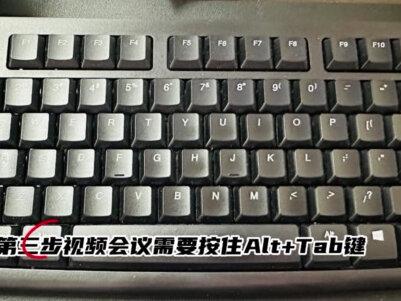 01:08查看AI文稿AI文稿
当我们在开线上会议的时候啊,需要共享 ppt, 如何让自己可以看到 ppt 的备注,而别人看到是全屏 ppt 呢?第一步,我们电脑需要开启扩展模式, 也就是说需要外接显示器,用 h d m i 线连接投影或者电视的也都可以。我们按住键盘上的 windows 键加 p 键,或者使用购买的显卡器面器选择扩展模式,在监视器这里面,我们去选择监视器。二、再打开 ppt, 选择幻灯片放映。第二步,我们再点击幻灯片播放按钮,再按住键盘上的 alt 键加 f 键放映演讲者视图就 ok 了,下面的功能可以自己摸索。第三步,视频会议需要按住 alt 加 tap 键, 选择你的共享软件,比如 xx 会议,这个时候再点击共享屏幕,共享桌面啊和这个全屏的 ppt, 这样我们就看到的是演讲者视图,别人看到的是全屏 ppt, 记得点赞关注我,让你生活轻松策划!
381会开MT的策划盼盼 04:03查看AI文稿AI文稿
这个时候就是演讲者模式了,手稿的信息在这边, 那底下参会人员呢,只会看到 ppt 的一个内容,包括平板这一端也是显示 ppt 的,看不到我们电脑这边手稿的一个信息。 哈喽大家好,这里是德克一键投屏,很多用户在网上看到关于我们反向传屏的一些实操视频之后呢,纷纷向我们提出一些功能需求,大家也很感兴趣,下面呢我给大家展示什么是反向传屏, 具体的功能应用是这样子的,用户呢需要将电脑的画面投屏到 led 显示屏上显示的同时呢,也希望电脑的画面能同时投屏到平板上显示,这功能呢主要应用在一些会议场景,下面我给大家展示。首先笔记本电脑呢,是通过投屏器将 画面投屏到 led 显示屏显示的,我们轻按按键,大家可以看到,这个时候笔记本画面投屏到 led 显示屏上显示的,同时呢也能将笔记本的画面同时投屏到平板上显示。 我给大家带来了三台平板,这个是 ipad 平板,苹果的,这个是鸿蒙系统的华为平板,这个是安卓系统的荣耀平板,同步显示电脑屏幕平板,三者同时显示同样的画面。那下面我给大家展示一个 ppt 看一下, 这个我拿了翻页笔,大家可以看到,正常的就是说应用起来的话呢,会一桌,大家也知道,有的时候是背对着屏幕的,那领导呢,他可能是这样子配一个平板, 可能说头反过去看屏幕,那有用户呢也会问的比较深入, 现在大家看到的 ppt 演示呢,是复制模式的,就是说电脑跟屏幕两者是同步画面,那很多用户呢,他会应用到 ppt 这个演讲者模式,就是说我电脑 我有手稿信息的话,演讲稿,那我当然希望底下参会的人员是看不到我手稿的信息,只能看到 ppt 的一个展示,这个功能可以实现嘛?我给大家展示看一下,大家可以看到这里有一个使用演讲者视图,其实您只要勾选上就行了,我们看一下,勾选上之后 我们看一下,这个时候大家可以看到这个时候就是演讲者模式了,手稿的信息在这边,那底下 参会人员呢,只会看到 ppt 的一个内容,包括平板这一端也是显示 ppt 的,看不到我们电脑这边手稿的一个信息。 甚至还有一些用户呢,他们希望说我能不能通过平板去控制 ppt 的一个翻页呢?没有问题,下面我给大家展示,大家可以看到我们平板这个位置是有一个图标的,是有一个图标的, 现在呢是这个箭头,这个我们看一下,滑动看一下,大家可以看到是有反应的,是可以直接通过平板去控制 ppt 的一个翻译,但是会有一定程度的延迟,这个用户可以看自己能不能接受这个延迟的一个效果,但是笔记本这一端呢,是正常反应的,响应速度特别快。 最后呢我跟大家总结一下大家看到的所有这个方案的核心呢,其实离不开我们德克投屏盒子的作用,大家可以看到 在机柜上面这个是我们德克尊享款投屏盒子,跟 led 屏的处理器连接的,我们投屏盒子是基于安卓系统开发的,功能非常丰富,这个是其中一个功能,反向传屏功能,今天就为大家介绍到这里。
51德恪一键投屏


