ae怎么导出透明渐变色gif
如何导致无巨齿的透明动图?这个问题已经变成粉丝群的保留节目了,所以说我再来演示一遍,看好就一遍。首先我们在 a 里搞一个简单的动效,然后切换透明网格,点击合成,添加到渲染堆里,输出模块选择 png 序列通道,记得选择 rpg 加, 选择 rgb 加 r 法。然后渲染你就会获得一组 png 序列,把这堆序列直接拖到了六六六软件里。 真人屏就是真术,与 ae 保持一致,点击开始一万年之后,你就会在一堆片记序列中获得一个略略略命名的 png 图,这就是 apng 没有巨齿完美透明的动图。不许再问了,再问主播失眠了!

粉丝3.6万获赞29.6万
相关视频
 00:44查看AI文稿AI文稿
每日一个 ae 小技巧,如何在 ae 中导出的透明的 g i f 动图?在 ae 中打开事先准备好的素材, 点击文件导出,添加到渲染队列,点击无损模式,选择 quick time 视频输出,选择二 gb 加 alpha, 点击渲染,这时候会生成一个模文件, 打开 ps, 将沐浴导入,选择导出,存储为 wifi 所用格式,这时候预览时图形有一圈白边,一定要将杂边选为无再存储,看一下效果,这样一个带透明度的 g 就导出成功了,你学会了吗?
927AE草莓星 03:36查看AI文稿AI文稿
哈喽,大家好,这里是阿紫啊,今天教一下大家怎样导出我们 ae 的视频,或者说呃,导出一些透明格式之类,或者 h 点二六四 mp 四格式,因为我们现在 ae 二零二三版本之前它是不自带 mp 四格式导出的,所以我们需要借助插件,或者说我们的这个 me 插件。 假设我们的版本 ae 是二零二零,那我们的 me 版本他也需要是二零二零,他必须只要是同版本 哦,假设我现在需要导出的话怎么办?假设这个是我们要导出的视频,那我们可以在这里摁一下 b 键,在我们开始的的位置,然后在我们结束的位置 按一下我们的 n 键,这样的话在这一条框里面就是我们导出视频的长度,就当这个框外面他是不会一起导出的,他只会导出我们这个框内的视频,然后我们可以点文件 导出添加到 ame 渲染队列,然后稍等一下以后,他会自动将我们需要的导出的视频导导入到这个队列里面,然后我们需要更改一下他的格式, 然后进入到我们这个导出设置,你会发现这个其实跟 pr 的那个导出页面很像,我们可以在格式这里给它改成 s 点二六四, 然后可以输出名称,我们可以改一下,然后找到你需要导出的位置,给他改一下位置加在视频这里。 我们首先勾选这个使用最高渲染质量,然后这个编码比特率,我一般默认是十,我不需要去改这些,因为它十已经够用了。然后这个 cbrv 八你们可以看着改,其实 都是差不多的。然后这里勾选一下这个以最大深度渲染组织,我们需要勾选只有这一个和这一个,然后这个默认笔头里是必须要去改它的,这样就可以了。然后我们点确定,在这里我们可以改我们输出文件的位置 跟改他的位置就可以了,然后点保存,然后点右上角这个播放键,启动对列,他就开始渲染,然后呢教一下大家怎样渲染那种透明格式的视频,就是不是黑底,我们涂上去就可以直接用那种视频,然后首先点一下这个,还是点一下这个,哎这个格式这里, 然后在格式这里我们找到我们的 quick time, 然后在预设这里我们可以选择这个戴阿尔法通道的, 然后选择以最高质量渲染,然后以最大深度渲染,然后点确定,然后更改一下我们输出位置就可以了。假设我要输出到我的,一般我剪辑后的视频都放这里来, 然后点导出,好,等我们导出完以后,我们可以直接点这里,它会自动跳到我们导出好视频的文件夹,我们可以拖入到我们的 ae 里面,看一下这个视频是怎样的一个效果。 我们可以导入一段素材, 我先关掉这个文字显示,让我们的素材拖进来,然后再将我们 该渲染好的那个 quick time 格式的阿尔法通道,带阿法通道的你们就会发现它一拖进来就可以直接使用,而且是不带黑底的。好,这里就是我们今天的教程,谢谢大家。
815阿泽Azeri 00:23查看AI文稿AI文稿
每日一个 a e 小技巧,在 a e 中怎么制作半透明渐变的效果呢?首先用形状工具画一个矩形,填充上颜色,在刚刚画好的矩形上再画一个蒙版, 调节蒙版雨化值。好了,今日份的小技巧你学会了吗?
801AE草莓星 00:30查看AI文稿AI文稿
还有人在用 ps 导出肌肤动图,不觉得麻烦吗?今天来做个暴力对比。这段素材取自上个视频的教学案例,发光半透明粒子最能考验肌肤的呈现效果。 左边是导入序列针进入 ps 输出后的结果,右边是工具一键导出的结果,体积和耗时都全面碾压。这是我最常用的插件之一,自带多档位压缩,满足各种场景。切记首次渲染需要根据我的步骤设置预设,否则容易出现转换失败的问题。做完动画,单击一下,轻松导出。
1.7万RAY MOTION 01:39查看AI文稿AI文稿
大家好,大家分享一下我最喜欢的 mp 四和透明肌肤的输出方式。首先是 mp 四的输出方式, mp 四的话我都是点这个合成,然后添加到额头比 m 一对列,然后将格式更改为 hr 六四格式 默认的设置就可以了,然后点确定输出就完事了。接下来是输出透明肌肤的方式,首先我们把合成工具栏的透明图标点亮,确保我们的图层确实是透明的,然后点击合成,添加到渲染队列,按钮的右边都有快捷键提示,大家可以看一下。接下来进入输出模块,更改一下设置 格式,就这个默认的 cooktime 就可以用到。选择 rgb 加,然后点击确定渲染,接下来打开 ps, 将刚刚渲染的 mv 格式的视频投入到 ps, 再点文件,然后导出选择传出为外部使用格式循环,这里我们如果想要他无限循环的话就勾选 好。接下来有一个比较重要的知识点,如何在保证质量的前提下,让我们熟熟的肌肤图文件压缩到最小。颜色种类的多少是决定我们肌肤图文件大小的一个非常重要因素,因此我们要在颜色种类这里尽可能选择更少的颜色种类。我们先选择十六种颜色看下效果, 十六种颜色完全没有异常画质,因为我们这个小熊的颜色本身就比较少,这个时候我们就可以尝试输入更少的颜色出门。 我们通过这样一次次的尝试观察效果来找到这个颜色种类的临界点,这个颜色的数字是可以手动输入的,总之我们只要保证在不影响画质的前提下,使用最少的颜色种类就可以保证我们的文件数字非常小。 最后我们点橱窗选择一个输出位置,就可以得到一张透明肌肤的。更多 a 小技巧,请请往我的主页查看,感谢观看!
296动感小力 00:51查看AI文稿AI文稿
如果需要一个带透明底的视频或者半透明的技术,在 a e 中应该如何导出呢?这篇给大家做好了总结。透明底的视频要满足两个条件,一是通道处要选择上 rgb 加 r 法,二是编码本身支持透明通道,像常见的 h 二六四编码是不支持的,自然就无法选择。 可以在格式中选择 quick time, 编码中选择 pro, 四四四四、 go pro 动画或者五都是可以的。通常这类视频导出后体积比较大,所以如果不是创作需要,平时尽量不用勾选。还有很多朋友会问, gif 图是如何导出带透明底的? 首先需要明确的是, ae 目前不能直接导出 gif, 可以借助插件或者选择 png 序列在导出到 ps 中去输出。 gif 对半透明的色彩支持很差,例如这类渐变透明效果会有很多不可避免的噪点,建议导出 gif 时慎用这类效果。
2202RAY MOTION 00:44查看AI文稿AI文稿
在 a e 里做完动画后,怎么导出透明背景的这幅图呢?首先在合成里不要有背景层,点击文件导出,添加到渲染队列,在渲染队列里点击输出模块的无损,将通道调整为 rjb 加阿尔法, 点击渲染导出视频,打开 ps, 点击文件导入视频真道图层,将刚刚在 ae 内生成的视频导入, 点击确定导入文件,待成功后选择文件导出存储为外部所用格式旧版,调整这幅动图参数,点击存储导出动图,就可以得到一张透明背景的这幅图啦。
1718必比洋|且曼设计 02:04查看AI文稿AI文稿
好的,这一期我们来讲一下我最近遇到的一个比较有意思的素材吧,我们偶尔会遇到那些素材,看着是 m o v, 那 文件大小也挺大的,结果下载下来啊,他的黑底 这蓝是不透明的,我干,对吧?是会有这种情况的,正常这种时候我们就想办法扣黑啊,那这个素材就比较有意思了,他还给你带了一个阿法通道的素材,这样子其实就简单很多了,那我们怎么样去应用它呢? 首先我们要把阿尔法通道的这个素材啊,要放在我们这个正常素材的上面,下一步我们要找到这个轨道执照啊,这个控件,如果大家没有看到的话呢,可以按一下 f 四给它调出来。 然后我们要将这个阿尔法通道的素材作为这个正常素材的一个执照,一个门板, 那这个时候呢,你看他还他的黑底依旧是不透明的,不要慌啊,我们这里还有一个小按钮,现在他是作为一个阿尔法制造,那我们单机就可以给它切换到亮度制造啊,你看这样他就是透明的了, 我这里演示的 ae 版本是二零二三,我记得有些情况它是这里会直接显示 alpha 制造或者亮度制造的,那如果没有的话呢,它就是藏在旁边这个小按钮里啊, 我们在这里切换也是一样的。然后我们要检查一下这个作为门板,作为制造的这个图层,他这个左侧的这个小眼睛有没有关掉,如果他没关掉的话,也是会会滋长到的。 好的,那这期就讲这么多,如果这个方法能够帮到您解决问题,别忘了点赞收藏支持我一下,分享给你身边需要的小伙伴。 see you next time。
15阿果Apoint 00:28查看AI文稿AI文稿
你知道怎么导出透明背景的视频素材吗?用意教会你首先将素材拷好成透明背景的,在合成菜单中点击添加到渲染队列,点击输出模块设置格式更改为 quick time 勾选视频输出,点击格式选项,视频编解码器改为动画通道改为 rgb 加阿尔法,点击确定更改个输出的路径, 点击渲染就可以了。在其他剪辑软件中使用就是带透明通道的视频素材了。学会记得点赞加关注!
3107万能村长 03:35查看AI文稿AI文稿
今天咱们看一看 ae 如何把这个透明通道导到这个剪映里边去,我就简单做了一个文字的效果啊,咱们点一下这个透明开关,看一看这个背景是透明的, 那么现在咱们给他输出一下点的合成添加到选对列,然后咱们现在啊点这,就是给他改个格式,那么这个格式的话,你要是给剪映的话,只能导这个 kttam 或者是编辑序列, 然后咱们就都倒一下看一看吧,咱们选这个偏激训练,然后这里啊通道这块一定要选上 rgb 加阿拉法,这个阿尔法就是那个透明,然后点确定, 然后之后这上位指定的话,咱们点一下,给他找一个地方存上,比如咱们就存到这吧,然后这个名称的话来给他起一个,然后点保存, 然后之后咱们再选那 ctim 格式 点赞, 然后选这个可以太母,那么你选可以太母的时候需要注意啊,就是格式选项,这你点一下,咱们现在如果你要是选这个动画的话没有什么问题, 但是他 ae 这个新版的话,他支持什么这个 profess 这个编码了,这个编码的话这个剪映他是不认识的,咱们可以都导出试一下。比如咱们选一个动画的格式,然后之后确定,然后这块也要选二 gb 加阿拉法,点确定,然后咱们再导出一份 啊,为了区别的话给他改一下名吧,然后这个咱们就叫动画, 然后这个咱们选这个四四四的啊,像这俩他都可以导出来二发通道,咱们选上他,然后确定,确定之后这块也要选上 rgb 加二发,然后确定,然后咱们这块给爷给他改个名,比如就叫四四四, 点保存,然后点一下这个渲染, 下面咱们回到剪映啊看一看。那咱们先先倒一下这 ctim 的格式啊,点那个导入, 然后找到四四四这个给你打开,然后给他脱下来,然后咱拨一下,你看一看啊, 他说这个透明背景他是不认识的,就是他还是黑的。那么有的人可能说了,那你给他改一下这个模式不就行了吗?你看我要改一下这混合模式,你看 字,他变色了,谁改字是不行的,他跟透明是不一样的。然后咱们现在在找那个就是动画,这个先打开,然后给他也拖进来看看,这个是没问题的,透明背景他认出来了, 而且这个新版吧,他也不用装这个窥探的播放器了,他也可以,以前老的版本还得安装窥探播放器,这个版本已经不用了。那么下面咱们导这个编辑这个序列,导编辑序列,你这么导啊?他输出之后他不是个文件夹吗?你直接把这个文件夹拖过来, 然后把这关键夹直接拖到时间轴了就行了。然后他还是处于选择这个状态下,按右键,然后这个新键复合片段,但是他比较长这个时间,咱们先改短一点啊,咱们找到这个变速,然后直接把这个给改一下, 但是他这个变速的话,这一百就是最大了,你再想拽短拽不了了。然后咱们看一看这个透明背景是不是他是在的,没有问题。
409cclylaoshi 00:44
00:44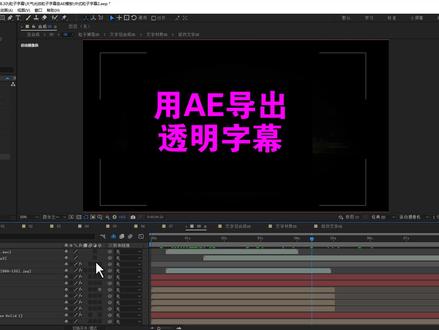 02:35查看AI文稿AI文稿
这样教大家用 a e 做字幕的时候呢,如何导出透明的字幕,像我们这个字幕, 大家可以看到这个字幕呢是一个粒子的字幕,那导出以后呢,我们希望他是透明的,就是不是黑背景, 这个很简单啊,首先呢,你要确定你在 ae 工程里这个画面是不是透明的,我们点一下这个 切换透明网络,点一下如果他出现了这个这个透明网络,就这格子,这个说明他真正是透明的,如果说你点完以后他还是黑的,那说明他在 ae 里面他就不是透明的,你需要把这个背景删掉。 好确认完以后呢,我们直接这时候啊,直接按快捷键 ctrl 加 m, 或者是呢直接点击这个合成, 然后点击下面有一个添加到渲染对列,这个时候呢,软件就会自动跳到这个渲染面板。首先我们要设置的就是他的格式,我们点击下面这个无损, 在这里呢,他默认的是 avi 格式,这个格式非常大,我们正常呢都是选择 mov 格式,我们点击这个 avi 下拉,找到窥个汤姆, 然后在格式选项里我们选一下点击视频编码的下拉菜单。现在啊,根据我的经验呢,兼容最好的一个格式是这个四四四四, 过去呢,大家都选择这个动画,但这个动画放到苹果电脑里,现在他这格式呢,兼容不是太好,就是默认的播放器呢,没有做来图,甚至有不少的放不了,所以说呢,选择这个四四四, 然后点击确定,然后呢在这个位置啊,勾选 r g b 加 off 通道, 选择这个,然后点击确定, ok, 这就可以了,这你输出的时候呢,他就是透明的了,但是这个 cut tom 呢,有的时候可能是对清晰度啊有点影响。如果说你想输出一个高清的一个字幕呢,我们还可以选择一个格式,就是 图片序列,我们在这个部分呢,直接选择 p n g 序列,同样呢通道还是选 r g b 加阿尔法通道,然后这时候点击确确定。 这时候呢,他输入的时候呢,就是一堆的图片,我们导入到其他软件,只要勾选序列就行了。全都设置完以后呢,我们点击这个输出到, 然后找到一个保存的位置,取一个名字,点击保存,然后在这时候呢点击渲染就 ok 了。好,本讲呢,就讲这么多,再见。
955天津成哥 剪辑课堂 01:35查看AI文稿AI文稿
今天咱们看一看这个 ae 如何结合这个 ps 导出透明背景的一个 gif 动画,这个大家看就是个透明背景,那么现在呢,咱们选这个合成, 添加到渲染对列,然后就点这个无损这,那么这块呢,咱们选一个支持透明格式的,比如选偏剂,然后这个通道这块记住啊,一定选这个 rgb 加了吧,然后点确定,然后咱们找一个位置,点这, 咱们就输入到这,然后点这个保存,点渲染啊,这样他就出去了,然后下面打开 ps, 在这块双击鼠标,然后找到刚才一导出这个勾这个图像序列,点打开,然后这个真速率的话,你根据实情况自己定一下,咱们就 就默认吧,点确定 这样是不是他就过来了吧。那么下面导出的话,你选这个文件,选这个, 然后在这里头咱们就默认值吧,点存储,然后现在找一个地方给他存一下, 咱还放到这吧,然后就用这默认的名点保存,然后这块确定就行,不用理, 然后这样就出去了,然后下面咱们打开剪映试一下啊,点导入素材,就是看这背景是不是透明的, 找到这个 gif, 点打开拖过来看看,这没有什么问题吧。
431cclylaoshi


猜你喜欢
- 8620Azusa