ppt放映电脑屏幕和大屏幕怎么切换
这种图文真的好难用啊,上次有客户来我们公司开会,我让我同事帮我在下面放一下 ppt, 我在大屏那里去讲解一下,然后呢?我同事根本就不懂我需要放哪一页, 哎,整个会开的乱七八糟的,差点把盒子都弹毁了。有没有什么我在大屏上也可以操作 ppt 的投屏器啊? 快投派智能无线投屏终端 h 二三,免除布线烦恼。保持会议室整洁的同时,可通过 usb 触控回传反向控制电脑在大屏直接操作切换,简单便捷。

粉丝498获赞1.8万
相关视频
 00:56查看AI文稿AI文稿
如果一开始显示出来的是这种模式的话啊,就很多人呃习惯用这种模式,然后上面既能显示桌面,又能显示桌面上的这个各个菜单,然后鼠标操作这些全部都有啊,这样呢,显着这个画面啊比较乱 呃,不太整洁,另外你操作什么客户都能看到了啊,效果不太好,所以尽量我们不用这种模式啊,尽量不用这种模式,嗯,你看我们打开一个 ppt 啊,打开一个 ppt, 有的人放 ppt 就这么放啊,效果他就没有全屏的效果好, 所以我们建议,嗯,大家可以改成这个扩展模式啊,在电脑上直接改成扩展模式,然后呢就进入到这样的一个页面了,那别人就看不到你的电脑上的文件了啊,你就可以随便呃进行操作,然后把你这个 ppt 直接打出来 就可以了。打出来之后呢,咱们电脑上呃插一个翻页笔啊,然后就可以往下翻页了,这样效果就会比咱们这个复制模式啊效果要好一些。
465张攀登拼会宝创始人 02:35查看AI文稿AI文稿
废话不多说,咱们开始操作如何实现大屏无缝切换。这是我的笔记本,这是一个十四寸的便携屏,我们假装这个十四寸的屏是会议室的超大 led 屏幕。 假装某某协会的领导来交流指导我们会谈时,大屏要始终播放这个 ppt 里的欢迎背景。 然后呢,会议中间还需要放这个 ppt, 现在我来跟大家演示怎么样实现无缝切换。 首先说个知识点,在双屏的情况下, w p s。 默认会用第二屏来放 ppt。 我们首先要从欢迎 ppt 中搞出一个桌面背景来,打开背景 ppt 开始播放,就如我刚才所说, ppt 会在第二屏上全屏放映。打开第三方的截图工具,我用的是 alpha scupture 工具,选择矩形截图, 点住鼠标不放,从第二瓶左上拉到右下,截下来的图放到桌面。这款工具我在最早的视频中有介绍,共四期,想要的同学可以向前翻一翻。继续来说今天的操作。保存好截取的图片之后,退出放映,回到桌面。 回到桌面之后,打开刚才截的这个图,细看左下角图片大小刚好是幺九二零幺零八零,把它设置为桌面 墙纸设置成功返回,可以看到两个屏幕都是这样的欢迎背景。也就是说,在交流活动中,大屏默认一直显示欢迎画面。 当你需要放映 ppt 时,在主屏打开 ppt 直接放映就可以了, ppt 依旧会在大屏展示,我们看大屏播放 ppt 的效果完美。 而在大家看不到的主屏这里,你可以轻松把握 ppt 的放映进度,需要退出时,直接按 esc 键一键退出大屏这边又瞬间切换回欢迎领导的画面, 你看这不就实现了无缝切换吗?留一个思考题,如果你需要放视频或图片,应该怎么办呢?有谁知道请在评论区告诉我。
832刘盆子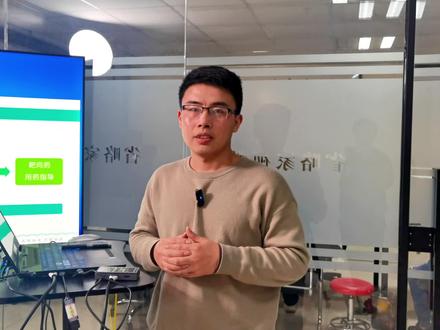 02:39查看AI文稿AI文稿
在很多学术会议上,现场大屏可能会有这样一个呈现效果,左边呢是讲纸的人像,下面呢有他的一个人名条,然后右边呢就是他的一个 ppt, ppt 的话也可以用翻页笔的话进行一个翻页, 那这样一个效果的话需要怎么去实现呢?我们可以看一下,我们需要用一台电脑来放映讲者的 ppt, 然后我在用的电脑呢要用 obs 来包装这个 ppt 和人像。我们首先呢要在来源里面去添加我们的一个背景,就是会议的背景, 我们选择图像的方式去添加,可以命名一下会议背景,好,我们去选择我们这张图片,这是我们的会议背景, 图片进来之后的话,它的尺寸不对,我们可以右击变换,有一个等比例 缩放和拉伸,全屏都可以啊。在接下来呢,我们需要添加讲者的人像,我们要选择视频采集设备,前面那个摄像机呢的画面已经通过 hdmi 的信号,然后再由我们的采集卡给到我们的电脑。啊 啊,选择视频采集设备,我可以命名一下人像,好,这就是我们这个人像画面的采集卡,我们确定一下。 好我们的位置大小的话简单调整一下。啊,我们还需要一个 ppt 的画面啊,我们这台电脑呢就是专门用来播放 ppt 的,也是通过 hdmi 的信号, 然后再由这个采集卡,由这个采集卡给到我们的这个电脑,我们去采集一下,在来源里面再次选择视频采集设备, 可以命名一下 ppt, 我们去选择这个采集卡,好,我们就可以看到我们 pp 过来的画面了,这个时候呢我们就需要将我们的画面啊给它简单的调整和布置一下。 好,也可以用我们的呃,键盘上的这个上下左右键来进行微调啊。 好,这大概比例可以了,我再去添加讲者的人名条,选择图像添加人名, 我们去添加这个文件啊,确定位置的话可以给他放到这个位置啊。 好,我们过渡到这个画面里面来啊,我们右击去全民投影到这个显示器上来,那么现在这个效果就是我们最开始给大家展示的一个效果了。
244叫我章飞老师就好 00:58查看AI文稿AI文稿
笔记本投屏器使用教程第一步,取出投屏器后插入会议机,按一下投屏器进行配对。投屏器配对会议机过程大约需要十二秒左右, 配对成功后拔出投屏器。第二步,把投屏器插入笔记本后,按一下投屏器, 当系统出现提示后,打开此电脑,双击投屏图标,点击投屏即可实现笔记本投屏。会议机 配对后再次使用,只需按一下投屏器就可以实现投屏,按一下投屏器即可退出投屏,同步播放 ppt, 流畅无延迟。 会议机还可以反向操控笔记本,无线同步操控,高效无延迟。
287深圳创驭科技有限公司 04:30查看AI文稿AI文稿
obs 添加 ppt 呢,有三种常用的方式啊,第一个呢就是先将 ppt 转换成一张张的照片进行添加,第二种方式呢就是你本机电脑去播放这个 ppt, obs 选择用窗口采集的方式去采集 ppt。 第三种方式呢就是用一个专门的电脑去播放 ppt, 然后外接一个专业的采集卡, obs 在进行采集。接下来就给大家详细的说一下这三种添加 ppt 的方式。在说这三种添加 ppt 方式之前,大家要知道 obs 是没有办法直接添加 pp 文件的啊,我们这边拖出来的话他也是没有反应的,我们在添加来源的话,去添加这个图像幻通片的时候的话,我们添加可以看一下,他也是不显示这个 pp 文件的, 看到没,我的 ppt 文件在桌面他,但是他不显示,我们添加目录呢,他也是不显示的,所以我们只能打开这个 ppt 文件输出为图片我们位置的话给他选择一下 啊,就直接用这个文件夹确定选择,我们开始输出。好,我们再回到 o b s 来再添加看一下。我们添加文件啊,文件的话就是一张张的照片 啊,这个播放的话我们要选择自动播放啊,我们确定一下,我们右击位置调整一下,好,这样子 ppt 就是可以放映了。刚才还有一种方式就是我们可以直接选择添加目录的形式,这样他就是将整个文件夹的话就给添加进来了, 这种方式和一张张照片形式是一样的,只是他更加快捷一步。我们确定一下这种添加方式呢,也是可以用这个翻页笔进行翻页的,我们在这个设置里面, 嗯,找到这个快捷键,图片幻通片放用里面有这个快捷键的设置,按这个当键他就自动出来了,然后呢上一页的话,我们按住上面这个键,他也就出来了,我们应用确定一下,我们可以来控制一下。呃,翻页笔进行翻页看一下 啊,是正常的,可以将这个画面啊投到大屏上面,我们全屏投影啊,大家可以看一下,我们用翻页笔去翻,对,他也是正常的啊,这种添加方式他有什么缺点呢?比如我们看一下啊,这页的幻灯片, 他原本的 ppt 他是有动态图片的,但是我们给他转化成图片之后,他就显示不出来了啊,我们可以回到原始的这个 pp 文件里面来看一下。好,我们选择这个放映啊,我们就 不用演示者模式,就用本机放映,大家可以看一下啊,我们按一下,这是有动画效果的,但是在刚才用照片形式添加的时候,他是没有显示出来的。好,接下来我们就讲第二种 pp 的添加方式。首先呢我们直接选择去放映啊,我们用演讲者的模式进行放映。好, 我们从当前页开始放映,我们回到 o b s。 第二种方式就是用窗口采集的形式,我们采集一下刚才那个 ppt, 好找到这个放映,我们确定一下我们比例的话,给它调整一下 识别屏幕啊,好,这样就 ok 了。好,我们再用我们的翻页笔的话去控制一下啊,大家可以看一下啊,不管是 obs 的画面还是大屏的画面,我们都可以看一下, 对不对?好了,这是一种方式,我们第三种方式呢,就是用专门的电脑去播放 ppt, 通过这个 hdmi 接口,然后给到这个呃,采集卡, 我们再去添加这个采集卡,我们是视频采集设备啊,这个时候我们确定一下,我们这就是我们采集卡的名称啊, 我们确定一下,我们比例是刚刚好的。好,这个时候呢,我们用演讲者模式去放映这个 ppt。 好了,大家可以看一下这个 ppt 就有了 啊,我们将这个翻页笔的话换到这个电脑上面来。好,我们翻页笔控制一下,对,不管是 o b s 还是大屏都是可以正常放映的 啊,这就是 o b s 添加 p p 的三种方式,希望大家有所收获。
705叫我章飞老师就好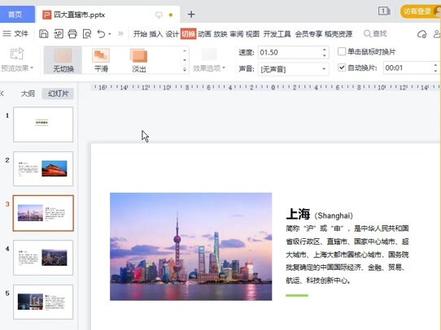 01:23查看AI文稿AI文稿
如何给 wps 演示添加切换效果?添加切换效果之前换灯片播放效果是这样的, 添加完切换效果之后,换灯变播放会变成这种有艺术感的, 那么具体怎么制作呢?选中第一张换的片,点击切换里面,点击这个位置的下三角,这里面有很多的切换效果供我们选择,比如说选择立方体,这个页面就会呈现这种方式显 选入第二张方便面,点击下三角,给他添加一个框,选入第三张,给他添加一个飞机 啊,选中第四张,这样的话,依次把下面的幻灯片进行一个添加切换方式。那么如果说你不想一张一张的添加的话,也可以点击下三角, 找到随机切换效果,然后选择最后面的应用到全部,这样的话他就会给所有的幻灯片添加一个随机的切换效果。
492阿宇PPT设计代做


