极空间docker配置怎么设置密码

粉丝1357获赞7493
相关视频
 04:24
04:24 01:00
01:00 14:49查看AI文稿AI文稿
嘿,大家好,我是悟空,那上期视频呢,我们讲的就是关于盒子助手刀客版的一个使用方法,有的新进来的小伙伴,尤其是新的观众啊,他可能不了解,那盒子助手呢,他是运行在电脑上的,并不是运行在盒子上面的,他是给电视盒子做辅助作用的, 它可以运行在电脑上,可以运行在 nars 上,也可以运运行在软路由上。那我先把这个删了啊,就不闹笑话了。今天这个视频呢,我们讲讲上期视频没有讲到的啊,可能集空间或者昂瑞的这种比较常见的系统,我也没有讲,再有就是这个 卡斯 os 这个系统,或者说它是一个刀口的管理工具吧,也就是昂瑞的极空间和卡斯 os。 那这次我的脚本呢,也是做了一些小幅的更新吧啊,包括这次加入了这个替换桌面的功能,我这次可以替换这个,比如说索尼电视啊,小米盒子呀,小米 米国际版呀,还有谷歌 tv, 还有安卓原声 tv, 这些桌面是可以一键替换的,并且呢它不是那种卸载,而是说禁用的一个关系,所以说相对来说是比较安全的。好,大家可以看这样图片,那这个就是小米盒子四 s max 替换了桌面的一个效果,点击 home 键啊,直接回到这个 第三方的这个桌面。然后我们再回顾一下上期视频的一个项目,就是这个盒子助手的 doctor 版,其实下面我已经给出了一些文档,就是包括 每一个平台怎么使用,第一个呢是 unread, 我们先讲讲它啊,在开始之前呢,我先给大家普及一下这个刀客的三个因素吧,无非就是容器跟主机的端口映射、容器跟主机的绑定目录、 容器内的环境变量。其实只要把这三个因素这三个参数写好,那你的容器就一定可以运行起来, 尤其是容器内的环境变量,像基本上开发者写什么,你就直接复制粘贴就行了。然后至于这个主机绑定目录,一般都是容器内跟主机上捆绑的某一个路径,用来做数据共享用的。还有就是主机端口映射这个,比如说我要映射 ssh 二十二的端口, 或者映射这个 web 八零的端口,我们都可以直接在这个 doctor run 里面去写,当然也可以用模板化的方式去填写 好。现在呢,我已经打开 andre 的这个后台了,然后我们点击这个 docker, 呃,默认呢?它里面是空的,什么都没有,它其实有几种方式吧, 那你既可以使用命令行的方式,又可以点击这个添加容器,所以说我们在这边直接添加一个容器,添加容器的时候这边是空的,大家看到其实也没有任何模板,那我在这边呢,其实也制作了一个 模板,那如果说你制作这个模板呢,就可以在这边直接导入这个模板就行了,现在目前是灰色的,那这个模板应该怎么使用呢?其实我这个项目里面已经给出一些提示了,就是把这个模板下载下来,那具体怎么下载啊?实际上我们就是复制这一行命令,大家可以看到这边有一个命令行, 我们点击这个命令行,然后我们把刚才命令粘贴回车好了,那这样的话,我就把刚才我制作好的这个模板 下载到这个本地的这个用户目录了,然后这个时候我们再点击新建容器,点击选择好,大家可以看到这边就多出了一个悟空 daily box, 那这个就是我制作的这个模板,我们选择这一项。好,大家可以看到所有的我们刚才说的那几 参数,包括端口绑定目录,还有环境变量,他全都自动帮你填好了,这个是二二九九, 这个是绑定的主机目录啊,这个是环境变量,所以说这些参数呢,不需要你操心了,连这个名称都给你写好了,叫 tp hyper, 当然你也可以起其他的名称,那这些参数呢?你都可以自由的修改,默认情况下,如果比较懒的话,就什么都别改了,直接点击接受, 这样的话他就会帮你去拉取最新的镜像,并且帮你自动的去部署整个刀客。 好,非常快,那只要你的网络是畅通的,那这边就是非常快的,就把这已经部署好了,点击完成,这里面你已经正在运行了,所有的参数都不需要你去操心了,然后点击这个问号这个地方,然后我们点击控制它, 哎,好,大家可以看到,这就进来了, ls 看一下,没问题,我们运行看看。好, ok, 也是没有问题,那目前我最新的 doctor 版本呢,是一点零点四,然后我把一些选项做一些整合,比如说第三项,嗯,大家打开 啊,就是这些东西,还有一个这个替换桌面的这个功能,就是第七项,就是这个啊,当然了,如果说你不想用这种方式,还可以直接用命令行,我这边已经写好了奥瑞的写法,然后我们把这个直接复制,打开这个右上角这个命令行,然后我们右键粘贴回车。 啊,这种方式呢,其实也是跟刚才差不多,刚才那种方式只不过是可视化的,现在呢就是纯粹的代码,所以说这两种方式吧,你看你喜欢哪一种,哪一种都可以。 大家可以看到,其实我们在点击这个新建容器的时候,那这边就会啊自动帮你新建一个,之前好就是创建好的一个模板,这个是我们刚才下载的,然后这个是我们 doctor run 运行出来的, 所以说你只要建立过一次,你下次如果说再想建立的话,我直接就选择这个模板就行了。而且这个昂瑞的好处就是,假如说有什么更新啊什么的,我们就直接可以点击这个 force update, 直接就可以强制更新了。昂瑞的其实比任何平台都好用,就刀客管理这方面可以说是相当的成熟了。 好,那你现在看到就是极空间的这个后台了,那我用这款呢,是呃,极空间的 zrs 啊,大家看一下啊,其实它是一个 arm 的一个这个 nars 啊,但实际上它也是支持这个 docker 的,它内存呢只有四 g b, 然后我们打开 docker。 好,打开 docker 之后呢,我们点击这个镜像,那这边呢有一个常用镜像肯定不在这里面,然后我们只能自己手动的去搜索。 好,回车之后呢,大家可以看到,就这边就已经搜到了,然后呢我们点击下载, 那这边呢其实有几个版本啊,大家不用纠结啊,我之前已经说过了,就是我们统一就下载这个最新版,那至于说这个下载进度就完全取决于你的网络环境了啊,如果你的网络环境不允许, 那这个极空间就用不了了,因为极空间没有提供任何的 s s h, 你没法用离线包,你只能用这个在线下载的方式,所以这个可能 是极空间用户的一个痛点吧,然后可能网上也有教学,就是教你怎么 ssh 破解,但是还是比较难的好,那经过一段时间,大家看到这个镜像已经下载完毕了,然后我们点击这个镜像之后呢,他这边有一个添加到容器, 这边呢就是容器名称,其实这些并不是很重要哈,就是包括默认的就可以了,然后点击文件夹路径,那这个是比较关键的,这个牵扯到你的一些功能能不能正常使用,包括这个批量安装 apk, 然后点击添加,选一个这个节空间的空间的某一个文件夹, 然后这边呢就是写一个固定的,那这个目录呢,是不变的,就大家就直接照抄就行了,然后看一下这个网络,网络也不用更改,默认就是调节模式。然后再有就是端口,容器内的这个端 风口是二十二啊,这个用于连接 s s h, 可容器外呢,我们可以写二二九九, 然后别名,这个其实也不重要。然后再有就是环境,大家可以看到这个环境变量已经自动就识别出来了,你不需要填写。那么至此呢,我们刚才说的那个三大参数啊,都已经填好了,接下来呢就是点击应用, ok, 这么简单就已经行了啊,我不太清楚之前为什么有很多小伙伴问这个问题啊,其实集中间这个 整体的一个刀客使用并不复杂,还是比较简单的,就只要你刚才把那个绑定路径写好就行了,即便你没有写这个绑定路径,你顶多是 有某些功能不能用而已。那么我们也可以点击这个 s s h, 好,直接就进到容器内部了, 大家看到就已经可以用了,没问题啊, doctor 一点零点四的版本,当然了,如果说你想啊,外部调用啊,这个是我的苹果电脑的一个终端,我们在苹果电脑里边看看能不能访问容器的内部。我们这边呢输入 s s h, 用户名呢,是 rot at 后面跟你的容器的一个 ip 地址,你的容器的 ip 地址呢,就是你集空间的这个 ip 地址,这个就是我集空间的这个 ip 地址,然后后面跟一个端口号儿减 p 二二九九啊,大家啊,记一下, s a c 是 read at 及空间的这个 ip 地址,然后空格减批二二九九回车。然后这个密码呢,我们输入 p a, s, s, w, o, r, d 啊,这些用户名跟密码呢?其实我 我都已经写在文档里面了,大家看一下,没问题,用 s s h 也可以连接到容器的内部,没有任何问题。好,这个就是集空间的一个用法。 好,这个就是我卡槽 os, 我们点击登录,那目前呢是没有任何这个镜像的,然后我们这个应用呢,也肯定不在应用商店,所以说我们点击右上角的加号, 然后点击这个安装自定义应用,然后这个模板的右上角呢有一个导入按钮,大家看到没点击这个导入按钮,它有两种方式,一种呢是 doctorcompos, 一种是那个 doctor run 的这个方式, 我推荐大家使用这个 doctorcond pose 这种方式,那这个就是 doctorcond post 文件,我们把它复制下来,然后粘贴,然后点击提交。 ok, 刚才呢我点 点击这个导入之后呢,那这边就自动识别了,那包括他的端口号二二九九,还有这个环境变量已经自动识别了,那再有就是这个绑定的目录啊,其实也已经写好了,那基本上不用动,当然这个绑定主机目录这个地方呢,你可以自己自由的切换, 比如说你可以绑定在其他目录,或者在这边自己新建文件夹都可以,比如说叫 data, 然后这边呢可能会要求你起一个标题,这样就可以了,然后点击安装, 那接下来的过程呢,他就会自动去下载啊,部署你的这个镜像 好了,就是这么简单。那现在已经出现了这个 tv haper, 我们并不是在这边点击这个图标哈, 因为我这个刀客呢,他并没有这个外部界面,他仅仅是一个命令行的工具,所以说在这边呢,我们点击这个更多的按钮,然后在这边呢点击设置,然后这个时候出现之后呢,我们点击这个终端, 那这样的话我们就可以在这边调用了,如果说你觉得这个窗口不够大的话,点击右上角的最大化,我们看一下都是没有问题的,我们执行一下, ok, 也是没有问题的, 我把这些之前的必备软件放到第三项了。还有就是大家可能比较关心的就是这个桌面替换,我们输入七 啊,就是这一项,那我们这次呢就以这个小米盒子,就是国内版的小米盒子为例吧,那目前这是他的首页,我们点击这个菜单键,然后找到这个设置,那尽量设置里面点击 关于,然后我们快速点击这个产品型号,提示你处于开发者模式,然后点击返回。首先看一下这个网络啊,目前这个 wifi 已经连接了,我们先看一下它 ip 地址, ip 地址是六六点幺四零,那接下来呢就是点击账号与安全,首先呢我要把这个安装未知源打开, 点击允许,还有就是 a d、 b 调试也要打开啊,这两项是非常关键的,做好之后呢,我们点击 home 键 回到首页,我们最好是回到首页,因为有的时候弹框都在首页出现。好,那这边我调整一下电热盒的位置,左边呢是电热盒子,右边是命令行,然后我们这边输入一连接电热盒子 啊,因为我之前连接过电视盒子,所以说这边是有一个记录的,如果是首次连接的话,需要你手动去输入他的 ip 地址,然后回车, ok, 他已经连接成功了啊,同样呢是因为我之前连接过,所以电视盒子上也并没有弹框,那连接成功之后呢,我们,嗯试一下这个第七项,然后这边会有一个菜单,我们这边呢选择第二项 替换或者恢复这个小米盒子系统桌面,然后我们输入二,然后回车,那此时呢他就会安装这个以 moten ui 这个第三方桌面 好了,那现在已经安装好了,安装好之后啊,他就会替换,大家可以看到屏幕上已经出现了这个 emote ui 的这个桌面了,我们这边呢点击允许,好, 大家看到这个就是安装之后的一个效果,此时此刻如果我们点击 home 键的话,还是回到这个第三方桌面,而不是回到小米的那个桌面。 那如果说你觉得这个桌面嗯,不太合适,你还可以自己安装,别的第三方的这个桌面都可以,到时候再把它卸载了也可以。当然了,如果说你后悔了,还想换回原来的这个小米的桌面啊,也是没问题的,我们在这边呢,同样输入二,然后回车, ok, 那这边会提示你,恭喜您,您的这个系统桌面又回来了,那所以说我的这种替换方法呢,他并不是真正的把它卸载掉, 而只是做了一个开关,做了一个禁用的开关。当然了,类似的像索尼电视啊,或者是小米盒子国际版,或者是这个谷歌 tv, 安卓原声 tv 这几项都是可以这么做的。 当然了,其他电视机如果大家有需要的话,也可以给我提供那个系统这个桌面的一个包名,到时候我加进去给大家做测试啊,我相信这次视频之后呢,应该绝大多数人都会用了。好了,那今天这个视频呢,我们就先到这边,如果喜欢我的视频,记得帮我点赞和转发,我们下一个视频 再见。
267悟空的日常 04:10查看AI文稿AI文稿
上期分享了飞牛 n 一 固件完整的刷机教程和测试网卡和 i o 读写速度,测试应用和 dac 的 体验。最近有粉丝分享了新版二五七的固件,看看都有哪些变化,废话不多说,直接上。 这是系统空间占用的优化,二五七版刷完系统占用二点五五 gb 约百分之四十三点八六的空间,比安装应用预留了点空间, 不过还是不支持应用安装和刀客镜像下载到其他的空间里。另外 gpu 还是没有识别,非牛影视方面还是暂不能 gpu 加速。顺便把上期说的比较笼统的部分详细说一下。比如我用 mac mini m 四的浏览器来访问非牛影视服务器端, 要看终端的应解能力,也就是 mac mini 的 应解能力,同时还要看它对片源的音频字幕的兼容性,只有同时支持时才可以直接播放。如果有不支持的,它会飞牛影视服务器端来转码, 因为目前飞牛 arm 还不支持硬件 gpu 加速,只能 cpu 软件转码,这就是上一期中为啥处理器和内存都爆满,最后卡死的原因。 我们做个实验,只使用视频,而不包含音频和字幕部分。可以看到 mac mini 可以 浏览器直接播放四 k 六十帧 h 二五六 h d 二十的视频码率,五十九兆 bps, 甚至八 k 六十帧 h 二五六 h d 二十一百四十八兆 bps 码率的视频。 所以浏览器看非牛影视服务器内的片子能不能直接播放视频,编码格式只是一方面,码率是一方面, 主要还要看终端播放设备的解码能力,包括视频、音频、字幕几个部分的支持情况。另外对网络宽带也是有要求的,当遇到视频、音频、字幕因素里面有一点或者多点不支持时,或者网络宽带不够的时候, 它会与服务器协商,由服务器来转码播放。此时服务器如硬件编码支持不足时, 或者干脆不支持硬件加速,甚至显卡都没法用的时候,会直接播放失败,或者交由 cpu 软件转码,就会处理器和内存爆满,具体还要看处理器的性能哈。 简单说,二五七版飞牛影视有优化浏览器直接播放时,虽然 gpu 加速还不能用,但是卡死的情况降低不少。另外补充一下之前没录的部分, 使用 app 客户端,包括飞牛影视 app、 飞牛 tv app 等这些客户端时,即便选上字母和音频,也可以直接客户端来应解,客户端设备的应解能力够强的话,也会非常流畅。 但是对于 n 一 来说,硬件性能还是偏弱,互动影片可以看到占用率会一度百分之五十,甚至超过百分之七十, 也就是说它不太适合多服务多任务同时进行。当然哈,如果您只用它做媒体服务这一个用途,按需选择即可。飞牛相册幺七八版是直接打不开 ai 相册,设置 二五七版 ai 相册,我手动安装 ai 模型包可以安装,但是结果失败,应该也是 gpu 还不能用的缘故。 对于 n 一 的飞牛,还有一个不差钱的玩法,可以挂第三方网盘媒体库,放在网盘上使用三零二来播放网盘中的影片,可以不使用 n 一 所在网络的上行流量客户端直接连接网盘。 缺点呢是这种玩法一般是需要开网盘 vip 会员的,不开会员要么用不了,要么贷款速度受限,也就是画质和速度上不去。具体 n 一 刷机教程可以看往期视频下集预告,凌克 mate pro 或者说非牛 evo 二 nars 深度全面测试, 两者仅 cpu 和机箱略有差别哈。好了,以上就是本期节目的全部内容,你的关注、订阅、点赞、收藏、转发是对老高最大的支持和鼓励,感谢您的收看,祝您折腾的开心,开心的折腾,咱们下期不见不散!
160爱折腾的老高 03:31查看AI文稿AI文稿
用 nars 搭建家庭,宁愿缺少片源?那是不存在的,这次再分享一个新的片源拓展方案,正所谓技多不压身嘛,我这里呢已经在 nars 上部署好了, 演示一下它怎么用。进入首页,这里会展示目前各种热门的片源,你也可以自己去搜索嘛, 你想要看什么就直接搜索这里,随便选一步,点进去,这里立马就展示结果了,点进去立马就可以播放了,快进啊,快退啊,速度我觉得还是不错的。其他片源也是一样的,你自己想要什么就直接去搜索, 他就会给你罗列出所有的结果,点进去就能直接观看播放,不需要占用 n s 的 硬盘空间,只需要部署一个简单的容器应用。下面就使用飞牛滤帘啊等 n s 呢,演示一下怎么部署。首先是滤帘,他的部署过程是非常简单的, 打开 doc, 找到项目,点击创建,这个就是他的一个部署代码。基本上呢,不需要做任何的改动,因为他不需要映射路径啊之类的。如果说要非要改动的话,有可能就是这个七零二三的端口呢,需要改动一下,比如说你 nas 的 这个七零二三端口已经被占用了,你就改成七零二四啊,七零二五啊之类的就可以了, 其他的话基本不需要更改。然后呢,这一个名称就可以命名一下,再点一下其他,像绿联的话,他就自动帮你生成这个存放路径,点击立即部署,他就会去拉取镜像去部署,因为我已经部署过了,所以这里显示有冲突,你看我的这个就在运行中,飞牛的话也是一样的,进入飞牛的后台,点击都可 找到这个 compose, 点击新增项目,点击创建 ym 幺,然后呢,把这个部署代码粘贴到这里,名称呢,可以复制一下粘贴,然后路径的话,你就新建一个这个 miss 的 这个文件夹吗? 点击确定,确定勾选这里创建项目后,立即启动,点击确定。需要注意的是,只要你的 nice 支持都可 compose, 你 都可以使用这个部署代码,直接扔进去粘贴它就可以运行了。这个容器部署是非常简单的, 我的部署成功之后呢,你就看到它运行中嘛,你点进去看一下它的这一个映色端口啊,没错,就是七零二三,然后使用你纳什的那网 ip 加七零二三端口 去访问一下, ok 啊,就进入这一个容器的后台了,飞牛也是一样,等它构建完成之后,你就使用这个七零二三端口就可以访问了。 接下来的操作都是一样的,首先我们需要配置一下它的 api, 点击右上角我的,然后点击这里的管理, 然后点击资源这里,点击添加这里呢,需要输入他的一个 api 地址,或者大家也可以在飞牛论坛找到这一个部署的全流程, 只是大佬这里分享的代码呢,稍微复杂,大家可以使用我前面分享的这个代码,我们一直往下拉,找到他这里提供的这几个 api, 然后每一个都复制来到这里进行粘贴,粘贴到接口地址这里,站点名称就随意嘛,点击保存, 然后继续添加第二个。好的,这三个就添加完成了。现在呢,点击这里的前台首页,你可以直接去搜索资源,或者直接点击他首页这里展示的各种分类,随便点一步,基本上这个结果还是挺快的,立马就出来了。点进去,好的,没有问题啊,你就可以进行 愉快的观影了。剩下怎么操作就不用我多说了吧,大家就自己研究一下,基本上是有手就会的,就可以给你的家庭影院拓展一个片源。 然后如果你有公网 ip 访问呢,你可以把这个地址做一个公网的音色,你在外面呢,也可以随时访问这一个搭建好的容器,实现远程的一个观影。大家有什么好的方案呢?欢迎在评论区交流,咱们下期见。
3586我是阿皮啊 01:54查看AI文稿AI文稿
在日常使用 docker 容器中,容器会生成大量日制,占用此盘空间,若没有及时清理,长时间积累可能会撑爆此盘。下面看一个案例,这里运行了一个 ubox 容器,里面运行了一个程序, 我们进入到容器日制目录,末日是在 y 下 delete docker container, 下面 使用 ls 杠 lh 查看,可以看到容器的 jsonlog 文件已经高达七百兆了。又过了十几分钟,再次查看文件大小已经增长到一 g 了, 按这样增长速度,不到一个周此盘就会出现空间不足。 下面来演示一下如何处理这个问题。 docker 软件自身有日制切割轮转功能,在 etc 下 docker daemon json 里面配置如下内容, log driver 表示默认的日制驱动,这里使用 json file, max size 表示单个文件大小,最大为一百兆, max file 表示最多使用存保存三个日制文件。 配置完成后,重启 dot com 服务, 再次启动该容器。稍等一会再查看日制文件,可以看到日制被切割为三个文件,每个最大为一百兆,而且会轮流覆盖保存最新的日制。那如何保存容器的日制?这个就需要用到 日制系统了,如 e, f, k 或者 lock 等。好了,今天的内容就到这里,下期再见,别忘了关注点赞哦!
119云计算运维老梁 01:33查看AI文稿AI文稿
如何构建属于自己的私人刀客镜像仓库呢?一个视频教会你!上期我们讲了如何通过刀客构建属于自己的刀客镜像,这期我们来讲一讲如何构建自己的远程刀客镜像私人仓库。 首先第一步,打开阿里云,首页里选择产品,选择容器,镜像服务, a c r 实力里面选的个人版,个人版呢,支持三个命名空间和三百个镜像。第二步,创建命名空间, 命名空间有点类似于我们常说的项目名称。第三步,创建镜像仓库。 这里以上期视频本地创建的 vivo 的 c i 镜像为例,这里要选择本地仓库基本信息,里面会教你怎么拉取和推送。 第四步,推送,把我们的镜像推送到远程私人仓库中,打开我们的 ws l 二,然后输入,登录了命令,找到自己要推送镜像的 id, 就是 挨着 id 输入这项指令, 为我们的镜像打一个标签。最后输入这项指令,把我们的镜像推送到远程仓库,等待推送完成。推送成功后, 在阿里云控制台就可以看到你的镜像了。这之后你在任何电脑都可以拉取到你的镜像了。如何拉取呢?输入这份指令,就可以在任何电脑上拉取你的私人镜像了。如果我的视频哪里讲的不对或者有错误的,欢迎批评指正,我们一起学习,一起进步。
112猪猪猪序员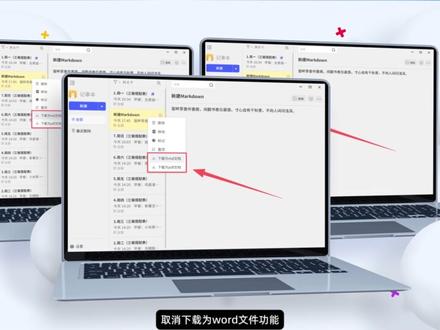 01:39查看AI文稿AI文稿
集空间记事本迎来重要更新,带来更高效、更个性化的记录体验。新增按标题排序,无论手机还是电脑,你的笔记都能迅速规整查找,从未如此轻松通过。点击排序按钮,选择按标题排序,列表瞬间变得整齐有 序。弹出菜单,点击置顶图标, 该笔记立刻飞跃至列表顶部,并有置顶标签。选择要置顶的笔记,点击如图所示的标志,弹出菜单,点击置顶图标。 新增修改默认字体颜色功能,点击设置面板,你可以自由修改默认的字体和背景颜色,让笔记重点更突出。 手机端,进入记事本设置界面,点击通用,现在你就可以自由修改默认的字体颜色和背景了。电脑端记事本支持笔记下载成 word 格式文档,重要笔记一键导出为 word 文档,方便分享与二次编辑。 记事本 markdown 文件取消下载为 word 文件功能。本次更新, 我们还修复了包括 mark 党、工具栏显示、置顶功能在内的若干问题,让你的每一次记录都更加稳定可靠。集空间记事本用心打磨每一个细节,让记录随心,让灵感永存。立即更新应用,开始你的高效记录之旅吧!
201极空间私有云 08:09查看AI文稿AI文稿
dock 配置呢?它其实都有一个 dock file 啊,正常来写文件叫 dock file, 它是极定的一个规则, dock file 通过 dock file 中间的很多指令可以去做 事情,可以对应的事情啊,比如说我们要指定工作区,要拷贝文件,要去把这个呃脚本执行一下啊,或者要执行某些命令,或者要挂在某个卷宗,或者要去往外部去暴露什么接口,这些都在 dock files 里面去进行配置。 那我们先给大家简单来看一看,假设服务端我们使用 docker file 来去配置这个呃,整个流程的话啊,配置整个镜像的话,我们怎么来做? 一般情况下呢?第一句啊,基本上呢,都是呃,从某些不管是仓库还是你本地的仓库,比本地已有的镜像去选择一个这个镜像来用到你的这个 docker file 容器里面去啊,或者你将来这个 docker file 会打成一个镜像,那这个时候 from 第一句,一般都是要用某一个镜像来去选择这个镜像,然后呢?嗯,这个不能识别,不能识别的话我在这儿给它建一个视例吧,就是一点,呃, docker file, 或者就是一一点 test。 好,我们在这个里面建一个 docker file, 好, 一般的配置呢,其实我把这个就删了,建一点 docker file 杠 demo, 一 般第一句都是从某一个镜像来拉取啊,拉取某一个镜像,就比如说我假设啊,现在我要用 node 服务,这个时候呢,你可以选择这个 node 官方的服务啊, node, 比如说 latest notice 去选择它,或者是选择其他的这些内容呢,大家都可以到 docker 的 hub 上面去看一下啊。 docker hub 上面去看一看,比如说你到 docker hub 进来打开之后呢,在这里搜索一下 note, 就 能够看到对应的镜像,比如说搜 note 好,这些都是你可以使用的 node 相关的镜像,你可以选用这个官方 node, 或者是选用这个 byteami 啊,我们基本上在项目实战,全站开发项目实战里面呢,给大家用的都是 vmware 啊, vmware 的 这个 byte byteami note 啊, circle c i 的 note 也可以,这个随便大家自己去选。假设你要选这个 note, 你 就点进去看看它的这个 tag 名称,比如说这个是二十三版本的,那你就把它复制一下,把这个内容复制一下,然后呢往这儿一扔啊, 到这儿吧,到三点一九啊,就这个。那如果说你选选用的是 byteami 的, 那我们返回一下,再到 byteami 点开看一下,把它选择复制,然后呢往这儿一粘贴 镜像不一样啊,这是第一步,选择镜像好,第二步呢,我们一般情况下就会去指定工作区了,这个工作区可能是,比如说呃 workdear 指定一下啊,它的工作区,一般情况下我们可以把它指定到,比如说斜线 app 或者是 application application 这样去指定指定当前的工作区,还有就是把你的一些呃内容呢全部拷贝进来,当然我们现在施力给大家做一个最暴力的啊,就是点点,点点是什么意思呢?就是把你当前构建机器本机的这个构建之后的产物,把它拷贝到 dock 这个镜像中间,也是将来运行起来的那个容器里面。点就是它的意思啊,因为你当前的工作区在 application 里面,所以一般写法 copy 点点,意思就是把你当前这个目录下面所有内容拷到它下面去,拷完之后呢,如果你有静态词,那个啊,有一些内容需要安装的,那你就需要安装一下,比如说啊,执行一下 run npm install, 把依赖安装一下啊,再就直接执行这个跑起来的命令呢,就是比如说 npm start, 完成这个工作,大家看起来比较简单吧,这个配置完成以后呢,接下来就可以去执行它了。执行怎么执行呢?一般情况下,我们先要把这个 docker 的 镜像去构建一下啊,比如说通过 docker build 杠 t 哎,比如说妙码杠 base server, 把这个静态的,呃,就是把我们这边 docker file 指定的那些内容呢,通过它这行命令去做一个打包 啊,构建出来一个镜像,有了这个镜像之后,那你第二步就可以去运行这个镜像了。哈,多克 ron 刚提,比如说杠杠内,妙码某某某,随便就可以把它跑起来。当然了,如果你在这里可以,比如说你要把它指定到我跑在三千端口,那就需要注意在多克内和多克外,它 本身有两个端口啊,一个是外部暴露端口,和你外部访问访问端口这个不一样,所以呢,我们一般情况下 三千,三千外部内部啊,如果你不在这儿去指定也没关系,直接在 docker file 里面,这个里面其实也可以去指定什么呢? expose 也可以去往外部暴露端口啊,三千,这也是一样的写法,是一样的。 好,这是一个最简单的 docker file 的 写法,我们先简单概览一下,待会呢会带大家从零到一来去看一看这个服务,我们通过 docker 是 怎么把它跑起来,把它打成一个镜像,然后呢通过这个 docker run, 或者说最终我们结合 docker compose 把它运行起来的 好,这个整个流程呢,其实就是这样的,如果说你现在的这个进呃部署的内容呢?是前端的内容的话,那其实你只需要改这儿,你把这里呢,你需要的前端部署的内容肯定是 ngx, 那 你就把 ngx 它的镜像 from 指定一下。好,接下来呢,你就把你当前的这个静态资源拷贝到它下面去啊,我,我在这个下面举个例子啊, 比如 from index, 当然这个版本我不知道啊,到时候大家可以随便去看一下。然后呢,你需要把当前目录的内容给它指定过去, 比如说你现在构建出来的产物是放到 diss 的 下面的,假设在这在 diss 产物,你要把这个产物拷贝到它这个 it 妙里面去,它就可以天然的去支持它的这个 返向代理啊。但是一般情况下呢,我们自己会呃指定一下,额外去指定一下 ngix config 文件来,去把静态资源指定到对应文件,让它跑起来。好,这样去考那个弄过去之后呢,然后就直接往外部去暴露一个八零端口 就 ok 了啊,这是 nx 这一部分的,我们把它和到了一起讲,但是一般我们在定义的时候,这两个会把它分开啊,一般这两个会把它分开,下面这个是 nx 的, 上面那个呢?是 node 服务的啊,下面这个是 nx 静态前端吧,前端静态资源方面的。 好简单看一下啊,大家现在呢不要有压力,主要是想给大家看一下这个呃,他的基础配置,来告诉大家怎么去把这个服务给他部署上去。好,第一个点呢,大家其实回答到这差不多了啊,大家回头再来看一下。先来讲,比如说你的之前的项目, 最开始是选用手动部署啊,然后呢,你进去之后主导了整个公司流水线的设计,是不是很高大上,对吧? c i c d 的 环节,那你这些下去之后自己去把它了解一下啊,然后再就是 c i c d 的 这个概念和 c i c d 的 流程以及工具链等等等等啊,这些呢,大家都把它好好去看一看。 面试方面的介绍就按照这个方式来去。呃,给面试官去说啊,介绍就给面试官去说, 如果使用 p n p m 替代啊,那就这样呗,那你就这样啊,在这儿 run 一个 n p m n p m install n p m install 杠 g p n p m 同学们理解我意思没有啊?理解同学在评论区扣个 note, 没有自带 p n p m 啊,这个这个这个,千万千万要记住, p n p m 是 额外的啊,如果你在镜像里面要用,那你首先要 p n p m install 杠 g pmpm npm 一 搜杠七 pmpm, 你 后续这些地方就可以用 pmpm 了,这些地方就可以用 pmpm 了啊,好,这个我们就先跳过了啊,因为很多同学呢,确实没有这方面基础,我们这个这个地方只是简单给大家看一下,我们来看第二点。


