10代黑苹果核显驱动教程

粉丝7.8万获赞31.5万
相关视频
 07:05查看AI文稿AI文稿
本次给大家介绍 pve 和显的直通,我主要是用的是 mac 系统,虚拟机机型使用 q 三五啊,这种直通方式无法输出画面信号,但是呢, 可以通过一些远程的工具使用。这一期我是用的和弦是 uhd 六三零,如果您使用的也是同型号的和弦,你可以完全复制我的所有操作,就可以成功直通 uhd 六三零和弦。如果是其他型号的和弦, 我也尽可能的分享我自己折腾的经验,给大家做一些参考。需要注意麦克系统不支持英特尔时代。以上的和弦,本期介绍的方式在我两台设备上得到了验证, 均可以直通成功。以下就是我两台电脑的配置,大家主要看 cpu 和显部分,只要和显型号一致 都没问题。那哪些和线直通后能在 micros 系统下使用呢?一般在黑苹果能驱动的一些和线都是可以正常使用的。 图文教程里列一些本站前期整理的一些显卡列表,因本期主要是讲解和显直通的, 这些列表中虽然包含了和显与独立显卡,本期只要看和显部分就可以了。本期介绍也是基于你已经在 p v 一下安装了麦克系统的情况下操作的,如果您还没安装好 p v 一环境, 可以参考我之前发布的 pve 安装教程,麦克系统安装可以使用之前发布的一件安装包,教程的地址我这里也附上,有需要的用户可以进入查看。还是与往期一致,整理好了图文教程,操作时候可以参照图文教程, 下面就进入操作环节吧,优先注意的点是 byos 的设置,如果设置不正确,后续会出现直通不成功的情况,我这里列出了需要注意一些设置项,可以供大家参考。 byos 的设置好了之后,我们进入 pve 的试药下, 对照图文教程开启 iomu。 这里前期我做测试的时候已经开启过了,就不重复添加了。如果你修改过内容,记得按 c、 t、 r、 l 加 x, 然后按 y, 再按 enter 保存更改。 这里的每一个步骤图文教程中都有列出,我就不一一介绍了。正常操作完一至九的步骤就开启成功了。下一步来看我们安装好的 mac 系统 系统,我使用的就是教程一开始提到的麦克系统一键安装包,如果你系统使用的不是一键安装包,会缺少 uhd 六三零的 oc 引导,那你需要去我图文教程中下载之后使用。我这里就直接用我一键安装包来给大家演示了。 虚拟机 id 为一百的就是安装好的 mac 系统系统,版本是 sinoma 十四版本,这个方式也是适用十三十二级十一版本的。在硬件设备中可以看到机型是 q 三五,这一期的内容也是基于 q 三五机型操作的。嗯,先进入到控制台, 开启虚拟机,进入 mac 系统。 进入到 mac 系统后,查看关于本机的信息,可以看到显存只有三 m, 程序物也是不透明状态,因为我们直通了核显示后是需要关闭虚拟显示器的, 所以在直通前要准备好两到三个左右靠谱的远程工具。我通常会用 mac 系统自带的屏幕共享, 在设置中开启屏幕共享,也可以对屏幕共享做更多的设置。除了 mac 系统自带的屏幕共享,也可以安装向日葵 to desk 等远成空之工具。接下来我们找到我们放 oc 引导的 f i 分区,新建访达窗口后,只要使用的是 是 mac 一键安装包的,会有个 imaco stop 盘,里面就是 oc 的 fi 引导。如果你的 mac 系统是自行安装的,您需要在本期介绍的图文地址中 下载 u h d 六三零的 f i 引导来替换。现将原本的 f i 改个名称备份一下。在 f s 的文件中找到 u h d 六三零的 f i, 将这份 f i 考背到 emarco stop 磁盘跟目录,这样下次重启就会从 u h d 六三零的这份 f i 启动。 拷贝好之后关机。 在 mac 系统硬件下将显示修改为无 添加 pci 设备,选择 uhd graphics 六三零和弦,将高级选项启用,参照我这里将其余可选项全部启用。配置好之后,回到控制台启动虚拟机。 这里我们关闭了虚拟显示器,出现 novin 可是正常的,等待一段时间系统启动后,就可以用远程工具来连接这个 mac 系统了。我这里之前装了向日葵,但是换了引导之后,向日葵显示不在线了。 我换到另外一台 mac 上,使用 mac 屏幕共享来连接这个虚拟机。 我现在已经切换到了我另外的一台 mac 电脑上,随便 打开一个访达窗口,在左侧找到网络选项。 mac 电脑只要开了屏幕共享,在同一局域往下,在网络里都会显示名称。这里显示的 imacos top 的 imac pro 就是我们刚才直通 uhd 六三零的 mac 系统。 双击进入右上角会有共享屏幕的选项,点击后在弹出的窗口中输入被控制端电脑的用户名及登录的开机密码,就可以连接上, 连接上就到了开机登录的界面,输入登录密码进入系统。进入系统后打开系统信息,在图形卡显示器这里可以看到已经有一千五百三十六 m b 的显存,下面的程序物也是透明状态。本期介绍的内容是基于 q 三五机型,如果你想直通后显示画面输出到您的显示器上,可以参考我之前出的定制 ram 教程机型,就需要选择 i 四四 f x。 教程地址我这里也再次同步一下, 后续如果有机会也会给大家演示直通和显后显示画面输出到物理显示器上。本期到这里就结束了,我们下期再见。
61黑苹果屋 01:15查看AI文稿AI文稿
很多人装完系统后发现显卡没驱动显存只有七兆或者是三兆,其实解决方法很简单,准备这两个工具, oc 的配置软件, occ 和哈根图尔瑞士军刀。另外一 一定要确保你的驱动文件夹里有这两个驱动。第一步,把你驱动文件夹里的关于显卡的其他驱动全部删除,然后打开黑坑处,在系统这一栏里找到你的 igpu 和弦的设备 id, 然后点击应用补丁,选择你自己的 cpu 架构,选择刚刚找到的平台 id, 这里是三一九 b, 我就选择三一九 b, 但是三一九 b 有很多个怎么办?那就一个一个的测试,总有一个适合你。选择好了之后,直接选择应用补丁这个界面,像我这样勾选就行了,然后选择高级这个 镜面,也像我这样勾选仿冒图形 id, 这里选择你找到的 id, 确认好你自己的显卡型号,然后点击深层补丁,生成之后点击文件导出引导工具,看这个文件。接下来我们用欧斯 c 软件打开 ef 分区里的抗飞个文件,找到社会属性,把原有的显卡参数删除,把刚才生成的抗飞个文件也用 occ, 打开 设备属性里的显卡参数复制到这里,然后保存就行了。只要你 id 选对了,重启电脑后,你的显卡应该就可以完美驱动了。注意,在复制参数的时候把 a a p r 这一行参数删除,不然你的显卡就无法开启。 h 点二六五硬解码, ok, 今天的视频就到这里,你们还想看什么内容?评论区告诉我。
4016画鱼Tech 05:13
05:13 02:09查看AI文稿AI文稿
黑果味熟一分钟教你驱动黑苹果核显讲前声明,一本教程只适合于黑苹果小白,二、本教程只在让所有人无脑驱动。三、可能小概率无用,请勿喷。四、黑果味书只在简单粗暴老规矩百度黑果味熟, 进入黑果味熟官网自行注册登录,找到驱动显卡驱动,找到黑果味熟和显通用驱动文件,然后进行下载, 同时到软件黑苹果专用工具栏目下 找到 open core 配置工具中找到自己的 oc 引导版本对应的配置文件,然后进行下载,然后 用 open core 配置工具打开自己的黑苹果的 f i 引导分区。 使用 open core 配置工具打开 f i 引导分区下 f i 文件夹内 oc 文件夹中的 config 文件, 找到 divisor properties 设备属性设置,同时用 open current thing for great 软件打开下载的和弦补丁文件,找到 divisor properties 设备属性设置,在这里面找到自己的和谐型号。 这里我们以和选 uhd 六三零为例,将自己的 f i 中的 pci root 零乘零、 pci 零乘二、零乘零选项删除, 然后将核显补丁中对硬核险的选项进行复制到自己的 f i 中粘贴,并将名称中第一个,焊第二个以及后面的备注删除, 然后进行保存重启。你会神奇的发现可显驱动成功提醒,以下此教程只适合没有独显的台式机或者所有的笔记本。
56Mac小课堂 03:04查看AI文稿AI文稿
大家好,这里是黑苹果屋,今天给大家介绍使用 oc 引导和弦驱动的方法,之前也出过一期四叶草引导和弦驱动的教程,在 b 站以及我经常上传的视频平台都有给大家看一下 逼账上对应四叶草驱动和弦的教程就是这一篇了。今天 的内容啊,还是与四叶草引导驱动和弦的视频教程有点雷同,也是基于你苹果系统已经安装好的情况下去操作。很多人安装黑苹果系统以后,显卡没有驱动, 显存显示三至七兆,这个问题啊,一般是在安装系统的时候,仿冒显卡 id 为一二三四五六七八 八,我个人比较推荐在安装系统的时候,仿冒 id 设置为一二三四五六七八,这样可以提高你的系统安装成功率。还有部分人使用了与自己机型不匹配的仿冒显卡 id, 也导致了核显无法驱动。 开始前一定要记得备份你自己能进系统的那一份引导。我们需要使用到以下三个工具,第一个是哈根兔的一个工具,目前 现在的版本是三点四点四,大家在之后操作的时候啊,不要低于我现在的这一个版本。 第二个是 occ 的配置器,使用 occ 的配置器就要留意了,配置器一定要与 oc 引导版本一致,如果不确定 使用的欧西是哪个版本的,可以在终端中运行这一串命令, 这一串代码大家记不住也没关系,我给大家整理好了图案教程之后,操作的时候可以去看一下图案教程操作 输入完成后回车 l e l 后面的零六二就是欧西的版本, 第三个就是我们必备的这两个驱动了,请确保这两个驱动啊,是最新版本和弦的驱动。最关键就是找到与自己显卡匹配的仿冒 id。 我们可以打开哈根兔工具。以我自己和弦五三零为例,在系统向下找到 igpu 设备 id 中显示的是凌晨幺九幺 b 八零八六。我们复制凌晨幺九 九幺 b 八零八六。在我准备好的和弦仿冒 id 速查表这一篇文章中搜索 ctrl a c f c 微回车可以看到针缓冲区 id 有两个,一个是零乘幺九幺臂零零零零,另外一个是零乘幺九幺臂零零 零六。我们把和弦仿冒 id 素查表这个页面往下拉,在推荐针缓冲区 id 中并没有我之前。
218黑苹果屋 00:57查看AI文稿AI文稿
接口实际标识,然后把那个语言改成中文,之后把那个安全引导给改了,如果那个硬盘不硬的话一般就改这里启动,传统的话就是老老格式那种就用这种启动。 呃,传统支持一般装黑苹果就双金用啊,或者装晕时用 gid 分区的都要双金,用亮晶系统快一点调选全调到一百二以上。 呃,然后就把那个网络引导给去掉那些,其他的那些都不重要了。 调好了之后按 f 十回车,然后就保存,保存重启有四个数字对着输入按回车就 ok 了,就是保存了刚才的设置,然后就可以进行装系统。
2037某宝晋轩品牌电脑 06:29查看AI文稿AI文稿
在之前发布的 pve 安装麦克系统教程中,有用户咨询直通和弦 hdmi 输出画面后 hdmi 音频驱动的方式。本期我就简单给大家介绍一下 hdmi 音频在 win 与 mac 系统下的驱动方式。这里测试的设备还是之前用的 i 七九七零零与 i 三幺零幺零五, 与往期一致整理了图文教程,这一期的内容也是基于你 win 系统或 mac 系统已经在 pve 上安装好,同时也做好直通和显 hdmi 输出画面的基础上介绍。如果这些你还没操作,可以看图文教程中的链接, 下面就进入实际操作吧。进入 pve 管理页面,进入到十二下,输入莱普赛 nn 命令,你应该看到如下内容, 找到有 audio 标识的异形记录前面的 e f 三。我们先来看 mac 系统切换到硬件下添加音频的 p c i 设备,设备选择我们刚才看到的 e f 三 run bar 取消勾选, 添加好之后启动虚拟机, 这里我直接将画面切到虚拟机的 mac 系统里面去。 进系统后可以看到,即使我们直通了音频的 pci 设备, hdmi 连接了带扬声器的设备, 右上角依然是没有声音输出的。我们还需要对 o c 引导做一些配置才可以使用。先找到我们 o c 的 f i 文件夹, 在 cax 文件夹中确保 aple alk cax 的驱动存在,再配置 config 的配置文件。 config 配置文件的编辑,我使用 opencore configurator 工具,在 tell us 文件中是有提供这个工具的,顺便将 hacking to 的工具也一并拷贝到桌面 解压一下。这两个工具 解压完成后, config 的配置文件就可以使用 opencore configurator 工具打开, 左下角弹出的提示可以忽略。在 kernel 内核设置下,确保 a playoc caxed 已经加载并启用, 如果这个位置还没有 epileoc cax 的这一条驱动,你也可以用拖拽的方式添加进来。 在配置 device properties 设备属性设置,这里需要确认音频在 mac 系统下的 pci 设备地址,我们用 hacking tool 来看, 打开工具后切换到 b c i e 选项下,在字类型下找到 audio device 这一型,复制最后的设备地址列,切换回 open core configurator 工具, 点加号添加异形,粘贴上刚才复制的 audio device 地址。其实这里 pci 设备列表中也是可以添加音频的 pci 地址的, 我这里只是想多介绍一种方式给大家。然后我们在右侧添加的选项下也点击加号,添加异形键下面输入 l cleo t d 值的话,我注入的 id 是三, 格式就是零,三,后面六个零,这与黑苹果驱动声卡的方式很像。具体逻辑之前讲黑苹果驱动的时候也讲过,因为这里 pve, 对于时代以下英特尔处理器 id 为三的纸都可以用,我这里就不过多介绍了,大家按照我这里填写就好。 数据类型选择 data, 这里 device properties 设倍属性设置。如果你不想找 pci 地址,还有另外一种方式就是在 infram 下直接在 butar 的中间加 outset 等于三的参数,也是可以达到驱动音频的目的,像我这样添加好了就 可以。只不过对于 mac 系统的驱动方式来说,我还是推荐 evice properties 设备属性设置这两种方式二选一就可以,我这里还是将 l c 的等于三的参数去掉, 设置完后保存重启电脑,因为我这台设备有个无法重启的 bug 还未解决,就先直接关机后再重启, 重启后右上角的音频已经不是灰色,就证明已经驱动成功了。我这里三点五的音频口是有设备接入的,所以它自动优先使用了三点五的音频输出。 h d m i 接了 l g 四 k 的显示器, 声音这里调节不了是正常的,即使是白苹果外接的显示器,在默认情况也是只能通过显示器调节音量大小。这里再测试一下三点五的口拔出后,设备是否会自己切换。 大家可以看到拔出三点五的设备自动切换到了 h d m i 的 l g 四 k 显示器上,同时还多出来一个内置扬声器的选项,再将三点五的口插上, 又自动切换到了三点五的口上。音频的驱动还是比较完善的,下面再测试一下 win 系统 在 win 系统下直通是否可以用呢?我这里从另外一台电脑备份了一个 win 系统过来,系统版本是 win 十一前面的 h d m i 和显直通的这 一系列操作已经好了,包括直通的 uhd 六三零核显的驱动在 win 下也是装过的,我们直接从添加 pci 音频这里开始,直通的方式还是与刚才一致, 添加好了之后就可以启动虚拟机,我们还是直接切换到 win 系统桌面上去, 进系统后就可以看到音频是正常可以使用的。以上就是 mac 与 win 系统直通音频的所有内容,本期介绍到这里就结束了,我们下期再见。
53黑苹果屋 08:33
08:33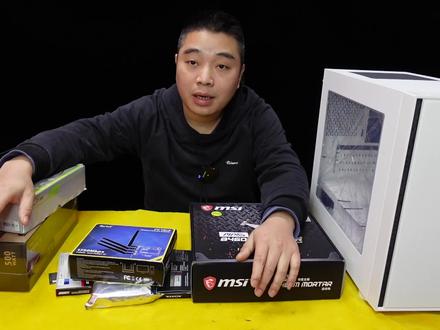 02:14查看AI文稿AI文稿
各位网友大家好,我是阿小智,今天还是继续装一台时代的机器,这个的时候有的网友就问了,吉利贷十二代都出来了,总有一说, 大家要买千万不要买十一代,要不就直接上十代,要不就直接上十二代,十一代十二代他都没有核心加速,虽然这个时代的配置不是最新的,但是最近的价格都下来了呀,所以我觉得性价比还是有的,最主要一点就是所有的驱动都能够完美啊。这个时候有的网友就会问了,我想上低调的内存啊, 现在低调的一条内存就可以买整台的主机啊,他选这个白色的音箱,我猜想他是一个女生啊!这位网友说了,他又完美的,他用了三个硬盘,两个 m, 加了一个机械, 还加了一个是天线的无线网卡,在这里不管他是个男生还是个女生啊,现在我准备花一点时间把它组装好啊。 when the day is finally fading into a dark blue an even delight can be brighter than the moon and the night is right then。
31黑苹果装机猿小志 06:53
06:53


猜你喜欢
- 1.5万薇小寶