以前的视频是我无意出发后记录的,这是最近的三例十例。 下面就简单讲一下这三个案例。首先讲共性,都是 n 卡,目前未见 a 卡报这个错误,也可能 a 卡改成了错误一百二十六了。 第一粒是一个一千零五十 t, 这个除了报 dx 一 一错误,还报 nvda app 错误,修复后显示黄叹号,其他设备也有安装主板驱动和 n 卡驱动没有效果, 在显卡哪里显示错误?代码四十三,这是第二例,显卡为集成加 rtx 四零五零,这个看起来没有任何问题,可是启动游戏报这个错误,让这位抖音朋友把四零五零禁用,结果显示独立显卡消失,禁 用后用集显进游戏报卡顿,重启笔记本后,这位朋友的 n 卡又正常了,进游戏也不报错了。经过沟通, 感觉这个案例是散热问题,提醒注意散热。第三例是这三个里面最好的设备,打开系统信息就发现了问题,没有显存,这是笔记本的系统版本,这是设备管理器,显示显卡未驱动,经过驱动后显示黄叹号, 也显示错误。代码四十三,这台电脑已经确认是显卡问题,需要更换板卡,幸好还在质保期内。这个图主要讲一下,如果有这个图标的就是 n 卡。

粉丝1478获赞1.6万
相关视频
 00:19查看AI文稿AI文稿
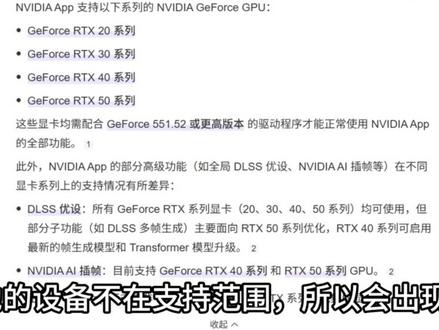
这是一位抖音朋友发来的问题图,看了他的显卡,我记得是七幺零还是七百二十了,我告诉他查一下 n 卡 app 支持范围,这是我查的 ai, 查这些东西还是有效率的,他的设备不再支持范围,所以会出现报错。
149艾莲人远程电脑维修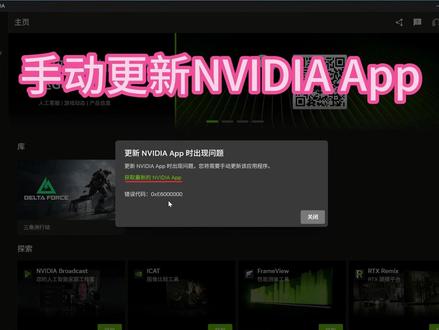 00:33查看AI文稿AI文稿
这是一位抖音朋友发来的错误图,错误提示,更新 nvidia app 时出现问题,您将需要手动更新该应用程序。 错误代码,零 x e 六零零零零零这个错误是在启动 nvidia app 时出现的。点击获取最新的 nvidia app 链接,来到官网下载最新 app, 直接安装覆盖安装 a p p 即可,修复后可以看到已经不再报错了。
126艾莲人远程电脑维修 01:14查看AI文稿AI文稿
兄弟们想要下载英伟达英 vdr 程序,但是遇到报错问题,内容提示,英 vdr 安装程序无法继续,错误代码, c o k c c c o c o c o c o c o 本期视频我给大家分享解决办法,教大家一键下载下载英伟达程序,全程不报错。 我们首先需要在电脑上打开海豚,找到英伟达,进入优化页面,帮助我们稳定连接英伟达服务器,是顺利下载安装英伟达程序的关键,并且还支持一键下载客户端,如果没有时常也没关系,点这个图标 输入小海豚九九九,拿到最多七百二十小时时长来操作。现在我们在这里点击游戏下载的选项,选择一个路径来下载和安装英伟达, 选好之后就可以开始下载,并且下载的速度很快,我们下载完成之后安装即可。还有兄弟分享了另外一个方法,我们可以直接去下载一个显卡驱动过程,会包括英伟达程序的安装过程,一并安装即可, 在这里我们就可以下载显卡驱动,跟着页面的提示来安装过。想要安装英伟达程序的兄弟们都可以按照我说的步骤来做。
77猫猫讲故事 00:43查看AI文稿AI文稿
这是一位抖音朋友发来的问题图,问题图的截图就是提示更新显卡驱动, 主要提示就是要更新显卡驱动到五八一版本,这是我根据显卡选择的版本,安装驱动时出现报错,这个时候从简单的驱动版本升级转换为查找故障原因, 这是设备管理器,没有任何报错,就是无法安装新版驱动。这个 v 十版本比较老,建议升级系统看看,升级系统也报错,最后相当于重装系统用恢复出厂设置才解决的问题。建议各位朋友不是版本冲突,尽量不要关闭系统更新。
 00:41查看AI文稿AI文稿
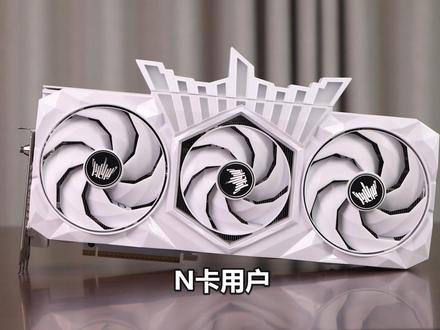
n 卡用户这下是不得不更新显卡驱动了,这前几天 nvidia 发布的安全公告李明说了,显卡只要是二零一七级以上,安装的驱动低于五九六点三六这个版本的 所有用户,你们的显卡驱动至少有十几个比较严重的漏洞,有些漏洞还是内核模式层面的,这些漏洞可能会导致出现 gpu 资源的不当访问,而且还可能会让电脑出现拒绝服务、权限提升、信息泄露、数据篡改、代码执行等问题。 这些漏洞的严重性被老黄设定为了高风险,所以老黄给出的补救措施就是更新显卡驱动,至少要把显卡驱动更新到五九六点三六或者更新的版本。如果你是实系或者是更老的显卡型号,可以把显卡驱动更新到五八二点五三或者更新的版本。这下使用 n 卡的用户不得不更新显卡驱动了。
4534躲在机箱里的小羊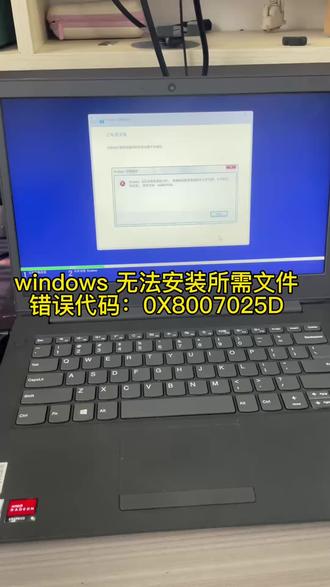 02:37查看AI文稿AI文稿
哎呀,研究一上午了,脑瓜疼,今天早晨到店,一睁眼就有一个顾客以旧换新,换走了我一个华硕的飞行堡垒五,扔给我这么个玩意,这么个活爹呀,真是活爹呀,行不行啊? 联想一四幺二杠五五干这么多年,电脑头一次遇到这个问题,做系统都能,他说 windows 无法安装所需的文件,请确保安装所需的所有文件可用并重启这个错误代码。这个, 然后,哎呀,我做这么多年系统没遇到这个代码,然后就上网查查资料,他们说是有可能是 bios 的 问题,我把 bios 还原了,然后相关的 bios 设置也设置了, 然后又给电脑重新做了五六遍系统。现在几点了?快十一点,玩一上午,然后我又给他换了下硬盘,换了块硬盘还是不行, 哎呀,脑瓜子大了,现在只能是是不是内存的问题了,我换一下看是不是内存的问题。我的天呐,竟然过了,之前在那个准备要安装的文件这个步骤时候,一般都过不了百分之十, 就是这个东西,我就感觉虽说这个型号是联想这个厂家的一个低端型号,入门级的一个笔记本,但是他也不能这么坑老百姓钱, 一个海迪仕的吧,四 g 三千二平的内存卡也没有任何征兆就坏了,而且我查看这个客户原机的电脑使用时间都不超过四百小时,有些时候吧,就是这些资本啊, 生活 ok, 电脑已经正常开机了啊。总结一下,如果 家人们,你们以后遇到这个问题,比如说他在装安装系统的时候,提示 windows 无法安装所需的文件,你又换硬盘又反复做系统都不可以的话,可以尝试考虑一下更换一个内存条,可以尝试把这个内存条更换一下, 更换了这个内存条你可以挂在闲鱼上当坏的去卖,也是可以榨干他的最后的利用价值。没毛病。今天就这样玩了一上午,终于成功了,加油家人们。
 01:39查看AI文稿AI文稿
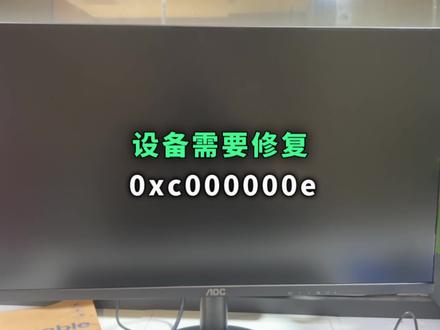
电脑开机提示设备需要修复错误代码,零 x c 零零零 e 错误文件,温唠的点 e f i。 像这种情况一般来说都是引导出现问题了,咱们可以使用 u 盘在 pe 模式下尝试修复。 进入 p 之后呢,先打开此电脑,观察一下 windows 分 区,可以看到 windows 目录是正常的,那接下来咱们可以使用硬盘精灵工具确认一下 esp 引导分区的目录, 可以看到这个 bug 记盘就是 uefi 引导分区的目录,但是发现引导目录有一个带尔的文件夹,这种一般是品牌机才会有。没关系,咱们直接选中记盘给它格式化掉,格式化前一定要确认它是 uefi 引导分区,千万不要把系统目录给格式化了。 接着呢,点击左下角的开始菜单,找到系统工具,选择 uefi 引导修复工具。咱们先点击这个 esp 分 区,刚刚看到是 g 盘,接着呢,点击开始修复,然后选择 c 盘 windows 所在的目录, 等待修复成功。之后呢,咱们重启一下电脑,看一下这次能否顺利地进入系统。 可以看到引导修复之后重启电脑已经不会再进入修复界面了,而且已经顺利的进入系统了,那么今天这台电脑开机提示需要修复的故障就已经解决了。
1387大杨 04:05查看AI文稿AI文稿
电脑操作系统损坏,文件丢失,打游戏的时候进游戏闪退,黑屏啊,这些所有的问题都是由于我们这个操作系统导致的,那遇到这种情况,难道我们真的就需要重装系统吗?其实根本不需要,我们在 维修电脑的时候啊,也不会动不动就重装系统,我们基本上都是通过两组命令来修复啊,我们首先鼠标右击下方的任务栏,选择任务管理器, 在任务管理器里面我们点击这个运行新任务,然后在这里面输入这个 cmd 进去, 在这地方我们输入一组代码啊, d i s m, 注意中间是空格斜杠,空格斜杠,空格斜号,我们把这个命令不要输错了,然后按回车键,这时候我们就等待系统部署这个 印象文件,这个部署是非常有必要的,这个就是部署我们电脑最原始的系统镜像就是最完整的啊,因为我们不能在当前系统上面进行修复,因为我们当前的系统已经损坏了, 所以我们在损坏的系统上进行修复是没有任何的效果,我们必须要加载以前的这个印象服务和他的管理工具啊,这时候等他进程到百分之百,我们再用第二个命令来进行修复,我们来等待他加载百分之百 系统损坏。不要动不动就重装系统,那如果都要重装系统的话,我们所有的软件又要重新安装,另外的话驱动也要重新弄, 那又意义何在呢?反复的重装系统还非常的伤我们这个硬盘, 所以我们当系统有问题的时候,我们第一时间要进行修复啊,如果都要选择重装系统,那要我们修电脑的干嘛呢? 好,这个界面卡百分之六十二点三,要卡好几分钟,我们就不等了,等他这个到百分之百之后,我们再重新输入一组命令,还是在这个对话框下面啊?还是在这一个命令提示符里面输,我们就不想等了,所以再调一个命令提示符里 面来,然后我们再输入 sfc, 然后斜杠 输入 s、 c, i, n、 o, w, 然后再回车, 好,开始扫描,它会在我们这个原来的这个系统镜像啊,系统的 印象文件当中进行扫描和验证,发现错误它会自动的进行修复,我们只需要给电脑联网就可以了,等这个验证修复到百分之百的时候就 ok 了。你的系统问题,闪屏问题,黑屏问题啊, 进游戏闪退,进软件闪退问题都能得到解决, 你看扫描已经完成啊。 windows 资源保护找到了损坏文件,但其中一件文件无法修复,对于联机为什么没有办法修复,是因为我这个命令 他只能在我们当前损坏的系统里面进行修复,那损坏的里面没有,没有这些修复的软件,没有参照物,他肯定修复不了,只有这个, 只有等到我们这个印象版本,印象的文件加载到百分之百之后,然后我们这个修复的参照物就是这个印象的版本,他就能进行修复了。
46电脑手机故障解答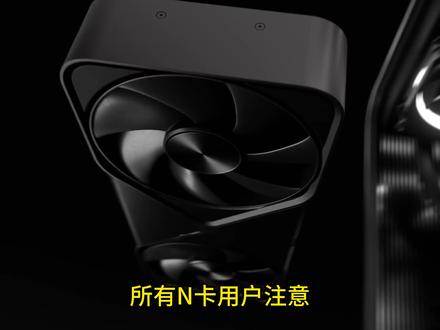 00:46查看AI文稿AI文稿
所有 n 卡用户注意,如果你的显卡驱动版本低于五九六点三六,那请你立刻马上更新最新版驱动。五月二十一日, n v 官网更新一则安全公告,表示限阶段显卡驱动存在重大安全隐患。公告中共透露了十五项安全漏洞,这些漏洞会导致拒绝服务、 权限升级、信息泄露、数据篡改以及代码执行等风险。其中最高一项的严重程度达到了八点八分,非常的危险。这些漏洞覆盖了 windows 及 linux 系统中 所有 n 卡的多个驱动分支,包括游戏卡、专业卡以及商用卡。当然,除了驱动,还有多个版本的 v g p u 软件以及云游戏软件受到了本次漏洞的影响。不 过呢,大家也不用过分担心, windows 用户可以将显卡驱动更新至五九六点三六。部分老架构显卡只需要将显卡驱动更新至五八二点五三以及五三九点七二版本就可以消除漏洞问题。
2678爱捡垃圾的碎梦 00:30查看AI文稿AI文稿
所有 n 卡用户注意了!英伟达刚发安全公告, n 卡驱动藏着十五个严重漏洞,最高危险程度飙到八点八分,可能导致全线升级、信息泄露甚至代码执行。不管你是游戏卡、专业卡还是商用卡, windows、 linux 系统都躺枪, 连 v g p u 和云游戏软件也没逃过。别慌,只要把驱动更新到五百八十二点五三或五百三十九点七二,就能把漏洞统统堵住!还等啥?赶紧去更新,不然你的显卡可能叛变哦!
 01:31查看AI文稿AI文稿
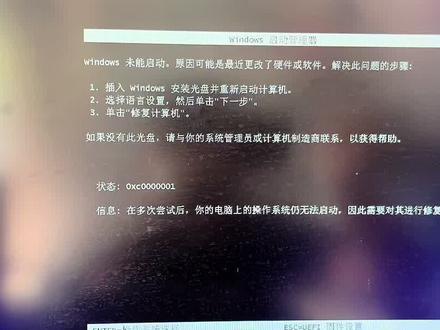
电脑在正常的使用过程当中,然后出现蓝屏,蓝屏之后紧接着就出现这个 windows 的 资源启动管理器,然后报错零乘 c, 零零零一 啊,这个情况是什么问题?主机目前还是正在运行当中,然后过一会之后这个会自动关机啊,你看这个时候我们这个键盘的大小写和这个 numlock 灯都是受控的,证明这个时候是没有死机,你看自动关机了,咚一下就自动关机了。像这种情况 都是这个主板的原因造成的啊,是主板的原因,因为这种情况很多人误认为蓝屏,然后出现零成一,要不就是 cpu 问题,要不就是内存问题啊,其实这个跟 cpu 内存关系不是很大,这个就是主板的原因导致的。 像这种情况,这个主板这个故障是非常的 奇葩啊,即便是修好了,他后面的后遗症还是比较比较多的,这时候我们果断的给他更换主板。
34电脑手机故障解答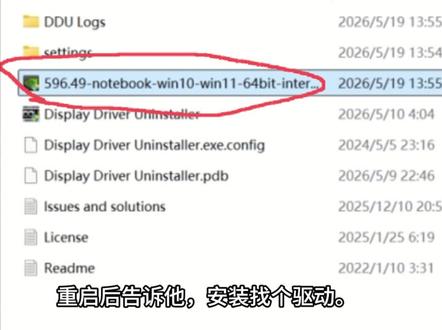 00:34查看AI文稿AI文稿
这是问题,前面是问题图,我看不清楚,就找个清楚的补上去了。重置浏览器问题依旧,检查驱动时发现 n 卡 app 出错,它的配置比另一个同学的好,可是那位同学就没事儿, 它的就报错。显卡驱动看起来没问题。遇到这种情况,我基本用 ddu 卸载显卡驱动,不久得到反馈好了,就是显卡驱动的问题。


