comfyui显卡虚拟内存设置

粉丝1012获赞1.7万
相关视频
 00:42查看AI文稿AI文稿
调游戏时,很多人都说需要把电脑的虚拟内存设置成物理内存的一点五倍,按照这个一点五倍的法则,十六 g 的 物理内存,虚拟内存就需要设置成二四五七六,也就是二十四 g。 那 如果是三十二 g 的 内存呢?怎么设置?难道要设置成四九一五二四十九 g? 在经过大量的游戏调试后,我得到的结论是,完全没有必要,不管你是十六 g 还是三十二 g, 设置成幺六三八四完全足够。 如果再有各种各样的问题,那也不是虚拟内存的问题,要检查其他的方面。
 05:00查看AI文稿AI文稿
我认为本地部署这一 made 是 目前入门康复 u i 最好的时机,因为它精准抓住了小显存用户的痛点,它有媲美闭元模型的出炉质量,生成速度快,而且原声支持中文。 大家好,我是王德发。这期视频,我们来丛林跑通这一面,并聊聊开源绘画模型的改革。在往期视频的评论区,被高频讨论的话题往往是康帝 ui 的 硬件配置和入门门槛。 过去我会劝大家,内存小于三十二 g, 显存小于十二 g, 你 就别折腾本地部署了,因为在 ai 绘画领域,一个复杂的工作流不仅要大显存,还要大内存。 就拿 flex 模型为例,它原版主模型就要二十三点八 gb, 加上 vae cleveland 文本编码器啊,尤其是那个 t 五叉叉 lfp 十六的版本,哈完它自己就快十 gb 了。 那这一套全家桶下来呢?显存开销直奔三十二 g, 那 我们十六 g 的 用户呢?还得用量化手段,使用 f p 八的量化精度,把显存开销降到十六 g 以内那所以我之前一直觉得十六 g 显存才是一个甜点配置。 那如果你用极致的量化,比如 n 叉酷的硬件四精度,这样主模型能压到六点五 巨币,只有原版模型的四分之一。但能跑跟好用其实是两回事,体验并不会很流畅。对于小鲜醇用户来说,这确实是一个无奈之举。在一个月前,阿里旗下的通一团队开源了这一 mate 之后, 事情就变得有趣起来了,他直接打破了我刚才说的这种硬件门槛。我们来看一下任务管理器, 这是这 mate 加载后的显存占用,我用的是 f p 八新度的版本,主模型只有五点七 g, 配合量化后的文本编码器,整套跑起来显存占用仅在十二 g 左右。 那如果你用的是 g g u f 格式的量化模型,比如说 q 四 k s 版本,这一套加起来不到八 g 的 显存开销,意味着几年前的老显卡现在也可以流畅的跑起来了, 这在以前简直是不敢想的。很多观众怕本地部署就是因为装环境爆错,这些问题太复杂。但这一类的工作流其实很简单,你只需要更新到最新版的 comfy ui, 在 模板界面就可以直接找到这一类对应的工作流, 他不需要安装额外的复杂的插件,那官方模板还直接给出了模型的下载链接,你把模型下载下来,放到对应的文件夹里,那这时候如果你显存有十六 g, 建议你用原版的模型。配置好之后,我们来看一下效果。它是国产模型, 直接就能识别中文,所以你可以自己写中文提示词,也可以让 ai 帮你写。点击深层,大家看一下这个速度,再看一下这个质量,手部的结构,光影的质感,摄影味特别浓, 完全没有早期模型的那种塑料感,而且他一步到位,不需要像 sd 叉 l 那 样,还需要去修手修脸。 这一魅就证明了一件事,只要优化做得好,小模型也可以出大片。这就是阿里团队带来的开源改革,以前我们认为模型越大越好,现在是效率为王。 最后我们总结一下, comfyui 的 技术门槛确实有点高,本地部署有两大拦路虎,找模型、装插件解决报错。那如果你看不懂代码的情况下,或者硬件配置跟不上啊,你完全可以去用云端,这不丢人啊。未来的 ai 创作,云端化会是主流, 本地部署会变得越来越小众和硬核。坚持本地部署的一般是两类人,一种是喜欢折腾技术的极客,本身解决这些暴躁呢,他就乐此不疲。另一种呢,就是有特殊需求的,需要搭建保密性高、定制化工作流的 专业用户,所以大家根据自己的需求去选择本地部署或者是云端。那如果你想要尝试本地部署 comfyui, 我 很推荐拿自己妹子来入门。那在跑通工作流的过程中,如果你遇到了什么难题,可以看我晚期的视频,也可以直接跟我交流。 呃,如果是下载模型的环节,你还可以使用我开源的模型查找器 comfyui model 翻的,他可以帮你省下不少的时间。 相关的工作流和资源我会放到抖音粉丝群里。这期视频呢,如果对你有帮助,请帮我点个赞,我们下期再见。
1048王德发Ai 02:38查看AI文稿AI文稿
这个视频将教你用低端显卡玩 ai。 视频生成。首先打开必应搜索引擎,搜索秋叶启动器,看搜索引擎的第一项,这个页面会教你如何安装秋叶启动器。 安装好秋叶启动器后,点击一键启动,首次启动需要等待环境安装,环境安装过程中建议开启梯子。 启动完成后,浏览器会弹出这个叫 comui 的 页面,首次进入 comui 页面时,这里有个出示工作流,无视它,现在点开工作流模板,找到名为 one 二点二十四 b 图声视频的模板,点开它。 首先看工作流左侧的说明,下载模型文件放到指定目录,这个工作流默认需要高端显卡才能顺利运行,接下来要进行微调,适配低端显卡。打开谷歌搜索 one 二点二 i 二 v g g u f 第一项名为哈根 face 的 网站,就是 需要分别从 high noise 和 low noise 分 类里面下载两个文件,这里面的文件分了等级,从 q 二到 q 八,按照自己的显卡配置选一个八至的显卡,一般选择 q 五级别的。 这个网站的模型文件可以用迅雷直接下载,节省梯子流量。把下载好的两个文件移动到这个目录下, 接下来需要安装 com i g g u f 插件。一切准备就绪后,我们在现在的工作流上引入两个 enat g g u f 加载器节点, 分别选择刚才下载的两个模型文件,上面的选号,下面的选漏,把原来的 enat 加载器屏蔽掉或删掉,用新加的两个节点接入。现在万事俱备,测试一下先选手帧图, 在填提示词,这里支持中文和英文。 设定好视频分辨率,咱们的低端显卡不建议超过七二零 p 点击运行。 阿普主已经测试过很多次了,生成五秒的视频平均耗时四分钟, 这个东西生成的视频是无声的视频,到此为止,有疑问评论区见。
765淘人修士 00:52查看AI文稿AI文稿
最近打游戏怎么都这么卡,还老是提醒内存不足,那你升级下内存呗,这不最近手头有点紧嘛,那就设置一下虚拟内存,这是干嘛呢? 简单来讲,就是从硬盘内拿出一块特定空间给操作系统当做一块额外内存来用。还能这样啊,那要怎么弄?这个简单,以这台颜值性能双在线的局宝二十六为例,直接在开始菜单搜索, 查看高级系统设置,然后点击性能栏的设置,找到上方的高级,点击更改,接着取消勾选这个,选择 c 盘,再勾选无飞页文件,点击设置,这样就能删除占用 c 盘的虚拟内存了。然后挑选一个除 c 盘以外的字盘, 接着点击自定义大小,初尺大小设为物理内存的二点五倍左右,然后依次点击设置和确定,最后再重启就可以了。
488七彩虹橘宝酱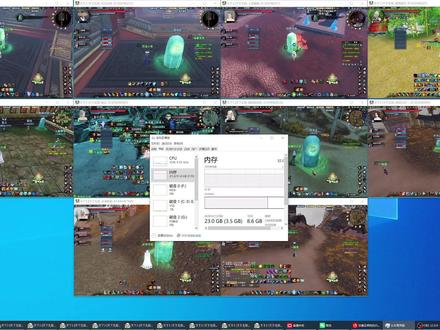 03:36查看AI文稿AI文稿
大家好,我是一心啊,咱们这期视频呢,教一下大家怎么去设置这个虚拟内存啊,因为这个这个电脑的内存分为物理内存,我这个电脑的物理内存呢,是 啊,三十一,三十二 g 啊,就是三十二 g, 实际可以使用的是三十一点八啊,然后呢虚拟内存呢,他是可以就是设置为最大物理内存最大的三倍啊,就是虚拟内存可以设置到九十六 g。 就是 在我们这个传图的过程当中,比如说十个号啊, 传图啊,或者一起过图啊等等啊,或者你刚刚登录啊,或者切换角色啊等等,他特别容易掉窗口,容易报错掉窗口啊,这个时候就是你的物理内存不够 啊,物理内存不够,因为现在这个内存价格也比较高,怎么办呢?我们可以通过虚拟内存啊,来缓解这种临时的,对内存需求量比较大的这种情况啊,就是我们切换角色或者刚刚登录的时候啊,呃,把虚拟内存设置好就可以了,那这里咱们教一下怎么去设置虚拟内存啊,我这里把这个窗口缩小一下, 右键点击我们这个此电脑啊,这 win 十系统是这样的, win 十一也是一样的啊,然后点击属性,点击属性之后呢,在右边啊,右边这个位置有一个高级系统设置啊,点完高级之后呢,然后再点他默认是到高级这个地方, 到高级之后之后呢,直接点这个性能这个地方有个设置啊,最上面性能这个地方有个设置,然后点设置,点设置之后呢,再继续点高级啊,选择高级高级这个这个地方就能看得到虚拟内存,看到没, 然后点的更改就行了,点了更改你们默认的他是在这个界面,你们打开之后是这样灰色的,这里无法去自定义大小,那这个时候呢,你可以把这个勾给它点掉,然后呢选择一个你的硬盘空间比较大的啊,这里跟大家说一下,你去设置虚拟内存有个前提,就是你的硬盘一定是固态硬盘, 最好是 m 点二的那种固态硬盘啊。呃,然后三台硬盘也能用啊,也能设置,但是,呃没有这个 m 点二的硬盘稳定啊。你找一个硬盘空间比较大的啊 啊,然后设置好三二七六八九八三零四,如果你的空间比较小,你可以把这个三二七六八乘以二,大概是六三五四六。 怎么这个数字怎么来的啊?我跟大家说一下怎么来的啊?这个数字一个 g 呢?等于一零二四二四兆啊,一个 g 三十二 g 就是 乘以三十二乘以三十二啊,这是三二七六八。如果你你这个硬盘空间比较小一点,你可以设置成两倍乘以二 啊,等于六五六五五三六,这样的话也是可以的啊,你的硬盘空间大就设八,设成三倍,这样的话比较稳定啊,就是你这样设置完之后呢?嗯, 设置完之后就这个点确定啊,点确定,点确定,然后这里点应用啊,这个应用我已经设置过了,点应用点确定,然后右下角这个地方继续点应用,点确定,这个时候他会让你重启电脑啊,你直接选择立即重启,重启完之后这个虚拟内存就设置好了啊。 那这样设置好之后有什么效果呢?就是我现在这十个窗口啊,大家看一下,十个窗口啊,加上我直播,加上这个 obs 录制视频啊。 嗯,还有音频啊,微信啊,等等啊,还有还有这里面登录还有 yy 啊,还有很多其他软件。非常多啊,都是没有问题的啊,他都不会掉线啊。 那么如果还有,嗯,没看明白的啊,你给我发私信吧,或者你在群里面再艾特我一下啊。在粉丝群里面艾特我一下,我再给你讲讲细节好吗?咱们这期视频就到就到这里啊,拜拜。
220天下3一心 02:49查看AI文稿AI文稿
梦幻五开多开游戏比较卡顿,内存占比高怎么办?一个视频帮你全部设置好,如果没有用直接来喷我玩梦幻看白沙,十万只亏六万八。靠 设置配置并不能让你五千的电脑发挥八千的效果,但是能让你八千的电脑发挥八千的效果。首先打开你的 n 卡,没驱动的自己更新驱动电脑的 n 卡一定是要设置的,有些哥们独立显卡买来用了一年他都没有运行过 好。按着上面选项来选第三项,左边拉到性能,然后第二项的基本上是属于你打 fps 游戏才会选,玩个梦幻也没有太大必要可选可不选视频上个别几个选项选高性能, 最重要的是左边第三个需要把你的 n 卡调出来,看看你自己电脑,别现在用的还是 cpu 和弦。 说句题外话,显卡是配显示器的,以后买任何显示器一定要买刷新率一百二十赫兹以上的,现在很多都是幺六五以上,六十赫兹的显示器下一次换配置一定不要再用。接下来把屏幕的刷新率调高, 你显卡最少是个幺零五零以上,就可以支持一百二左右的高刷,老显卡用了很多年可能就会有点卡顿了。显卡类的讲完了,接下来讲重点调试内存。梦幻是比较吃内存的, 多开建议十六 g 以上,特别如果要直播,基本上要三十二 g 以上才好一点,因为开的软件会比较多,如果不够怎么办?我们来增加虚拟内存,按着步骤打勾, 平时玩多开的时候看一下你的内存占比,如果超过百分之七十会比较卡顿甚至闪退。第二步,设置虚拟内存,高级里面选第一个,然后选第二项,高级 下面一个点进去。虚拟内存一定不要设置在 c 盘或者是机械硬盘,设置 c 盘以外的固态硬盘, d 盘、 e 盘都可以,我们是 e 盘,数值怎么选?上面一个最小数值 x 乘以一点五乘以一零二四,最大数值是 x 乘以三乘以一零二四。 x 是 你的内存是八 g 就 八 g, 十六就十六,三十二就选三十二,选完过后点确定。以上弄完,只要你的电脑不是硬件,真的老化问题基本解决,百分之八十的卡顿。 这些最适合的就是做完系统过后把驱动更新完,接下来按着视频从头到尾做一遍,电脑基本上满血复活,还是依然卡顿。呃,建议买台新的吧。啊对对对,请点赞、关注、评论哦!
3985梦幻西游白沙 (少林寺) 05:00查看AI文稿AI文稿
大家好,我这次重新给大家录制一次秋叶整合包的本地部署教程,很多粉丝说还是看不是很明白,可能细节方面没有体现出来,现在我一步一步的手把手教大家怎么去安装。首先找到这个整合包的下载入口, 然后在下载入口里面你会找到这几个软件,还有一个就是秋月整合包,这里为什么没有?因为我这里正在上传给这个整合包做了升级处理,竟然还没上传完成,所以它没显示,当你看到这条视频的时候,说明我已经上传好了。然后在秋月整合包的下载目录里面,把秋月整合包以及这四部的软件下载下来,下载到你本地 就会得到五样东西,这个不是,这个是我解压好的,我等一下做演示用的。那么下载到这四样东西之后,第一步我就已经标清除了,第一步就安装这个第一步的软件,双击打开点试,然后再点击第一个按钮 install, 就 这 默认安装这几个软件,它是默认要安装到你的吸盘呢,是不能更改的,这个是环境包,然后点击 close, 第一个我们刚刚安装的是一个解压工具,这个解压工具的安装包就可以删除掉了,然后来到这个就是秋叶整包包,我们点击鼠标右键这里,如果你没有显示七页,可以点击显示更多, 然后再选择这个七 ip 这个,然后我们选择解压到当前文件位置,点击一下,它会自动解压,这个过程相对会比较漫长,解压完了之后你会得到这么一个文件夹,解压完了之后你会得到这个文件夹,然后这个压缩包你就可以删除掉了。 解压出来的秋月整合包一定不能带有中文路径的名字,那这里我是直接放在一盘的,接着我们点击。第二步,双击点四,再点 next, 这里也是直接默认就可以了,一定是安装在 c 盘的,不能安装在其他盘。然后点 next, 然后点 next, 接着 next 还是 next, 然后又 next, 继续 next, 继续 next, 一 直 next, 烦死了,一直点一直点啊,点到它出现这个进度条,哈哈哈,当你 出现这个页面的时候,说明已经安装完成了,这里有个勾啊,建议去掉,不然他会弹个网页,然后点击 finish, 也就是完成,那么第二个包也安装完成,我们就可以直接把它删除掉了。接着第三步,双击打开,我们再直接点击安装,这里点击是 ok, 这里显示安装完成,我们直接点关闭。然后第三步,这个安装包也搞定了,直接删除。最后一步。第四步,我们双击打开,这里点击是点击继续, 这过程相对会比较久,大家要等待,特别是有些网络不好的,等过来到这个页面的时候,往下拖动,你会看到有个使用 c 加加的桌面开发, 点击勾选,然后点击安装,这里有显示要求空间有剩余十点二八 g, 也是说你的 c 盘要预留十点二八 g 给它安装,然后直接点击安装就可以了,这里因为我已经安装过了,所以就不再安装。如果你要删除,你可以在应用程序里面,比如 win 加 r, 然后输入 c o n t r o l, 打开应用程序的控制面板,在这个程序和功能点开,在这里面能够找到它,就是这个点击右键再点击卸载即可。 那么这里你直接点安装,我们就进入到下一步,可以完成了这个第四步,安装完成了就直接点它删除,那么这个安装包里面就是 comui 秋月整合包,下面这里还有个 comui, 就是 root u i 的 根目录,这里面其中有个 mod 文件夹,打开之后有个 trapwise 文件夹,再打开里面就有两个我给大家准备的模型,一个是 sd 一 点五,一个 sd 叉 l。 安装完了之后,我们回到这边启动修饰启动器,然后点一键启动, 当你打开页面之后就可以来到 com 员的操作页面,如果你打开页面之后,就可以在左边点击工作流,然后在这里有 免费的一些工作流,你可以在这边去加载这些工作流需要下载模型,这是模型是在网盘里面的模型包里面能找到的一些模型,下载了模型你才能够正常地使用这些工作流, 这里就不做扩展说明,你如果来到这个工作台的页面,可以尝试点击工作流,把上面这些全部关掉,当你把所有工作流都关掉之后,他这边会弹出一个默认的纹身图。工作流在模型选择这边可以去选择我给大家准备的模型,然后再直接点击运行, 如果你能跑出这张图片,说明你的 cf u i 已经本地部署完成。鼠标双击点开搜索栏,你会发现这个怎么包,我已经给大家做了全面的汉化,不需要懂英文,你也能够轻松驾驭。另外在左下角的设置按钮里面有一个提示,是小助手, 这边还有个 api 管理,这里面我给大家内置了翻译工具,直接可以在线使用。整合包里面我做了升级处理,安装了大部分的常用节点,一共大概有五十多个,有需要整合包的直接评论区六六六。 ok, 今天教程就到此结束。
115杠精强哥 02:45查看AI文稿AI文稿
大家好,我这边是烈火联谊的小林,那我们在日常使用软件过程中呢,可能会跳出来这样的一个报警,说系统内存极低,然后如果说要继续操作的话,有可能会导致失败。 一般来说呢,我们遇到这样的问题,我们是直接点一个试就行,但是它经常会跳出来,有的时候可能会觉得很烦,那遇到这个问题的话,就是说是因为你的电脑内存不足, 这种情况下有两种解决方法,第一种呢就是我们可以加一个内存条,第二种呢我们可以把虚拟内存给他增加一下,那今天的话就跟大家讲一下我们电脑怎么增加一个虚拟内存。好,首先我们找到此电脑,然后右击这里有一个属性, 打开属性之后呢,你就能看到你这台电脑自带的一个内存是多少。然后我们在这里有一个高级系统设置,点进去 找到高级,高级这里有一个性能,里面有一个虚拟内存的一个设置,我们点击设置, 点进去之后再一次点击高级,然后这里有一个虚拟内存的一个更改,我们点进去,点进去之后,好,我们选择除了 c 盘以外的任意一个盘都可以啊,然后勾选自定义大小, 接着他这里就是有一个初十大小和一个最大值,也这个初十大小就说最小值,然后一个最大值,那这个最小值和最大值怎么填写?把公式跟大家写一下。 好,最小值呢?它是我们的电脑自带的内存,三十二乘一点五乘幺零二四,然后最大值三十二乘三乘幺零二四。 好,这个就是我们填写的一个数值,那我们就在这里面去填入最小值四九幺五二,然后接着在这里面去填入最大值九八三零四,点击这个设置,然后再点击确定, 确定确定好,这样的情况下,我们这个电脑的虚拟内存就已经设置好了,我们也可以点进去再看一下自己有没有设置成功。点击属性 高级系统设置高级设置,然后高级更改,点一下你刚刚改的那个盘好,这里面如果跳出来是自定义大小,填入的数值也是一样的,那就说明你这个虚拟内存已经增加成功了。这个方法呢可以减少大家跳出那个弹窗提示的一个 几率。但是如果说你增加虚拟内存之后还是经常跳这个弹窗的话,那你就只能选择增加内存条了。
 05:47查看AI文稿AI文稿
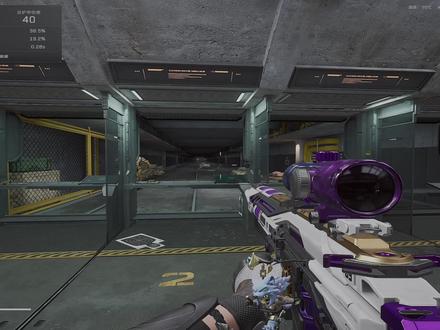
一个视频教会你三角洲改显卡型号,设置 k 模型,更改四比三的分辨率,以及解决四比三分辨率画面发红的问题。开启电脑的卓越模式,设置虚拟内存,大家可以根据需求快进到相应的位置,大家可以看到画面非常的清晰,人物边缘也非常的明了。 首先更改显卡型号,右键此电脑选择管理, 打开设备管理器下滑,找到显示设备器,选择咱们的显卡右键属性 详细信息,选择设备实体路径,复制这个路程,然后 win 加 r, 打开运行框,输入 r e, j, e, d, i t 回车,大家跟着我的顺序选择,首先选择计算机第三项 m a c h i n e 结尾选择 s y s, 选择双 c 的 c u r c u, n, 选择 e n u m, 这时回到上面打一个斜线, 复制刚才的路径回车,选择右方的双 d, 双击数值数据就是咱们的显卡型号,这里主播的设置的是八四零,大家可以根据自己想要进行设置的显卡型号进行设置,主播这里是五零七零改的八四零 m, 点击确定这是咱们的 显卡信息就设置完成了。重启之后大家就可以看到任务管理器里边咱们的显卡型号就改完了,下一项更改咱们的 k 模型,打开浏览器搜索 n 卡的这个大家可以看一下, 打开这个官网,点击下载,然后下载, 下载之后是有一个他的压缩包,解压之后是这个样子的,双击打开, 大家如果说有打不开的情况,他让你下载一个东西,你直接照着上面的提示进行下载就可以了,是他的一个运行程序,下载完之后你再打开就能打开了,打开它之后你需要打开一遍三角洲游戏,开完之后退出,然后点击上面的小房子, 这时候选择这个就是三角洲的 n 卡。设置下滑找到第五项,下滑找到这个 d l s, 第一个把它选择 r, 开启,下一个选择 k 模型, 再下一个这个默认式 na。 大家如果显卡好的情况下,可以选择 d l a, d l a a 会使画面更加清晰,但是会损失一定的帧率。 设置完之后上滑,找到第二栏第三项,后面带 v 三的,这是限制游戏内的帧数, 主播显示器二百四十赫兹限制到二百八,如果不进行限制,帧率会在一个高低之间来回变换,会造成画面卡顿,所以这里主播限制二百八。设置完之后,点击确认 n 卡的 k 模型就设置完成了。更改分辨率,右键 n 卡控制面板, 点击更改分辨率,自定义,创建自定义,这里主播设置的二零八八乘以一四四零, 主播是二 k 显示器,如果说大家想要四比三的话,二 k 可以 设置成一九二零乘以一四四零,一 k 显示器的朋友们可以设置成一四四零乘以一零八零,标准不要动,自动就可以,然后测试一下,确认 你的上面自定义就有了。选择应用,应用完之后大家会感觉画面发红,尤其是进入游戏之后特别特别的红,怎么办? 选择设置系统,打开你的 hdr, 然后选择 hdr 设置,把亮度拉到最右,这个是使天空减少过曝。选择调整桌面尺寸和位置, 选择全屏,然后应用确认,这时候两边就不会有黑边了。设置完之后打开游戏全屏窗口模式, 然后打开 n 卡的控制面板,选择调整桌面颜色设置,你开完 hdr 之后,画面会发灰变暗,这时候你的亮度可以加百分之十,数字格式可以加百分之十,同时你可以说后边是游戏,然后我在这里边调调成自己看着比较舒适的颜色就可以了。 卓越性能设置, win 加 r, 打开运行窗口,输入这行代码回车, 在这里输入以下这行代码回车,显示卓越模式已开启。打开控制面板,选择电源选项,这时你就会有卓越性能选择就可以了。虚拟内存设置右键,此电脑属性 高级系统设置高级性能,视觉效果可以调整为最佳性能,高级虚拟内存。 c 盘无分页设置,确定 d 盘自定义大小。主播三十二 g, 大家可以照着主播这个来促使大小一点五倍,最大值两倍 八 g, 十六 g 的 朋友们可以按照这个表格进行更改,大家可以看一下这个就是改完 k 模型,改四比三,调整完颜色,开启 hdr 之后的一个效果,可以看人物非常的清晰,边缘也没有什么锯齿 好。以上便是本期的全部内容,欢迎大家进行讨论。视频制作不易,感谢大家的点赞关注,我是嘉宾,咱们下期见!
1.5万嘉宾


