剪映蒙版渐显效果
粉丝26.3万获赞172.3万
相关视频
 02:15查看AI文稿AI文稿
大家好,我是二字剪辑,带你用浅入深提升技能,今天我们学习关键增加门板,结合不透明度,制作一个回忆式的画面,进行的效果,操作简单,但效果唯美。现在进入剪映给大家进行演示并讲解。进入剪映,点开创作,提前添加了两段视频, 我们运用这两段视频给大家制作一个回忆式的唯美渐显的画面效果。首先点亮第一段视频,滑动工具栏,点切画中画,把它切到画一的位置,我们把画一和主视频对齐,对齐之后我们继续点亮画一,这时候我们要使用蒙版,所以我们滑动工具栏, 找到门板,然后点门板,点圆形门板,门板放在人物的上面,调整门板的大小,调整完之后我们轻拉一下羽化,把下 方的羽化轻拉一下,这样就完成了打对勾。接下来我们把这个画面向上放,放到主视频的上方,然后把它缩小一些,放到正上方, 调整好画一的位置,继续点亮主视频,我们把主视频的位置也调整一下,稍微放大主视频,把主视频的位置向左移动一下。 移动好主视频的位置之后,我们继续点亮画一。点亮画一,这时候我们要使用不透明度了,所以我们在画一的开头处打一个关键针, 手动打一个关键针,接下来我们滑动工具栏,点不透明度,把不透明度参值拉到零,然后打对勾,继续滑动时间轴,在画一两秒的位置点不透明度,把它调到三十,参值三十,这时候画一的 关键针自动形成。继续滑动时间轴到四秒处,把餐值拉到六十,这时候关键针自动形成滑动时间轴到六秒处把餐值拉满,关键针自动形成打对勾。最后看效果吧, 是不是还是很不错的,你学会了吗?关注我,每天学习一个剪辑小知识,谢谢。
31二子(剪辑)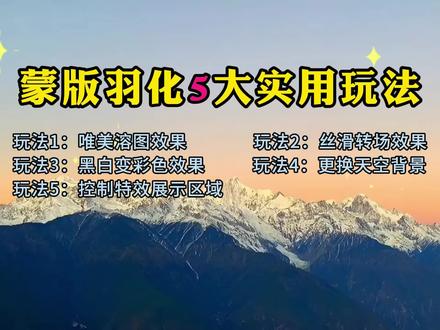 05:40查看AI文稿AI文稿
蒙版羽化功能五大实用玩法玩法一,制作唯美的容图效果打开剪映,导入两段视频素材,点中画中画的视频素材,下方菜单,找到蒙版,选择原型,在这里 调整蒙版的展示区域,将人物框选出来。现在人物和背景视频的边界是非常清晰的,那么呢,我们如果需要制作容图,就需要使用蒙版的羽化功能,点击下方的虚线箭头向下拖动,可以增加羽化, 那么在拖动的过程当中,如果感觉羽化的值不是很好选择,我们可以点击蒙版上的调整参数,选择羽化,通过拖动数值来精准的控制羽化的范围,这样边界过渡就非常自然,点击确认,现在只需要调整画中画视频素材所处的位置,那么这样呢,就可以制 做出一个非常唯美的容图视频,预览一下视频效果 玩法二,制作丝滑转场,导入视频背景,接下来新增画中画、点中画中画的视频,将它放大铺满全屏,接下来错开两秒,点击画中画的视频, 点击上方的菱形小图标,新增一个关键针,在下方选择蒙版,选择线性,这里呢我们双指将线性蒙版向右旋转一定的角度,同时点击虚线箭头拖动羽化,这个羽化的范围呢可以大一些,让两个画面融合在一起。调整好羽化之后, 将线性蒙版向右上角拖出,画面继续向后方移动指针大约四到五秒,随后将线性蒙版向左下角拖动,完全移 出画面之外。这个时候我们画中画的视频素材呢完全展示出来,预览一下视频效果,这个时候我们就可以看到一个非常丝滑的过渡转场效果呢就制作完成了。 玩法三,黑白变彩色效果,导入一段视频素材,接下来点中视频,将它复制一份,复制完成之后,点中前面的这一段,在下方找到调节,选择饱和度,将饱和度向左拉到最低,这个时候画面呢就变成了黑白色, 随后将后方复制的这一段彩色的画面点中,之后选择切画中画,同时前后进行对齐,现在我们看到的画面呢是彩色的,接下来我们进行处理点中画中画的视频素材,在上方菱形图标这里点击一下,新增一个关键针,接下来将指针移动到第一秒处,点中画中画的视频 素材,在上方新增一个关键针,下方菜单找到蒙版,选择心形。设置好蒙版之后,我们就发现画面当中的彩色区域呢就会变得只有五角星这一小块,点击拖动羽化,让彩色画面和黑白画面融合在一起,随后双指将五角星 缩到最小,移动视频指针大约四到五秒,在这个位置双指将五角星逐渐放大,让它铺满整个屏幕,这个时候呢可以看到整个画面变成彩色。调整完成,点击确定,预览一下视频效果。 玩法四,给视频更换天空背景,导入一段视频素材,接下来新增画中画,在素材库搜索天空,选择一个自己喜 喜欢的天空背景,添加进来,放大铺满全屏。我们现在是需要更换天空,所以呢我们要将这个天空和下面的草原差不多,能够进行对齐。接下来点中画中画的素材,在下方选择蒙版,选择线性, 这个时候我们就会发现通过调整线性蒙版可以控制天空背景和草原的交界的位置,我们可以拖动蒙版,让天空和草原 重叠那么一小部分,这个时候就需要用到羽化功能,我们点击羽化,这个时候天空背景和后面的草原和山脉已经有一点点融合进来, 为了让它融合的更好,我们可以将线性蒙版在线上拖动一点点,如果感觉这个边界啊过度不是很自然,我们还可以将羽化值呢回缩缩小一点点,当遇到不太好控 控制的时候,我们可以使用调整参数来精准的控制数值,这样通过蒙版的羽化功能呢,我们就给视频更换了一个不一样的天空背景玩法。五,控制特效的展示区域现在导入一段视频素材,我们给天空增加一个闪光特效,同时我又不希望这座大山上面有 特效的展示效果,那么这个时候怎么处理呢?导入视频素材之后,点中视频素材,将它复制一份, 将复制的这一份贴入画中画,前后进行对齐,现在我们给他添加特效,现在添加了一个视频特效,因为默认作用于主轨道,所以我们现在看不到,点击一下作用对象,将它应用于画中画, 这个时候呢可以看到整个画面当中呢都有这个闪动的星星特效,好统一一下特效的时长。现在我们通过处理,让这个特效只作用 于天空这一块区域。返回主菜单,点击画中画的视频素材,点击蒙版,选择线性,通过线性蒙版的控制,我们可以让特效呢只作用于上半部分的视频素材。为了让这两个特效过度更加自然呢,我们可以拖动 线性蒙版的位置,好根据这个山的形状呢,我们倾斜一点点角度,同时拖动羽化,让特效的边缘过度更加自然。预览一下视频效果, 这个时候我们就可以看到特效呢只作用于天空,而山上面呢是没有特效的。这些课程就到这里,我是磊哥,喜欢我的课程,欢迎大家点赞关注加收藏!
3001磊哥知识分享 01:12
01:12


