animate怎么把人物分解成元件

粉丝4.1万获赞35.1万
相关视频
 10:53查看AI文稿AI文稿
大家好,今天我给大家分享的是 a a 软件侧面走路动作动画,前面呢是我绘制呃各部分关节的,并制作原件的过程,然后后面是把原件合成一个整体,然后呢并制成 动画的详细步骤,大家可以跟着视频一起来学习一下。
18努力aio呆帅 05:11查看AI文稿AI文稿
大家好,这里是白兔学堂,本期呢,有讲解的是分离,分离是什么呢?昨天晚上有人这么问我,他说瘦了,我的教程没瘦到分离,这个 在我今天就来研究一下什么是分离,可以看到我这里打开了一个文件呐,其实他也不算是文件,因为他不会动, 这动画他就不会动,然后呢,他是一个原件的,这个车子是原件,这是一个消防车,还有他的一个背景。 ok, 我们现在选中这个背景,然后右击,右击可以看到里面出现了一个分离,分离就是这个,对,底下是 分享到图层上面,这个是分离,快捷键是 ctrl 加 b。 我们点击分离后呢,可以看到他现在这个图形处在编辑状态, 处在可编辑状态,你可以直接选中这个部分,然后对他的颜色进行修改, 改成什么颜色都可以。 ok, 这就是分离对于图形的分离。 然后呢我们再次把它沉足一下,通过修改这个组合沉住, 那他现在就是城主状态,所以他现在你直接修改他颜色,修改不了的,你需要双击他,然后就可以进入这个编辑状态, 然后点击双击空白地方,又可以退出去了,这就是这个分离,再选中,然后直接分离。 ok, 我们再看这消防车,这消防车是这个原件来的,看到原件在这, 我们点击他,然后右击,可以看到也有一个分离,当我们点击分离后呢,那可以看到他从一个远见变成一个普通的图形,在属性上面我们返回一下,那一开始属性是这样子的, 显示是图形,但我们把它分离以后呢,他就是一个图形,只是以主的形式存在, 倒完再次分离就可以看到他这个图形分开了好多,一部分,一部分一部分的。 ok, 就是这个样子了。那这时候你就可以对这些小物件可以进行编辑,但是现在还还是不能编辑,因为它里面还有一层, 他还是成组状态,你可以把它一直分离下去,一直分离下去,分离到现在出现很多小点点,现在就是编辑状态,可以看到我们选中其他,然后也分离一下, 可以看到除了少数几个呢?这里有一个,这里有两个,除了少数这些以外呢,其他基本上都是可以编辑的了。 然后当你这些还需要编辑的话,你可以双击进去,或者直接把它右击分离。 ok, 我们 现在已经操作了指示,可以看到了,他这个分离其实就是呃对于原件或者图形或者乘组状态的图形解除当前状态的一种操作,类似好像是返回 也是返回,或者呃把它变回超这个编辑状态,变回前面一种状态的这个操作效果吧,是比较常用的,我个人是比较常用的,不知道你们常不常用。 ok, 我们再来演示一遍吧。 那啊,比如我现在再举个例子,比如我点了个巨型工具,然后呢我直接在这画个巨型,那他现在是编辑状态的, 是直接可以改颜色的,当你选中他可以看到这些都可以操作的。 然后当你再次 点这个,然后把这里选上,这里对象绘制的时候,你在这再绘一个,然后可以看到他现在成组状态了,因为你点了这个对象绘制, 点到这个对象位置,他就会成组状态了,成组状态这时候你需要他可以编辑呢,你可以双击进去,双击进去就是这个编辑状态,或者就是前面说的分离,分离以后呢,他就回到这种状态。 ok 啊,他这个是图形的,原件的操作是一样的,但是把原件拖在这直接分离,他就是这个图形了。 材质分离,他这个城主可以很多次的分离,也是可以很多次的,如果你一直分离不到这个编辑状态,可以无限次分离下去的。 ok, 这就是我这节课讲内容,有生气的朋友可以了解一下,我们下期再见。
76白兔学堂动漫教育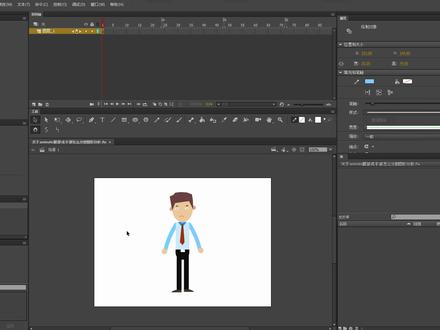 06:45查看AI文稿AI文稿
大家好,这里是白兔血糖。 昨天我看到留言,他说那个腿部怎么分割呢?然后我就想着哦,可能画的时候把那个腿部整体画在一起了, 所以今天我们就来研究一下这个腿部或者手部怎么分割图形。那我们这里看到有个人物,我们把它放到边边上去一边,然后我们看看他是这样的,他的图形呢,把手画出来吧,把手这这一端解出来, 把它复制一下,直接按 a, l, t at 复制过来。然后我们可以看到它是两个图形的,那一个是这个椭圆形,那这是椭圆形,这个我们看看它是一个线条来的,对对 线条,你可以调整他大小。那这时候呢,你可以怎么分割他呢?他现在已经成为一个图形了,已经成主状态了。然后我们可以把它分离一下, 对他进行分离。然后呢,这个手部,这这部分是不动的。然后呢,他这一段在这个手臂这里,我们可以用线条工具同样分, 或者直接用这里用选择工具这样切开。因为他是一个线条,所以你无论怎么切呢,他的这个切口都是正的,都是椭圆形的,因为他的这个接口是椭圆形的。看看来切合处, 除非你把他的这个脚,把这个脚弄成这个正方形, ok, 这像条形式的。然后呢,我们再看看他的腿,哎,他腿部也是一样 一样道理的。我们把它复制过来看看,然后把这里拉开,然后我们需要分割他的腿部。然后呢啊,他这个也是线条线条来的,拉这里比就可以看到他放大缩小了。 然后同样道理是直接把它右击分离,然后把它用这个选择工具截一半,截取一半出来,然后拉出来,那他就分成一个大腿,一个小腿了, ok, 那这是线条形式的这个分割。然后假如你那个手臂是图形的呢?比如我们在这画个手臂, 你这个线条好粗,不过不管他把线条也调小了。把线条调小一点 一好了, 然后调拉出一个手臂的这个形状。 ok, 大概是这样子了。什么看起来不像手臂,你画个画这个手掌给他就是了。那这样子。当然了,点上我们这一部分的,我们主要是分这个部分,我们先把它填一下颜色, 两个颜色就用这种这样子,这种 ok, 这样子吧。那现在他是我们刚刚画画的时候呢,没把它分开,因为有时候你画的时候他是你是按整体画的吗?那这时候怎么分开, 用你直接截取呢?不太好看。你截取就拉下来,就是这个样子了。我们可以通过这个线条,线条工具在这里你想要他分开的部分,比如这里关节的这个部分,拉一条线出来,然后呢,直接选中底下这部分,然后上面这个部分再分开, 然后给他各自加上这个这个轮廓线,用墨水瓶控制加。加完以后呢,你需要把这些部分,这些切面的部分拉出弧度, 拉出一个弧度。当然了,如果你拉完以后呢,这些线条 刚才呢两条,这个线条是不需要的,被去掉。然后呢,那手臂上面手臂是这样子,然后你可以把它撑住,然后底下这部分你也可以,你也 可以把它成煮,煮开以后呢,当你放上去,你又看到很明显了,这个多了一根线条,这时候你可以把这根线条去掉, 双击进去这个城主状态这个图形,然后把这个线条去掉, ok, 然后我们再缩写一下,看到最后结果就是这个样子了。然后呢,哎哎,这个手臂也可以扎上去吧, 这手手换种颜色吧,这种 ok 手就在这 这对了, ok, 这手的。然后我们再剪一下腿的,腿的最好画法就是用这个句型,用句在这好句型好句型,然后拉个弧度出来,那这样子吧。 然后你可以在这在用三条工具画个腿啊,这样子,然后给他填色,填这种黑色或者这种吗? ok, 中间这个不要。那这个腿部画好了。那怎么分呢?同样的道理,可以用这个线条 在关节的地方分开呐,比如这里分开这里,如果你这个脚步这里也要分你,你也可以在这里分,分完以后直接把它解开,拉开,然后给他这些部分拉出弧度来, 拉出弧度来拉出弧度,然后把他们一个个成组以后呢,再加上去一个个成组, 这个也是组合完以后呢,他现在分好了,我们把它放上去,会发现线条可能有点问题,这时候我们就需要对这三个移动出来这线条,不要 对着三个的线条进行调整一下,看看把这个线条把它给拉上去,然后这个幅都可以不要。 然后这里呢可以做出来的线条可以不要, ok, 可以看到一个腿部就这样分割完成了呐。 然后这时候你你需要做动作的话,直接把它变成一个圆针,转成圆针就可以直接做了, ok, 这就是我们这节跳绳内容二厘米,这个腿部的手部怎么分割?图形分析。 然后今天内容就到这,有兴趣的朋友可以了解一下,我们下期内容见。
16白兔学堂动漫教育 02:57查看AI文稿AI文稿
大家好,这里是白兔学堂 原件无法播放的问题分析,我是在这个留言上面看到的,然后他说他原本是这个影片剪辑,然后转成图形,原件以后呢就播放不了了,所以我们今天就来研究一下这个问题, 那我们这里打开了一个文档,首先我得做个动画啊,我点击这个做个小动画吧, 哎,已经多了啊,对,他白色没看到,那就是这个样子了。然后呢我们把它转成原件,原件类型,就用这个影片剪辑,就用影片剪辑,然后他的命名是原件一,然后点去 决定, ok, 然后我们双击进去这个圆圈里面,然后啊给他加一个动态吧,他这个就是这个,呃,编辑状态,那我们给他加一个这个变形,变形的动画, 直接在这拆关人针,然后把它形状改一下, 这次形状改一下, ok, 就这个样子,然后选中他,给他一个补浆形状, ok, 效果大概是这样子,然后让他播放完了时候,停留一会, 七十这样的地方插一针, ok, 现在我们呃这个圆圈里面动画做完了,然后他这个圆圈呢是这个影片剪辑来, 然后我们现在测试一下,看看效果,可以看到他动画是可以正常播放的,看到了,虽然他只有一针,但是他可以正常播放。然后呢我们现在把它转一下这个圆这样的属性, 通过这里把它改为图形, ok, 他现在改为改为改为这个图形了,然后我们在测试一下,发现他播放不了了, 为什么?因为他没有针,因为他没有播放这个时间,这时候我们如果需要他动, 需要他进行一个动画呢,我们就需要在七十针的地方插入针,这样就做添加针给他, 然后他才有这个播放时间。为什么七时针呢?因为我们这个原件里面的播放时间是 七十针,所以在舞台这里的时长时长也是七十针,可以理解吗?然后我们测试一下,现在播放就是正常的,无论是直接在舞台观看还是在这个啊测试都可以播放。 ok, 这就是我们这节课讲的内容啊,影片剪辑转图形元件所出现的问题,有兴趣的朋友可以了解一下我们下期内容这样。
31白兔学堂动漫教育 05:38查看AI文稿AI文稿
我们先来了解一下 cool 场景和原件是什么,以及他们相互之间的关系。 我们创建一个新的文件,然后在窗口这里下面有一个库,它的快捷键是 ctrl 键加 l 键,那么这里呢是我们把它称之为库,嗯, ctrl 加 l 键呢,我们可以看到这个呢是库啊,那么默认的时候呢是在这里,现在我们是不是可以知道, 比如说这个呢是酷,这个呢是场景啊,酷的话呢,它相当于什么呢?酷的话相当于,比如说我们在看一个 晚会,像大家在学校可能看到一些什么迎新晚会啊,表演节目的,对不对?一个晚会也许有十个节目, 那么十个节目是不是有十组演员啊?是不是是有十组演员?因为每一第一组的演员,可能比如说第一个节目,他可能第一分钟就上场了,那么第一分钟这个这些演员呢,是不是 提前就要排练好啊?对不对?提前排练好要放在这个后台,也就是我们所说的库当中,比如说演员一号,他表演的时间是第零秒到第三 十秒啊,比如说演员二号,他表演一个魔术,他是从三十五秒表演到七十秒, 那么还有若干个演员越来越多,那么这个一号演员,二号演员,他在这个晚会之前是不是已经提前排练好了? 没错吧?所以他所有的动作都要有了,那么零到三十秒,比如说零到三十秒,假设,假设这里呢就是三十秒,零到三十秒,是不是一号在这个舞台上表演,对不对?没错吧? 那么到了三十五秒的时候,比如说这里是三十五秒,这个一号他一号三十秒结束之后,他是不是退 场了?然后呢到三十五秒的时候是不是二号上场啊?对不对啊?有没有可能这第第三、第二个节目啊?然后第三个节目又要开始了,有没有可能第三个节目一号和二号同时在这里表演呢?有, 因为没有规定说一个演员只能表演一个节目,明白这意思吗?所以就是说可能后面,比如说第 九十秒的时候,他们两个同时都出来了,那么我们就知道这个库里面的,就我们所说的原件,他就像我们所说的演员一样, 到了他出场的时候,我们就把他放到场景上来表演,他表演完了以后就让他退场, 然后观众能不能看到这里的东西啊?看不到,观众只能看到哪里呢?只能看到这个白色框里面的东西,因为这个在后台 啊,这个就是原件酷以及场景的关系。好,我们再来说一下原件,这个场景呢,其实就是我们所谓的演员表演的地方舞台, 然后演员呢全部摆在库里面,库呢就像一个仓库一样,然后这些演员呢提前就要做好他该做的动作。那么如果说这个演员, 比如说一个鸟从这里飞过,他是不是一个演员啊?是,所以他拍打翅膀的动作往往就提前就已经做好了放在这里, 因为他提前排练好了。那么演员是会动的人或者是动物或者其他物体,那有没有可能不会动的呢?有,比如说道具,比如说一张桌子,比如说一张这样子的桌子啊, 一张桌子,那我们也可以提前画好放在这个库里面,等到这个哪个场景需要用到桌子的时候,把它搬到外面来,搬到场景上。然后这个小品或者这个节目表演完了,这个桌子又有工作人员搬走。那我们看表演的时候是不是 这样子?比如说第一个节目表演完了,第一个节目是一个舞蹈,舞蹈的演员表演完了以后他下场, 然后第二个节目是一个是一个小品,这个小品需要用到一张桌子,这个桌子在这个节目当中他充当的也是一个演员的角色, 这就是原件场景跟舞台通俗的理解和基本的概念。
19Gaoqijim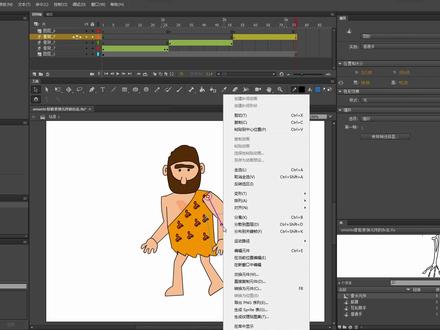 06:20查看AI文稿AI文稿
大家好,这里是白兔学堂,本期呢是讲解艾米这个骨骼更换原件的办法。 那可以看到我们这里准备了一个野人,然后呢我已经把他这个胳膊还有这个 普通的手部转成圆圈了,然后他们是一个名字叫胳膊,一个叫普通的手,然后呢我们需要把它换成这个,这个这个手还有另外一个骨头的手, 这个呢他现在是还是这个普通软件还没有把它做成骨骼,我们现在把它做成骨骼,选中他,然后点击这个骨骼工具,然后把它练起来就可以了。另外 然后呢我们看看他是正常的,效果正常的,然后我们把这里延长一点, 我昨天看到他留言,他说啊需要把这个部分转一下,转换成其他,我们就把这里这个动作调整一下,在二十五针这里就把这里动作调整一下,改为这样子吧。 然后呢我们需要把它这个换一下,换反了就是其实就是交换这个原浆,右击选中这个选中,你要换到这个手这里, 然后里面有个交换软件,右击就可以出来了,右击选中他右击交换软件就会出现这样一个窗口。现在我们用的是普通手, 然后呢我们把它改成一个写轮眼的手,然后点确认一下,可以看到他已经换成这个软件了,换成这个这个啊 这个形状了,这时候你需要把这个部分调整上,所以你换的时候最好把它这个这两个这个手的位置要放在一样,不然你交换过来就会出错。就好像现在这样子,你需要用任意变形工具把它调整一下角度, 然后呢他说的问题就是他把这里换了以后,前面这里也换了。是的,他前面这里肯定换了,因为你现在在一个这个骨架里面,你现在在一个骨架里面,所以当你修改后面的时候呢,他前面肯定会改的, 所以呢后面我我理解他的意思,他的意思就是他希望修改这个手,但是 他前面不要变,那怎么办呢?那你就需要把这个复制出来,我们先把这里删除一下, 因为我们打算让他动作只来到这里,就大概这个位置吧,我们在这里再动一点点 啊,就在这个位置,二十二十六针这里,嗯,这里后面的针就删掉,然后呢我们把这里复制出来,把这个手部就是胳膊还有底下这里骨折这两部分选中,然后复制一下, 然后我们先建个图层,把它放上去,再下一针,先建个图层在刚才是在二十六针这里结束的,所以我们再下一个啊,图层以后呢再二十七针,就建个一针,在这里拆个空白关键针,把刚才那两个 亮天过来,可以看到当你亮天过来以后,他就自动的生成一个骨架,这就是新的骨架,然后这时候你就可以,呃,再重新换,再我们再换一次,再交换人家。这次我们换成一个普通手,换回普通手, 然后用普通手了。因为他刚才那个水龙眼的那个手跟原相的手位置有点差别,所以这时候你就需要调一下,但如果你一开始就设计好,就不需要这样调整呐,是这样子的,然后这样你就可以,但是你就需要两个骨架, 因为一个鼓掌呢,他这个包含就是一整个这个动作了,一整个鼓掌动作。所以当你换前面的时候,换后面的时候,前面肯定会改的。我们刚才也是直接换了前面,所以他后面这里应该也会修改,可以看到他后面修 改掉了,他后面这里已经改成普通,这里不知道了,这里不要手部,这里也改一下, 然后他前面改了,后面这些也会跟着修改的。 然后呢我们接着就在这里吧,就在这里也加一个,我们把这个也改成其他改成那个骨头的手, 然后直接把这个复制一下,我再演示一次,现在是第二次演示复制,然后两点在这 才有购买关键针,然后粘贴上去,粘贴上去以后就会有一个新的骨架。这第三个骨架你直接在骨架里面改,那可以看到他现在是正常手, 然后后面这个也是正常的,稍长一点点,后面这个也是正常的。然后到我们修改后面的时候呢,他前面这里也会改的,我们现在把它改一下,点交换元件,右击选中原件,然后选中交换元件, 找到这个骨头,骨头圆尖,我们要换这个手换一下, ok, 最后的效果我们换了后面一看,前面也应该会换掉,看到没 前面也换掉了,然后我们调整一下他位置,这里位置改一下, 然后这样就实现三个手了。是有点麻烦的,这个 他他做动作,他做动作简单,但是也会有一些漏洞之类的。然后他就是整个骨架,当你改的时候不好改,你需要在另外新建一个骨架。 ok, 这就是我们这节课讲的内容,让你这个骨骼更改原症的办法,有兴趣的朋友,有兴趣的朋友可以了解一下。这是白兔血糖,我们下期内容见。
22白兔学堂动漫教育 06:35查看AI文稿AI文稿
大家好,这里是白图学堂,本期内容呢,讲解的就是这个直接复制原件的缝隙 二,为什么是二呢?因为我前面好像是上年十二月份捡过一个,他是学习的直接复制原件, 然后呢今天我们再来用这个 m 来剪一次,但是我们这个剪的不一样,有点点区别,那我们直接开始剪了,可以看到我们这里准备了两个素材,其实这两个素材是作为素材中看的, 那首先这个场景把它分散了,涂进去拿大一点, ok, 大概反着一样,那重点就是这个,这个鱿鱼还是啊这水母, 这应该是水母。对,那我们把它放大一点点,大概这样子了,然后底下这个背景呢,把它锁定,然后我们就操作,操作这个,先把这个转成一个软件,给他一个妹妹水母 点确定。然后呢我们之前讲过的是直接复制原件,他的好处就是当你复制过来原件一样,但是你每次操作不会对原来的原原件产生这影响。 我们这里操作一次,我们直接在舞台里面这个,在这个库里面直接复制, 然后呢水母复制点确定,然后我们把它直接拉过来,拉到这里来。 ok, 这时候我们双击进入这个 的原件,对这些部分进行调整一下。 ok, 我看看这部分是什么?是线条哦,是填充来的,这部分是填充, 是一个个分开填充吗?对,这是一个个分开填充,我们直接改也可以哦。 ok, 这是复制后的这个水母,我们修改了以后呢,他不会对这个前面这个进行这个有影响, 那这就是这个,就是我们之前讲的那个内容,然后我们现在讲呢就是 相同内容,那我们先把这个水母放在这里来,然后我们这里剪的是相符这个出来放在这, 那直接在舞台上面进行几个直接复制,那当我们直接在舞台上面选择这个原件,那他的原件原本是叫水母的,然后我们复制了一个放在旁边,那他这个也是水母两个相同原件,当你修改一个的时候呢, 修改这个他另外一个也是会修改的,他另外一个也在改, 看到了吧? 然后呢我们现在对这个复制出来这个水母进行这个直接复制操作,我们直接选中他,然后点这里 在交换元件的底下直接复制元件,我们点击一下, ok, 这里会出直接 出现这个复制二,我们刚才这个是复制一,复制一,那现在这里复制二,我们点确认一下,这时候呢我们双击进去,然后再把这个进程效调整一下, 调整成这种颜色,可以看到在你调整以后呢,他旁边这个不会受到影响的,然后你这个也不会里面进行其他变化,然后你再把里面这些部分也调整一下, ok, 是不是很方便?他直接就在舞台 这里把你这个原件进行了这个直接复制,就是就是在舞台上面直接创建了一个新的这个原件出来,这个原件呢不会对你之前这个产生任何影响。然后我们在 这一边我们再复制一个原版的这个出来放在这,然后呢看好了,右击直接点这个,右击直接复制在这里交换原件的底下直接复制原件, 点一下,然后就会出现一个原件复制的这个命名,然后我们点确认,这时候我们双击进去就可以对他进行修改了, 修改成你想跟原来不一样的颜色,或者对他进行其他的这个动作,这种颜色,哦,好难看,先换回去吧, 来换回这种, ok, 就是这个样子,我们就把一个水母复制出来 了三个,一起变成了四个,他的好处就是你不需要在这里复制完,然后再移动到这里来,然后直接复制,直接用,或者直接我们在在舞台上面再再演十次, 那我啊选一个就选你吧,然后把它剪切一下,其他水母线锁定,然后把刚才那个粘贴到这,然后呢我们在五十这个地方插一个光线针,我们就在把针后面这一个进行修改, 那比如我现在这里,呃,是这种颜色的,然后到五十正的时候,我们希望对这个进行一下修改,换成其他,然后呢我们直接点这个直接复制软件,那现在是 第四个 两点确认,然后再对他这里颜色进行修改一下。当然了我们操作的时候不单只是颜色,还可以把它里面的动画或者透明度进行修改, 让我们看看吧,可以看到他前面这个是没有影响的。到到这一针开始呢,因为我们刚才在这里修改了嘛,修改了直接复制这个原件,所以他颜色直接变了, ok, 这就是我们自己可讲的内容,直接复制原证这个分析 有兴趣的朋友可以了解一下。我们今天内容到此结束,再见。
88白兔学堂动漫教育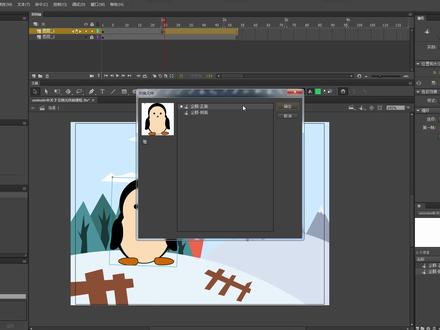 04:50查看AI文稿AI文稿
大家好,这是白图学堂本期内容呢,讲解的是这个交换软件, 知道什么是交换软件,可能比较少人接触到这个东西,其实他就是在这个舞台上面直接更换这个软件,而不移动这舞台的这个操作。好了,现在我们可以看到舞台上面有个场景,我们先把场景放进去,我们实际操作一遍吧。 那这场景啊,我把它分散到图层去,然后放在这, 可以永远用更新的拉大一点点。我们操作的时候呢,可以根据你自己的需要找这个素材,还有这个场景的 可以调整好 该匹配,大概匹配就可以了。然后呢随意加点针给他,我们在五十个针左右,五十三针加入了一些针,接着你可以把这个背景锁定了,然后我们这里有两个这个结, 两个企鹅,然后你可以把它锁到想要大小,就这样子吧,这企鹅好像不太好看,不过差不多了。 ok, 然后我们把这个转成一个圆圈给它面面,企鹅 正面,他这个角度就是正面了吗?另外一个呢,就是侧面的企鹅,侧面 两点确定, ok, 我们一开始自己需要用到其中一个,我们只有只用这个正面的,所以我们把这个先去掉。 ok, 然后把它摆正位置, 大概让他这个样子吧。好的,大概是这样子,想看到我们的房子。 好了,这时候呢,比如这个企鹅一开始是这个动作的,然后当他做完动作的时候,你需要把他脚换一个角度,你需要把它换成侧面的,这时候 我呢一开始直接拉进蓝牙放在这,是吧?但其实你可以直接通过交换这个圆针就直接换的,怎么交换呢啊?我在二十正的地方换吧, 二十五针,然后中间让他停留一秒钟左右,然后在二十五针的地方插入半针针,然后这时候当我们把鼠标选择这个,然后右击 六级,然后你可以看到原件操作,这里有个交换原件,看到没有,在直接复制原件上面看到没,然后点一下, 然后当你点完以后呢,他就出现你这个库里面的所有软件,然后我们直接选择这个侧面,选择完以后呢直接点去点, ok, 看到他角度就好了,然后这样你就不需要移动他的位置,因为你直直接移动他的位置呢,有可能会导致他的位置对不上。然后我们现在 先先建个图层,然后看看前面这里直接移动一个侧面进来看看, 当你移动完以后呢,你可能需要重新找对他的位置,但是当你用这个交换软件,你不需要交对他的位置,直接把他替换掉,然后他就会出现一个转身,效果 是不是很好用呢? ok 啊,操作就是这样操作了,然后呢我们再操作一遍, 首先呢点击这个原浆,然后呢点击这个交换原浆,我们现在选的是侧面,不是这个正面, 我们在这里拆,再拆一个针,再翘嘴边,再来试试这个地方拆一个针,然后再把它拐改回正面,选中他,然后右击点中这个键 交换原浆,这个看到没交换原浆,然后点一下他会出现这个整个数据库的这个原浆,如果你有其他角度呢,你可以你也可以直接换上去的,然后我们把它换回准备,然后点确认, ok, 他就换回来了。 ok, 好,这就是我们这节课讲的内容,关于这个交换元件的这个课程,有兴趣的朋友可以了解一下,这个使用还是比较比较好的。好,今天内容就到这,我们下期内容讲。
46白兔学堂动漫教育 01:36查看AI文稿AI文稿
在使用 animate 或者 fresh 开发游戏或课件过程中,经常会需要获取原件的坐标,这里简单讲一下如何实时获取原件的坐标并进行显示。试用软件, animate 软件及支持 s 三脚本的 fresh 软件制作步骤,一、打开软件, 新建一个 actionscript 三点零文档。二、使用矩形工具绘制一个长方形,并转换为影片剪辑原件。需要注意的是注册点要在中心位置。 三、设置这个影片剪辑的实力,名为 mc。 四、使用文本工具放置两个动态文本到舞台上,用于实时显示文本的 x 坐标及外坐标。五、设置显示 x 坐标的动态文本 实力,名为 txt 零,其他设置如图所示。六、设置显示 y 坐标的动态文本框,实力名为 txt。 一、其他设置如上一个文本框设置。七、新建一个图层,用于代码的编写。八、 最后编写代码如图所示。九、运行后,使用鼠标拖动原件,就可以看到下面两个动态文本 实时显示原件的坐标数值了。如果有 fresh 软件或者 anime 软件基础操作或代码方面的问题,可以私信或留言,如果感觉我们的视频很不错,记得分享给朋友或同学,让更多人方便的学习到实用的知识。
4筱筱 01:41查看AI文稿AI文稿
anymate def 又有新的进展了,这一次我生成的视频呢,采用了一个人物,穿着机甲的一个人物,然后还有一个小木屋和樱花, 并且我还使用了较为先进的 dancer pose 来取代了 open pose 和一个控制强度很弱的深度图,制作了这样的一个拳击手简单的打拳的视频。只要你是 ndmetif 做出来的东西,核心的原理呢,基本都是一样的。只是这一次呢,我在这个 ctrl 模型上画了更多的功夫, 每一次技术进步一点点,我们的画面的效果都会好上一点点,相信未来的话,一定会对这个世界产生更大的影响。没有什么好说的,干就完事。 之前我在 magic animate 当中去测试这个 dancer open pose 的时候呢,我感觉得出来很难,但却我们也发现他在我们的康复 ui 的工作流当中的 ctrl 内台当中呢,表现了一个不错的效果。 ctrl 当中的东西呢,都是开源的东西,我们实在是没有资格去批判这个技术是好是坏,如果你不是利益相关者的话,这是我后来自己编的一个工作流了,可以看到我也没有特地去进行理线。 这一次呢,是用上了一个 animate def 的 v 三模型,以及一个与之相对应的 v 三 s d 一五的 adapter laura 模型 controller。 这个地方呢,没有什么好隐瞒的,直接看就是了,其他都是和往常一样的,通过这个遮罩呢,对这个人物以及背景形成了不同的参考效果。 今天是这个三十号,那么也是提前祝啊,为我付过费的副歌以及广大的关注我的艺术父母们,新年快乐,希望你们什么都好,无论是什么方面。
198AI-KSK- 07:20查看AI文稿AI文稿
大家好,这里是白兔学堂,本次量是这个艾伦米做细胞分裂的这个办法, 那我们这里已经打开了一个空白文档,接着我们需要画点这个细胞细胞盒,还有呢细胞渍, 首先点击同样新工具,然后画的这个叫细胞字吧,然后再先建个图层,再画一个这细胞盒,但是你可能看不到,因为两个颜色一样, 我选中他改善的颜色就可以了,就是这个,哎,换成这种颜色吧,就这样子。然后呢需要把这个, 呃,因为他要做成分裂吗?所以我们建议呢直接用用这个变形补这样来做,那把这个腹肌塞,我先给他命名一下上面这个细胞和底下这个细胞质 可以,然后复制一下,复制两个图层,其实就是在复制,复制两个一样的,直接把它选中,放在上面这里粘贴一下,然后底下这个也复制一下,放在上面这里 给他命名细胞和呃这细胞字,呃, ok, 他现在是 叠加在一起,所以你看不到,我们把它分开,现在现在是这个是放在上面的,看到没有两个是叠加在一起。 然后呢我们看看最后效果,直接在八十针吧,在八十针地方插有关针针,然后中间加一个这个右击全选,我全部一起加的双针针形状不加。然后我们需要的效果就是把这个分开来,其实这个应该放在上面, 那我们现在把上面这个拉开了位置拉成这样子,当然啦,这样子是不行的,因为看不出来他有那个分裂效果。 然后呢,我们把这些这细胞盒跟这个细胞盒都放在顶上面,细胞汁跟细胞 是放在同一个,就上下放在一起吧,就相同图层吧,相同位置,我们看看大概效果是这样子,那他现在有一点这个效果,有点像这个拉扯的效果, 有没有一个这样的拉扯效果,然后呢?他我记得他一开始应该是先这个细胞和分裂了,所以呢我们可以先做这个和的这个分分类啊,我们在三十这个地方才有才有真相。 在这里拆一个,然后把这两个用礼炮屋操作,可以把底下两个先锁定, 让我们选中这个,然后把它拉一种这样的效果。拉扯效果,然后拉完这个右边的可以先把它锁定,再拉左边 面的 拉在一起,然后我们再看看效果, ok, 有没有,虽然有点慢, 但是效果差不多。然后他这个是相分裂的嘛?所以我们可以底下,那我们上上面这个细胞盒这部分算是做完了, 先把它锁定,然后我们研究一下底下底下这个呢,我们是打算先让他这个分裂网,然后底下这个细胞质再分裂,所以我们前面应该有一大段都是先停着的,我们可以直接把这个按住, 我怎么讲呢?我们到这里再开始分裂,所以动画第一部分的动画应该从这里开始,三十针的地方开始,在这里拆关针,然后把第一针这里的位置可以直接按住 a、 l、 t 把它复制过去, 如果你不太会操作呢,可以按住上面这个复制,然后粘贴到这里来,他现在位置是变了的,然后我们当我们删除原来的位置呢,他会变成一个个空的针,把刚才那个粘贴到这 同样的这个底下这一层也是用你抛物操作,可以把它锁定,或者把它轮廓鲜花就可以看到底下这一层,把它复制,然后对三十正的位置删掉,把它粘贴到单层位置。然后呢我们来看看效果,它 一开始是不动的,看到没有?然后到到这个三十正的位置可以分开, 然后我们也发现一个问题,因为他早了一点,他分出去早了一点,这时候怎么办呢?你可以把这个拉过去一点, 看到没有,把这个往稍微往前,这个底下的细细胞剂的这个分裂让他拉早一点。一开始是放在第一针的,我们现在把它拉到二十针, 就是一开始第一针,然后后面调整为三十,然后现在看位置不太对,所以我把它往前提了,就是从第一针拉到二十针,然后我们现在再看看效果, 然后最后是分成两个。 还有你分的时候可以对这两个图形进行一个拉扯,但这里拉扯不太明显,我们可以在后面再加一点拉扯的效果,比如五十针的地方插入,插入关键针,然后其实这样拉扯差不多了,你可以弄点边形给他 一点这样的变形,看看有没有, 那就是这个这个细胞分裂的效果就完成了,然后我们后面超越,超越一秒钟的这个针,让他停在这里。 ok, 现在测试下 整个动画都 是用这个,呃,行政部件来做的,最主要就是行政部件变化的这些位置,两个细胞盒放在上面,然后细胞汁放在底下, 同是两个图层来的,分别占据两个图层,一共分成四个部分。 ok, 这就是我们这节课讲的内容,这个艾米做细胞的分裂,有兴趣的朋友可以做一下,这是白兔血糖,我们下期内容这样。
15白兔学堂动漫教育  19:20查看AI文稿AI文稿
大家好,这里是白兔血糖,今天我们来讲解一个啊, am 动作的,然后人物走路停下来嘴巴马上说话的效果, 哎,其实这个最主要就是做那个人物走路的,他停下来以后呢,你直接把它分离一下,然后啊再加上个嘴巴说话就可以了。好啊,说是这样说,我们先做吧。首先呢啊,我们打开那个空白文档, 嗯,在这里呢,我们需要画个人物,人物啊,我们接下来画个人物吧,我们用椭圆形在这里画个简单人物颜色,改这个 颜色,这个 ftab 九看看这种,我用这种颜色试试。 然后呢冷客先给他黑色。好,这个是作为头部的。接着我们还需要个身体啊,我们可以用椭圆形在这画个身体,画完以后呢,身体肯定是不妥的,我们可以用这个选择工具调整一下。 噔噔噔噔, 啊,这样,这样子,这样身体了。 然后呢还需要手部,我们可以用钢笔工具在这画个手 这样子吧,然后给他填充一个颜色,大概看看这个位置,我们可以把他手调整好看点,调整为我们想要的那个效果, 这样子吧,还有一节了,这这这个只是上面那么多分,我们把它调整为这样子, 那,然后上面这部分还有半手大概这个样子,然后填这个颜色,这个拉长一点, 就是拿个弧度出来,然后呢你可以铅笔工具在这 画一个细节,手指啊之类的东西。 没填充,没填充了,因为这里没有点这个封闭小红心,这个选择他就可以填充了, 然后这个移动一下, ok, 然后把它放在大概这个位置吧,这手机有问题,不过没关系的, 好了啊,哎,这个两个合在一起了,我看看,哦对,这个需要剪切出来,因为两个都是这个成组状态,现在两个都成组状态,然后先画一边吧,然后还有 这个腿,我们再用钢笔工具再划一条腿,大概这个样子,填充一下颜色,把它放在这里,可以用眼睛变形工具把它拉大一点。 哎,我这个人物呢穿是斜斜的,我打算做个斜的角度人物这样子 大腿,然后呢还需要个小腿 在这画一个小腿,画上脚给他 放在这,然后呢调整一下,关这样点的位置。 好了啊,接着我们把这个位置调整一下这头部把它排列到顶上,这头部呢,我觉得啊再画个眼睛给他吧啊,这眼睛要改为黑色的, 然后把它成组,可以通过这里成组,我常用的快捷键就是这个肯定家具,这个肯定家具,然后呢看这,然后复制一个出来。 好了啊,这里你还可以画个嘴巴给他,嘴巴可以把这个选择画个嘴巴 微笑给他,然后呢因为嘴巴一会要说话, 所以我们到时候嘴巴这里吹好,把它也生成一个圆圈。好,大概人物就是这个样子了,我们啊把它缩放一下,调整一下大概比例,大概比例这样大吧, 跟整个舞台来比就是这么大,保存一下。接着呢我们需要啊在这里画添加其他的细节, 细节,嗯,这里这身体来的啊,他手部这部分我们需要把它转进原浆,首先呢我先把这个头部转进原浆,右击转进原浆 头部,然后呢转成圆圈以后呢会遮挡住这个眼睛呢, 嘴巴之类的,你可以把它右击排列到底层,这样就可以有显示了。然后两个眼睛呢选中,然后把它转成圆圈眼,眼睛还有这个嘴巴这里也是转成圆圈,嘴巴 好了啊,接着对身体这个部分,我们把它转成这样身体,然后手部手一,这个就手二, 然后就大腿这里 转圈圈,这样腿一 腿饿, 好啊,圆针选好了,我们把位置排了一下,另外呢我们这个头部这里啊还需要把选中,把他们眼睛还有这个嘴巴头部再选中,再转一次圆针,因为他们现在需要三个在一起,三二五关头部 好了,呃,这个已经弄好了,接着我们需要把这个手部复制一下,可以把它复制,然后呢粘贴当前位置,现在把它移动到这边来, 然后把它排列到底层啊,位置调整一下,我们需要把它位置调整一下,因为他移到这边来了,位置肯定有点点修改,可以把它反过来 水平翻转,这这个也是需要水平翻转一下 角度拉嘴来这腿部这里也是我腿部可以直接把它复制放在这个这个位置。 你你这里肯定有点奇怪,为什么他腿腿部一个上一个上的,现在因为现在的角度呢是斜的,所以我们这个腿部需要放在底层,放在里面去,这个是放在外面, 然后呢啊,这个手不应该放在最底下,然后还需要缩小一点点用用这个 先去选择工具,把它缩小一点点,因为圆小金大吗? 好了,这个人物是大概这个样子了,五官大概会治好了,然后呢我们需要把这个中心点调整一下,比如这头部 可以通过这个任意变形工具把中心点调到底下这个,那这个身体这个就不用调了,身体这个可以不用调,然后这个手部呢可以把它调到这个位置,这个手部是在这里, 然后就是这个角,还有这个部分 用压力变形工具调整,还有这些角质的部分,你可以把它拉长一点点, 到时候做动态,这些地方可能会弯曲,可以找个弯曲。 好啊,缩小一点点,接着就是这个部分中心点上一, 然后就是第三针。 好,我们看看头部,还有这个这边也要这边这个手这里中心点要放一下,这这边这个也是 好,因为他现在是人物是学的,所以他正面这个需要改一下,大概改成这样子吧,学上 一边。有时候我们看到那个外国动画很多都靠角度呢,就是差不多四十五度角,就是这种方式做的,你看这边手可以再摆过来一点。 好了啊,我们现在人物大概的人物画好了,我们需要加点细节给他, 比如改一下他的这个头发、眼睛啊之类的东西。好,我们先给这个头部加点这个细节, 双击到最近去这里,哎,这个就是在五光头部这里,然后呢我们这个发型给他,我们可以 他这些都是分开的,我们可以把它分展到图层看看,可以看到眼睛、嘴巴、头部这些都是分开的。然后我们可以扎个头发给他啊,扎个怎么样的头发呢? 这个怎么样?他这样这样这样,这样头发应该是在外面这边 耳朵走两只尖刺一点 哦,然后这些标标们可以对他进行调整一下, 可以把它挑一元化一点。 哎,这个我突然间想起一个动画,叫做那个叫什么,呃,头套的发型好像也是这样子,叫做,好像是一个探险的动画哦,一时间忘记叫什么名字了。 好啊,这个大概调整好了,哎,这个注意图层啊,如果你怕不小灵碰到其他图层可以锁定。我刚才没锁定,我们继续调这个。 然后呢,他这里其实有个耳朵的啊,我们先把这个头发再填充一下吧,填充颜色, 这里拉点点。 哦,这里有个点好了啊,然后这里耳朵,你可以把这个头发把它转进去,这样 整个选中,然后转成圆圈头发 哦,无操作者。然后还需要个耳朵 正面拧一下头发,然后锁定,再伸张图层。耳朵 这种呢,我们耳朵的大概在这个位置,你可以直接画个椭圆形,在这里颜色可以搞,可以搞定这个颜色,然后的话, 嗯,把这里的这个位置轮廓线不要,这个轮廓线不要,然后把它耳朵往这里调顶上,再把这部分放大,我们通过这个铅笔工具在这画点细节,画点细节 这个样子。 嗯,然后呢他这个衣服,我身衣服改一下颜色,你这个耳朵呢?把它放在这里来。对,哎,他没转成软件,这个要转一下耳朵, 那每个转成圆圈以后呢,他在旁边这个库里面就会出现,所有都会有。然后呢,接着我们需要调整一下他身体这部分, 那这个这个裤子好三条,这这个裤子,然后呢长个皮带给他, 把这部分放大一点点,用模样的剩的工具。这裤子,哎, 把这个拉过来点看看,哎,这个线条是成组状态的,我需要把它分离一下, 然后他现在就可以把整个这个剪开了,然后这里改个颜色,改成 这个底下作为裤子,我们换一种颜色这样的,然后腿部两个都换成这种颜色, 你改一个,另外一个也去改,因为他们两个是用在同一个原则,然后这里的声调去掉,然后回到外面, 然后再进入这个,这个也改一下颜色好了。嗯,我觉得这个脚步这最好也改一下 好了。 然后呢就是上面这部分,我给他个白色的衣服,要不加个衬衫,再再画两个人身上,可以把它放大一点点 哦,他现在也是成组状态的,把它分离一下,然后再点线条,我们需要把这个去掉,桂香灰机去掉,不然的话出来还是线条还是成组状态的线条,这样我们就又要把它分离一下。 三台工具我很喜欢用的这部分去掉,然后填充这颜色,用这个氧蜡筒工具,这部分可以改为 这种颜色,我们用这种,然后其他地方就差不多这样子吧,要不把它面也改一下颜色,这里锁定了选中面部,这里 耳朵这里也要改一下, 好吧。 啊,人物挺丑的人物挺丑的,这个改成这种颜色, 这个我觉得应该用衣服的颜色,然后呢?我,我不想要这部分,这部分把这个选中,这个 把这线条呢选中,然后呢点击这个轮子上就可以去掉线条了,然后这个部分我们看看怎么切换。哎,我们把这个手放这里,把它好像折起来的效果,这样折起来效果,然后填充白色 底下这部分就不要,这身材也不要看看。哦对,我突然间想起来这个人物是斜的, 所以他这个部分不行,我把他线条拉拉拉这里这是部分,拉一下,拉扯一下。 其实这个修改起来还挺麻烦的,如果你开始没想到这个是斜的,是这个拉过来的,放大一点,这个拉 ok, 看看。哎,身体这里有点胖,把它瘦一点,这里也改一下。 好啊,人物大概是这样子了,然后乘主也乘好了,然后我们下节课就教怎么去做这个动态, 然后尽量内容就到此结束,有兴趣的朋友可以听下去,再见。
79白兔学堂动漫教育


猜你喜欢
- 6213叁乔居