vm虚拟机提示未安装音频设备
哈喽,大家好,我是电工小白,今天给大家分享 vm 虚拟机软件的安装, 现在大部分电脑都是 win 十的操作系统,有一些软件不支持,我们通过 vm 虚拟机安装 win 七系统来运行,这些软件就十分方便。 先给大家展示一下 vm 去年机的启动与关闭, 双击打开 的问题, 旗舰版的系统,我们打点击开启虚拟机 跟我们的在电脑上装的系统是一样的,他也会启动,有一个启动的过程。 好,这就进来了,我们可以进入全屏,全屏就跟 操作本机电脑是一样的。好,我们退出,先把虚拟 关闭,关机点跟关自己的电脑一样,直接关这个窗口的话,他 下次进来会有一个,就跟咱们那个电脑关机一样,直接关闭电源,下次进入的时候他就会有一个爆错。 好,接下来我把这个虚拟机先删除掉,然后给大家演示一下怎么安装 好,现在就删除掉了。没有没有虚拟机那个图标了, 这个就是虚拟机的安装包,这个安装包的下载链接我会放到评论区,大家直接就可以下载。 直接双击 把这个 杀毒软件给他退掉了, 把杀毒软件推出, 重新开启一下, 点击下一步,我接受下一步,然后 还是给他安装到直接选择一个, 我就直接安装在这个里边。 am, 对,刚才创建的这个文件夹里边 这个增强型键盘驱动程序,咱们选择安装, 不启动更新,不加入体验,下一步创建,下一步安装 好,点击这个输入许可证,找一个许可证就找 vm 十五,复制 三天收入就安装完成了, 点击稍后 这样虚拟的就安装完成了, 把这个可以移除掉。 下一节和大家分享如何创建一个新的虚拟机。

粉丝1164获赞3290
相关视频
 03:54查看AI文稿AI文稿
解决 v m v air tools 安装问题 v m v air 更新至十六以后, win tsp 及以前版本 vm wet air tool 俗法正常安装,用 win csp 演示一下,正常安装 tools 会出现无法安装的提示, 如果强制安装会提示安装失败, 几乎每一项关键驱动都会如此, 最后会提示因为错误而结束安装。接下来进入修复教程。右击软件右下角任意图标,单击设置, 在 dvd 驱动器目录下,选择补丁的影像文件,若没有 dvd 驱动器就添加一个。 单击浏览找到补丁的影像文件, 勾选已连接和启动时连接,单击确定回到虚拟机,打开新出现的 dvd 驱动器。有新旧两个版本可供选择,推荐新版,若无法安装则选择旧版。 每个版本又有三十二位和六十四位两种架构,根据系统版本进行选择。我这里是三十二位版本,就选三十二位架构。 双击对应的安装包进行安装,若无法安装就选择旧版。 点击式开始安装, 等待安装完成并重启 重新安装。 the m wear tools 安装成功,分辨率已正常, 若在更改分辨率时出现这种提示,且重启后分辨率恢复到之前状态,则需在修改分辨率后立即重新配置 vm wet juice, 再安装向导界面选择修改, 待修改完成即可正常使用。
777极客:远处的灯火 10:56查看AI文稿AI文稿
如果威瑞虚拟机安装的是十六版本,那么在十六版本安装稳气系统时,安装投资时就会爆错。你看我,我的虚拟机是 十六版本,然后我安装文七,但是在安装文七的这个 pos 时就会爆错。像这种情况是因为缺少补丁。 咱先看一下报错的内容,我先按一下试试 双子运行 下一步,典型安装始终安装此程序软件, 这又开始报错,他是安装程序无法自动安装,必须手动安装词启动程序, 还是选择这项正在回滚操作。由于发生错误, 吐司安装箱到提前结束,他就报这个错误,像这个错误他报是因为因为这个缺少补丁, 因为咱如果说不安装吐司的话,那么你在主机和虚拟之间是没法复制文件,包括共享文件夹也不,也不能设置,还有虚拟机显示器的 分辨率啊,也不好调整。如果出现这种情况,咱怎么解决?咱先去下载一个补丁 啊,就是这个网站啊,就是这个网站。打开这个网站, 因为咱按的是文七,这有文七三十二位,文七六十四位,我按的是六十四位系统,那么我就下载六十四位 不定。如果说安利是三十二位系统,那么就下载三十二位系统,我下载一个六十四位系统, 六十四位布丁,点击这个允许您下下载, 现在是下载完成,想下载完成的话,你现在如果说你把它复制到虚拟机里边是没法复制的, 他是灰色。像这种情况可以先把这个布丁烤到 u 盘先连到的主机, 找到下载的布丁, 把它烤到牛排里面,然后再把这个补丁 烤到这个虚拟机里面,先弹出重新拔插一下 u 盘, 选择连接到虚拟机,这样在 你机里边就会出现我的优盘, 就是这个布丁,可以先把它复制过来, 然后双击安装, 安装完这个布丁之后充气系统, 这样安装完这个补丁,咱就可以再重新安装这个 pose, 双击运行, 选择典型安装, 这样投诉就安装完成。重启 安装透视之后,他就会自动调整显示器的分辨率。安装完这个布丁之后, 咱就可以从主机到虚拟机之间就可以复制文件,咱试一下, 我复制一个引导修复复制,这样就可以 粘贴过来,这个文件夹就复制过来,这样也可以设置他的共享文件夹,打开设置 选项,这共享文件夹启用, 然后添加添加主席的一个文件夹,比方我添加这个, 下一步岂用此共享完成,完成之后确定 咱打开计算机, 找到网络,发现文件已贡献已关闭, 这样可以稍等一下,看我们共享文件夹 能否显示装载软件,这样就出来了, 这样咱也可以看到咱的共享文件夹,嗯,就这个, 这是我天下的故乡。
584皓月69256367 03:52查看AI文稿AI文稿
a 幺五八零三、您的关注点赞、投币是对我的鼓励,请多鼓励我吧!服务器运为之 vmv 二、快速直引 isir 的安装,扫描或长按下方二维码,可关注本订阅号 解压或挂在之前下载的 vmyvcsa。 六点七点零幺零二四四七四五 so 文件, 可以从文件中看出可以使用 cii 或者 ui 的方式安装,此处选择 ui 方式, ui 界面安装中又可以支持 linax。 六四、 mac windows 安装,此处选择 win 三二、安装。 进入目录,找到安装文件,然后双击运行,可以看到有安装升级、 迁移、还原这四种方案。由于我的环境是新安装,直接选择安装即可。安装向导在此处说明,安装分为两个阶段,下一步此处可以默认下一步。 由于环境中没有 reset server, 可直接安装。在 esx i 主机上输入正确的主机地址,用户名密码 设置部署为虚拟机的名称,推荐按照统一的虚拟机命名方式设置,然后设置虚拟机 house 二十的 root 密码。 选择部署的规模 vcpu 和内存资源,部署后通过修改虚拟机配置需重启虚拟机比较好调整,存储不太好调整,请选择好规模。在物理词 含容量吃紧的情况下,可以选择启用精简磁盘模式,选择可用的网络端口组。此处 ip 地址在企业部署中,请规划好部分服务会绑定 ip 地址,后续修改麻烦,甚至部分服务可能不能修改 ip 地址。 此网严码网关 dna, 请根据实际情况填写。部分企业网络环境复杂,可能 dna 不在本网段,此处是测试环境,资源均在同一网段, 查看配置没问题就开始部署下一步。第一阶段部署完成,继续部署第二阶段,此处选择设置下一步。下一步,如果创建新的 sso 遇,请 不要将域名填写错误,否则麻烦下一步查看最终的配置没问题就继续。此处有一个警告,确定 下一步。下一步在浏览器中输入之前设置的 ip 地址,然后可以看见 visfire client 分为 html 五页面,兼容性较好和 flat 页面兼容性相对较差, 需要 plus 插件支持,功能有一定的增强。使用过旧版客户端的会感觉界面亲切点。下一步, visit client the html 五版本界面 victoria client the flags 版本界面输入前面的 ip, 加上五千四百八十端口,可以进入设备 管理界面,使用前面设置的 root 账号密码登录。在设备管理界面使用一些常用功能关机重启、设置网络升级、服务管理、日制等。扫描或长按下方二维码,可关注本地月号。 本文为我原创,本文禁止转载或摘编。 visfer v m wear 快速直引 a 幺五八零三您的关注、点赞、投币是对我的鼓励,请多鼓励我吧!
7埃替科技 08:00查看AI文稿AI文稿
今天录的内容是 we're more 中新建 windows 虚拟及详细教程。 首先需要确认电脑主板是否开启虚拟化功能,打开任务管理器,在性能中查看 cpu 的虚拟化状态是否已开启。如果没有开启,需要进入 bios 中开启虚拟化才能使用虚拟机。 接下来需要准备系统镜像,这里以 windows 十原版系统镜像演示。进入 master 新的官方网站进行下载。 选择自己需要的系统镜像,这里以 windows 十进行演示。 布置 e d r、 k 或者 b t, 下载员使用网盘或迅雷进行下载。 布置 e、 d 二 k 或者 b t, 下载员使用网盘或迅雷进行下载。 由于我已经提前下载好,所以直接开始安装虚拟机。打开文玩,选择创建新的虚拟机。 选择自定义并点击下一步下一步选择。稍后安装操作系统,并点击下 下一步选择 windows 版本,选择 windows 时的六十四位,并点击下一步。 虚拟机名称可以修改,也可以保持默认选择安装位置。在吸盘以外的别的盘内新建一个文件夹。选择好后直接点击下一步。 选择 bios, 并点击下一步。 处理器的数量选择一个。如果你是服务器,有多个处理器,可以选择多个,看你需要分配多少资源给虚拟机用。核心数也根据你自己处理器的核心数按需分配。如果是 八盒,最多给六盒,全部给完,你自己电脑会卡死。内存也根据你自己电脑内存给你,有多少就可以给多少,别全给 网络默认选择。 net 也可以选择乔接,乔接和你主机为同一网段, 默认选择下一步 选择 i d e, 下一步 默认选择下一步。磁盘大小随便给你,想用多少就给多少,前提是你本机硬盘有那么大才行。选择将虚拟磁盘存储为单个文件,下一步 默认选择下一步,点击完成。 选择编辑虚拟机设置, 在 c、 d、 d、 v、 d 选项中选择使用 a、 s、 o 印象文件, 并选择你下载好的系统镜像, 其他选项不用管,点击确定, 点击开启此虚拟机 下一步。现在安装 勾选我同意并点击下一步,选择自定义下一步。 安装过程较慢,请耐心等待,点击立即重启。 接下来默认设置,根据个人需求 选中上方虚拟机名称。鼠标右键点击安装 vmware tools, 打开我的电脑,在已加载的光区中双击 vml tools 安装,全部默认下一步。 点击完成并重启系统, 进入系统后分辨率全部正常了。好了, when we are 安装 windows 教程结束,下期更新三 tos 的安装教程。
1259沪漂运维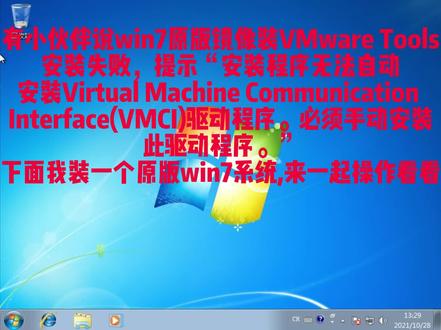 02:57查看AI文稿AI文稿
有小伙伴说无影器原版镜像装 v m wear tools 安装失败,提示安装程序无法自动安装 voice rumors in communication interfacency 驱动程序,必须手动安装此驱动程序。下面我装一个原版无影器系统,来一起操作看看 提示,这个情况不妙呀,继续操作看,看 完了没戏。看来原版的问期确实装不上, 不行,我得找答案去,告辞! 出来喝酒吗?喝好了我们就拜把子,喝醉了就拜天地,全球六十亿人口,我就约了你大哥,希望你不要不识抬举,等久了吧, 我带着答案回来。原来只需要打一个补定即可,我已经吓到桌面上了。下面让我们打上补定操作试试。 ok 了,有遇到这样问题的小伙伴可以按我的方法试试。下面是补定下载链接,自己下载。再见!
409会一点技术 04:06
04:06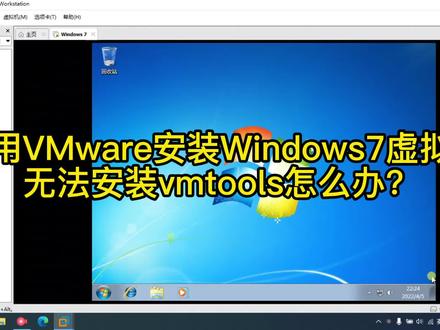 01:33查看AI文稿AI文稿
利用 vmware 安装 windows 七虚拟机,无法安装 vm tooth 怎么办?有网友遇到利用较高版本的 vmware 安装 windows 七以后 安装 v m tooth 功能是灰色的,无法点击。也有在安装 vm tooth 过程中爆错,安装失败,后者在 workstation 和 vs v 儿教新版本中都经常遇到。解决办法,首先关闭虚拟机, 然后编辑虚拟机设置,找到软盘并移除, 点击确定并开启虚拟机。 删除软盘后,安装 vm tooth 的功能已经可以正常使用了。 如果在安装过程中提示无法验证发布者错误,说明虚拟机缺少 kb4414419 补丁。 打开浏览器,在 b 印中搜索 kb 四四幺四四幺九,点击 microsoft update ketlog 链接,根据操作系统版本下载对应的补定程序。 然后可以通过网络共享、挂在 iso 挂载 u 盘等手段将补丁包传入虚拟机并安装。安装补丁后重启电脑,再次安装 vm tooth, 就可以顺利完成安装了。
1047运维大师兄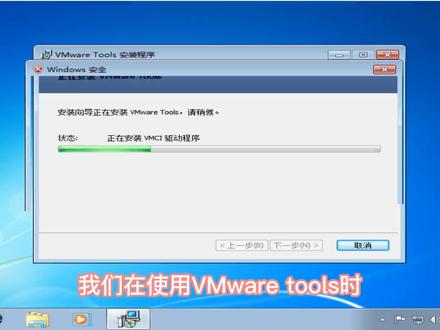 02:08查看AI文稿AI文稿
我们在使用 vmbtos 时,如果用 win 七安装时,他会出现错误提示电脑无法验证,驱动软件的发布者若要点击始终安装也会爆错, 提示必须手动安装。那么遇到这样情况,解决办法很简单,我们先得结束这个 vm vip 安装程序,直接退出。那么遇到刚才的那种情况,我们了解到是虚拟机缺少了 kb 四四七四四幺九补丁, 这个补丁可以去 p 印上搜索,然后根据系统位数进行下载。这种方法有点麻烦,因为下载好的是一个应用程序,所以说必须要把它转换为 i s o 格式的,可以私信我或评论区获取。 大概就是这样啊, 点确定找到刚刚下载好的, 哎呀,我慢死了。点击共享,点击等待它自动安装更新,重启完成之后即可。 有了补丁,我们就可以轻松的安装 vmpos 了。安装的过程我就将视频加速了,相信大家已经对这个环节不陌生了, 可以看到有了补丁,这样安装就不会再爆错了, 进系统了,最后再设置下 l 就可以了, 这样整个 viantos 就安装成功了。关注我,学费更多电脑技巧!
797Mr.hm - 黄猫电脑


猜你喜欢
最新视频
- 2990鉺.