粉丝21.5万获赞420.2万
相关视频
 01:52查看AI文稿AI文稿
啊,奇怪的现象是这样子的,我在剪映里面播放他是没有这种闪屏的现象,但是导出的视频就是这种有闪屏的这种现象,然后我, 呃就说逐针逐针的慢慢去放,就是说我剪映里面的这个作品,但是实际上也没有发现哪个地方会有闪屏这种现象,但是作品就是有 就是这种闪屏,于是呢,我们就去找一下这个原因到底在哪里?一开始我以为是我多加了一个就是标签的一个动画, 然后把它删掉以后呢,发现这个闪屏的现象还是存在。嗯嗯,反正就是各种去排查找。最终, 呃,被我发现了,因为我的后面这个 logo 的退场视频,他是一个正方形,刚好就是说跟十六比九的余下了两块空白的地方,刚好跟散屏的地方是一致的。于是我在想是不是可以 视频的背景调成模糊的状态,这样子的话相当于填充的那两块的位置,这样子可能就不会有闪屏的现象,因为实际上这个闪屏的现象目前来说并不知道是为什么,我只能说是通过这种让背景模糊的这种 看能不能解决这个问题。哎,最终确实能解决这个问题。嗯,当然了,能解决问题不大,但是这种闪屏是 为什么出现的却搞不懂。
618♨️胡安欢(huan) 00:28查看AI文稿AI文稿
首先打开剪映,开始创作,添加一段素材,接着点画中画,添加第二段素材,放大至满屏大小。例如想要在一秒的位置开始闪屏, 那么先双指把视频条拉到最大,然后每隔三针依次分割出来,之后再间隔删除就好了。是不是超简单呢?
9297小豹子 00:34查看AI文稿AI文稿
教你用剪映制作红眼闪烁出现效果,开始创作,选择一张照片,点击照片,滑动下面工具栏,点定格,点贴纸,搜索红眼,调整好放在合适的位置,选择动画里的循环动画, 选择闪烁,调到零点二秒,点击特效画面特效,选择动感里的波纹色差。添加音乐,把音乐多余的部分去掉,看效果哈哈哈哈哈。
1074耀仔 00:24查看AI文稿AI文稿
教你用关键针做这个画面明暗闪烁效果,建议点赞收藏!首先打开剪映,导入视频,滑到要变化的地方,选中视频,点击添加关键针,往后滑动,再添加两个关键针,然后回到第二个关键针处,点击不透明度,将数值改为二十, 这样三个关键灯之间画面就形成了明暗闪烁效果。完整版模板已做好,赶紧一键生存去吧!
5348再嘉-徐肯(舞蹈摄影师)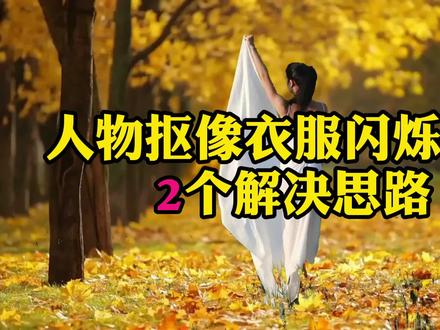 03:40查看AI文稿AI文稿
人物抠像,衣服边缘闪烁有白边,教你两个解决思路,导入一段视频素材,我们可以看到这一个视频素材呢,他的衣服是在飘动,那么常规的智能抠像是很难完全抠取准确的啊,我们先测试一下,点击智能抠像, 抠像完成之后我们会发现这一个飘动的裙子呢,有很多地方会缺失很多块,那么会有这种飘忽闪烁的感觉,整个抠像非常的不完整,接下来给大家讲解两种抠像的新思路。点中这一个视频素材,我们现在可以分析一下,整个画面呢都是草原, 以绿色为主,所以我们现在可以尝试一下。点中画面之后进入抠图,我们来选择色度抠图,将取色器移动到这个草的绿色上面点, 点击一下,强度增加一点点强度,增加一点点的阴影,让这个边界呢更加自然。点击这个勾,确定这是我们发现上方这一个蓝色的天空还存在, 所以呢我们这里需要将这个天空简单处理一下。点中素材之后,在下方选择蒙版,选择线性,而我们将线性呢旋转一下,让他保留下半部分,随后我们将这一个线性蒙版呢拖到画面的上方,让他刚好 遮住这一个天空,预览一下抠像的视频效果,这样呢就很完美的将这一个衣服呢完整的抠取下来了。 接下来给大家讲解第二种抠像的思路,可以帮我们方便的抠取一些复杂的人像。点中视频素材之后,我们还是使用抠像这里呢,注意不要选择智能抠像,选 择自定义抠像,选择快速画笔,我们将人物和衣服的这一块用这一个画笔给他涂抹一下,现在整个人物呢是被红色标记出来的,我们等待自动抠像完成。抠像完成我们来看一下, 这个时候我们可以看到整个人物呢也是大致被抠取出来了,如果我们在抠选的过程当中,有发现部分的区域有颜色的色块,那么我们可以通过自定义抠像呢,回过头来啊,重新的抠取一下, 我们将整个画面放大,发现这个手臂的下面这一块啊,他是将草坪呢也抠出来了,我们是不需要的,所以可以点击擦除按钮, 将画笔调小一点点,这里呢就非常需要耐心,我们将中间的这一块不要的部分呢可以让他擦除掉,那么 如果说有被误差的区域呢,我们可以将它又补回来就可以了,那么这一个是一个非常细致的操作,那么现在我们可以看到中间被擦除掉的这一部分呢,就已经被抠掉了,所以呢通过这一个自定义抠枪的方法,可以帮助我们抠取复杂的人物视频, 那么结合橡皮擦以及其他的一些蒙版等等一些处理技巧呢,可以让我们这个人物抠取的细节更加的完美。 如果我们发现有一些视频因为拍摄的原因,实在是抠的不是很完美的情况,下面我们可以尝试给视频更换一个背景啊,那么就以这一个视频为例,如果我们 总是有一些绿色的边缘太细小的不太方便处理,那我们可以干脆尝试一下,我们将这一个视频背景的素材呢给他更换为一个比较接近的颜色, 现在我们更换了一个绿色的树林背景,播放一下,通过相似颜色背景的处理呢,会让这一个边缘不是那么突出。好的,这期课程就到这里给大家分享了,人物科学过程当中 有边缘或者是闪烁是抠向不完整的两个新的解决思路。我是磊哥,我们下期再会。
861磊哥知识分享 01:05查看AI文稿AI文稿
本来我现在是要导入,导出视频的时候,我发现一个问题,他显示了 vip, 然后去闪烁,我得开通会员,但是我不想开通,怎么办呢?选中一下,选中一下,我有去闪烁的这个视频,然后点击到调节这个按钮, 点到画质这一块,然后你会出现这个去闪烁,他是个 vip 的功能,然后呢,我们把它左滑,本来他是大家推荐到这个地方去闪烁的嘛,去闪烁就是说他的画面 比较抖动的时候,我们一般就会去选择去闪烁,但是他是要钱的,我觉得我的水平没有必要到要花费 vip 的程度。现在呢,我们把它取消掉,取消掉,按住推荐往后调到五,然后点对勾确定好,确定好之后我们再看,播放, 播放视频,我终于有时间,对吧?好,现在我们导出下一点,导出的时候他就已经可以正常的去导出了。导出这个视频大家学会了吗?有遇到其他的问题,欢迎大家在评论区留言,拜拜。
305峤峤小盆友 05:04查看AI文稿AI文稿
三分屏定格闪烁放大效果,现在就教会你 a few moments later, 哎,咱们直接开始做这个三分屏定格闪烁放大的这种效果。来,咱们先拆解一下原片,看看这个原片里都用到一些什么效果。 第一段视频咱们用到了一个入场动画里面的左右抖动,还有一个是这个线性蒙版。第二段呢也是用到了一个入场动画的上下抖动,还有画面里的这个矩形蒙版,还有做了一些关键针,一个 哎,缩小放大的关键针。那第三段视频呢,咱们用到了一个线性蒙版,跟动画里的向左下甩入啊,最后一个效果呢是定格闪烁的这么一个特效,这个第一段 后面接了一个黑厂,再就是这个音频,然后做了四个卡点,嗯,这段视频呢用到的效果也就这么多了。好了,咱们这个拆解完了之后呢,开始教大家怎么去做这些效果。咱们导入这个音乐,还有三道素材,把这些素材导入进来之后呢, 咱们把它裁切到不到三秒的位置啊,把剩下的然后删除就可以了。咱们需要给他做一个卡点,这个卡点呢是需要咱们手动去这个打点的啊,听听他这个鼓点在哪啊?就是四个卡点。 来,咱们听一下这个四卡点都在什么位置啊?啊?前面三个,第一个点应该在这个位置,第二个在这个位置,第三个应该是 在这个位置, 第三个是在这个位置,然后把这个取消了 啊,差不多 啊,其实这个点打不打无所谓,这个就是这三个点比较重要啊,比较重要哎,把这个第一段呢给他截到一秒十五针的位置,第二段视频呢是在第二卡点,第三个视频是在第 三个卡点把第三段呢,然后给他跟第一段重启,第二段是在一直到结束差不多就这样, 第一段后面呢加一个黑场,那这三段的位置就给他放好了。摆放好位置之后呢,咱们给这三段先做蒙版,第一段做一个线性蒙版, 然后负十五度,给他来一个反转,把它摆放到这啊,摆放到这个位置就可以了。第三段给他加一个线性蒙版,也是负十五度, 让他去上边啊这个位置,然后中间呢给他加一个巨型蒙版,旋转负十五,给他稍微的 来调一下,这样就可以了,这样呢这三段的蒙版就做完了,做完之后呢,咱们给他加动 动画,最下边这个是加一个左右抖动的动画,中间这个呢是上下抖动,最上面这个是向左下甩入,这个给他零点三秒,这个是零点四秒, 这个也给他零点四秒。来,咱们看一下动画, 好了,这个动画就完全做完了,做完之后呢,咱们给中间这一段做放大的效果,在时针的位置上给他打上一个关键针, 然后往后拖,拖到这个位置给他打上一个关键针,把蒙版改成旋转零,然后给他缩小,然后在两秒时针的位置打上关键针, 然后完全放大就 ok 了。好,这样呢,这个关键针咱们就做完了,做完之后呢,咱们调整一下这个关键针的位置啊,看着比较舒服就可以了。做完这个之后呢,咱们给他加上一个效果, 特效定格闪烁,在这个位置给他截断,来,咱们看一下整体的效果, 这样呢?咱们整体的这个效果就完全做完了,就 ok 了,然后导出来就可以了。你不论做一个偏头呀,还是中间做一些比较酷炫的这种特效呀,都是可以的,都是没有问题的。 好了,咱们今天的这个视频讲解就到这,有啥问题可以在评论区里留言,看到我就会回复的,咱们下期再见。
14易帆剪映教程


