navisworks怎么显示所在位置
巴乃腾查找物体快捷键是 shift 加 f 三。一般使用 imax 下的 wxx 来进行查找。 连 fann 的 iphone 打开查找项目的面板,在右边框里的开他勾位里选择 l mant, 在 popty 里先输入 w, 方便快速定位。选择 worx 参数,再看李绅选择等于 在弯路里选择需要的内容。 点 fanelowa 查找出所有符合规则的物体。在三次面板里点击 sif sir 保存为查找选择集合,修改查找集合的名称,方便其 他人查看。

粉丝205获赞550
相关视频
 01:28查看AI文稿AI文稿
在 navals 里面我们可以对模型进行基础的说放、平移以及这个旋转的一个操作。首先鼠标滚轮啊,鼠标滚轮啊,我们可以对模型进行一个说放,模型进行一个说放。呃,注意一下,这个说放是以你的这个 呃鼠标鼠标位置为中心的,对吧?为中心的。呃,另外你按住鼠标这个中键,可以对鼠标进行对模型进行一个平移,对吧?对模型进行一个平移,呃,另外,呃,按住键盘上 c 部的键,然后加鼠标中键,然后可以对模型进行一个旋转操作,对吧?可以对模型进行一个旋转操作。 如果你选中了某一个构建,对吧?如果你选中了某一个构建,比如说我选中这段方管啊,你在旋转的时候就会以你所选中的构建中心为中心进行旋转,对吧? 进行旋转啊,这个就是我们这个模型的基础,呃,基础的一个操作啊,跟 real 的类似,嗯,这边这个这个东西叫 viu q, 我的 viuq 同样这边有几个预设的试点,嗯,前后左右上下 以及啊,这个轴测图啊,类似于轴测图。呃,我们可以在这个 viu q 上按住鼠标这个左键啊,按住鼠标左键对他进行一个啊,同样的一个旋转操作,对吧? 好,看一下,你的鼠标按住左键就会变成一个这么一个旋转图标啊,你也可以对他进行一个旋转操作啊,旋转操作。
 17:14查看AI文稿AI文稿
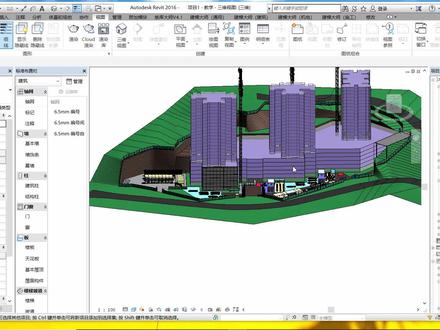
啊,好,大家好,欢迎回来啊,这节课呢,我们给大家讲一个南普斯沃克啊,从这堂开始课呢,我们就给大家讲一个南普斯沃克的一个课程,好吧,把这个南斯沃克讲完以后,我们会回来再给大家讲这个他的其他一些东西。主要呢我是想把这是就是把这一套的东西,就是从 场地的建立啊,到出土啊,然后做做动画,做动画,做渲染这些,这一套都给大家先讲为一套,让大家就是能稍微 先做点东西,这样的不要说是啊,要上很久啊,上很多课啊,然后还是做不出一个完整的东西来,这样呢,其实 学习就没什么用了,好吧,我们要教大家一些实用的,就是教大家能够怎么做出一个完整的东西来。好了,这节课呢,我们就开始给大家介绍这个南斯沃克,就这个软件啊, 是沃克呢,大家看我下的是一六版本的,然后瑞瑞特也是一六版本的,这呢不是巧合,我是故意的,因为你如果不是一样版本的话,他这个是不通用的,到时候他那个导出来的文件他用不了,是你都导不出这个这个格式的文件来。其实 啊,大家在用奥特黛斯格这个公司的产品的时候呢,大家都给他要有意识的给他下同一个版本的好吧,比如我的 rap, 他耐克斯沃卡,三迪 max, 还有玛雅啊, cd 啊这些,我用的全都是一六版的 cd, 还好,因为 cd 兼容性比较好一点, 所以他基本没什么问题。像这几个做三维的呢,大家都尽量用同样的一个啊,同样的一个一个版本,好吧,这样呢,方便大家一些工作流啊,比如后面用的一些工作流,这些他要要同一 一个版本才能用,好吧,大概就是这个意思,就是教大家都用一个版本的,比如你用一八版的 rap, 你就用一八版的这个 nice, ok 就好了,好吧,就给大家讲要注意这一点,然后呢,现在我给大家看下他就就明白了,我现在点击 rap, 这里, 我点击导出,大家看,我现在有个导出这个 nwc 文件的这一个导出的这个文件格式,如果你的那个 nice 沃克不是啊,一六版,或者说是你是 或者你没有拿有 swook 的话,你就不会有有这个选项,好吧,大家一定要注意这个东西,有的同学可能下了 ms 和我跟 rap 不是一个版本的,发现,哎,我怎么导不出来,就是因为你没有下对同样的版本,好吧,所以大家一定要注意这个问题啊。那现在呢,我就给大家 导出来,给大家看一下,我现在导出这个 nwc 格式的文件,好,我就给他保存在这里,可能大家要稍微等一会,我这电脑现在换过以后应该还可以,应该一会就导出来了 啊。这次课程呢,主要就是给大家啊,这一期的课程,这个课程主要就给大家讲一下这个 noco 课的入门课,好吧,让大家稍微知道这个软件是干什么的,能做什么东西,然后后面会给大家再细讲,好吧,大家稍等, 等一下,马上就倒出来了,好,已经倒出来,大家看还是挺快的,要是我以前的电脑,估计要倒个时间,要倒个五六分钟,好,现在已经倒出来了,我们稍微看一下,就这 文件我们双击他就可以打开了,大家看他这个呢比 rap 头小好多, rap 可能是三四十几兆,他现在才四点几兆,所以呢这个东西就相当于是方便大家看图的,还有整合的,我们 rap 的可能一个一百兆的,可能我们电脑还能 运行,还比较流畅,但是再大的话我们的电脑就会带的比较困难,这时候呢我们就需要奈布斯沃克这个软件,好吧, 啊,用这个软件呢,我们可以把就是许许多多的 rap 都把它捣成耐克斯沃克以后呢,然后我们再把它在耐克斯沃克里面整合,这样呢我们的对电脑的需求会小一点,就是电脑的压力也小一点,好吧, 就这个软件呢还有一个整合的作用,大家看我们在这给大家现在进到这个界面以后呢,我们看一下,现在, 那我们看一下这个试试点这里呢我们有漫游的,大家看大家点一下,有一个环视的,大家可以绕着环绕的,然后平移,就是我一开始这个平移的好吧。光源呢,大家看我们现在一个全光源呢,是比较亮的全光源,场景光源也还比较亮,但是点光源呢 就是一个点的光源,然后给大家调到着色模式,给大家看一下,大家看着色 模式呢,给大家调到一个全光源吧,让它都比较亮,没有阴影。然后模式呢我大家看完全渲染了,就相当于我们的一个真实模式,好吧, 贴图那些东西呢,也要在完全渲染的模式下才能够看到,好吧,然后着色模式呢就不用多说了,顾名思义就跟我们 rap 的着色模式呢是一样的。好吧, 好,现在我们再来看一下他这个这有个选择数,大家点开选择数,点开呢,大家看我们这里有许许多多的东西 啊,就是有哪一层吧,就相当于我们这个 rap 里面是怎么布置的标高,他这里的标高呢?基本上也是怎么样的好吗?他是按标高来的,然后每个标高里面有哪些东西呢?他你点开这个 大家看就能看到,如果我点一个整层的这个平面呢,他整层的东西都会被选中,就整个基准平面幺七五点六这个这个平面的东西上都会被选中。常规模型也是 就相当于这个平面,就是我们模型点进去的时候,我们是置于哪个平面去放置的,他就会放在哪一个平面上,就这个意思。然后我们点击车库这一层的呢,就车库这一层呢就会被选中,我们车库这个灯放的应该 都是体量楼层这些东西,基本上我们的基准平面呢,我们建的这个场地布置都是以这个以这个为准的,大家看我点常规模型就只有常规哇,还还可以再点开,大家看常规模型,就是我们画的那些,比如说我点 这个模板,我就把模板选中了,然后应该有塔吊,大家看塔吊就选中了,就相当于一个快速选择的一个功能。好吧, 这个功能呢很重要,因为到后面我们制作动画的时候呢,就要需要把这些东西分清楚,分不清楚呢动画就不太好做。好吧,这个后面会给大家细讲, 然后我擦掉,如果大家在那里没有选择数的话,大家点到这里常用这里这个选择数点开就有了,好吧,刚刚我说了,我们可以附加好几个,就是拉布斯和文件,我们点这 点附加就好了,点附加给他点,然后再选择你要合并的一些那个搜索口文件再倒进来就好了,这个后面也会给大家试讲的,好吧,大家不要着急 啊。然后现在倒进来了呢,我们可以发现一个问题啊,就是我们的这个南欧斯沃克上的我们这个建筑他的楼层没有了,其实他楼层呢一直还在,只是我们这个楼体量建筑他变成一个实体以后呢,我们的楼层就看不到了啊,这个呢是因为 我们 rap 里面我们的那个铁梁的透明度啊,我们不是一个材质的属性,我们那个呢是一个,呃,是一个我们用视觉样式那样给他点出来的,我切回来给大家看一下,大家看我们这个楼层啊,我是在这里, 在可见性这里,在过滤器这里,然后给他一个透明度,大家看他不是一个材质本身的属性,好吧,他材质本身是不透明的,所以说呢,我们这个进来以后呢,他虽然说在瑞瑞特里面我们这个视图样式下是透明的,但是 在纳木斯沃肯里面他不会显示那个视图的钥匙,所以呢,他就是一个实体,他楼层其实还在,大家只要把这个材质给他变透明了以后呢,其实你还是能看到的。好吧, 就相当于我是艾瑞特里面的视觉样式,我在奈布斯沃克里面是看不到的,奈布斯沃克只能看到材质的本身的一个真实的属性,好吧,比如说我们的玻璃,玻璃呢,他材质是透明的,来到这里他还是透明的, 可以看,大家看,对吧?这个还是透明的,你看这个车的玻璃也是透明的,好吧,好,那现在呢,我们看这个背景呢,也是可以改的,我们点击这个查看,这里有一个背景, 背景呢,这个我们贴不了图了,现在就我们只能用这几个地平线,大家看地平线呢,就这样,然后 可以用这个渐变色的,就把它全部变成蓝天这样了,好吧,我们就用这个吧,就用这个,然后我们到 一个试点,这里可以看,大家看试点这里呢我给大家介绍这个漫游,现在到底这个漫游是怎么做的,好吧,漫游,大家看,我点击这个 漫游,大家看,这呢有一个中间有两个点,这就进入漫游模式了,然后我们可以把这个效果给他开开,把人给他打开,给大家看一下更清楚,好吧?然后这个人呢,大家看,我现在点住鼠标左键往前移, 这个人就往前走了这个视角,然后往后也点住左键,他就往后走了,然后点住左键往左移,他就往左,然后点住左键往右移,他视角就往右旋转,好吧, 然后呢我现在还有一个功能,就是点住中间,点住中间呢,你往前他就往高处走了,点住中间,鼠标中间往下,然后 这个他就人就往下走了,就相当于高度就降低了,然后点住这个滚轮,就是鼠标的中间滚轮,往左,人就往左平移,点住 鼠标中间往右,这个人就往右平移,好吧,鼠标中间呢?还有个作用,我们现在就是 不不按住这个鼠标中间了,好吧,鼠标中间,我们现在滚轮就像就是滚轮往前滚,他视角就放低了,大家看视角就低了, 视角就往下看了,然后这个滚轮往后滚,视角就抬高了,好吧,好,然后我们把这个人关掉,给大家再看一下,把这个人关掉,然后人关掉 的也一样,按住左键往前就往前,往后就往后,往左就往左旋转,往右就往右旋转,视角一样的,好吧,然后点住中间的,一样,中间往前滚,视角就往下放,中间往上滚,视角就往上,然后我们中间按住 往上移,往前移,他这个人就往高处走了,就是我们视视角就往高处走了,然后往下移,点住中间往后移, 然后这视角就往后了点住,中间往左就左平移,往右就右平移,好吧,这个都是一样的,把人去掉也是一样的。好,我们给他往下移一点,然后往前给他往左平移一点,去掉,往这边转一点,好,放低。 好,那今天这个呢算是入门课呢,我也不给大家讲太多,大家 回去好好看一下,好吧,现在呢,我就给大家讲一个简单的漫游,好吧,最简单的就是大家看,我们直接点击这里录制,大家看,这有个录制,我给他试掉,再放 一点,再放低滚轮往前后滚一下,给他调一下他的高度,那平视。好,我们点击录制,点击录制以后呢,直接点住左键往前移,往前移,好吧,往前移, 往前。现在好像有点高,有点卡,往前一点。好,好,我就到这, 我给他暂,我给他停止,暂停呢是你还可以接着走,停止呢,就相当于是这个动画已经录完了。好,大家看,现在我这个动画录完了,录完以后我点击播放,他就按照我刚刚那个路径走,真的是 最简单的漫游。好吧,最简单的漫游动画,大家看,大家看, 他就根据我们刚刚的那个那个动画来走。好,我们现在回来,点击这个回到最开始 啊,现在呢我们就可以导出这个动画了,点击导出动画,然后渲染呢,我们用奥特大斯克的啊,用试口的就好了,好吧,然后输出呢,我们就用这个,大家看 他有好几种格式,这里呢有一个真皮机啊,平安机,这种很明显是图片格式,大家能看出来,导出这种格式呢,他就导出好多好多的图片。这个呢你后期还要去, 就是相当于因为我们的动画是一张一张图片一针一针组织起来吗?就相当于后面大家还要自己再去找个外面,另外找一个那个软件来给他把图片组成动画,这样比较麻烦。 然后呢这个导成 windows abi 呢,这个就是视频格式的啊,视频格式呢?大家看我们这有个选项,选项这里呢你一开始进来他可能是一个全真的一个就是非压缩的,这种非压缩的呢,他可导出来的时候呢, 可能会就是比较大,比较大的话我们可能会比较慢,然后我们现在点击这个,呃,这个麦克搜索威迪这个一,这个就是给他压缩质量,这个他默认了百分之七十五,我们就百分之七十五,好吧?点击确定, 确定以后呢,我们这个比例呢,我们就使用这个使用试图的这个比例,就是现在我们这个这个框的这个比例就好了,尺寸就导出来。我们这个啊,动画是多大的?是几比几的,我们就用这个试图的尺寸,好吧,然后真数, 真数,这个呢我们就他一开始默认的呢,可能是六针,六针的话就太少了好吧,六针的话相当于一秒六张图的话,这个就跟看幻灯片一 没什么区别,所以呢我建议大家最低呢调一个二十五针,好吧,二十五针啊,再低呢可能就人眼会分别出来,他是一个幻灯片,这样看着就不太流畅,然后抗锯齿,抗锯齿我们不要了,这个东西点上会导出来就更卡了,好吧,我们要导好久可能都导不出来, 大家电脑好的话呢,可以开一下。好,现在我们点击一个确定,我们把这个动画导出来给大家看一下。好,我们就就保存在这吧,我以前因为导过,我给他点试,给他替换掉就好了,给大家导给大家看一下。 看,我现在这个倒的还挺快的啊。大家如果就是电脑可能不是太好的话,有几种方法可以解决。分段录制,就是一段录个三十几秒,四十几秒,然后给他导出来,然后再用视频剪辑软件给他合起来。 啊,还有一种方法呢,就是,呃,就是录屏,录屏的方法,就相当于大家看我们现在这个动画已经搞好了,我们点击播放,我们直接下载一个录屏软件,然后直接开始录屏,录完以后呢再给他剪一下,给他把中间这里 给他框出来,边上这些都不要这样处理一下呢就好了,但是这样呢,效果还是不是太好,好吧,建议大家呢,还是如果实在不行,也还是分段给他导出来,分段导出来,然后再合在一起,这样比较好, 好一点,好吧,分段导出来,现在我这个已经导出来了,我放给大家看一下,我看一下是哪一个?这个好,换一个,换一个播放器, 这个播放器老是不行。好,大家看啊,二十五张 让大家看还是比较流畅的,其实二十五张大家要要求高的话呢,可以再调调个三十张或者四十张都可以,电脑好的话 好,大家看,转到二十五针感觉还可以。好,那这节课呢,就给大家讲一个通识的一个概念,好吧, 就给大家讲到了教,讲到这里啊,后面一节课呢,会给大家讲解一些更方便的一些。就是啊,动画的制作,好吧,这种呢是比较麻烦的,后面会给大家讲那个 这个爱尼摩托这个功能,这一个动画制作的这个功能,好吧,还有这个 tmla 这个时间时间线的,这个就是 这一个的动画课程,好吧,还有脚本,这些动画怎么做啊?还有漫游开门这些脚本怎么做?好吧,那后面课程我给大家讲这节啊入门课程呢,就给大家讲到这里,好吧,谢谢大家观看。
704露仔BIM 00:49查看AI文稿AI文稿
点 cvup 的是保存试点和打开试点面板三 d v u 目录下是 red 转 m wc 时候 revit 里的,试图调整试图到需要保存的位置,点 cvup 保存试图通过点击试图可以快速切换到不同位置, 可以建立文件加进行归类。
13朱玄![[第01课时]Navisworks界面介绍](https://p3-pc-sign.douyinpic.com/image-cut-tos-priv/aa419dae816394709e73400087491d18~tplv-dy-resize-origshort-autoq-75:330.jpeg?lk3s=138a59ce&x-expires=2096589600&x-signature=Jtsd14ggWJi8ts1zS2PIZxh9Ymg%3D&from=327834062&s=PackSourceEnum_AWEME_DETAIL&se=false&sc=cover&biz_tag=pcweb_cover&l=202606121002461727352D48621B5A9EBD) 19:27查看AI文稿AI文稿
19:27查看AI文稿AI文稿大家好,欢迎来到助农教育,我是本期讲师秦李阳,在这里很高兴能跟大家一同来学习 navis work, 希望本次课程对你学习 navis work 能有所帮助。 那么我们首先来介绍一下 nevisso 和这个软件,那 nevisso 可能它是之前呢,它是英国的一个公司,然后零七年的时候被我们这个 autodesk 公司收购了, 后来呢就是一直归奥特戴斯公司,所以说呢,他现在这个软件现在是我们闭目领域里面一个很重要的一个软件,他在闭目的管理,然后整合模拟的这些方面呢,起到非常重要的作用。 那我们就从这期开始呢,就开始从基础开始讲,讲解一下 next worker 的一一些各项的功能,以及它的一些应用。 那我们这个版本呢,就是以 alt desk next works manage 二零一六为这个版本来讲讲我们的这个软件。首先呢这款软件跟其他软件都是一样的,我们来看一下 你安装完成后,他会桌面形成这么几个两个快捷方式吧,我们下面这个我们现在是二零一六,上面呢是二零一四,因为二零一六我是只装了这个 manager, 如果说你装安装的时候完全勾选的话,他会出来两个,一个是 naviswork manage, 一个是 naviswork freedom freedom 呢相当于是一个免费的一个查看的一个软件,然后你要是想进行各种其他的操作之类的,还是我们还是用要用这个 manage, 这个 freedom 就是有点类似于 c d。 那么看图软件,那我们呢,现在因为最新版本是一六,我们就以这个 next walk manage 二零一六来代表讲一下这个 next off 的基本应用, 双击一样双击它打开这个软件,那我们现在就是打开了一个它的一个这个软件。首先呢我们看一下它这个界面,这个界面用过 cd 或者说,呃, revit 软件的话可以 感觉很熟悉,因为它是现在是属于 aut desk 嘛,所以说它这个界面跟那个 aud desk 家的软件基本上都是一样,都是这个这一套 就是这上面是一个学员卡,学员卡都可以,每个学员卡都可以点开点开呢,它里面有各种各样的功能。嗯,然后呢,我们来看一下这个界面的一个一些组成,其实它 wrote 区别很小,基本上这个界面什么的基本上都是一样。首先对于左上角这个应用程序按钮,我们点开来看一下, 呃,基本上不是一样,新建打开之类的,还有保存定,所以导出。然后呢这里还有个选项我们待会再说。然后 最大的应用程序按钮旁边呢就是一个快速访问工具栏,在这里呢我们可以进行一些快捷的一些工具的 单机可以进行一些快捷工具的使用。呃,我们看一下,比如说有新建啦,有打开啦,还有保存返回之类的。呃,通过这个呢,我们可以快速的保存一些工具,那然后我们还可以自定义他自定义这个快速防工具栏。 然后呢如果说我有其他的一些,呃功能想加到里面也可以了,比如说我们想把这个 加到这个快速防护绿蓝,我们就直接点这个右键添加到快速防护绿蓝,那么这个地方就有了啊,如果说我又不想要了,那,那再单击一下,从快速防护绿蓝中删除, 还有就去掉了。然后呢这个是跟 red 是一模一样的,然后呢中间这个就是他的一些选卡,一些功能功能区,这个我们具体后面会一个一个来说的, 然后中间这个就是一个他的一个操作区吧,相当于,呃,这个位置不能说是绘图区了,因为他 network 他是不是说一个绘图的一个工具,然后就这样操作区吧。 呃,然后呢这个位置还是有一个跟,呃都是 auto desk 一样的,你得有他的这个账号才可以进行登录,这个我们就不多说了, 那整个的界面呢?就是这样,然后我们这个关于界面的话,我们还可以,还可以。呃,就是比如说这个显卡啊,我们除了 通过这种方式点,我们还有比如说像这种下面还有小箭头的话,都是可以下拉下来的。然后呢还有其他的这种有斜的一个箭头的话,我们都可以,我们可可以看一点进来,他会在这里会出现一个东西。 然后呢关于他这个界面,我们看如果说我们他现在都是固定的,如果说我们想把他说拉出来,他变成悬浮的呢,可以直接点上他,然后往下拖 看,可以看到它就会变为一个我们的一个悬浮的一个窗口,我们再放上来它就会回复我们这种固定的窗口。然后再比如说,呃, 我们现在把这个拉下来,这个位置会有一个这种锁定,跟 red 中很相像,一个锁定符号,我们点 看一下,那他这个拉下来,这个就变成一个一个固定的,就是说不会缩回去,变成一个固定的一个选选卡,然后我们再点一下,那他就会变回原来的,就是说你点击一个别的地方,他会缩回去。 呃,还有一一个就是说,比如说我们点点一个命令,点一个命令呢?他会在这里出现一个这种选项的,呃,选选项卡,然后边上也会有一个他的一个命令, 我们同样点一下这个,它就会变为一个固定的一个就跟就跟我们这个 read 中当中的那个 属性框,还有像我们浏览器一样放到边上,我们再点一下,那他就会隐藏,隐藏会,但是旁边这个地方会有一个按钮,如果我们把鼠标放到这里的话,他就会可以出来了。 然后我们如果我们看一下,如果我再拖动一下的话,那他又会变为一个悬浮的窗口,然后再回来,再放回来, 好出现了这种蓝色的一个条呢,他就会又回复到原来的样子。好,我们解锁一下。如果说我这个位置不不想让他在这出现,那我就直接点叉呢,他这个位置就没有了, 那这就是他的一些呢?呃界面的一些基本的一些操作,比如说你可以根据你想要的一些东西自自定义他这个位置,比如说我经常用的一些东西, 我就可以跟现在一样,我就放到边上啊,比如说我这个随随便举个例子, 比如说试点这个,我想让他一直说找的时候我不用说,在这个试点信用卡里,我再点一下试点信用卡,点一下这个,那我直接放到这里,呃,把鼠标往上一放,他就可以显现出来, 呃,然后呢我们再来再来看一下,呃,应用程序菜单,刚刚才说这里有个选项功能,那我们看一下这个选项功能,它都有一些什么样的一些功能?我们点开 点开选项功能功能,我们看一下他这个属于是一个选项变音器,他有这么几个菜单。首先第一个常规,我们点开看一下, 我们在这里呢只跟大家讲一下一些最常用的一些操作,其他的那些就是说我们只用默认就可以了,我们就不细讲。 你说第一个撤销,还有位置、本地缓存环境,这些我们都不用改,都默认了。自动保存啊,我们看一下自动保存,就是说这个 network 有这么一个功能,它可以自动保存到特定的一个目录,他这是默认的默认的一个目录。 呃,有什么用呢?就是说比如说,呃,你用着用着电脑,嗯,他死机了,我说没电了,崩溃了,然后你就没保存,那你就可以找到我们的这个自动保存这个目录,找到最新的一个一个保存的一个文件。 然后呢他是他的频率是每十五分钟保存一次,所以说你就算说啊没有保存,然后停电了什么的,你最多最多那就是十四分,十四分、五十九秒,最 多就能损失掉这么点时间,其他的都都是能在之前都是能找回来的。 这是一个金金的自动保存的功能。我们再来看一下这个界面,界面这个位置我们看第一个显示单位,显示单位长度,单位是米,这个一般都是默认的就行了,我不用改。呃,当然你如果想改成毫米的话也没有问题,角度、档位是度,这个没什么说的, 然后小说单位这个你都可以改的。然后第二个选择, 呃,关于选择呢,就是这个方案呢,这里,呃,我们到时候是在后面具体会讲,还有这个紧凑数,他都是一个选择数的一个一个功能,我们到时候再讲关于下面这个高量显示,高量显示呢就 就是说,嗯,我们看到他这里有个染色,然后有个颜色,就是说,呃,比如说我们选中一个项目,那他就会在这里设置,你想让他,你比如说你选中一个项目了,你想让他变成什么颜色,那就是在这里已经设置了。 好,那我们讲到这里我们就还是找个例子来举例说明一下吧。 好了,那我们现在那讲到这里呢,我们就还有一个要说一下。呃, next work 我们要打开什么样的文件呢? 比如说现在我们要来使用一个文件,我们怎么操作?首先呢它是通过 revit 导入的,这个 做过,其实其实因为它是 altesq 加加的一个软件嘛,它的 d w f x 这个格式是通用的。然后呢它本身的文件格式是 n w c, n w f n w n w d 这几个。好,我们先我们先随便打开一个。 好,我们到一个三维式图中,大家一定要注意,我们如果说从 revit 中导出来这个模型,一定要一定一定要在这个三维中导出来,不要说你在二维图中 直接导出来,那你导出来的话到这个 navisok 里面它也是一个二平面图,不是这种三维的。 然后从这个从 navi, 呃,从 revit 当中导出有两种方式,第一种我们在这个附加模块里面有个外部工具,然后这里有直接有一个 n w navis work, 二零一四,二零一六,那这里我们就用的二零一六嘛,我们就导出二零一六, 我们直接放到桌面上, 这个导出的话应该是属于比较快的。 好的,现在又导完了,那我们 再来说一种第二种方法,那就是通过这个导出菜单,导出呢,这里有一个 d w f, 那这个是奥特加的一个通用的一个文件格式,我们通过这种方式也可以导出来,这里的话就直接默认就行了,不用进行修改。 好,那也是放到桌面上, 好,他这个因为,嗯,不是说呃,有,呃这种插件的,所以说他导出来时候没有工具条,没有进度条。 好,等完了我们就把这个关掉。然后呢我们打开这个,我们看一下,打开,我们刚才是放在桌面,我们可以看到打开的时候, 我们比如说现在我们找找找 nw, 因为我们现在这个文件类型有个 nwc, 所以说我们这个可以找到,因为我们知道我们刚才是导出来两个,还有一个是 dwfx, 这这里找不到,就是因为说我们现在这个文件类型选的是不一样的,我们可以可以打开这个文件类型, 那这些呢?都是说都是可以用 next work 软件来打开的一些文件类型。呃,前三个是 n w d、 n w f、 n w c, 这是它本身的一个类型, 嗯,这三个有什么区别呢?就是 n w c 相当于是它的一个初始的一个文件嘛, n w f 相当于它的一个过程文件,然后 n w、 d 是它的一个最终的保存的版本,最终保存的一个文件格式。 然后我们看一下这里还有一个,嗯,就是我们刚才导出的 d、 w、 f, 还有其他的一些,比如说 f、 b、 x 啊之类的。 呃,我们就不多说了,主要是我们主要用就是刚才头三个还有这个 dwf, 那我们现在如果说切换到我们这个 dwf, 我们就可以看到我们刚才导出的另外一种就显示出来,然后刚才那个 wc 就没有了。 好,那我们这里还是用 n w、 c 的吧。好,打开, 那这就是我们现在已经打开了一个。好,我们把这个桌网关一下, 这就是我们导入进来的一个模型,刚才我们据刚才我们说的说,我们选中一个,比如说我们选中一个,看他是染,染成一个蓝色的。 好,我们如果说我们想修改一下,我们如果说我选中了,我想让它变为红色,我们试试,试试。好,我们一点,你看这里设置完了,你选中一个东西,它就会变为红色啊,这个就是这么一个,就是看看自己的个人习惯了。 好,那么我们再来看一下下一个。呃,测量的话没有什么特别要说的,捕捉这些都没有什么要说的,然后在下面就是这个显示,我们看显示也没有,就是附加合并, 我们看一下他这里有三个选项,附加或合并时将文件的其余图纸模型添加到当前项目前。询问这个我们一般也是默认的,就是说,嗯, 附加的这个文件我们是要询问一下,就是说是否将文件的其他一些图纸啊或模型添加的文件容,如果说你不想的话,那你就选二,如果说你始终是想的话,那你就选三,如果说你是每一次都要选择的话,那就选一, 然后呢就是这个轴网,刚才我们看到了一个轴网,轴网主要是这个颜色,就是上一标高和下一标高的一个颜色的一个调整,这个也是根据你个人的这个喜好可以调它的颜色 好,然后其他的也就 没有什么了。再来看一下啊,下面,下面就是一个模型,模型有没有什么要说的工具,这些都是给他默认就行了。然后再就是这个文件读取器什么的,那这个呢?我们看来看一下这个 dw, 呃, dw g, 就是说,呃,你导入 d w g 的时候可以可以进行一些呃单位的一些调整,还有其他的一些调整。这里主要是说你如果说有用 d w g 做一些三维的一些模型,想导进来的话,可以在这里进行设置 好,那关于这个实验的话我们就说到这里。呃,还有这个导出,导入,导出,导入是一个什么功能?就是说你设置好了,如果说你现在已经设 设置好了,你可以导出一个 x m l 的一个文件,好,我就现在是导入到这个桌面上,比如我一一命名, 哎,导不出来了,导出, 我们刚才好像好像点错了,点成导入了, 那这个这个时候呢,我们可以选中你想导出的一些东西啊,比如说我选前两,前两个 啊,我放到桌面, 比如说一保存啊,那这个时候呢,如果说我又重新建一个项目,然后这个呢选项变音器,我不知道该怎么设置,然后但是有别人有设置好的,然后导出来,那我们就可以直接用它导出来的这个, 呃, x m l 文档,然后直接打开。那我们这个这个选项的话,就是就会根据呃对方的这个已经编辑好的这个设置就设置完成。啊,这是它的一个导出导入的功能。 好,那我们那我们这一节呢就主要讲了一下他这个界面的介绍,还有一些他的基本的一些设置。呃,回忆大家可以自自己首先来熟悉一下,首先他这个基本的界面还有他的一些基 设置,设置成你自己习惯的一个模式。好,那我们本讲就到此结束,谢谢大家。
 00:57查看AI文稿AI文稿
入门 beam 需要的软件一、 rave 模型创建目前的 bmw 等级考试就是用的这个软件,作为 bmw 的核心建模软件,可做建筑结构设备,全专业的模型,现在做 bmw 的企业都在用好上手,不管想要精通还是需要费些功夫的。 二、 nice walk 主要用于碰撞检测,小本动画的制作。这个软件的功能是非常强大的,用处也比较多,最重要一点可以和 rian 互导。 三、否则主要用于施工、模拟进度、工艺动画、漫游视频的制作。功能上其实和 nice 和差不多,不过浏览模型的其他一些功能比 nice 和更灵活一些,可以快速的定位到准确的某个位置,同样也可以和 ray 特互导。四、鲁米 主要用于渲染图以及漫游视频的制作,操作呢,比较简单,效果比耐克斯好太多了,效果图界的天花板。五、后期一些处理的软件, psprae 等, 为什么要学习这些软件呢?如果你想参加一些龙兔杯那样的闭幕大赛,肯定会涉及到项目宣传,视频的制作,那这些后期的软件是必不可少的。
2204中图BIM总动员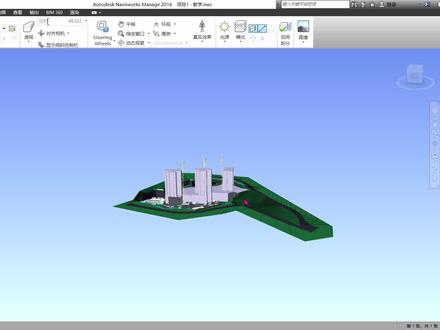 22:50查看AI文稿AI文稿
啊,好,大家好,这堂课我们继续来给大家讲解这个 nextwork 的这个动画制作的一个课程。好吧。啊,那现在呢,我们来看一下我们这个动画制作呢,我们现在 啊来给大家讲一个这个谈不来这个动画制作的这个功能啊,这个功能呢,他并不能说是给你就是把一个东西建成一个真的动画,这样的他其实是一个伪动画,就是相当于我们到什么时间点了就是什么东西 啊,该构造好了,这样的就跟我们 pro 轿车的那个呃时间任务计划一样,他呢只是把一个 pro 轿车的时间的一个任务计划给他排成一个 啊,相对的一个动感的一个动画的这样的一个效果的这个一个一个呃,一个动画课程。好吧,呃,他这个课程呢,就是 哦不是他这个动画呢,就是我们做的时候呢,我们前期呢就要想好了,我们这些哪些是要做动画的,这样画 revit, 这样呢后面才会就是呃比较顺畅。好吧,那我们现在呢就给大家实际讲一个这个动画 制作的,来给大家就是讲解一下这个到底是呃怎么做的。现在呢我们先打开这个 chimna 这个时间的这个快捷工具栏。好吧,我们打开以后呢,大家可以看到我们这边呢有一个任务 啊,任务数据员配置模拟四个四个小的一个工具栏,好吧,任务呢,大家看这里任务呢就跟我们 pro 就是一样的,这边大家看有名称啊,计划开始指示这样这些东西,好吧,这边呢还有这边呢是一个那个那个跟 pro 教头一样的是那个一个横道图,然后数据员,数据员呢就是我们可以插 pro 教头进来,好吧,这个后面给大家讲 配置,配置呢就是我们建这个东西的时候,他呢有一些东西是要新建出来的,有一些是要拆掉的,他的一些外观,这个到时候举个例子给大家就知道了。模拟呢就是我们动画制作以后给大家看一下这个动画到底怎么样的。我们现在先建一个任务给大家看一下,添加一个任务,好吧, 这个呢我就叫地形建立,好吧,地形建立好,我们看下面选择这个地形, 选择这个地形以后呢我们给他附着,附着当天选择,好吧?附着当天选择,然后呢我们计划开始时间,一月五号,就今天结束呢,是给他一个一月七号哈,然后实际 这根结束了,这个我们就不填了,后面大家要做可以去做一下。好吧?哎,这个我不怎么没改到,大家重新改一下, 等一下大家给大家把这个名称改一下, diss 建立好,哎,现在伸出来又给他删掉哈, 现在我们看一下。好,现在我们给大家看这个任务类型,我给他一个构造,构造好吧,给大家先看一下,他这个默认时间呢是二十秒,这里可以设置的,看,我给他改短点,给大家看一下五秒。 好,大家看他就从无到有的一个过程,大家一开始呢是一个浅显的绿色,然后完成的就是这样,他这个功能呢就是在配置这里的 完成了,大家看配置这点呢,它构造呢是默认开始外观,就是我们这个一开始的时候,大家看开始这个外观是一个 百分之九十透明的,然后一个绿色的,然后结束外观是个魔性外观,他还有什么提前外观,延后外观这些东西呢?大家可以去自己加就好了,让他加呢只能加一些颜色的变化,还有有无的变化,好吧,并不能做一个动画的变化。还有拆除呢,就是一开始是有的啊,然后开始外观呢,是一个, 就是这个东西要拆之前他是一个红色的,百分之九十透明的,然后结束是个隐藏外观,还有临时设施的一些啊,就是他开始呢是一个 啊,是一个黄色的,然后到最后临时上市要拆除吗?就变成一个隐藏了,就这个意思,然后给大家在这个照样用这个我新建一个 任务给他,给他附着当前选择,然后给他一个拆除的外观给大家看一下,这个是八号,然后九号拆除,然后这里呢给他一个拆除的外观。好,然后我们模拟一下,大家看一下。 好,大家看他会先建起来,然后再拆除掉,好,就这个效果。好吧, 然后给大家多建几个,给大家看一下,这里我新建,这里我重新选一下,我这个地形呢,大家看我给他把所有地形都选上,我们可以在选择数这里选,大家看我们在这里点选呢?你只能选到一个实体,在这边呢,我们可以就可以。大家看我们地形是一个 小的一个下文件夹,他下来呢有好多表面,有我们的当时建了各种分割的表面,还有紫面玉这些,然后我们给他选择整个地形,把整个 地形都选进去,然后给它附着,当天选择给它覆覆盖掉,然后再添加一个任务,这个任务呢 给他一个围墙建立,好吧?建立,建立好,然后日期给他改成 七号到一个九号,然后也是一个构造,然后我们找到围墙,围墙是在这个基准平面幺七五这个的,然后打开常规模型,然后围墙还有一个这个,这两个都给他选中, 然后给他附着,当天选择好,然后我们给他再新建一个任务,新建一个任务,这个叫塔吊建立好, 塔吊简历好,然后给他一个九号到十号,好,然后一样是构造,然后我们在这里找到我们的塔吊,好,给他附着,当天选择好, 好,我们来看一下现在这个动画,我把时间稍微调长点,这里给他一个十秒,好吧,然后点击 打开了,就一步一步往上进, 然后塔吊塔吊出来了,大家看好,就这样一个效果啊,这个任务呢,大家看我们可以他有一个自动键,自动添加任务的功能, 但是这个自动添加出来的东西呢,好多时候不是我们想要的,其实大家还有一个一个去改比较麻烦,所以呢, 这里呢,建议大家就直接用手动添加的方式,好吧,手动添加,他这个自动不是特别智能,说实话不是特别智能,好吧, 到时候搞出来还要自己改,然后这配置,这里呢,大家这些东西都可以改,但他点一下就可以改了,这个你还可以添加一个,添加以后自己来添加这些你要的东西啊,这个好吧,哎呀,报错了, 这个用 win 十,我这个好多时候他会自己报错,这个比较尴尬,这个东西,好吧, 没关系,我们等一下,这个呢,大概我就给大家讲到这里,然后我后面会给大家把这个 pro 教程给他导进去,用这个 pro 教程呢,再给大家再给大家来讲一下,好吧, 好,大家稍等一下,我重启一下,我这个 还是用以前的 win 七系统,感觉用的方便,用这个 win 十有的时候弄不好他就崩溃了。 好,我们回来,我们继续,刚刚崩溃,我刚刚的东西没有了,没关系啊,我们那个反正刚也讲差不多了。 好,现在我们呢来介绍一个,就是把这些调一下光源给他一个全光。 好,现在我们来讲一下一个怎么导一个 pro 就要扯进去呢?给他建立这个任务。好吧,这样呢,我们就不用一个一个打这个东西,我们只要改添加后面的东西就好了。下面呢,我给大家插入一个 pro 就要扯进去,好吧,数据源这里我给大家添加一个,这里大家看, 然后稍等一下。这个呢是我已经建好的一个 project 的一个文档,这些不用管它直接确定就好了啊。大家看你倒进来以后呢,它这个数据并没有同步过来,我给大家把这个 project 打开看一下我建了些什么东西。 好,大家看我呢就把刚刚我们的那些任务呢给他建出来,大家看建了几个任务,大概好吧,就这样了,但是我们把这个数据员导进来以后,他并没有 在这里地方给他出来。这时候我们要点击一个刷新这个功能,我们先选中我们这个新的数据源,然后刷新一下选定性的数据源。好,然后点击确定新建任务层次。好,大家看这里呢,他就给他同步过来了,大家看到这是时间 日期,他就同步过来了,然后后面这些任务类型呢,我们要自己去添加好吧?好,现在我们来添加,这就方便多了,就前面这些就不用我们建了,因为我们一个项目如果你要做这个,他大部分时候 project 的这个东西是有的,你只要把它倒过来添加就好了。好,现在我们来看一下, 我给大家做一个出来给大家演示一下。我们现在添加第一个地形建立,好吧?地形建立,我们把这个地形添加进来,然后附着当前选择, 然后任务类型给他一个构造好吧?然后这个围墙鉴定呢,也给他一个构造,然后我们 把这个点开常规模型,这两个围墙给它选中, 然后也是给他一个 附着当天选择,然后这个塔吊建立,也是一个构造,我们选中这个塔吊,好吧?然后也是给他一个附着当天选择。然后还有一个项目部的建立。 项目部看下这边活动板房、晾晒区、洗地套、花坛、洗鞋池这些都是, 还有集装箱一二这些好,大概就这些了,好像没有别的了。水沟盖板、写实 晾衣棚。好,然后我们给它附着当件选择,然后地下室的建立。 coco 地下室呢是一个体量模型,大家看这里有个体量,点击打开地下车库,大家看,你选中它就会变蓝色,然后给 附着当天选择。还有个主楼呢,就是这个塔楼,然后我们给他这里构造,然后附着当天选择,然后还有最后一个,我们还有好几个通道建立,也给他一个构造好吧? 然后通道呢?就是我们这里有个常规模型,有个走道,这个这里,然后我们走道顺便把宣讲台给他建进去吧。 还有什么东西?还有 rock 炸鸡啊, 还有门柱大门这些也给他建进去。好吧?好,就这样。然后给他一个附着当天的选择,然后这个临时设施布置构造,就是我们这边这排这些库房,给他 这个我看一下卫生间休息区,然后洗车池,呃,还有一个我看一下门卫室也给他搞进去吧,门卫室 集装箱我看看。先讲他走道好,就暂时这些吧,其他的如果有 low 了呢?大家后面建的时候呢?可以给他就是一起建上就好了。 好,那我大概就这些给他附着当天选择好,然后最后一个堆场布置也给他一个构造, 堆场呢就比较多致电堆场,这个这个这些这几个都是, 后面还有没有我看一下,好吧?就这些吧,然后附着当天选择好,大家看,我们现在呢就已经做完了这一个,好吧,就已经做完了,然后现在呢,我们给他倒一个模拟这里给大家看一下模拟这里我们得给他把时间调哦,二十秒已经是不用调,给大家看一下稍微 打卡。 how? 大家看我们一个简短的动画呢啊,就已经做出来了,这些东西生成,大家看, 好吧,这就是个很简单的动画。然后呢,大家看,我们上面有显示这些东西,这些东西呢,我们可以给他改了,我们点击设置,点击设置这里,好吧?设置 我们给他编辑这个文本,这里编辑文本,那看他时间日期的形式呢?可以改,就是前面显示的那个几天啊,什么几小时,这个还有费用这些可以显示,因为我们这里没有这个费用的显示,我们就不做了。还有其他这个 当前活动任务,我们给他显示出来,好吧?从天开始颜色字体颜色也可以改,字体大小这些也可以改。大家看啊,这个一个当前活动任务是什么东西呢?我给大家看一下,给他添加上去,大家就知道。确定,确定 大看,就这个大家看这里有一个地形建立啊,这些就是我们前面的这些标题,他会给他添加上,如果你没点的话,他是没有的,好吧,刚刚就没有,大概现在就有了, 好吧。然后这边这个时间间隔呢?我们给它改成按天好一点,按天,然后 改成一天,因为你不这么改,有的时候他这个就是他按这个百分比,如果你时间太长的话,他按这个百分比,他这个有的这种就是前面这些就会被跳过去,你知道吧?被跳过去就相当于他这里不会显示了,他就直接跳过去了,因为他百分比太大了,他就会跳过去了,所以我们最好把这个 不要用百分比这种方式,就是用一天这样的来表示,好吧,每一天,每一天。好,大家看,我再给大家放一下,大家看,现在这里我们现在可以把字的颜色也给他改一下颜色,那改成一个蓝色,好,确定 这个颜色怎么没有变?等一下大家 字体 好,这里已经有个蓝色,大家看这个 colorpoint 现在应该是改掉了, 到冲头。 好,我们再来看一下它这个颜色, 把这个删掉,我们这个颜 应该要给他放到最前面, 大家稍等一下,这边是一些代码,我们给他放在最前面啊,他没改,我给大家弄一下,大家等一下这前面 好,大家看现在就变了,我们要给他把这个放在最前面,然后他后面的呢才会跟着变,不然他这个颜色他这个不会跟着变,好吧,大家看这个呢是这样的, 这个代码的方向呢不要选错了,这个我们要给他放到前面,他颜色才会跟着扁 好, ok, 我们现在这个呢啊,做完以后呢,大家可以看到我们这个,所以大家可以看出来我们做这个呢,就是你在做 ravit 的时候,你这个 布置一定要做好,哪些是要实体啊啊?哪些是要就是可以一起的。比如说当时我们做的时候,如果我们地下室这个跟这两个我们是做成一个体量,就是一个实体了, 那我们在这里就是你给他做计划的时候,你就没办法给他分开做了,这样好吧,所以我们在画动画的时候呢,就一定要给他分开。还有如果我们这个塔罗这里,如果我们要做一层一层一层这样显示的,我们像现在这个就完全做不出来,大家看我们就得在画 revert 的时候 就给他一层一层一层的画,这样呢我们到后期才能做,所以我们前期做 revert 是一个很重要的,我们要想到我们后期要动画要怎么做,这样呢?我们后期这个动画才能做出来。好,下面呢大家看我们这个模拟呢,还是有一些稍微的声音啊?有一些声音, 因为他没有一个,就是如果我们楼是一直往上涨的,一直往上涨的,如果大家看我前面做的那个动画,我们就是往上涨,如果我们一直在停留在一个视角的话,我们是看不到那个上面的东西的, 所以呢他这个有一个链接那个动画的功能,大家看这里设置,我们可以链接一个动画,好吧?链接一个动画,我给大家链接这个链接动画呢?只能链接一个实景的一个动画,好吧?试点动画就是可以链 接这个 anymote 的这个功能的动画。我给大家,现在大家看,我现在有两个了这个 anymote 的窗口,我们给它增加一个场景,然后给它添加一个空白相机, 添加空白相机,然后我们现在来做一个动画,好吧?我们从这边开始做, 我们就从这里这个视角开始,然后捕捉一下, 然后给他拉到一个六秒的地方,然后这个地方 再给他一个视角,好吧?给他拉到前面,给他一个视角,好,然后我们再往后拉到一个视 十二秒的时候,我们再给他回来一个视角,然后到这里看一个全景的全景。 ok, 然后给他再拉一下啊, 这里的时候我们给他再拉近,给他看一个近处的视角,好,然后这里呢再给他拉回来,拉到二十秒了, 二十秒的时候给他再拉到一个全景,好吧?拉到一个全景,这样了,好,不错,好,现在我们这个相机动画完成了,给大家看一下,大家看 时间是一样的,跟那个一样长,二十秒,好吧?二十秒的一个相机动画做完这个呢,我们就可以链接 到这个 timeline 这个功能,这个上给他做一个两个动画的一个整合,好吧,好,现在我们给他切到 timeline 这个功能,然后给他模拟这里给他设置链接动画 这个场景,相机这个动画,好吧,点击确定。好,现在我们可以来开始看一下我们这个动画的变,大家看。 好,大家看,他现在呢就会先拉近,根据我们刚才那个视角的动画给他做出来。好,大家看,现在呢,就比刚刚稍微好多了,是吧?你就可以就是选择自己如果想看的部分给他拉近,然后再拉远,这样的,好吧, 好,现在我们给他导出这个动画给大家看一下,看能不能导。这电脑看导的出来不?数据源就是这个 team 赖的这个模拟,好吧。渲染呢?用这个 auto desk 这个,然后 渲染就给他一个试口吧。纵横笔,这个纵横笔呢,我们可以给他改,如果不改用这个高宽笔呢?就是这个,好吧,我们可以给他改一个一二八零乘以七二零 p 的这个,好吧,七二零,好,就这个,好吧。高宽笔的这个每秒针数二十五针。好吧。 哎,他这个又变了,这个高宽笔好像 一二二零 十二点,我看一下。好,对,这个因为刚刚我那个选错了,我给大家再看一下,我们要用显示这个,如果你使用纵横笔呢, 他就用现在这个,你使用视图,他也是用现在这个。好吧,我们确定,我看一下我这个能不能导出来,要多久?好,大家稍等,应该一会就导出来了, 电脑现在还是比较快,比以前的好多,以前那个我要是倒这个可能要倒好几个小时,现在这个电脑比以前那个好好多了。 好,大家稍等一会,马上就导出来了, 好给大家看一下。好,大家看 一个二十秒的动画, 看看这显示这些也有。好吧, 那这堂课这个 timline 的这个教学呢,就给大家啊讲解到这里了。好吧,那大家有需要呢点个关注,好吧。啊,今天呢,谢谢大家观看啊。
107露仔BIM 01:19查看AI文稿AI文稿
大家了解过 nvcox 当中的指定功能吗? nvcox 是一个功能非常强大的漫游软件, 如果我们想要保留选定的项目来进行漫游的话,那持定功能就是必须要学会使用的。举个最常见的例子,在公路项目当中, lvs box 软件当中,它可以实现人坐在车里并且在路上开车的场景。 在软件当中给大家演示一下如何使用指定功能。选用指定功能的前提必须要选择一个构建图源,点击叉车,在上方的项目工具选项卡下方会有一个指定按钮, 选择实地按钮之前,我们需要将叉车的视角调整成人的视角,我们不断的旋转模型,将对应的视角调整到合适的角度, 调整完成之后,点击持定功能,然后再次点击试点选项卡下方的漫游功能,接着我们 们在进行漫游操作,这时就可以发现整个这个叉车是跟随着人的视角一起来进行移动的。另外通过漫游功能可以浏览整个的模型,这就是雷威斯沃克斯软件当中最实用的实定功能。
45新点造价课堂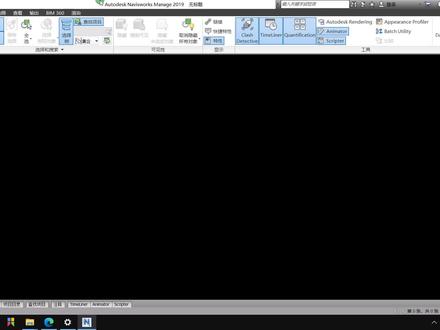 02:04查看AI文稿AI文稿
首先来先先说一下这个,嗯,这个 rat 软件啊, rat 系列软件的一个 bug 啊,我们看到这个 啊,这上面啊,这上面这个地方有一空,有一片空白啊,有一片空白。这个地方其实是有一排拆单的啊,这个叫快速访问工具栏,就是你的鼠标放上去,你看到没有?嗯,新建打开 保存啊,这个界面啊,只是,只是没有显示出来啊,这些工具还是存在的还是存在的啊?这个 bug 很早之前就有啊很早很早之前就有啊,这个可能是跟你电脑的显卡有关系啊,显卡有关系, 这个怎么设置啊?我们点击我们的开始菜单,然后一个设置打开,有一个个性化啊,个性化打开之后,这边有个高对比度设置啊,我们打开之后啊,这边有个使用高对比度,然后我们打开它 啊,然后稍等一下下啊,稍等一下下,我们的电脑这个整个界面就变成这个样子了,对吧?这个样子,然后你看一下,然后这边就出现了一排这个快速访问工具栏的一个命令,对吧?呃,为了我们让他显示出来,我们点击最右边这个, 我们说移动一下,这边有一个下拉菜单,对吧?我们点击一下,我们在最最下方有一个在功能区下方显示,我们点击一下, 好,整个界面就变成这样子,对吧?这一排菜单就变到了这个嘛,这个如比面板的下边,对吧?下边,然后我们,呃再把这个对比度给他关掉啊,对比度给他关掉, 好,我们关掉这个设置窗口啊,设置窗口,然后这样的话,这个,呃界面就行, 显示正常啊,对吧?显示正常啊。呃,如果你的电脑没有这个 bug 啊?没有这个 bug, 那么你就这个这个快速访问工具栏就可以放到这上面。没有关系啊,没有关系啊,我们后面演示就把这个快速访问工具栏放在这个 面板的下边,对吧?面板的下边这个 bug 很早就有啊,跟你的这个显卡有关系以及你的显卡的这个驱动有关系啊?驱动有关系。
 03:42查看AI文稿AI文稿
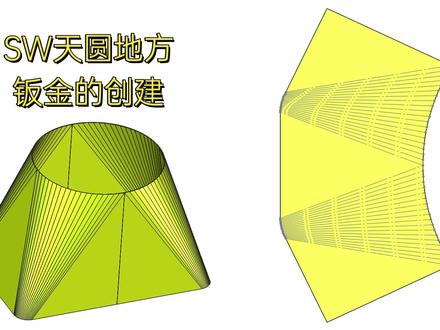
sw 天圆地方板金的创建这节课我们来创建一个天圆地方的板金三维模型。首先来到一个新建的零件窗口,选择前世纪正面草度绘制。先来画三条直线,用直线命令啊,第一条直线,第二条直线, 第三条直线,我们让这三个点做一个竖直的几个约束,添加一条构造线,水平无限,长度落在坐标原点, 我们框选这三条线段,让他们做一个对称的几何约束,选择智能尺寸,添加数值线的尺寸是一百,水平线的尺寸是八十,最后加上圆角,把圆 较霸气,设为时,选择第一个点,第二个点,点击打勾,退出当前草图啊。接下来我们以刚才的前世记者面为参考,新建一个记者面,这个记者面我给到他骗一距离是一百啊,以前是记者面骗一距离一百,点击打勾 在新建的记者面上面草珠绘制正式与同样也是来画一个圆, 圆心落在左边圆点给到他,直径一百。 好,接下来创建一个竖直的无线长度中心线落在左边圆点, 选择剪裁实体,把右半边缘剪掉,推出草图。好, 我们现在我们就以这两个草图为对象,草为草图对象,选择板筋放下折弯,在放下折弯里面有两种制造方法,一种是折弯,一种是成型。折弯呢,顾名思义就是用折弯机啊,我们一道一道去折 成型,他的概念呢是用模具啊,开模具来做板筋冲压,那么这两种方式我们可以自己去选,那么无论哪种方式呢,都要把这个草图给到他,我们的这个草图轮廓呢就分别是第一个草图是这个圆,第二个草图是下面这个方, 在这里一定注意,就是我们在选择这个草图的时候,你在选择的时候呢尽量去选择点,这两个点要对应起来去选啊,不要去错开,错开选的话可能会走出来,下面呢就是这个平面 喜鹊选项,喜鹊选项里面我们这个刻面值的概念呢,就是你当前每一个折弯处的他的一个刀鼠啊,一个折弯数,那么这个折弯数我们依依照我们实际要求来啊,十刀二十刀也可以在这里面去做一个设置啊, 最下面四个参数分别是板筋的厚度啊,我们给到他一毫米折弯半径啊,折弯系数跟自动切式放槽啊,我们把这一参数选择好以后呢,点击打勾, 这样我们就完成了一边的天圆地方的板筋,把这个基准面隐藏掉,选择特征镜像, 在镜像的时候我们选择镜像面是魔性表面,选择这个面,镜像的实体选择当前的放向折弯。那么注意啊,这里把合并结果 去掉,合并实地去掉,如果不去掉,那他将是一整块板筋,我们把合并结果去掉,点击打孔,这样呢我们就完成了这个天圆地方的板筋绘制,我们选择其中一块,选择板筋展平。 好,那今天呢这节课内容我们就先讲到这里。
514机械设计sw&cad 08:41查看AI文稿AI文稿
好,那么我们接下来为大家介绍一下试点选项卡 视点显卡下面点面板的啊,不同,之前我们讲过,视点显显卡里面啊,包括了以前对于场景视图中观察模型的方式方法,比如说相机面板, 嗯,相机面板我们可以使用啊,是透视图或者还是正视图去观察观察模型 啊,在这里提示一下,如果说我们要去生成啊模型的渲染,或者说隐藏现实图的时候,就使用透视啊,透视,这是个不错的选择。 接下来我们说这个视野,视野这个选项呢,是用控制我们当前场景视图这个相机啊, 相机他们所看到的左右角度的范围大小啊,为大家啊,来演示一下,如果说啊,拉到最高啊,看的范围太大了,不适不适我们啊,不适合我们观看, 正常啊,一般人他的视角就是六十度左右,所以说六十度啊,是适合人类观察模型的一个数值,太大啊啊,也不是很适合, 太小啊,也不太,也不太适合,六十度啊,是一个非常不错的啊,这个,对啊,对于对齐相机这个选项啊,对齐相机这个选项 就是用来控制我们在长显示图中,在长显示图中,这个在 x 轴啊,我们给大家点一下 x 轴或者 x 轴两个方向啊,一 y 轴两个方向, z 轴 啊,两个方向啊,这两个方向上,对于模型的啊,直视的观察,还有这个伸直,就是说在我们观察模型的时候, 观察摸心的时候,如果说信息的角度不大的话,我们可以使用伸直啊,到一个比较直视他的啊那个角度,但是仅限于角度不大的时候,比如说这样再小一点 啊才可以啊,应用这个命令,如果说很大啊,这个角度啊,比在三三分之三个轴向之间夹角很大的话,会导致这个命令啊无效 啊。同时呢我们这个命令它只适合是单方面的对比啊,单单方面啊,不像之前我们这个 x、 y、 z 啊,这三个啊,三个轴向呢,是双向啊,双向是它只是这个只适合适合单向啊,单向。 那么据说这个显示倾斜控制栏这个名,这个倾,是啊,这个倾斜控制栏啊,就是我们这个变化啊,这个宽这个栏啊, 他们是呢是用来,那么他们呢?呃,是用来这个控制啊,这个蓝的显示啊,或者关 关闭,或者关闭啊,清晰控制栏呢,以这个窗口啊,就对我们这个场景视图啊,那中心是地平线啊,向上是正,向下是负,但是这个选项呢,只有我们取,比如说启动这个第三人的时候啊,才启用效果,比如说我这样选,在现在 我可以这样把它放到模型上面,好给一个重力 啊,进入漫游模式的时候,当前模式情况下我们可以看到, 因为我们中间啊,我们常见式图中中间这个方位是一地平线,如果说向下啊向下看,我们就可以看到 这个滑啊,滑块也就放下了,如果说我们往上看,我们可以可以看到啊,我们的这个滑块也往上,同时我们可以直接拖动这个滑块来控制我们这个当前啊慢摇模式下啊,对于这个模型的观察,对这个模型的观察,向上啊,还有向下这个角度的控制, 那么啊我们继续说这个下拉箭头,在这个下拉箭头当中啊,我们可以啊进行直接输入数值啊,直接输入数值 来控制我们这个相机,我们就是咱,我们观察场景上场景视图,我们场景视图啊,就观察这个啊,模型的这个 啊,试读它的方位啊,对于针对于相对于我们这个整个模型的这个方位进行直接输入控制,比如说我直接输一个,比如说九十, 先把它固定在这里,六十啊,六十 二十这些这些都可以控制啊,我们自己把当前这个相机的啊,这个方位好,这个方向好,方向, 一个是来控制我们这个啊,相机的方位啊,一个是用来控制我们观察的方向,是上下左右啊这些方向。 接下来呢,我们来说这个渲染样本啊,渲染样式,这个样本,我们先把它来点回去 啊,像样式这个面面,这个面板中主要用于控制啊,我们光源的显示用哪种光源模式啊?全光源、场景光源啊,投光源或者无光源啊,这几个显方方面显示,我们先把这个正三零关掉,光源模式 等等这几种模式, 这是全光源,是使用最高啊质量光源,场景光源啊,是使用啊,在原始 cad 文件中指定的光源,如果说没有可能光源的话,那改为使用两个默认的啊,相对光源,或者说 投光源直接使用相机的位置啊,就是我们所看到的位置,看他的位置啊,你直接直啊往下这个模型投手光源 啊,还有这个对场景试图中啊渲染的模式的控制啊,完全完全渲染啊,这个是比较贴近啊,我真实啊,真实情况这个渲染还有着色渲染啊,这是给一个颜色啊,给他们一个材质上的呃一个简单颜色啊, 可以区分哎一啊线框,等一下啊可以看到都变成线框模式了,圈啊啊格缝模式一隐藏线模式, 我们这个隐藏线模式呢是将这个所有模型啊他的边线隐藏起来,我们可以仔细观察一下,比如说先给他一个着色看看呐啊我们这个模型这这他们这些这个边线啊边线 可以看的是不是很清楚啊,很清楚,如果变成隐藏线模式他们之间棱棱角角这根边啊都会变成啊,看不见啊看不清,所以说一般的情况下我们不用这个隐藏线模式 啊,我们还可以呢,在这个盘点式图中禁用啊,禁用显示的面啊显示的面, 请所有形成面的啊图员都可以都会被他们给啊禁止显示禁止显示用于控制啊,这长写是多,这个相对于整个大类的啊显示曲面还有线还有点啊文字啊,捕捉点这些东西,如果说我们当前啊试图中就 没有这些东西啊,没有这些模型的啊,嗯那么他们就都是啊灰弦的那不可用的禁用的,那么那么呃其他 它的面板啊,比如说这个抛分导出啊,还有这个导航啊保存导出的 h t c n 面板呢,我们会在啊其他的视频当中啊为大家仔细进行讲解。那么啊好本小节啊介绍就到这里就完成了,请各位读者呢查看配照文件啊进行对比。
51寒雪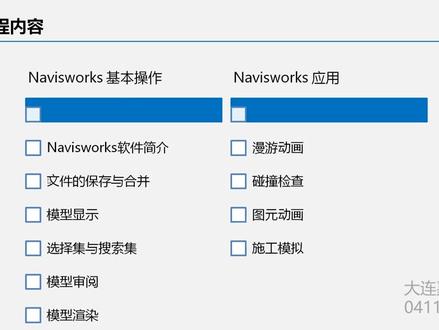 09:25查看AI文稿AI文稿
大家好,欢迎参加大连家徒 nevis walks 软件的学习, 我是本次课程的讲师王冰心。本次课程我们学习的是 ninevis works 软件,所以我们的目的就是掌握软件的操作。 我们首先需要知道 navis works 软件是干什么的,在什么工作场景下使用,然后我们来熟悉软件的整体界面,学习软件的基本操作功能。 最后我们要学会软件的各种应用,以解决我们的实际问题。整个课 成内容我们分为两个部分,首先我们先了解一下耐维斯沃克斯软件,学习软件的一些最基础的操作,如文件的保存与合并,模型的显示,样式的调整,模型的审阅,模型的渲染等等。 之后我们再学习一项碰撞检查、图源动画、施工模拟这些应用。 接下来我们就进入到第一章节的学习,给大家先来简单介绍一下我们的 naviswalks 软件。 naviswalx 软件是由英国 naviswarx 公司研发并出品的, 一开始这个软件是给全球的其他三维建模软件提供服务的。大家知道我们市场上的建模软件有很多, 比如我们有 rabbit, teclabanconi 等等。在项目当中,我们可能会出现我们这一个项目不同的部分用了不同的建模软件的情况,那么在整合的时候就难以整合在一起。 就算是只用一款软件做的剑魔,我们分工后再整合也会对电脑的要求很高, 比方说我们用 rafter 软件建模,然后来进行分工,有的人做地上的部分,有的人做地下的部分,有的人做土建,有的人做机电,最后整合的时候如果项目很大,在 rafter 软件当中会很卡, 而 nineveysworks 软件就能帮助我们解决这些问题。首先, ninetysworks 软件可以轻量化我们的模型, 一方面查看他对电脑的要求本身没有那么高,运行的时候也不会很卡顿。其次, nevis works 软件与全球的主流建模软件都做了接口, 大家可以看到下面的这个表格就是我们 nextbooks 软件所支持的全部的文件格式, 凡是这些后缀的建筑模型,都可以导入到耐维斯沃克斯软件当中进行整合。 除此之外, nevis walks 软件还可以对模型进行审查、检测、施工仿真等等。零七年被 autodesco 公司收购,成为其三维设计分析领域的重要组成部分。从以上的讲解我们可以得出,我们 nevis box 软件它属于模型应用型软件,是对现有模型的一个整合和审阅,它本身并不是建模软件,没有办法建三维模型。 nevis walks 软件在实际工作当中的使用场景主要有这四个,首先就是模型整合, nevis walks 可以把不同建模软件的模型放在一起来进行整合。 第二个是模型审阅,审查模型是否有错误,管线是否有碰撞等等。 第三个是展示应用,耐维斯沃克斯中可以进行动画设置,可以用动画模式生动清晰的展示项目。最后是施工应用,耐维斯沃克斯可以在施工前进 进行四 d 施工模拟和施工工艺动画,用来指导施工。我们简单了解了耐维斯沃克斯软件之后,在软件应用之前,我们首先第一步要做到就是要将软件安装好。 ninevsworks 软件的安装程序大家可以自行在网络上搜索下载,或者是大家也可以关注我们大连家图 bm 的微信公众号,在下方这个 bm 培训的叶圈里,大家点击软件下载,里面就有 novsworks 软件的安装程序。 安装时大家注意,电脑上我们要同时有 reverse works, 我们安装的时候要先安装 revised 软件,再安装 nevisworks 软件,并且 nevelsworks 软件的版本要和 rabbit 版本一一对应。比方说当我们电脑上安装的是一六版本的 ravid 仓,那么我们同时就要安装一六版本的 naivis works。 如果我们电脑上是一八版本的 raivich, 那么我们同时就要安装一八版本的 naivis works。 nervous works 软件大家在网上搜索或者是安装的时候会发现, nervous works 软件它分为三个版本, you nervous works manager, you manage works simulate, you never works freedom。 那么这三个我们使用哪一个?首先我们来看一下 naivis walks manage。 nevis walk manage 是最全面的,也就是说 navis walks 的这个版本里面的功能 是最全的,而 samueliz 它相当于是一个轻量级的耐威斯沃克斯软件,它和 manage 相比里面少了一些功能,主要是少了碰撞检查的功能。 而 freedom 根据他的名字大家就可以看出来,他是一个免费的一个三维解释软件,主要用于项目的浏览和漫游,而并没有像 manage 里面有相应的碰撞检查、施工模拟这些功能, 所以大家可以看到 manage 里面的东西是最全的,所以大家在使用的时候直接使用 manage 就可以。 我们安装好软件之后,接下来我们就要打开软件,耐维斯沃克斯的软件打开方式非常简单,首先大家可以直接双击桌面上耐维斯沃克斯 内置的这个快捷方式图标,就可以打开我们的 nicewalks 软件。如果桌面上大家找不到快捷方式的图标,我们也可以从电脑的开始里面启动,我们点击开始按钮, 在里面我们也可以找到 nicewalks manage 的这个文件夹,我们给他打开就可以看到 manage 的这个图标,我们同样点击他也可以打开我们的 nevicewalks 软件。 我们打开软件之后,我们来一起熟悉一下我们耐维斯沃克斯的这个界面。 首先我们可以看到界面左上角有一个大恩,就和我们的 rabbit 软件一样,这个是应用程序按钮,里面会有相应的保存、导出,新建、打开以及 选项这样一些我们常用的按钮。这个位置是我们的选项栏,选项栏上面有不同的选项卡,而选项卡下对应的是工具栏,不同的选项卡下对应着不同的功能, 而我们工具栏当中相应的每个模块,如果这个位置有向下的箭头,意味着它是可以展开的。 工具栏上的每一个功能,当我们把鼠标放在每一个功能上时,他都会有相应的文字提示,告诉我们这个功能的意思和操作方法。 整个界面的左侧、右侧以及我们的下方都是我们的工具窗口,而工具窗口的显示内容我们可以自行设定,比方说现在我们左侧显示的是 碰撞检查、选择数和集合这三个窗口,如果我们不想让选择数窗口显示在这个位置,我们就可以点击一下我们工具栏当中的选择数的功能,大家可以看到他就不会显示在我们的工具窗口当中, 我们再点击一下,它就会重新出现在我们的工具窗口当中,而工具窗口我们点击一下就可以将其展开,我们也可以使用固定按钮将它固定在我们的界面上。 中间区域是我们的整个图形查看区域,我们主要在这个区域来审查我们的项目模型。以上就是我们本次课程的内容,本次课程我们一起了解了 naivsuox 软件的作用,并熟悉了软件的界面。 下次课程我们将开始进入到软件操作的学习。
68大连嘉图BIM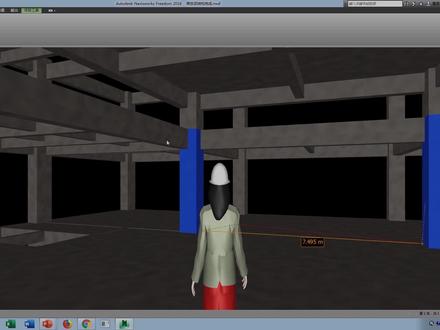 12:59查看AI文稿AI文稿
大家好,我是明君致健旗下培训部的刘明,为了配合闭目项目的后期顺利实施,公司总部特别安排为荣安集团录制本期视频。 我们张总说闭目技术的本质是数字化管理,它包含了信息化管理和计算机图形管理两个层面。图形管理属于技术路线的单点,应用,是狭义的闭目, 而信息化管理则属于管理路线,是广义的闭目。我们把若干个单点运用,用信息化管理的手段将之串联起来,互相联动,即成为一个完整的闭目系统。 要想将闭目技术综合运用的得心应手,基础的软件操作还是需要初步的了解,下面就由我为大家讲解一款专门浏览闭目模型的 浏览器来玩 starx 菲总为设计专业人士提供了高效的沟通方式,支持我们便捷、安 全、顺畅的审阅 nwd 格式的项目文件,通过轻松的交流设计意图,协同审阅项目相关方的设计方案,共享所有的分析结果,在整个项目中实现有效协作。 接下来我将为大家讲解雷尔斯 worx feid 我们的简单操作。首先打开软件, 进入软件界面,然后在左上角的应用程序菜单栏里面点击打开文件,选择我们需要的模型文件,点击打开模型就载入 到软件当中了。面对一个模型,我们首先需要对这个模型的整体情况进行浏览。首先我们通过滑动鼠标滚轮对场景进行缩放操作, 按住鼠标滚轮不放,移动鼠标可以进行平移场景的操作,同时按住 shift 和鼠标滚轮,移动鼠标可以进行旋转场景的操作, 那么除了可以运用鼠标和键盘进行这一系列的浏览操作外,我们还可以通过窗口右上方的全导航控制盘进行相同的操作。点击全导航控制盘,点击缩放按, 按住鼠标左键不放,并前后滑动鼠标就可以进行缩放的操作。鼠标向前移动为放大,向后移动为缩小,然后是旋转,按住鼠标左键不放,旋转鼠标就可以进行旋转的操作。 点击平移,按住鼠标左键不放,滑动鼠标就可以进行平移的操作。最后是回放,按住鼠标左键一直拖动就可以回放到之前的场景, 那么如果不小心将右边的导航栏关闭了的话,我们可以在上方的查看,点击导航栏重新打开,然后在旁边可以看到有一个 三维视图,点击打开或关闭三维视图,在操作界面就会出现或关闭三维视图的方块按钮。接下来我们来看一下如何快速的定位视图的方向。点击三维视图中的钱, 就可以将视角定位到前视图,点击三维视图中的上就可以将视角定位到俯视图。我们还可以点击最上方的旋转操作,可以进行顺时针或者逆时针的旋转操作。 在这里和大家补充一点,如果由于操作过多不能回到初始试图,那么此时我们可以点击右上方的主,试图回到初始试图。如果发现场景过暗,可以在试点选项卡中光源的方案可以 可以切换为场景光源,头光源等他的渲染样式也可以进行切换,一般常用的样式有着色模式和完全渲染模式。 好的,那么当我们需要了解某个构件的属性信息时,我们只需选中一个构件, 然后点击常用选项卡下特性这一命令,就可以看到窗口右边出现了一个所选中构件的特性栏,里面包括他的瑞贝的材质, 比如它的名称是橡胶混凝土以及它的元素 id, 以及在瑞瑞特类型里面的洁面尺寸,它的宽和高等一系列的信息。 那么当我们需要显示或隐藏某个构件时,只需要选中该构件,单击菜单栏中常用选项卡下的隐藏命令,就可以将我们选中的构件进行隐藏。 我们也可以点击选择下拉列表,点击选择框命令,对多个构件进行框选, 再次单击隐藏命令,那么选中的构件就全部隐藏了。如果我们想要显示刚才隐藏的构件,可以进行显示全部的操作,刚才 隐藏的构件就会显示出来。那么如果我们只想单独对某个构件进行观察时,可以选择这个构件, 然后点击隐藏未选定项目,此时窗口中只显示我们选中了构建,这个操作同样适用于选择框进行多选。 那么如果我们需要对某类同类的构件或同一部分的构件及进行批量选择,是否有更好的办法呢?此时我们可以点击常用选项卡下的选择数显示或隐藏视图窗口。 现在我和大家演示一下选择装基础顶的所有结构基础,就可以选中该选择集中的全部构件。 接下来我们来讲一下剖分的使用,当我们想要快速的了解建筑物的内部构造时, 可以使用启用剖分的命令,从各个方向对建筑物进行观察,点击试点下的启用剖分,选择对齐方式,顶部 点击移动,选择上箭头,按住鼠标左键往上拖动,就可以对模型进行上下偷切或者还原。现在我们将对齐方式修改为前面, 选择水平箭头,按住鼠标左键拖动,就可以进行模型的前后抛切或者还原。 那么对于形状不规则的部位,我们可以点击旋转命令,选中箭头之间的扇形区域进行旋转,至合适的角度时,可以再次切换为移动头切。 那当我们不需要这项操作时,只需再次单击启用扣分即可推出。下面我们来 讲解一个特别重要的漫游功能,使用漫游的功能可以在建筑内部进行观察和各种操作,我们选择试点下的漫游,下拉真实效果,勾选碰撞和重力,然后按住鼠标左键不放,鼠标往下 下移动,我们的视线就会下降到相应的承重构件上。此时视图中出现了一个小脚丫的标记,这个小脚丫的运动轨迹就是我们的前进方向。现在按住鼠标左键进行滑动,就可以进行视线的移动, 加快鼠标的滑动速度就可以加快移动速度,按住鼠标左键不放旋转,就可以进行视角的旋转。滑动。鼠标滚轮可以进行上下视角的变换, 那么除了用鼠标,我们还可以通过方向键上下左右键来控制人物的移动。 好的,现在我们来到这根柱子前,由于在真实效果里面勾选了碰撞,所以我们目前的视线是不能够穿过这根柱的,因此我们需要取消勾选碰撞, 现在可以看到我们的视线就穿过面前的构件了的。接下来勾选真实效果中的第三人称, 可以看到我们的模型中出现了一个建筑工人的模型人物,我们可以通过模型人物的视线对模型内部进行更加清晰的漫游,模拟 移动的方式和刚才的操作是一致的,如果我们为了达到更好的漫游效果,可以调整模型人物的高度和形象, 点击试点下的编辑试点,选择设置在观察器下的高修改模型人物的高度或者直径,这里我将人物高度调整为二米二,在 体现中还可以修改模型人物的形象,现在大家可以看一下模型人物的高度和形象都已经发生了变化,点击真实效果下拉列表,勾选蹲服, 然后我们在进行漫游时,行走到低于二米二的部位,人物就会自动的蹲下。好的,那 那么现在如果我们想要查看梁底到板顶的高度,点击审阅下的测量下拉选择点对点, 再点击锁定,下拉选择微轴,然后鼠标左键选择两底和板顶,就可以看到他的高度已经显示出来了,然后我们下拉锁定,选择垂直, 鼠标左键点击左边这根柱和右边这根柱,就可以看到两根柱之间的距离, 那么如果我们想要测量两个物体之间的最短距离,可以先选择这两个物体。那么在选择之前呢,需要和大家介绍一下,必须先选择选择的操作命令,才能够通过数 鼠标左键进行选择操作,这是由于软件自身的程序设置,只能先选择选择操作后才能通过鼠标进行选择操作。再点击上面的最短距离, 那么现在就可以看到两个物体之间的最短距离已经显示出来了。以上就是测量物体和物体之间距离的系列操作,最后我们点击查看下的 hud, 也就是平视显示仪勾选 xyz 中,勾选之后可以让我们大概的了解到 xyz 的方向,再勾选位置,读书器勾选之后就可以知道目前模型人物到项目原点的距离。最后再勾选 轴网位置,就可以看到模型人物所处位置的轴网,点击旁边的显示轴网,就可以看到模型中出现了轴网。如果我们想要调整 轴网的位置,可以在模式中选择上方或者下方,轴网的位置就会改变,比如现在我们选择上方,上方的轴网就会出现。好的,那么咱们这节课的内容就到这里了,谢谢观看。
847铭钧科技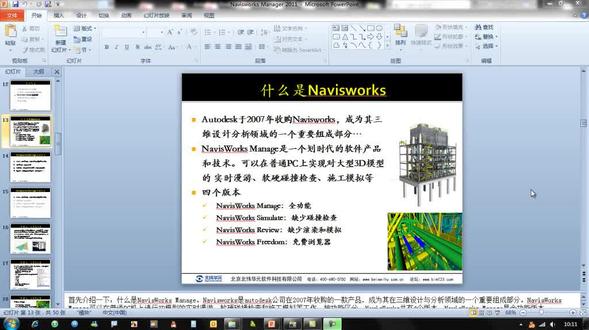 02:07:07
 10:29查看AI文稿AI文稿
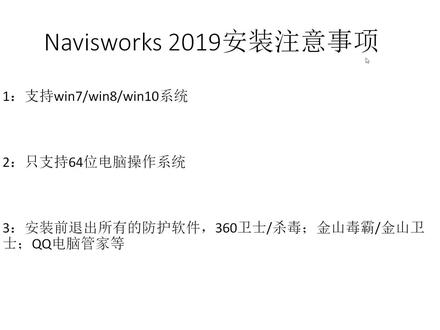
大家好,这个教程呢给大家演示如何安装,那边是我们安装的版本呢,是二零一九以下呢是他的一个安装的注意事项,第一,支持温七温八温十的系统安装, 第二呢只支持六十四位的电脑操作系统,这个呢稍后会给大家演示如何去查看自己的电脑位数。第三,安装前推出电脑所有的防护软件,三六人位,三六人杀毒,金山独霸,金山卫视, qq 管家等这些杀毒软件呢,如果安装了的话,在电脑的右下角这一块区域内呢,都可以找到,找到之后呢右键将他们全部退出。 这里面有一个特殊情况就是温石系统,温石系统呢,如果说没有安装以上这些第三方杀毒软件的前提下呢,那么温石系统有一个自带的杀毒软件呢,就会起到保护作用,这个时候需要关闭掉自带杀毒的实时保护。接下来呢给大家演示我的电脑上呢没有安装任何的第三 防杀的软件,那么这个时候呢,找到自带杀毒的图标,将它打开,打开之后呢,里面有一项是病毒和威胁防护,进来之后选择病毒和威胁防护设置,打开呢就可以看到实时保护了, 将实施保护,下面这个开关给它关闭掉,就能保证这个软件正常安装了。当然了,安装成功之后呢,所有的沙子软件都是可以正常打开去运行的。以上就是我们在安装之前呢需要注意的地方, 接下来呢给大家演示如何去查看自己的电脑位数。 win 七系统,在桌面上找到计算机, win 十系统呢,找到此电脑,找到之后右键属性打开,打开之后里面有一项是系统类型,系统类型的后面呢就显示的电脑位数, 这里显示是六十四位的话呢,那么就可以安装二零一九,如果这里显示是三十二位的话,那么就没有办法安装了,这个呢是如何去查看自己的电脑位数?接下来在本站直接下载好安全帽,下载下来之后呢是一个压缩文件,需要提前 在电脑上安装好挤压缩工具,安装好之后呢,这里选择右键挤压到当前文件夹里面。挤压的时候呢,需要注意的是,如果说挤压过程中出现文件丢失,文件破损等致癌,挤压爆缩穿过的情况下呢,那么说明下载的时候出现了一个网络不稳定的情况,导致安装包呢没有下载完整, 这个时候需要删除掉安全包呢,重新进行下载,直到下载,下载的安全包呢能够顺利的解压完成为止,这是解压过程中呢经常出现的一种报错,这里呢给大家强调一下, 还有一点呢,这个文件比较大,整个挤压时间呢比较长,在解压过程中呢,对电脑不要做其他任何操作,解压的时候呢,电脑的 cpu 使用率呢是特别高的,这个时候一旦运行其他程序,是很容易会造成挤压失败的情况, 如果这个时候解压失败,就很难去判断是安装包的问题还是我们解压操作不当的问题。所以说呢,我们在整个解压过程中只需要等待就行了,千万不要对电脑做 其他任何操作,那么接下来呢,我们就直接等到他解压完成,解压完成之后直接双击打开解压好的文件夹,打开之后呢在里面找到 stop, 这是我们的安装程序,找到之后呢,右键以管理员身份运行,将它打开,打开之后呢出石化,这里呢耐心等待一下。 说实话,完成之后呢点击一下安装,然后呢出现许可协议,选择一下,我接受点击,下一步 到这里呢是一个安装路径的选择,根据自己的习惯呢可以安装到 c 盘,也可以呢更改盘幅,这里建议大家呢还是更改一下盘幅,因为呢我们这个文件呢四点二九 gb 还是比较大的 c 盘呢,毕竟是我们 我们的电脑系统盘,所以说呢,我们这里建议大家呢更改一下盘幅,更改盘幅的话呢,只需要将字母 c 选中之后呢更改成我们需要的盘幅,比如说我现在想将他安装在地盘,那么只需要将字母 c 选中之后呢更改为 d 就可以了。冒号,后边路径大家不要去修改,只需要修改第一个字母盘幅,更改完成之后直接选择安装, 开始进行安装,整个安装过程中呢对电脑不要做其他任何操作。这里呢简单给大家介绍一下我们这个安装界面,左上角呢是我们当前安装的程序,现在安装的是 c 加加二零一零,右边呢是他当前安装程序的一个安装进度, 下面这里呢是我们总共三十七个产品的总体的一个安装进度。这里呢需要给大家强调的是,这个滚动墙呢只是起个三口作用,它不代表任何的安装时间,滚动墙呢,有时候会长时间停在某一点不动,属于正常情况,千万不要认为长时间的滚动条一动不动呢,就就是出现了安装问题, 然后呢就急着去关闭安装窗口,这样操作的话呢,很容易会造成我们二三装的时候呢安装失败,所以说呢,我们在整个的安装过程中,只要不跳出任何爆错窗口的情况下呢,就不要去关闭掉我们的安装窗口,这是第一点。第二点呢,整个安装过程中对电脑不要做其他任何操作, 安装时候的电脑 cpu 使用率呢还是特别高的,这个时候如果一旦运行其他程序,是很容易会造成我们再次安装失败的情况,所以说呢,我们在整个安装过程中呢,只需要等待就行了,千万不要对电脑做其他任何操作,这是需要注意的。第二点,第三点呢,就是我们右下角这里的总产品个数, 我这里呢总共三十七个产品,大家在安装的时候呢,有可能比我的多,也有可能比我的少,但是不管多少个都属于正常情况,千万不要认为呢跟我的不一样,就是出现了一个安装包不全的问题,跟我的不一样是因为呢,那边 surx 安装之前呢,会对 系统进行检测,检测到他需要的插件,我的电脑上呢已经提前安装过,那么这里就不再进行安装,检测到他需要的插件呢,电脑上没有安装过的话呢,那么这里才能才进行安装。所以说呢,每一台电脑和每一台电脑的情况呢不一样,就会出现这里总产品格数数字上的一个差异, 但是呢不管多少个都属于正常情况,我们顺序按顺序呢将它安装完成就可以了。好的,接下来呢我们就直接等待他安装完成, 安装完成之后,这里呢直接点击一下完成,接下来呢看桌面上呢已经生成了我们好几个图标,然后呢将我们有用的留下,没用的就可以直接删除掉, 这个呢我直接留下我们的主程序,然后呢将其他的没用的可以删除掉,这个呢根据自己的需求,需要哪个留哪个 好的,双击运行一下我们的 marrus box, 打开之后呢,这里就出现了需要输入序列号的一个界面,这里呢我们不要选择单用户,也不要选择多用户,我们选择的是输入序列号,下面这个输入序列号 输入选择之后呢,这里等待一下 好的跳出隐私说明选择一下,我同意 这个是为我们的激活界面选择一下激活,然后呢需要输入序列号和产品密码,这个时候呢返回到安装包里面,在安装包里面呢有一个注册机的文件夹,我们将这个文注册机的文件夹呢打开,打开之后 里面有一个序列号和我们的注册机两个文件,那么这里就需要给大家插入一下了,如果说你打开这个注册机的文件夹之后, 里面只有一个序列号,而没有上面这个注册机的话,说明没有退出所有的杀毒软件,这个时候呢重新检查电脑,退出所有的杀毒软件,重新进行解压,就可以看到这个注册机了,这是后期呢很多人都犯的一个错误,这里呢给大家强调一下,接下来我们继续打开序列号和密药的文本文档, 打开之后按里面的提示进行输入, 输入完成之后点击下一步,然后呢等待一下, 等待一下之后跳出一个错误的提示框,提示 呢您输入的序列号是无效的,这个并不是我们输入错误了,而是因为呢我们在激活过程中呢,肯定会出现这一步,属于正常情况,出现这一步之后呢选择一下拜克,也就是退回键,然后呢选择这里呢激活商用完成是否取消?我们选择 yes, 他会再次来到我们激活界面,然后呢我们再次选择一下激活,然后呢还是输入刚才里面的序列号和产品必要,这不是我们输入错误,而是在激活过程中呢,肯定会出现这一步。输完之后呢点击下一步就可以看到正常的一个激活界面了,这个时候呢返回到安装包里面, 返回到安装包里面,然后呢打开注册机运行一下。我们里面的注册机运行的时候呢,右键以管理员身份运行,注册机运行必须是右键以管理员身份运行。运行之后呢 打开注册机,然后呢将左边的申请号选中之后, ctrl 加 c 进行复制, ctrl 加 c 进行复制,复制完成之后 ctrl 加微放到注册机的第一个框里面, ctrl 加 v 放到第一个框里面,完成之后呢选择一下 p atcs 这个按钮, 然后呢很快会提示四个三次否来就说明呢我们这个补丁呢生成成功了,然后呢选择确定,再点击中间的这个激活码生成按钮, 他会在上面生成一串激活码,这个时候呢鼠标左键在里面点一下,然后呢在鼠标右键点一下,点一下之后呢选择一下全选,全选之后 ctrl 加 c 再次复制,复制完成之后呢,关闭注册剂,返回到激活界面,选择下面的我具有凹凸在此可提供的激活码。 选择之后呢, ctrl 加 v 进行粘贴。粘贴完成之后如何去验证我们这个激活码是否是完整的呢?就是通过我们这里的第十五个框 正确的激活码输入完成之后,第十五个框里面一定是一个字母 z, 一定是一个字母 z, 不可能是空的,也不可能是其他的任何东西, 如果不是字母 z 的情况下,重新打开注册机,重新进行去注册,生成激活码,然后呢重新粘贴,直到粘贴进来之后第十五个框里面是字母 z 为止,这是检验我们激活码是否完整的一个标准。好的,接下来我们继续点击下一步让他进行激活, 这个呢很快呢就会出现激活成功的提示,二零一九已经成功激活,我们选择一下完成,选择完成之后呢,耐心等待,然后呢让他进入到主操作界面, 第一次打开有点慢,因为他需要加载很多加载项,所以呢大家必须要耐心的去等待。好的进来之后有一个数据收集和使用,这个你选择确定跳出了一个浏览器,我们将它关闭掉, 接下来呢就进入到了我们的一个主操作界面,进来之后呢大家就可以放心的去使用了,我们的视频安装教程到这里呢,也就给大家演示完成,感谢大家的收看!
173我爱装软件


猜你喜欢
- 10.5万桃桃糯米糍