Obs如何录制锁屏画面

粉丝1379获赞1.2万
相关视频
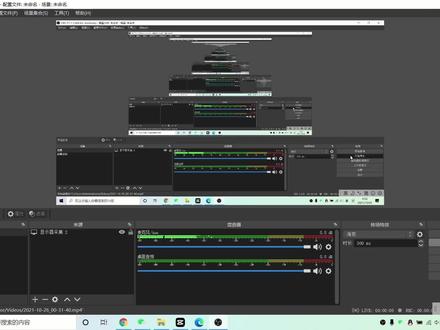 06:02查看AI文稿AI文稿
日常工作中,我们有时候需要录制电脑屏幕,比如有些课程无法下载,或者我们要录制课程分享给别人的时候,今天我给大家分享一下如何使用电脑录制屏幕。 windows 系统本身并不自带录制工具,他有的一个录制要在游戏状态下才能启动,那我们就不过多的讨论 windows 自带的那个仅支持游戏状态下录制的工具了。 我给大家推荐的是 obs 这个录制软件,之所以推荐这个是因为他免费开演,免费就意味着我们不需要花钱就可以使用, 开眼则代表着安全,我们通过某知名搜索引擎输入 obs 这三个字母,在第二个就是他的官网,一定要认准后面有个官方这个点开, 点开以后他提示我们这个软件有三个版本,那我们结合自己的电脑环境选择适合自己的版本,我们直接选中这个 windows 鼠标左边点击一下, 他就自己进入到了下载的状态。那他因为这种是国外软件,所以下载的时间可能要久一点,像这个八十六硬币的软件应该要跟 十分钟这样子。 我们刚刚将安装程序下载到电脑本地之后,找到他双击安装程序,双击以后弹出来这边我们点击这个 nx 的, 他就直接进入到了下一步了,下一步的话我有多有用红色的框框标注出来应该怎么点,大家只需要跟着操作就行。 后面这几步都是英文的,大家如果说有不懂的可以用翻译软件输入这些英文单词,然后按照自己的 实际需求一步步去安装, 大家不要害怕英文到了后面安装完毕以后,他是中文界面的,我也不知道为什么过程要弄成前英文,可能是因为这种开延程器的话,他 不针对任何人,不讨好任何人,所以都是按照他自己的思路来开花的吧。 我刚刚成功安装了 obsstody, 有这个软件,下面要录制屏幕,我们还要给他配置一下才可以,怎么配置呢?我们先双击打开这个软件, 打开以后鼠标先移到左下角场景这里,这下面有个加号,点击一, 点击以后他提示我们要输入场景的名称,随便起一个就行。 确定新建了一个场景以后,我们把鼠标移到靠右一点,打眼底下这个加号这里点一下。 男人选择显示器采集,显示器采集就是录屏的意思吗? 弹出出来的对话窗口提示我们要给他起一个名字,我们随便起一个, 然后鼠标点击下最下方的确定这里。确定以后就可以把鼠标移到右下角有个开始录制那个按钮,点一下 我们这个 obs style 软件,进入录制状态以后,在右下角这里会显示录制的时长,我们电脑屏幕的边框也会变成黄色,告诉我们当前处于录制的状态。当我们录制完毕以后, 只需要回到软件,然后点击停止录制就可以点一下,然后我们要去找到哪里找到我们刚刚录制的屏屏幕视频呢?我们可以通过设置这里去查看 设置,然后点一下找到输出,输出往鼠标往下移到录像这里提示我们我们刚刚生成的视频存储在这个 位置,当然你要根据自己软件里面提示的路径去找,因为每台电脑显示的都不一样,那浏览这个按钮不能点,所以我现在需要根据他提示的这个路径去找到我刚刚录制的视频, 那我就根据他提示的这个路径去找细盘,在细盘用户底下的视频文件这个文件夹里面, 我首先找到细盘,细盘用户这个底下的当前用户 在视频这里,那这个就是我刚刚录制的文件了。还有任何疑问可以在 视频的下方留言,我有看到会第一时间回答大家的。如果我录制的视视频对你有帮助,请帮忙给个赞,谢谢!
1983阿发-居家公园健身 03:53查看AI文稿AI文稿
如果大家要求比较高,呃,希望我们录制的视频啊,体积又小,画质又清晰, 那老马推荐大家一个呃,比较好的配置,内心选择标准录像格是 点 mkv 编码器,点叉六四,这里的码率控制呢,我们设置成 ci df 的值设置二十三,这样就可以了。好,大家好,我是老马,之前有一期视频讲这个噪音抑制的, 那有朋友问,为什么我的 obs 里面没有遭遇一直这个选项呢?呃,那老马只能说啊,你下载的 obs 可能不是官方的版本,或者说呢是官方的,旧的版本没有这个功能。那今天呢,老马就带大家下载安装 obs, 并对 obs 进行检 简单快速使用的设置,以便大家能够迅速使用。我们首先打开后边 s 的官网,根据自己的系统 选择相应的版本,我们这里选择 windows 版,直接点击下载,官方网址,我会分享在下面,大家可以自行下载。如果大家下载速度比较慢,呃,我给大家提供了网盘的下载渠道,大家可自行下载, 双击打开下一步,下一步安装好完成之后点完成。这里呢,我选择仅优化录像,继续点下一步。 好了,我们的 aps 到这里就已经安装完毕,我们来给大家快速的简单的设置一下,比如说我们要给桌面录屏首先点这个加号, 点击显示器采集点,确定点,确定。下一步呢,我们对声音进行一个简单的设置, obs 有一个非常实用的小功能,可以对麦克风进行降噪设置,我们找到麦克风,点击这边有一个设置,有个三个点, 点击滤镜点,加号点造成一致点,确定默认设置就可以了,点击关闭。接下来我们对视频的清晰度和大小进行设置,点击设置,点击视频, 我们最主要的一定要把这个输出分辨率设置成一九二零乘一零八零,否则的话,他会模糊点击应用其他的一些参数。老马个人认为,如果你不是有一些特别专业的需求,其他 设置保持默认即可。像老马自己这边的输出设置一直都是使用的这个简单模式。然后我这边这边质量设置的是大文件,这里的录像格式呢,他默认的是 mkv, 我们可以在录制完成之后啊,在文件这边 点击录像转封装格式,把 mkv 格式转成 mp 四。或者呢,我们在高级里面找到录像,找到自动封装至 mp 四格式,把它勾选掉,他也可以自动保存为 mp 四格式。那老板呢,个人是嫌麻烦 呃,也不想让电脑里面同时保存 mkv 和 mp 四两个文件,所以我一直选的就是 mp 四。好了,这就是 obs 的简单设置。另外呢,他还有一个高级的 这个设置模式,不过大家要求比较高呃,希望我们录制的视频啊,体积又小,画质又清晰,那老马推荐大家一个呃,比较好的配置类型选择,标准录像格是 点 mkv 编码器点叉六四。这里的码率控制呢,我们设置成 cfbf 的,直设成二十三,这样就可以了。
692Mark老马奇遇记 10:31
10:31 02:30查看AI文稿AI文稿
哈喽,大家好,今天我来分享一下用这个 obs 呃,这个软件的遇到的一个问题啊,就是在麦克的录录屏啊,录不全,我在网上看到了这这有篇文章,但是这篇文章我 给出了方法,但是没有没有截图啊什么的啊,看起来我也试了半天,所以我现在呃来给大家操作一下,看看到底具体是怎么来操作的啊。我们现在先打开这个 obs, 我这个是已经已经改好了,现在可以录制到全屏了。操作就是点击这个场景,然后点击这个显示器采集,这边是有一把小锁的,默认他应该是锁上的,然后我点击一下给这个锁打开,然后就可以点击点击一下这个这个 区,然后右键有个变换比例适配屏幕,这样点击以后呢,然后他就可以整个屏幕都录制出来了,如果不把这个锁解开的话,其实你点击这个屏幕的话,你右键是没有那个选项的, 有变化,你的变化,但是他是没法选中的,所以一定要先把这个锁解开。嗯, 还有一个问题就是,呃,这篇文章不是说了吗?所以可以把这个分辨率调一下,就是这个, 但是呢,我设置了以后呢,发现一个问题,就是我这边录出来的视频啊,特别卡顿,所以呢,我现在又给他改小了,就是这个地方,呃,视频的这个基础画布分辨率和这个说放输出说话分辨, 我现在给他调成幺九二零乘一零八零 p, 如果调成这个麦克自带的这个大尺寸的话,录出来视频特别卡。嗯, 呃,再看一下我的这个视频的一些设置吧,输出设置我现在选的是八八千,这个音频的比特率是一百二十八。 嗯,我们可以看一下这个 b 站的这个网站,这这边里边有一些推荐的一些设置啊大家,如果,嗯, 如果可以的话可以按照这个推荐的设置来设置。好,我的分享就到此结束,谢谢大家。 怎么关闭啊?先取消这个,然后再关闭吧,停止。
674第五號大街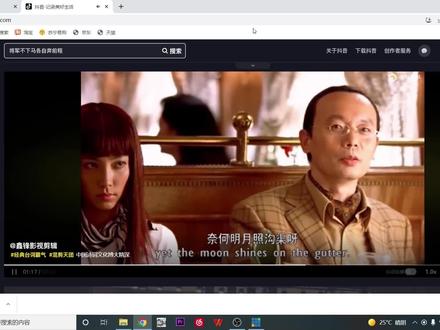 01:32查看AI文稿AI文稿
我们如何使用 obs 进行录屏呢?我们以这一条抖音的短视频为例,我们把它录制成为我们想要的 mp 四的文件,点个关注往下看, 首先呢,我们点开 obs, 然后在这里加号,然后去找到我们的窗口补货,我们去补货我们刚刚浏览器里面的视频内容,然后新建窗口采集。确定 好,那么此时呢,我们选择为这个网页啊,那么你会发现这个时候网页的画面呢,就被我们捕获到我们的 obs 里面去了,那么我们可以把这个视频呢进行一个全屏,我们回到网页,然后把它进行一个全屏的播放 好,我们按住键盘上面呢奥特键加退步键,回到 obs, 那么此时你会发现啊,我们的视频就变为这个全屏了,好,那么我们再添加 一路声音进来啊,此时呢,因为我们只添加了画面进来,那么声音他不在里面,对不对?好,那么添加一个音频输出的采集,然后添加进来, 好,然后默认的扬声器呢,我们就选择自带的扬声器就可以了。好,确定好,那么你会发现这个声音呢,他在拨动了,那证明这个视频他是有声音的。 好了,我们直接点击开始录制,那么录制好的文件就是我们现在正在播放的视频,那么它是既有画面又有声音的,那是不是非常的方便呢? 那么 obs 详细的录制的参数设置呢?在我往期的视频当中呢,都有比较详细的讲解,如果有不知道同学可以翻一下我往期的视频。
456贸登专业直播间搭建 01:38查看AI文稿AI文稿
直接百度 o b s 官网找到带官方标的, 点右上角 download, 点蓝色的下载安装包, 下载了以后直接打开, 直接一直点下一步和安装就行了。打开软件后,先左上角点开设置, 左边找到输出,往下滑找到视频码率调成四千 k b p s 如果找不到视频码率的话,就把上面的模式改成高级 点底下第二栏的加号,点显示器采集,或者可以点游戏采集, 点右边录制就可以开始录屏了,再点一下就结束, 左上角点文件显示录像,就能找到刚才录的视频。
26somebody 01:54查看AI文稿AI文稿
咱就是说能不能不要拿着相机对着电脑屏幕看了啊?这个东西,这个软件叫 obs, 他能干嘛用的?他能录屏,然后 点击打开它,点击这个地方开始录制,这样的话他就可以把你电脑桌面里面所有的内容全部给录制下来,下面教你怎么去下载并安装。首先百度都会吧 obs, 然后点击回车,这些东西都是广告一个标点,我们来到下面 这个有一个官方的 obs, 我们点击进去,看不懂英文也没关系,有一个翻译,点击一下 windows 操作的系统,点击进去, 它自己会跳出来这个下载的软件,点击下载。那如果说你的 o b s 下载很 怎么办?怎么办呢?我们回到 o b s 的主页部分,就是这个页面,把这个网址 ctrl c 复制一下,粘贴到迅雷里面,然后确定一下,来到我们这个系统,点击 windows, 他这边也会自己跳出来下载的一个软件,点击立即下载即可,我之前已经下载过了,我们点击重新下载,来到首页,这里面可以看到他的下载速度呢是很快的。下载完成以后呢,我们打开到文件夹里面,双击他,点击下一步, 因为我这边已经安装过了,所以说就没有了没有安装过的,一直下一步操作就可以了。安装完成以后,打开来就进入到这样的一个页面里面,点击我们的一个场景添加点击确定。 下面呢添加一个显示器的一个采集,点击确定,这样的话就来到了我们一个显示器的一个界面,点击确定,现在呢就是可以正常录制的一个画面了。
1.8万旅行家的摄影日志 01:37查看AI文稿AI文稿
游戏界家录像教程首先在录像截图中打开视频录制,然后在游戏中按下快捷键即可开始录制,再按一次即可停止录制, 而下方的录制回放。打个比方,我在游戏中完成了一次击杀,我想保存这次精彩瞬间,这可以按下快捷键就会自动生成一个十五秒的视频,这十五秒就是你按下快捷键那一瞬间开始保存往前退十五秒的游戏内容,你可以理解为手动版的巅峰时刻, 这个时长也是可以修改的,最大为五分钟 补妆模式,这里就选择游戏窗口,右边这里选择显示器,如果你是多屏,那就要选择游戏所在的显示器,然后这里是默认快捷键是可以修改的。 下方这里的显示鼠标光标就是决定你录制的视频里出不出现鼠标本体,如果不想出现鼠标,就不要勾选录制麦克风也是同理。 原始游戏画面这一项则是决定录像是否显示第三方服装,如游戏家家的滤镜效果,游戏内监控或者是地母的服装等等,如果不想显示,则需勾选此项。右边这里可以选择录制方案,也就是录像的质量有高中低 三个选项也可以制定。一、以幺零八零 p 视频的录制为例,个人推荐这里选择六十针视频,比特率选择十到十五之间,而幺零八零 p 以上的分辨率则需要酌情增加比特率,比特率选择的越大,录像的质量也就越高,但视频文件也就会越大。最后这里则是选择录像的保存位置。
899游戏加加GamePP 03:14查看AI文稿AI文稿
大家好,今天给大家演示下 obs 录制视频的方法。 obs 是一个免费开园的视频录制和视频实时交流软件,打开软件后再来源处添加一个圆, 支持的种类还是比较多的,按需添加。添加窗口,采集时确保窗口是打开状态。 添加后若尺寸有处,画面需调整下画面。 录制视频时需要录说话的声音,需要再添加一个声音。输入采集默认式采集电脑的声音, 也可以添加一个图像,可以在视频录制时录上自己的信息或二维码等。 调整图像大小,放在合适的位置, 拖动不同元的层级关系,可以调整不同元的上下遮挡关系。 可添加的录制对象还是比较多的,根据自己的情况自行添加。 添加完成后,点击开始录制就可以录制视频了。点击设置可以对软件进行相关的参数调整。 视频比特律 音频比特律编码器,若电脑硬件达不到要求时,需调整软件才能正常录制。录制视频存放的位置,录制视频的格式, 录制视频基础分辨率和输出的分辨率 真绿。 obs 支持直播的网站还是比较多的,直播时需要输入相关网站的推流码,显示全部可以看到 b 站的直播设置, 输入 b 站的推流码就可以在 b 站直播了。 觉得视频不错,长按点赞按钮三秒,强烈推荐支持一下哦!
40向上的蒜苗


