CDR如何批量更换图形

粉丝4809获赞2.1万
相关视频
 01:18查看AI文稿AI文稿
这个二维码呢,每一个图片都不一样,然后每一个编号也都不一样,这种需要怎么批量生成呢?这是客户提供的文件,每个二维码不一样,然后文件名也不一样,需要替换到这个模板里面,这里发二维码,这里换编号。我们到 cdr 里面点开插件, 然后我们要先数据员这里选择 excel 表格,把我们做好的编号放进来,然后点打开,所有的编号都已经进来了,我们这时候需要先复制一列,复制此列至新列嘛,这一列留着放二维码, 我们现在要点到这个编号,然后列这里选中 aa 杠 a 列,然后点绑定数据,选中这个放二维码的地方,然后选中列,改为标题,点设置属性里面这个图片,点添加图片,全选这些二维码, 把它放进来,好变成蓝色,就说明每一个编号都已经穿上同样文件名的二维码了。然后这个时候我们需要 点击八维码的地方,然后点绑定数据,点完之后我们需要把这个所有这个东西选中,这里列数可以根据你的实际情况来定,我现在是弄了三行三列,我也没有点出去,然后点生成批量数据,好了,现在这个就是生成好之后的文件了,你学会了吗?
388娜娜 上海全方位图文 01:49查看AI文稿AI文稿
本期视频给大家演示对象替换功能,这个功能可快速替换。选中对象,在凯南插件工具栏点击设计辅助,统一大小, 这里等比宽度、高度是限制目标物跟原对象大小,这里两个都选上。有个特别注意的地方就是目标物,最后选中,先选中需要替换的对象,再选中目标物, 这里要将这个三角形替换圆形,所以先选中圆形,再选中三角形,先来替换一部分圆形试试。 选中右边这两列圆形,再按住 shift 键,点击三角形,点击对象替换好,选中对象,全部变成三角形,大小还是保持 原来圆形的大小,这次全部选中,再按住 shift 键,点击三角形,点击对象替换,全部替换成功。最后看一下这个旋转角度,勾选这个选项后,如果原对象有旋转过的,目标对象也会跟着旋转一样角度 看左边这两个图形,这些箭头是绕圆心旋转的,可看到每个箭头都有旋转度数。现在来看,勾选跟不勾选旋转角度会是什么效果? 先不勾选,选中对象,点击对象替换,可以看到目标箭头的方向没有改变,只是大小变成原对象大小撤销。 选中对象,勾选旋转角度,点击对象替换好,可以看到箭头跟随原对象旋转的大小也保持一致。好了,这期视频就到这,我们下期见凯兰,让工作更轻松!
29凯蓝CDR插件 01:51查看AI文稿AI文稿
cdr 如何批量修改图片大小?首先 先导入你想要修改的图片,随机选择一张照片,点击锁定比例,输入你想要修改的数值, 然后再点击第二张照片,按住 ctrl 加 r 键, 现在 在照片就全部修改成一样的尺寸了。那如果对于全部是一样的尺寸的话,怎么修改另一个尺寸呢?首先全部选择图片,然后点击 对象对齐已分布,点开对齐已分布,水平居中对齐,垂直居中对齐,然后再 输入你想要更改的数值,那么现在这些图片的尺寸都是更改的尺寸了, 你学会了吗?关注我,观看更多教学视频!
 07:55查看AI文稿AI文稿
大家好,这节课我们来分享一下科九系列课程。第五课是第一小讲 cdr 工具应用查找替换命令的用法。查找替换命令在我们的实际工作中使用品质是非常高的,并且他所起到的作用是非常重要。 一般用于我们进行批量的操作,可以进行批量的颜色替换、批量的轮廓替换、批量的文字替换以及批量的查找和删除等等一些操作。像我昨天呢就遇到了这样一个批量的操作, 在这里给大家说一下,昨天我有一个顾客需要做总共七十个桌派的点餐码,总共就是这三个文件,这个文件数量比较少的,我们可以手动去进行操作倒是没关系,如果像这样有几十 个文件或者甚至几百个文件,一个一个单独的手动操作的话,将会是一项非常耗时间的人物。所以大家这节课一定要耐心的听完,不然的话你会在设计工作中浪费很多的时间。这是我最开始给我的这位顾客设计的原始稿件, 设计好之后其他的都没有什么问题。接下来我想说一下我遇到的问题,一是这个背景颜色和这个支微信支付的这个颜色呢?没有统一,他需要统一用这个颜色,这是第一个问题。第二个问题是我们这个颜色是用的微信收款吗? 直接吸取过来的,它的颜色模式是 r、 g、 b 颜色模式,而我们在实际印刷中必须要用于 c、 m、 v k 颜色模式才可以,不然话会形成很大的偏色。第三个问题是最开 开始我们定的这个轮廓的宽度是一点五的宽度,随后他觉得这个线有点偏细,需要让我把每根线的宽度从一点五调整到一点八。 第四个问题就是他想让我把这个字体我们看一下,现在是微软压黑,想让我给他调整为方正大黑这种字体,去看一下这个对比效果。还有第五个问题就是我这里画了一个定位框,大家可以看一下,就是用于这个二维码,这个 定位框的大小,这个矩形是三十八乘三十八毫米的这个大小,我们怎么把这个所有的定位框快速给他选择出来,一次性进行删除。这个五个问题我们依次来进行解决。先看下第一个问题,把这个颜色给他统一起来,编辑菜单,查找并 替换命令。打开这个对话框之后,我们这里点击选择,是查找对象还是替换对象,还是查找和替换文本,我们这里选择替换对象。换什么对象呢?卡拉,他这里就用的是一个英文单词,翻译过来就是颜色, 第二个是颜色模型或者调色板,第三个是轮廓属性,第四个是文本属性。我们现在第一个问题是调整颜色,那就选择第一个选项, 要查找的是什么呢?是填充呢?还是轮廓?我们先调整填充,选择填充,点击颜色, 这里有个吸管去吸取这个插招的颜色替换,为什么呢?点击同样选择这个吸管去吸取这个颜色,我们看这两个颜色是有色差的,点击全部替换,这时候他弹出一个对话框, 他说我们这个科技二零一九已经到达此业的结尾,此文档已被修改,是否从头继续搜索?我们要不要从头搜索?如果你不放心的话,你点击试,像我们这里一眼看过去就被替换完了,我们可以点击发就可以了,大家看一下这个颜色就被统一起来了啊,这是第一个问题,我们解决了 第二个问题,就是我们现在这个是 rgb 这种颜色模式,怎么把它统一调换为 cmvk? 颜色模式是一样,点击编辑菜单 查找替换。这个时候我们还是选择替换对象,不能再选择第一个选项了,应该选择第二个选项,颜色模型或调色板。 查找什么填充人和颜色模型或者调色板吗?不是,我们是应该是特定的颜色模型,点击选择 rgb 替换为 cmvk。 好,全部替换,和我们刚才是一样,是否要从头开始?我们点击访,我们再次选中他,可以看一下现在的颜色模式已经更改为 cmvk 了,但是我们这里还有个轮廓,轮廓没有修改,那我们把轮廓也修改一下。 再次点击编辑菜单,插招替换我们这个替换对象。再次回到第一项,第一个选项,插招对象选择轮廓,点击插招的颜色去吸取他,这时候需要把对象放大一点才可以吸取得到。替换为颜色,点击 选择吸管吸取他,然后点击全部替换,这时候他会提示我们未找到对象。如果出现这种对话框的原因是我们的这个电脑这个软件可能没有被刷新过来,我们可以先关闭,然后把这个选项前任意切换到其他选项,然后 随后再回到我们这个选项,再次操作一下插招对象去吸取这个颜色,点击全部替换,这次呢他已经操作成功,问你是否从头开始?我们这里已经操作成功了,就点击法,这是前两个问题,接下来我们看第三个问题,是用于文字的插招替换, 现在我们这个文字是微软雅黑编辑编辑菜单插招替换。这次我们选择文本属性插招的字体,点击 在这去输入人眼黑,替换为字体,点击选择方正这个大小,要不要替换呢?如果大小需要替换,你可以在这进行更改,我们这里大小不替换,就点击全部替换 好,全部替换完成,是否从头开始点击法,选中,看一下字体已经发生改变。好,接下来我们再看一下第四个问题,怎么把我们这两个 跟白色的分界线,让他的宽度从一点五调整为一点八,我们现在先选中他,先看一下他的这个宽度是 ptpt, 等会他对应的这个单位就是点, 点击编辑菜单查找替换。这次我们选择第三项轮廓属性,查找对象的轮廓宽度,把单位前设置为点是一点五,替换为单位也设置为点,宽度设置为一点八, 点击全部替换好,已经全部替换,是否从头开始点击法,我们选中对象来看一下一点八,这个呢也是一点八。好,再选择一个,看一下一点八,这个呢也是一点八,就说明我们全部替换完成。接下来再看第五个问题,怎么把我们这个 黑色的定位框快速一次性全部批量给他选择出来,然后同时进行删除,不然的话我们手动一个一个去选的话,将会浪费大量时间,点击编辑菜单查找替换, 刚才我们选择的都是替换对象,这次我们需要点击给他切换为查找对象就可以了,查找什么呢?啊?这里面并没有我们要的这个选项, 我们可以点击添加查询,我们要查找到的是一个正方形,这里我们就选择矩形,他的大小是什么呢?大小是刚才我们说了是三十八毫米,那么宽度高度都是三十八。 好,设置好之后点击, ok, 点击查找全部,我们看一下他,这里已经全部被宣出来了,我们把它拖出来看一下,所有的这个剧情都被拖出来了,第一个为什么没有呢?因为 第一个我们本身就没有,所以他就没有好,插上之后我们把它拖出来之后一次性删除就可以了,这时候我们放大去看一下,每一个里面都没有这个黑色的边框了,非常方便。 好,以上就是我们本节课给大家分享的查招和替换命令的五种用法,你学会了吗?欢迎在评论区留言讨论,才能有更大的进步。
73铭美明美 01:19查看AI文稿AI文稿
大家好,这节给大家介绍 cd 二插件第十八例批量替换图形。 在当前 ctr 中,我们现在有个目标图形,我们需要把这个所有的这些图形一次性替换成这个目标的图形, 这个时候我们可以用到我们这个华字软件中的新增功能,下面有个批量替换图形,如果经常使用,可以按着 shift 键剪辑,添加到这常用工具来操作方法,选中这个目标的图形,然后点击这个功能,然后去框选我们要替换的图形。 啊,这个手段已经全部替换合成了默认的替换的话,他是以目标的图形的大小来替换,如果要替换的话就 不改变大小的话,我们可以按着 shift 键再去点击框选的时候,我们按 shift 键,然后去框选,这个时候他替换的时候他的大小就是以这个替换后的原来的大小为准。 好,通过这个方法就可以快速进行批量替换图形的一个操作。好,这一节就给大家介绍到这里,谢谢大家。
 02:50查看AI文稿AI文稿
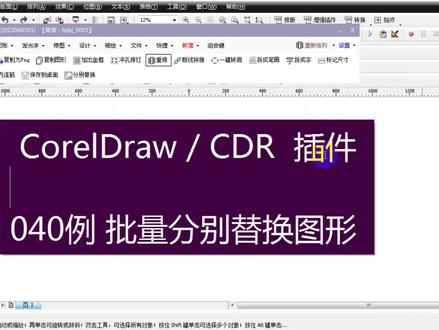
大家好,这一节我们接着讲 cdr 插件第四十例批量分别替换图形,这是一个什么样的一个功能呢?比如说我们现在有一对一的这样的一个图形,现在我们需要把这个图形挨个的替换到这个框框里面来, 这个操作方法啊,可以用到我们这个华字软件里面,这一个新增功能下面有一个分别替换, 如果经常使用,可以按着 shift 键点击添加到这常用工具栏来操作方法,先选中这一个要替换的图形,然后点击这个工具,然后去框选我们需要替换的这个对象, 这个时候还会提示你是否删除目标图形,我们现在先点一个是吧?看的时候他就 按着顺序,按着这个顺序从这个挨个的替换到这个框框里面来了,这个是删除了目标图形的一种情况,那我们还有一种话,不删除目标图形的话,怎么操作也是一样的, 选中,然后去框选点击否,这个时候看目标图形的这个框框他没有删除,然后这个图形就是直接放里面的正中间的一个位置,这就是不删除目标图形的一种效果。 挨个的放到这个框框里面来,那有人说如果我想呃替换了这大小跟这个圆这个目标图形的大小一样的这种大小,那应该是怎么操作嘞? 也是选中,然后点击工具的时候,我们按 shift 键去宽选, 我们看这个时候他调整的这个大小,就是以目标图形这个大小来调整的,那原来的他对已经进行了一个缩放,通过这个方法就可以快速的实现这种挨个的进行替换的一个效果, 我们可以通过这个功能还可以实现这一个修字的一种方式。比如说我们这一个,现在我们需要把这个字切换成这样的一个效果, 挨个的替换,那我们这别说这个是我们是做好的,然后这边直接要替换过来,也是一样的,先选中我们要替换的这一个这个对象,然后点击按钮,然后是去框选这个,然后我们点击试,就这样看就已经替换了,把这个当前的这一个替换到 这个位置上面,挨个挨个的替换这一个测试,跟这个测替换是是跟是替换这样的操作方式。 好了这一节就给大家讲解了如何进行分别替换的一个效果,谢谢大家。
 01:53查看AI文稿AI文稿
大家好,这节给大家介绍 c d 二插件第三例,批量添加图形框, 在我们当前叙利亚中有些测试的文字,现在我们需要在文字的外围添加一个图形的框,就是在我们这个选另外一框,可以用到我们华字软件中的这一个修图工具,下面有一个批量添加图形框, 默认的话编剧是零,我们可以它支持整体添加和单个添加,整体添加的效果如下,点击一下会在外框添加一个这样的一个整体的一个框框,这是没有编制的情况下,如果要设置编制可以添置 识别说设置十毫米的编制的话,在外围他的他的添加的边框就会有个十毫米的编制,这个是整体添加的一个效果。 还有单个添加,比如说这三个字,我们要单个添加的话,可以点单个添加,这每一个字母上面都添加了一个外框, 添加外框的话,我们还可以设置添加后群组,我们先把这个设置为边框为零,我们添加后群组 框,选我们需要添加的这个图形,然后点击单个添加,每个添加都添加好了,而且都跟原来的这个进行了一个群组。该功能还可以用于在发光字上面生成字 恶搞时候用的一个框,便于安装好,这一节就给大家介绍到这里,谢谢大家。
 00:18查看AI文稿AI文稿
适量图形批量换色怎么办?首先将适量图形复制一份,然后按 lt 加 f 六打开颜色样式,选择新建颜色和谐复制的图形,拖到颜色样式框,然后就可以更改图像的颜色和饱和度了。
104郑州扬帆平面设计培训 00:50
00:50


