c4d圆柱怎么做圆头

粉丝928获赞5940
相关视频
 02:24查看AI文稿AI文稿
今天我们来讲一下圆柱上做圆角举行的技巧, 新建一个圆柱,关闭封顶,把旋转分段改为三十二, 接着我们修改高度分段,让中间的网格接近正方形, 然后把圆柱转化为和编辑对象。切换面膜是选择对应的四乘四的网格, 右键内部挤压,然后再选择式配元, 打开精确半径和头设区面,调整圆的大小, 然后右键现行切割,连接原左右两边的点。 接着切换面模式,选择中间举行区域, 点击菜单选择填充选择选择举行区域的面,删除选择的面,右键选择封闭多边形孔洞, 右键消除多余的线, 使用循环选择工具,选择得到的圆角举行,继续使用填充选择选择圆角举行, 使用移动工具,把轴心改为发现,按住 ctrl 键沿着 c 轴挤压切换边模式,选择边缘进行倒角, 在中间切几条循环边,然后打开细节曲面即可。
884假装教设计 03:18
03:18 03:50查看AI文稿AI文稿
这种物体表面易缺凹槽 ccd 如何制作?先赞后看,我们这里提供两个建模思路。首先来讲一下直接建模的方案,一、先新建一个圆柱,调整它的高度和旋转分段, 将他的封顶分段改为三,勾选上圆角分段改为一,给他一个圆角半径,再选择切片中点,角度修改为四十五度,将它撕掉后,选择这两个侧面的面,对他们进行删除。 在右视图中框选下面这些点对他进行压平,下面我们切换到顶视图中,在点模式下利用框选工具选择这些点进行删除,只保留他四分之一的部分。然后选择循环切割工具, 它的上面添加两条线,这个鞋面也添加两条线。我们再选择滑动工具,选择左侧的这两条线,将它向右滑动,复制出来一条 条,右侧这边也选择两条线,向左侧滑动出来一条。接着我们对这四个点进行滑动调整,再利用线性切割工具添加几条循环边,做出凹槽孔处的形状,之后选择这条线,给他一个倒角,模式为倒棱。在面模式下选择开槽处的这些面进行删除。 选择桥接工具,对这个孔的一些线进行桥接,并封闭多边形孔洞,然后选择这一圈线,给它进行两次复制滑动,分别向外和向里添加一圈线进行卡边。 接着给他添加一个克隆模式为放射半径改为零,平面为 x c, 数量改成三十二,将他的平滑标签中取消勾选,使用边断开。在之后给克隆添加一个连接,修改他的平滑着色模式为平均。下面给他添加一个细分 曲面。我们为了保持四边面,将上下面连接圆心的这两条线进行溶解,方案依旧完成了,下面我们用布尔的方法来制作。方案二,同样先创建一个圆柱,旋转分段为三十二,榻的高度封顶和方案一相同, 再将它 c 掉,同样将下面这两圈线进行一个压平,也选择这两圈线,同样给一个实体的倒角,上面这圈线给他一个倒棱的倒角。之后我们再新建一个小一点的圆柱,旋转分段为八方向为正极。给这个小的圆柱添加一个克隆模式为放射 数量改成三十二,跟孔槽的数量相同。修改一个合适的半径,平面改为 x z, 选择它的变换,给它一个位置 y, 将它往上移,还有它的旋转劈,给它一个负的角度,也给坐标中 位置外一个负值,将整个克隆下移一些,使他与下面的物体相交。接下来我们新建一个布尔,把克隆和这个下面的圆柱拖到布尔中。将布尔对象属性中的选项全部勾选上 之后,给布尔一个连接对象加删除。这里已经自动将这些孔槽的边线设置了一个选集, 先给他添加一个倒角,将后面的这个孔槽边线的选级拖到倒角的选择中,不勾选用户角度,倒角模式为实体,给他一个偏移勾选上限制, 每个孔槽就都有了倒角。再次给他一个连接对象加删除。我们需要消除这些 n 杠线。一个个孔槽消除会比较费时间,可以在顶示图只保留这十六分之一的部分,再给所有的点一个优化,利用线性切割对模型添加线来消除这些 n 杠线,并把 保持了模型的四边面。同样的选择上下面的这两条线进行溶解。接下来给模型再添加一个克隆模式为放射数量改为十六,半径为零,平面也为 x z。 之后选择这里的平滑标签也取消,勾选使用边断开。接着给他添加一个连接,平滑着色模式也改为平均,再给他添加一个细分区面。方案二也完成了,你有更好的建模思路吗?评论区留言关注我,获取更多 ccd 角色动画小技巧!
1085杨先生的动画课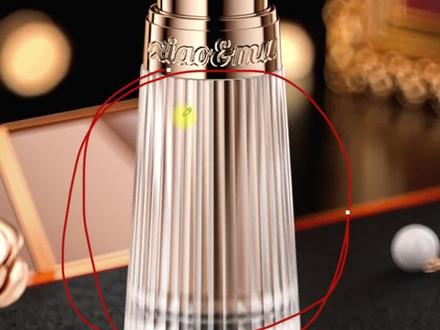 01:05查看AI文稿AI文稿
这种瓶子很多人都建错了,首先我们先建个圆柱,选择其中一块分段,把它分裂出来,给他卡上几条边, 给个变形器调节一下形状, 得到这样一个形状后,我们将它克隆,这个大体的地方就做出来了。我们再次继续选择下面这条边挤压出来,用我们的插件把形状转成圆, 再次挤压缩放, 然后我们把它封面选中,头部所有线条缩小, 七分前我们卡一下到脚线 给上细分曲面,这样的一个瓶子就搞定了。
 00:53查看AI文稿AI文稿
蓝牙耳机怎么做?创建一个圆柱,在测试图进行挤压旋转,继续挤压,放大做耳机的头部, 选择这四个面,把它拉伸出来,调节一下形状,按 shift 键压平,挤压进去一个孔,调整一下耳机的形状。选重点,倒个圆出来, 压扁形状,调整一下位置,挤压一个圆,挖空它,重新挤压连接。这个时候处理耳机的尾部, 选择四个面,挤压出一个厚度,最后我们再调整一下形状,然后就搞定了。
138爱创美教育(新起航教育) 01:03查看AI文稿AI文稿
今天给大家分享一个 ccd 快速挖圆孔的插件,泡了塞口面转圆插件。这里呢我们先建了一个圆盘,然后我选中面膜,而下我选中六个面, 然后打开这个插件。之后呢,我们把他的等间隔给他勾选上,然后选择一个合适的区域,然后点击鼠标左键就可以选定他了。然后我们按下空格线接触这个绘制,然后呢就得到一个等边的多边形,然后再对他进行挤压拖转,然后再进行加一个细分曲面,我们就可以读出来一个圆孔了, 很标准。这里的话他是一个平面,那我们接下来在曲面上就是弧度面上一样也可以完成。那么建立个圆柱体啊,然后同样的我还是选出他几个面吧。这里的话把他的面选出之后呢,还是点击这个插件。 这里注意一定要勾选着下面的面,就是属性里边的啊,就是让这个线一定要去贴合在这个圆柱体的表面上,然后我们再对他进行操作 扩展一下啊,然后还是突然会得到一个等边的都变形,然后呢再对他进行挤压,然后内部挤压,然后再加细分,然后我们一样又得到了这样的圆孔。那你学会了吗?记得点赞加关注哦!
928一凡C4D课堂 04:03
04:03 04:48查看AI文稿AI文稿
大家好,今天学习几何体艺术组合模型。好,首先打开 cct 创建圆柱体设置参数啊,把他的圆柱体的半径设置为七百毫米,然后高度设置为一百, 高度分段调整为一,旋转分段式为一一百。好,这个底座做好了,做好之后我们创建立方体进行创建参数对象, 然后单击配方体,然后设置一下尺寸 xyz 数值分别为两百,一千,五百以及两百, 然后适当的给他移动到合适的这个位置。 ok, 做好之后我们创建圆环 进创建选择参数对象,然后设置一下创建圆环。好,创建好之后,圆环的半径设置为啊五百,然后设置一下他下方的这个导管,半径数值设置为八十。 好,适当的移动上来,然后进入到这个切片中,设置一下,勾选切片, 选择旋转,旋转过程中按住 shift 键旋转九十度,使用移动给他移动到合适的位置。 这完成之后,我继续创建圆柱体,进行创建参数对象,然后创建圆柱,设置一下圆柱的半径数值进入对象中,半径设置为一百五十,然后高度数值将它调整为八百, 高度分段设置为一,旋转分段设置为一百,然后再次移动一下,然后拖好之后需要把他的位置进行移动并且旋转,旋转时,然后产生一个倾斜的效果,与另外一个模型穿插在一起, 让他俩位置稍微做的有区一些放到这个位置,具体细节的位置我们也可以在最后的时候再调整。完成之后继续创建圆锥, 创建一个圆锥模型,然后进行设置,设置一下底部的半径数值设置为三百,然后高度设置为八百,高度分段设置为一,旋转分段设置为一百。 好,继续把它适当的进行移动,放置到左边,然后也设置一下它的旋转 好,适当的旋转一些,再次移动,将它移动到合适的位置, 好,不要让模型之间产生错误的这个穿插,这样这个位置也摆放好了。摆放好之后创建球体, 然后设置球体的半径为三百,分段设置一百。把这个球适当的向上移下移动放到他的后方,然后往上再移动一些,放到这个位置,然后接着我们创建一个 圆环,然后设置一下圆环的半径为八百,然后设置圆环的分段数值为一百。 好,导管半径设备三十,这样一个比较细的圆环就做好了,做好之后我们想让他兜住这个圆啊球体,所以说适当的旋转一下, 然后再次向上移动,放到这个球体这个位置,他两个之间有一个位置的接触,然后继续创建援助,创建一个援助模型,然后设置一下半径 数值为四百,高度设置为八十,高度分段设置为一,旋转分段数值为一百。完成之后把这个 援助向上移动,移动到这个位置放到这,然后把它适当的旋转一下,稍微旋转一下,再次移动位置,然后最后我们创建宝石,执行创建参数对象,然后选择宝石命令, 设置一下考试的这个半径数值为一百,设置完成,然后把它放置到中间的这个位置, 然后我们最后需要在各个十字中调整一下模型的位置,让他做的整体的效果更准确一些。好,本完例制完成,今天给大家讲解到这里。
62胡涂帮 02:52查看AI文稿AI文稿
这样的扭转面如何快速布线?新建一个圆柱封顶,去掉段数十六段高度,调节一下 c 条,右键循环切割居中,加个断数,把下面的点选择上,删掉, 右键循环路线切,这里加个段数,下面这里也加个段数。前视图 选择这边这边这边右键倒角,倒角模式改成实体倒一下, 焊接 三角面去除, 选择这根线,选这根线,选这根线,选这根线,选这里面找填充,选择删掉,选择所有顶点,右键优化,选择一个边,选择里面设置选集, 添加个克隆模式为放射 方向,改一下数量,十六个半径,调成零,选择所有对象,右键连接对象键删除,选择所有 顶点,右键优化, 选择这个边。回到顶示图,用缩放给它往外面扩一点, 找到对称,加入对称里面选择对称,改变一下它的平面轴,选择两个对称连接加删除,把这里的边选择上,右键消除掉,右键循环切割,加一些段数,把这里也加些段数。 添加个变形器螺旋加上去,点击螺旋匹配,改变一下螺旋的高度,改变它的角度高度。 打开我们参考图对比一下, 选择两个对象,右键连接删除,给他添加一个细分区面, 这就是最终的效果。如果你有更好的办法,可以在评论区留言。
357畅品 超级产品开发中


猜你喜欢
- 10.5万桃桃糯米糍