asiqwin安装包怎么找

粉丝559获赞2384
相关视频
 09:19
09:19 02:01查看AI文稿AI文稿
大家好,今天给大家带来的是红机 atc 使用优盘安装 wifi 系统视频教程。首先我们进入优启动 win 八 pe 系统, 进入 win 八 pe 系统后,会自动弹出 pe 专辑工具,点击浏览按钮,找到并打开 wifi 系统进项文件, 然后选择细盘为系统安装盘,点击确定, 然后在弹出的窗口中点击确定, 最后根据提示安装操作,直至进入电脑桌面即可。
 09:06查看AI文稿AI文稿
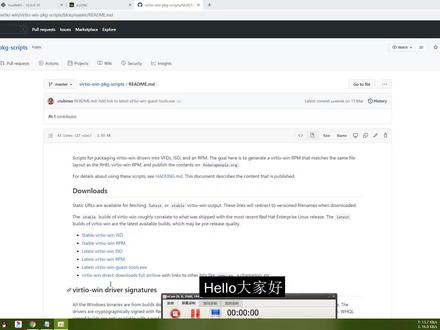
哈喽,大家好,今天来录制一个虚拟机 win 十,安装 volk iu 驱动, 这个主要是填补上一期的坑,上一期呢是主要讲了一下这个训练机网络调节的问题和宿主积极通信啊。这一期呢,来填一下上一期的坑。 who 驱动, 这原我用的是原版的温石,它里面是没有这个 bottle, 还有的驱动的就是一个是网卡 王卡的骆驼 l 类型。这个啊,另外呢是一个磁盘,我们也需要给他修改到 boot i o, 这个怎么做呢?我们需要到这个地址这个网站上面下载他的机动的 iso, 点进来就可以看到了,这个有一个下载链接,就直接点这个最稳定的下载好了。下载好了之后呢,你把它放到一个你自己呃,记得的位置,我的是这个这里边, 然后是这个波特艾欧瑞。然后呢我们需要把你的我们先改网卡,把你的网卡改到波特艾欧, 就这个驱动识别系列性刚一千,一开始不是这个一一千吗?这个是传统的,他肯定都有驱动,我们把它修改到波特 io。 然后呢这个磁盘我们先不要改, 其实我们这磁盘还是用这个传统的 ahci, 我们不要改。 然后我们因为我这其实已经弄好了,我这里就不保存了,我们取消,主要是先改这个网络,你把网络搞定了之后再来搞这个磁盘,因为这磁盘是比较麻烦。然后呢,呃,还要添加一个 cd room 类型,选择 cd 用。然后呢 把你刚刚下载好的 这个 so 这个镜像选上,然后我们保存 啊,为了避免他这个权限的问题,有可能你刚刚下载的这个 这个 so 这个镜像没有权限读写,我们找到你的那个位置, 我们查看权限,然后修改,我们这边什么都不要动,点地规, 这两个都够上,我们保存一下,就更新一下权限,让他权限是肯定是可以访问的。来说到这个,如果你安装镜像的时候遇到了,他会报权限问题的话,你上一期视频安装问题的时候,他说什么权限没有什么权限的时候, 你加一条这个用户,然后用户是这个你可以选到的,你就是你记不得的话,你这边可以选,你找一下, 可以先搜搜一点词,他应该是会有提示的。喏, lip 这个就是了,哎,这样就可以了,然后把它给完全控制,这是一个权限的问题。 然后呢?我们来我再看一下,啊啊,记得这个 cdrm 驱动啊。呃,这个启动顺序,我们把它往后面改一点零五吧,这无所谓,只要不是要让,不要让它在第一个就好了。 让我们开机,那,因为我这个系统性能比较低啊,开机时间比较慢,我先暂停一下。 ok, 我这个开机已经看好了。好了,如果是正常情况下,你没有启动哈,他这个网络这边他是一个叉,他是没有网络,我们可以在这样在管理, 右击此电脑,然后管理里边等下,我这有点慢啊, come on。 这,然后点这个设备管理器, 你会在这边看到两个叉,一个是那个仪态网设备,还有个什么 pcie 会有两个叉。然后呢,我们可以双击此电脑, 然后打开这个驱动器,就我们刚刚挂载的这个驱动往下,我们直接这个六十四位的双击双击安装 下一步因为我已经安装过了,所以他这边就没有那个安装的选项了,那一步一个安装就可以了, 咱们退掉好了安装,然后信任那个驱动,然后安装好之后呢,你就可以看到这个网络是正常了,可可以访问了。 然后我们讲一下啊这个磁盘的问题,等一下,按道理刚刚我们按到那个驱动应该是包含磁盘,但是呢你开机重启的时候,呃,我先关机, 就是你开机的时候呢,他会说什么?启动失败,然后你修复呢也是会失败,然后我们要我来演示一下具体的 操作方法怎么样?他可以开着啊,有点慢啊,关机了,关了怎么办? 刷新一下 好了,我们点到设备,同样这个这个不用改,这个我们要还是要用的,但是呢我们要添加一组, 我们把我们安装的盘这个 安装了这个镜像给添加进来,然后我们启动顺序要给他改到第一位一千, 就是让这从这个 安装盘来开机,然后我们再开机下,从启动盘开机之后呢,我们点击这个选这个什么拼音什么的,我们下一步我们点修复计算机, 这个什么疑难解答,咱们直接点这个命令提示服,你点那个启动修复,他是没有用的,他他修复不了。然后点进来之后呢,我们要输两个命令, 输入这两个命令,然后我们输入第一个命令,然后回撤,他会就是显示成功加载,这就正确了。我来解释一下,这个 e 冒号呢是他的, 呃,我们刚刚挂载进来那个驱动的镜像的盘服,这个 e 一般是这个 e, 如果你不一样的话,你只能自己去尝试一下了,你可以看一下你自己的反腐是什么,然后我们输入第二个第二个命令,好,我们输入第二个命令啊,然后同样的回车,他就是会正在部署管理, 他到这里驱动已经安装啊,要注意啊,因为这个命令比较长,就这个命令啊,比较长,他的斜杠他是有讲究的,这个斜杠要注意,这个是 这个是斜杠,然后这些都是反斜杠,所以你打的时候要注意一下,然后上面两个都是错误, 好,错过八十七,这就是我的斜杠,搞搞错了,打的时候没注意看到,然后提示到这个成功 部署一个什么驱动到这里就已经成功了,我们直接擦掉关闭电脑, 让这边关闭了,我们设备把这两个 cd 都可以删掉了, 然后恢复到这个只有三个,这种情况,我们直接在开机,他就会正常启动了,然后我这里就不再开机了。今天视频就到这里 总结一下,主要是他这两个命令你要注意这个,尤其是第二个,这个斜杠比较多,我会把这两个命令以及这个驱动的镜像这链接发到简介里边。
23Sagit 05:24
05:24 02:19
02:19 00:4513陌鱼社区
 02:00查看AI文稿AI文稿
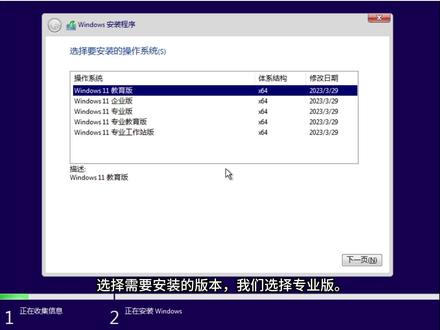
启动时选择安装盘,进入引导页面后按任意键进入安装界面,选择需要安装的版本,我们选择专业版, 选择自定义安装, 选择要安装的位置,如果原来有系统或数据,谨慎选择,防止重要数据被覆盖, 系统自动重启。如果创建本地账号,需要拔掉网线,选择中国后点击式选择要安装的输入法, 输入电脑名称,系统再次重启,选择个人使用 提示没有网络此事。同时按是否和 f 时进入命令行界面, 重新设置安装配置选项,输入账号密码和安全问题, 系统就安装完成了。


