efiflash怎么用
有家人问 fresh 的交互是怎么做的,今天就做一个演示。首先打开以前做好的一个动画,把整个动画都剪切到一个影片剪辑的原件中,让动画初始是停止状态,命名为 mv。 新建一个按钮,原件作为播放,命名为 p。 再做一个同样的按钮,文件作为同时命名为 s, 再写上代码, 代码注意大小写是不能错的。这里的屁就是播放的按钮, coat 代表鼠标点击的动作。 好了,先测试一下播放按钮, 在同样的方法制作一个停止的按钮, 直接复制过来,改动相应代码和操作。 完成了,在最后测试一下。

粉丝2496获赞3.9万
相关视频
 03:57查看AI文稿AI文稿
三十二,如何制作补建动画?补建动画的功能也特别强大,比较常用的一种功能。首先像这个案例啊,如何进行使用补建动画进行创建动画呢?我们将素材拖进库里面,同时新建元件, 我们提前建好圆键以后呢,找到一个我们比较喜欢的小鱼,将它拖入舞台,选择任意变形工具,将它改变方向,按住师傅的键进行调整,同时从关键针 海底世界是背景的素材,你可以看一下新建一个图层呢,将小鱼进行拖拽进来,在一百帧处再插入一个关, 从一到一百之间任意关键针处呢,鼠标单击右键,在这里可以找到创建图键动画, ok, 单击大家可以看到呢,和我们之前学过的 传统部件以及部件形状有很大的区别,我们变成了一种浅蓝色,但是呢箭头没有了, 那么我们如何进进行对他移动呢?首先我们选择我们 想在哪里移动位置的帧数啊,比如说二十帧,我们可以将它进行用选择工具或者部分选取工具都可以将它进行拖动,会发现 将它拖动从 a 点移动到 b 点呢,中间啊会有一个线条,显示的是他的运动轨迹,这样的话会比较简洁一些,能够直接能够看到他的运行轨迹。同时呢可以看到第二十针处不是我们常见的关键针了,而是一个类似于黑色 小星号的一个形状,在这里呢能够标注出 在当前我们对原件进行了移动,我们可以在四十针处选择将它用选择工具或者部分选取工具都可以进行移动, 会发现,哎,从 b 点到 c 点中间的位置距离也进行了显示。 ok, 我们 选的第六十针将它进行移动。 ok, 这个呢就是补肩动画,我们看一下效果, 同时呢也可以使用选择工具的当前啊进行调整他的幅度以及幅度。 ok, 我们看一下效果, 在这里我们可以使用动画编辑器进行制作动画, 首先可以对它进行 x 轴以及 y 轴的基本动画的一些比例进行调整,可以选择它的位置,它的 幅度的大小,同时呢也可以对他进行倾斜,还可以走倾斜以外入倾斜或者是其他的倾斜进行调整。 在这里上面呢最上面呢是显示的支出。
244崔老师课堂 00:20查看AI文稿AI文稿
为十一怎么打开 flash? 打开 ig 浏览器,点击窗口右上角的三个点,选择设置,再点击设置旁的三横,选择默认浏览器,选择允许在 internet explorer 模式下重新加载网站, 然后在需要使用 flash 的网页时,点击右上角的三个点,最后选择在 internet explorer 模式下重新加载即可。
 02:17查看AI文稿AI文稿
我们来看一下嘴巴要怎么做才会动。首先准备一个角色和几个嘴型,分别放在两个图层,下面的放没有嘴的角色,上面的图层就只放嘴型。 这里我准备了五个嘴型框,选嘴型,右击菜单,选择转换原件,命名嘴巴,新建两个图层, 分别命名为张嘴和闭嘴。然后选中闭嘴的嘴型,右击菜单剪切,再选中闭嘴的图层。在舞台空白处右击菜单,选择粘贴到中心位置, 用同样的方法也把张嘴的嘴型放到对应的图层。 接下来用选择工具拖动位置,将他们对齐。看时间轴, 选中关键针,拖动调整时长,一般间隔十针左右。放置好关键针,分别在尾部右击,选择插入针,这样就完成了嘴巴张合的循环动画。 双击舞台空白处,退回场景播放阅览效果。能跟着实操到这一步的同学呢,任务就算完成了。要觉得简单,可以把开头剩下的几个嘴型用同样的 方法做完,效果会更好。想增加更多的嘴型,又不知道怎么画,可以对着镜子说说话,观察一下嘴部运动,再动手试试。看 好了结尾,看一下加完五个嘴型修饰后是什么样的效果。
207阿粤大人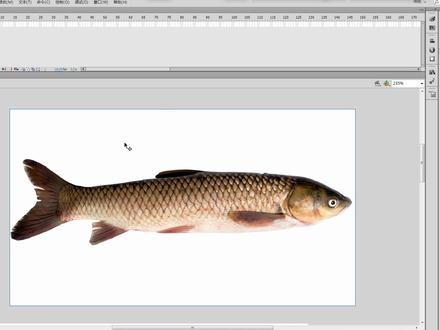 17:19查看AI文稿AI文稿
大家好,这是白土水塘,本期内容呢是讲解怎么用 flash 做水的波动,还有鱼的动态,我们今天用的版本是 flcs 六, 然后呢,我们先把舞台拉大一点看看,那我们尺寸是五五零乘四零,我们首先处理一下鱼吧,好吧,我们准备了两个图片,这两个图片可以把它放大一点看看啊, 然后选中两条鱼,可以把它拖到舞台上面去。 ok, 有点卡,我倒进去了,那就是这两条鱼,我把它缩小一点点, 大概是这样子,两条都是草鱼来的哦,可以直接在百度或者其他这个网络上面下载也可以。 ok, 我们现在有两条鱼了,但是呢他是真鱼来的,这么一会还要把这个鱼扣一下,因为我们不,因为这个是上面是有背景的,看到没, 这是背景呢,我需要把这背景处理一下,然后另外一点呢,就是水的动态,我们需要在这里做一个水的波动, 那我们首先来做什么?好嘞,呃,我们先把鱼处理一下吧,那这里是两条鱼,首先呢我们打算把背景这里扣掉,把背景扣掉,我们点击再放到,放到进攻去,把它 拉大一点,整天覆盖住,然后抓手抓一下大概位置。 ok, 你这条鱼现在是未涂状态的,所以我们现在需要把它变成变质状态。 怎么变呢?右击点击这个分离,然后点击一下。 ok, 可以看到他现在这个是就是编辑状态了,然后你可以拖动的某一个部分直接删除也是可以的,就是这个样子了。 然后最简单方法呢,就是直接点击这个套索工具,用套索工具把这条鱼画出来,就是把鱼多余的这个部分去掉吧。我们点击这个套索工具。 ok, 我现在用的是最简单的方法来弄,如果我 正常做的话,我是用这个嗯,遮罩来做的,那选中了这部分,然后直接按 delete d, e, l, t, e 删除。 ok, 然后接着画,把这部分选中, 然后再选中这个部分,再去掉。 ok, 大部分已经出来了,然后你可以再放大一点,再抓紧它,然后再用这放大一点,放大一点,越大呢越好抠, 接着继续扣啊,把这部分扣掉,鱼到肚子这里呐,画个圈圈一定要选中,选中,然后再删掉,用这个 套索把它移动一下,然后继续用套索,这部分可能有点多余,哎,这里坏了一点点。 我们这样画会比较快,比较简单了。对,他不是最精确的,我们一会再用另外一种方式来扣画。我现在先用简单这种来把这鱼处理一下, 因为直接看封面看到有的人会不会以为这是个那个呃,煮菜的这个视频。 我们今天用的是蒸鱼,我很少用蒸鱼,一般都是自己画的。 ok, 到鱼尾巴这里了,然后还有鱼尾巴这里处理一下。 好了,删掉了,再拉上来一点。投资, 喂,还差一点, 快了快了快了。对,直接选中。哎,偶尔出现这个保存,万达保存一下吧,然后继续去掉刚才那个, 这是部分去掉一下,这是比较明显的,可能我们一会鱼缩小就不明显了。 ok, 缩小回来 放大镜放大缩小,缩小的就放大了。好了,这抓手也比较强。 再抓手好了,有一条鱼已经处理完了,然后我们把它转成一个圆圈,右击转成一个圆圈,鱼一 类型呢,可以是图形,也可以是影片剪辑,我们用图形吧,图形两点确定。 ok, 他现在就是个原件了, 然后我们再拉过来这边这条鱼,哎,这条鱼胖一点,这条长一点。好,好,同样的方法,先把它放大, 然后呢先把它分离成编辑状态,分离成编辑状态,而且是这种图片,最好就是直接用 ps 处理,直接一个这个模板选择全部, 然后呢直接删除,几秒钟就搞定了,但是我们这里完全就是用 fc 来处理的。那这个我们刚才是用套索啊,我们这里就用这个钢笔工具 直接对着这里来,跟着就顺着, 这样会精细很多。 ok, 很快就吃到鱼尾巴的人, 速度很快的。 ok, 把它用这个再移动过来一点,移动时候注意不要碰到这个钢笔工具,我们钢笔工具还要继续用的,一会弄断了线还得重新连一次。 对啊,重新连也是没问题的。 ok, 快完了, 好啊,这个已经画好了,刚好这个线条合在一起。然后呢我们现在用钢笔工具画了,这条是人口上来的, 当我们直接选中的时候,会发现外面的部分跟这个鱼内部的部分分开了,因为这个轮廓线 起作用了,这轮廓线就是刚才用钢笔工具来换,然后我们直接把外面这一层空白的地方去掉,然后轮廓线也不需要了。 ok, 就是这个样子, 然后再选中整条鱼,或者直接选中整条鱼,把它转成一个圆,这样鱼,呃, ok, 点确定 好了,这两条鱼呢?直接把它分散的涂上去,那这是我们的舞台,这时候呢,需要把两条鱼缩小一点呢,用这个一般情况去缩小,缩小 说小陈大概怎么搞?哎,如果你的舞台很大的话,其实也差不多了,你可以调整你的舞台,一般这个标 整尺寸呢,是叫二八零乘七二零。 ok, 那你调大舞台的时候,鱼其实可以再拉大一点看,我觉得应该这样,这样子就差不多了。 ok, 回到舞台这里, 像鱼的尺寸位置是差不多了。然后呢,他,我刚才已经把他们腰肌分散到图层去了,所以他们现在各自有一个图层,上面就是鱼二,这是鱼一的图层。 ok, 这种呢,我们还要做一个水这个波动, 首先呢,我们直接用上面这个图层吧,然后呢画点水,哎,画点水,点击这个矩形工具,车车画个矩形。 哦,为什么这样子呢?我看看哪还不错了, 先把这两个图层锁定看看。哎,对,填充这里出错了,我们把这个填充改为余了,把它去掉一下,换成这样子,换成蓝色的背景 填充填充,这就是这个油烟料桶这里。然后呢,改完以后再点一句,再点一次,这样画起来就正常。 ok, 是蓝色的,然后我们这个轮廓上就不要了,轮廓上就外宽这一款,选中他不要。然后, 哦,我们需要一个那个啥啊,这个波动的效果,你可以用这个产品工具直接在这里画画一些波动 可能要多画几次,因为有时你画起来就线条不够这个圆滑,但我们这里不够圆滑的原因呢,是因为这里 是因为这个铅笔模式错了,我们需要把它改为圆滑。刚才这个铅笔模式呢,它是比较硬的,所以我们现在需要把它改为圆滑一点,刚才是伸直,现在需要把它改成平滑,再画一次。 ok, 现在就够了,你要把上面这部分去掉一下, 这部分不要,然后把这里轮廓线也不要。 ok, 现在够了,足够平滑了。然后呢,我们把它拉长,拉长,拉的这么长, 或者再拉长一点,因为我们做他水动态,我们直接让他水从这里过去这样一种动态, 这是多长都可以了。好,然后把它转一个圆,这样给他一个水波。好了, 我们现在就做动态吧,这动态超简单,我们给他多少秒好了?呃 呃,十秒吧,大概是二百四十针左右。插一个关键针,然后呢调整一下鱼的位置,那我们插完关键针以后呢,直接中间就填在这个床上不见, 然后调整一下鱼的位置,鱼的位置可以来到这游慢一点吧,来到这。 ok, 然后让他看看效果。 然后你没看到水波动次吗?因为我们水还没调,给他改上面明星水波, 我拉长以后呢,他中间这里到这边做一个动态,直接把这个拉过来, 可以拉到这里来 看世界这个样子了。我们舞台呢,因为他只显示这部分,所以当你这个拖鞋经过的时候,会产生一个水波水流的效果,我们先测试一下,看看效果有没有,这就是我们最后的效果, 一般都是比较平滑,但是如果你觉得这个啊不太好看的话,你可以加个遮罩给他遮瑕的好处呢,就是遮住的部分会显示,不遮住的部分他就不显示了,然后我们直接用吉他 给他个智障,哎,不对不对不对,应该先建个图层,然后再把它转 折造成对,就是这个样子。然后呢,转成遮债以后呢,你还需要把它画个模板,我们点击这个这个巨星工具,然后画个句型出来,首先把里面参数调整一下,换一种颜色,换成黄色,透明度改低一点, 这样看的清楚一点,那画个框框大概是这个样子的。 ok, 画完了,然后当你把它锁定的时候,那你就看到只看到这个部分了, 再看看。好的,这就是我们最后的效果了, 然后我还要蘸点东西。呃,蘸点什么东西呢?我觉得这个这个好像小了一点,不能辣大一点的, 大概这样子吧。然后我觉得还可以加个水底的石头之类的,我们可以再去粘个图层加装饰。 ok, 其他的先锁定,然后呢,你可以直接用这个工具再做好几个石头啊之类的东西。哦,这课程比较长, 我这部分画要画快一点。然后呢,用这个养生工具选择颜色,透明度一百,然后颜色这种 填一下,然后换一种颜色,往这种浅一点的这里也填一下。 ok, 然后选中全部把龙头上去掉。 ok, 算出几个石头,然后呢,你还 可以加点这个水草之类的东西,同样的道理也是这样画的,也是一样的道理,画出来, ok, 是啊,看起来看看,我画的好随意存在就是合理吗? ok, 画好了,然后填去看颜色,填色,颜料桶中去填色,填色,填色。 然后呢,换一个颜色,换隔壁的颜色也好,或者上面周围的颜色都可以, 这样颜色会比较接近。这个不太,就对比度不高,高一点, 对,大概这个样子, 哎,这种隔壁这个没填,把它填上,然后轮廓线再去掉一下。 好了,差不多了,要不我们再加个 d 面给他,直接用铅笔工具直接画个地面, ok, 到这然后填充这个颜色,你一涂的颜色应该是这样子的, 可以好轮廓上去掉,最后看看效果, ok, 这就是我们最后效果啊。 pss 做水和鱼的动态效果,最主要呢就是这个鱼 头发,还有这个水啊,水就直接把画了一个那个波浪形,然后把它拉长,这是一根波浪形拉长,最主要就是用了这个古镇动画,然后其实就古镇动画移动, 其他没什么,然后这个这水波我们还加了个遮,再给他,是为了好看一点,为了好看点用这个把这个水遮住,看出来看起来这个画面干净多。 好了,今天呢就到这,有兴趣的朋友可以做一下,我们下期再见。
116白兔学堂动漫教育 01:25
01:25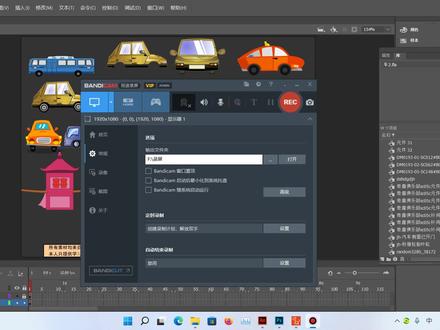 12:12查看AI文稿AI文稿
我上次不是做了那个智能小车那个道具吗?其实那个做法是错误的,他们其实官方还有他们好多做教程,他都不是用自由骨压做的, 他其实是用那个 ps 的那个格式, psd 格式的那个图层,然后来替换的。 呃,正好我们来讲一下这个就是这个弗莱雪的素材吗?直接把弗莱雪的素材怎么导成那个 cc 的智能道具? 嗯,其实也挺简单的,就上次我不是做那个小车吗,也是这个素材,网上素材其实 flag 比较多,大家可以找一下。呃,我们还用这个小车做演示吧,我们 ctrl 加 c, 然后新建一个工作工作面板,就选这个高清的就行, 然后我们 ctrl 加微粘贴。呃,粘贴以后就是我们按着 shift 的键,然后把它等比例稍微放大一点,看的清楚一点。 就是如果说你这个我不知道大家有没有这个恩恩的基础啊,如果你没有基础的话,你可能拖的时候他不会放大,他是在第三个看到没,第三个有一个任意变形工具,你选择完以后,然后按照 shift 键,然后就可以等比例放大了拖了。 就是他。其实这个 flag 的这个素材其实挺好的,他们都是炎炎制作的时候就把动画都做好了,就是我们直接把它导成那个拼音机的那种图图像序列,然后就直接导入到 ps 里面。 嗯,保存一下,再导出 ct 里面就可以了。就 cta 对 ps 跟弗莱西的依赖挺大的,他那个 g 二的模板往 这都是弗莱雪。呃, g 三是依赖 ps, cta 怎么讲呢?他有时候做动画可能会比较简单,但是他是不够灵活,对其他的依赖还是比较大的。呃,我们来看一下这个动画吧, 他这个轮子我们双击点进去,点进去选出这个,这个这个他们叫原件好像,然后你们看到一个三十针的这个动画,我们点一下播放进去,这个轮子就会转,他们其实做好了这个动画前面这个轮子也是一样的, 你选用他也是个三十三,他不是三十秒,是三十针。嗯,播放一下,你看可以了, 就是我们要把这三个全部都选中,我们点开常见, 我们选中这三个,在第三十针的时候给他插入一个关键针, 然后我们播放一下,你看他就可以跟着跑了。我们回到场景,回到场景你会发现他他也需要插入一个关键针,因为我们导出的时候啊,是是在这里,如果你在那边这边不插入的话,他导出就是只是一张图片,因为场景里面没有动画。 呃,然后我们也在三十针插入一个关键点,嗯,播放一下啊,这样就 ok 了, 我们考生加 s 保存一下,然后我们直接导出,导出成影片,影片我们要选这个拼接序列啊,他也他其实也就 就这几种,一个 gpg 的,然后一个 swf 的,还一个 gf 的。呃,其实大家网上就是那个 gf 的那个动画也挺多的,就是像那些蝴蝶啊,鸟啊之类的,他不是有山东翅膀吗? 呃,就说如果大家有那个素材,他如果是透明的,你也可以把他直接拉到 ps 里面。呃,他也是直接涂层,也是涂层式的,你直接给他编个组,拖到 ctv 里面,其实也是一样的, 这个宽沟大家自己看着事吧,反正, 反正我一般都是幺二八零乘七二零要大一点,但是导到 ct 里面,你无论脱放干嘛的,他不会失真。不过弗莱西本来就是史亮图,好像也无所谓。嗯,直接导出就行。 导出这是我新建的一个文件夹,你看它里面都是图片,他是把每一针都导成图片了。 嗯,然后我们演示一下 ps 吧,我们 ps 他有一个功能,就是在脚本里面,他可以直接批量性的把图片导进来。呃,就是这个将文件载入对战,我们要选这个文件夹, 然后浏览去找一到这个文件夹,然后把它打开, 有的时候反应稍微有点慢,他载入完以后这个确定就可以点了,然后我们点一下。 呃,这个也要等一下,因为他这个图层,你看他的加载也比较慢,所以我的笔记本配置不是很高,但是稍微速度慢一点, 我们看到他已经加载完了,加载完我们要给他建立一个文件夹,然后把这些图层拖到一个文件夹里面,我们新建一个组 好,我们点击第一个,然后按着 shift 的键,然后把它拖到最下面,选一下,把他们全选,然后把他们拖进去。 我们要检查一下,看有没有拖进去,我们折叠一下,如果没拖进去的话,如果你没拖进去,你等一下导入 cta 里面,他就会只有一张图片,你想替换都没得替换,我们直接保存一下, 我们看桌面上已经保存好了,我们把 ct 打开,然后直接直接选择这个导入的这个道具,然后把它导入进来, 稍微放大一点,我们把这个时间轴打开, 然后我们就直接替换就行了,用这个,这个叫 sprit 吧编辑器,这英文我也不太认识,然后 他现在是第一针网,然后我们选择第二针,然后这样切换就可以了,然后第三针 这里就比较简单了,大家就直接快进一下就行,就挨个替换啊,一共三十支 哦,我们已经替换完了,我们看一下,播放一下,看一下效果,你看现在就可以了, 然后我们把它保存成动作,然后以后使用起来就比较方便了。我们点一下这个接气段落, 这涂不了了, 然后新增的动作清单, 我们来看一下能不能用,然后就可以了,然后我们选择道具,把它倒出来,然后以后我们自己就可以用了, 我们选一个道具, 我这里面车有点多啊,我都不知道往哪倒了。新建一个文件夹吧, 跑到这里面 稍微放大一点,抓一下这个缩水图, 这样差不多。好,我们把它删出去, 这样的话我们以后使用就比较简单了,这样就就可以了。呃,其实 反正大家知道原理以后就知道怎么做了,就是打比方,你需要开车门吗?你就要找一张带开车 车门的那个图片,然后切换一下,把它导成导成动作就可以了,就是打开车门的动作以后用起来就比较方便。呃,大家做动画啊,就可以多做一些道具,就是尽量分享出来吧,大家都能用,这样,这样大家就做视频的时候都比较轻松的。 呃,有好多素材,希望大家也都分享一下吧,等下我把这个素材也上传到网上,大家有需要的话可以自己下载一下。
81灯塔king


