creo怎么去除stp的拔模角度
粉丝3.6万获赞18.7万
相关视频
 00:31查看AI文稿AI文稿
当我们对外部导入的 stp 数据移除远角失败,大家有哪些好的解决办法呢?我们以这个图为例,选择这个面常规的操作,我们是点击编辑下的移除, 这样移除圆角会弹出来一个失败的对话框,我们可以选择柔性建模下的多倒圆角点击移除,选择确定,同样对下面这个边也选择多倒圆角点击移除,这样我们就能对一些圆角成功移除。每天分享一个 ctrl 小知识。
278Creo 产品设计小鹿 00:28查看AI文稿AI文稿
拔摩斜度显示多种颜色,你知道是哪里出现问题吗?今天王老师告诉你,文件选项图源显示 边显示质量改为中,确定再回到达摩斜度, 这样就完美了,你学会了吗?
25模具之家 17:34查看AI文稿AI文稿
同学们好,我是委婉站长,兵大还喜欢。今天我们要讲解的是有关我们这个 pro 七点零的一个拔模特征, 对于我们这种有多年使用经验的一个 pro 或者说可有用户来说,有一些嗯常见的常用的这些简单的特征呢,我们可能呢通常会无视,要使用的时候直接选择,然后创建完了退出, 有很多我们这种新版本新增加或者说改进的功能呢,我们就因此错过了,有有时候就不注意,我们不知不知觉我们这些功能已经变得如此强悍,下面呢我们这个拔模特征就是这样的一个例子。那我们就来看一下,在我们这个葵有七点零里面的拔模特征,他有了哪一些功能和 改进。要进入我们这样的一个拔模,我们从上面的这个模型选项卡里面选择拔模特征,进入这个操控面板呢,当然你要选择我们这个啊拔模的一个 曲面啊,这个曲面呢可以说是直纹面,就是高丝曲力处处为零的,他并不一定是直的,但是呢他必须是我们这样的一个直纹面,比如说我们选择这个参考这里面呢就可以选择我们这个曲面,当然你刚进去选择的就是我们这参考曲面,比如说选择这个曲啊面,然后 按住 ctrl 键呢,也可以进行我们这个多选,当然了这种选择方法呢,我们常规的这个选择方法都是可以用的,然后呢我们就可以进行我们这样的一个拔模,拔模呢第第二个这个图标呢,就是我们这个拔模书轴,这个也没什么好说的,就是我们要保持不变的地方,比如说我选择这个底面 作为我们这个拔模的一个书轴,就是我们这个中细面,然后呢因为选择的是平面,他自然的就会把它作为默认的一个平面的拔模方向,当然了你也可以自己选择一个拔模的方向,比如说这个,不过在这里呢是没有什么区别了。 然后呢这里面这个角度,这个小黄点呢,你可以拖动上面呢,也可以输入这个没有什么好说的,比如说我们的拖动啊薄膜两度,那这就完成了我们这样的一个啊薄膜的操作。而实际上呢,假如说我们刚才在选择的时候呢, 默认他这种选择的曲面呢,是传播这个曲面的方式,那也就是说假如说是你选择其中相切链里面的其中的一个面,那所有面都会选择完成,那都会把它都选上。比如说我们刚才的这个面,我在选择这个,我在选择的时候呢,我把 这个参考,其实我不选择后面的这两个面啊,我选择这个面,然后按住 ctrl 键,然后啊不是我要激活在这里 ctrl z 这个曲面,这里选择这个面,然后按住 ctrl 选择这个面,那自动,因为这个面呢后面的两个面呢都是相切的,所以他就自动把这个链都选上了,这个是我们这个常规操作。 那我们在这个拔模书轴这里面呢,你可以选择一个平面甚,但是呢你也可以选择一个曲线啊,比如说我们刚才是一个平面,那我比如说我想选择对这个侧面进行我们这个拔模啊,比如说这个侧面, 我只对这个侧面,那我们现在呢或者先退出去,比如说我们把这个圆角先把它隐藏了, 我要拔磨这个侧面,但是这个侧面旁边呢他有这么一个凸起的一个圆柱, 这个柱子呢要在我们这个直径的地方呢进行分膜,但是分析面呢是在上面,所以就会有这样的一个台阶形的一个啊分膜线,这样我们这种曲面呢,当然了我们就可以选择薄膜,然后选择这个面,这个书轴呢,我就可以选择这一个啊,这个这里面这个曲线, 然后呢这个触摸的方向当然还是我们这样的一个平面进行我们这样的一个拔模啊,这是角度这个单方向的拔模,然后因为我们需要在这里进行我们这个分割,所以呢这里面可以选择根据我们这个拔模疏轴来进行我们这个分割,这样呢我们就可以对两个方向呢进行不同的一个拔模了, 你可以看到然后这个就在我们这个曲线这个地方把魔术走位的地方分割开来,大家可以看一下啊,这个就是我们这样的一个呃,用曲线作为 薄膜梳轴他的,但是呢这样的一个薄膜方法呢,大家可以看到他的优点就是在分割线分型线呢,他是完全贴合的, 但是缺点呢就是会导致我们顶面的会发生这么一点的一个变形啊,因为根据这个拔毛的梳轴角度的大小,当然了角度小可能不太明显,但是呢这个拔毛角度越大的话,这个就越来越明显,那很多情况下呢,其实呢我们 呢采用的策略就是保持上面的不变,然后在我们这个啊对碰线啊,这就是我们这个 分割这个书轴这个地方呢稍微有点错位,这个实际上呢在我们这个玩具上面呢,会经常碰见这样的一个封膜的情况,这种时候我们应该怎么办呢?这种时候呢其实呢我们还是可以把它哎分割的对象,把它切换成,我们就根据我们这个分割对象来 进行我们这个分割,然后呢这个拔毛梳轴呢,我还是选择我们平面的一个啊,这个平面的分分级面的这个这个拔毛梳轴呢,也就是说这样在这个地方分割,那所以上面肯定是不会变形的,但是呢我这个 根据我们这个薄膜的分割的对象分割呢,我就可以选择我们这个曲线来进行我们这个分割,那你就可以看到那就基本上保持我们这个侧面不变形,但是呢在我们这个分型线呢会有错位的一个现象, 当然了这个我给这个角度比较大,所以呢错位比较严重,如果说你给的比较小,这个错位也是大部分的情况下还是可以接受的啊,这个 呃书轴呢,我们可以把它往下放下一点,这中间这个地方,让他们这中间这个地方呢这样错位呢,这里大家分摊一点就不会那么明显了啊,这个呢就是我们这样的一个曲线的薄膜书轴,还有他的 一个分割的方法啊,这样的一个分割呢,那我们当然呢就可以呃采用这种非平面的这个分啊,这个分型面呢,这个是我们这个呃 曲线作为薄膜梳轴的一个运用,那另外呢对于我们这个曲线薄膜梳轴呢,当然他还可以作为常规的一个使用,比如说我们现在这个薄膜, 我想对这上面的这个啊,这几个面啊,这个正方形的一个长方形的一个啊凸台,他的一个侧面呢进行薄膜, 但是呢我们这样的一个薄膜,因为他这个啊高度是不一样的。假如说我选择这么一个平面的一个书轴啊,比如说选择这个书轴,但是我有的时候我不想让这个里面发生变化,我想保持着底面不变,那这个时候你就没办法了,你这样一薄膜的话,底面啊,这就会变得还不一样,这边变得 多一点,这边变得少一点,那这个时候呢,我们就希望把它这个曲线这下面的这个底面的边界作为我们这个薄膜书轴啊,所以呢我们这个时候呢,我们就可以选择我们这种边界作为他的一个啊薄膜书轴了,比如说选择这条链, 这一条链,这一条链,那这样呢,我们拔模的时候呢,就可以保证我们这底面他是不变的,变的,就是我们这个上面的这个就变不变的,这个呢就是我们这个使用我们这个曲线或者说是边界作为我们这个拔模竖轴。 而除了我们这个曲线和呃边界之外,我们还可以选择的就是我们这个曲面啊,那没错,你可以选择一个曲面作为我们这个拔模梳轴,当然了这个曲面呢,你必须要和我们要拔模的这个侧面相交啊,比如说我要对着上面的是四个凸台进行这个两个凸台进行拔模, 然后呢因为他这个下面这个面是有两个面,而且是曲面的形状,我想保证下面的底线不变的话,那我们可能就使用我们这个曲面作为我们这个保姆的书轴了,那我们这个目的为了要实现这个目的,我们要回到我们以前, 就是说在我们拉伸之前,或者说你通过曲面还原的方法还原这一个完整的曲面也行。那像我在这里呢,我就简单直接,因为我们自己建的膜,我在这个时候呢先把这个曲面给他复制出来, ctrl c ctrl b, 这样呢我就可以把它作为我们下面的这个薄膜梳轴了,那这样 注意你必须是用曲面作为把握时候,你不能选择这个时期的表面啊,所以大家要注意我要这么处理的原因。再来进行我们这个薄膜,然后呢选择这个侧面啊,这个侧面,这个侧面,然后这个侧面 包括我们上面的这几个侧面, 然后呢薄膜梳轴呢,我就可以选择刚才复制出来的这个面柱啊,这个面柱啊,注意看清楚啊,薄膜的方向当然还是这样的一个平面的方向,那一样呢也可以进行我们这个薄膜, 但是呢这里面有一个小 bug, 假如说这个兔台呢,他是一个圆柱啊,比如说我们把这个面也给这圆柱,这个面 也给他选上,按住 ctrl 键把这个圆柱的面也选上的话,那你就会发现这个圆柱就会因为拔毛而神奇消失啊,这个肯定是这个软件的一个小 bug, 大家注意有这个毛病就行了,你如果说是这种呃 直的或者其他的曲面呢,他是没有这样的一个问题的,所以大家明白这一点,这个呢就是我们这样的一个使用我们这个曲线 曲面作为我们这个拔模书轴的一个方法。那刚才呢,我们看到我们这样的一个默认的这个选项的时候呢,这个是打开了我们这个传播拔模曲面的,这个我们现在来看这个面呢,现在呢我们不需要了,那我们暂时把它先隐藏, 我在这里创建这么一个倒圆角, 方便大家看清楚 这边这里我创建一个打圆角。好,然后呢我进入我们这个拔模,选择这个侧面进行我们这个拔模啊,然后选择这个,然后呢我们给他一定的角度, 这个都是没有问题。那你可以看到这个薄膜呢,就会直接选择我们这条相接的这个曲面,这是因为我们把这个传播 曲面这个选项啊勾上了,那假如说我把这个选项去去掉,那会发生什么啊?其实当我们把这个进行薄膜,你就会发现,哎,这个圆角 他没有把这个呃面传播过去,但是圆角呢他也跟着进行了我们这个拔模,这个呢是我们另外一个选项的作用,我只是讲解这个传播曲面,就说当你把这个选项取消之后,他就不会没自动的选择这个相切的这个曲面,而只是针对你选择的这个平面进行拔模。 但是你会发现在这里面呢这个呃圆角也跟着薄膜,他是什么原因呢?其实这里面是另外一个选项控制的, 那也就是说这里面呢创建岛圆角和拔毛几何,那这个选项勾上的话,当我们薄膜的时候,对应受这个薄膜这个边界影响的这些圆角呢,也会在薄膜之后再同步创建,他不会 会被拔膜,而是这里二三呢,他会拔完膜之后再给他导上,但是如果你把这个选项勾掉的话,那就同样这个拔膜呢就会被去除掉啊,大家要注意你预览一下,那这个拔膜之后,这个圆角就会被去除掉了。 另外这个这一点呢,你在这个方向呢会更加明显,比如说我们把这个面放到这个面上,我要把这个面 你会看到比较明显的,他就直接把顶部的这个圆角会取消掉的。但是如果我们把这个选项勾上的话,那你就说现在我们这个薄膜呢就不再受顶部有没有圆角影响的, 包括倒角他都会一样的进行我们这样的一个处理。比如说我里面还有一个倒角,假如说我选择这个面进行,我们这个薄膜他也同样可以进行我这样的一个啊处理。当你薄膜之后,他会你拔膜的时候临时把这个倒角或者是倒圆角 涂掉,然后拔完,如果这个选项勾上,他就给你创建上这个老角,如果没有勾上他就直接给他去移除掉了啊,所以大家要注意这一点啊,这个呢就是我们这个选项他的一个作用。那另外呢还有一种薄膜呢,就是比如说我们现在选择这个侧面薄膜, 比如说我们选择这个侧面薄膜,大家会看到这里面虽然这个面分成两块,但是实际上我们创建的时候呢,他还是一个曲面来的,所以呢他就自动给选上了两个这个区域。 哎,这里面呢如果说我只想对这边进行我们这个拔膜,或者说只对这边拔膜的话,那我们这个时候呢就可以用排除拔膜区域这个方法 勾上这个选项,然后把光标移到你不想要的那个区域的其中的一个边界点一下,那就可以对他进行我们这个啊,不是啊,不是,不,这不是这个牌,是这个排除环, 刚才说错,排除环,然后呢你勾上你不想要的这个环就可以了,这个呢就是我们这个排除环它的一个作用。 好,那我们再来看一下我们这个保留内部倒圆角这个选项呢,这个默认呢,我们现在是啊激活了我们这样一个保留内部的一个倒圆角这个选项,假如说我们现在选择这个侧面来倒角,那你就会发现我们怎么处理的话,这个 圆角呢,他是保持绿色,那也就是说他认为这是一个倒圆角特征,不对他进行处理,那也就说我们现在按住 ctrl 键选择这个面,包括我们选择这个圆角,就算你把它选择上了,他也会把它认识别为圆角,所以把它保 保持不变,那我们在拔膜的时候呢,这个圆角是始终保持不变的,大家要注意看啊,不管你拔成多大,这个圆角都是拔完膜之后再进行我们这个 导圆角,如果说你把这个选项去掉呢,他就把它移除了勾上呢,这就给创上圆角。但是呢如果说我把这个保留内部导圆角的这个选项去掉啊, 这个时候你再来选择这个圆角呢,他就不再把它作为一个圆角,而是在作为我们这个拔模的一个曲面,那他就把普通的曲面来对待,这样呢就可以实现一起拔模。这个大家要注意保留的话,那这就把你这个圆角保持不变, 然后不保留的话就作为一个一般的这个曲面来进行我们这个薄膜了,所以大家要注意,而下面这个呢是决定要留他还是去移除他,这个要明白 这个是我们这个保留内部的圆角这个选项,然后我们再来看这个排除我们这个薄膜区域,他是什么意思?那比如说我们现在先退出去,嗯,我们先把我们这个圆角给他删掉, 假如说我们现在呢啊薄膜进入我们这样的一个薄膜,我选择这个面,然后进行对他,然后进行我们这样的一个薄膜啊,作为底面,作为我们这个薄膜的一个中心面,然后呢直接给他,比如说拔三度 反向薄膜这样的一个三度啊,这个已经有了我们这样的一个三度的薄膜,然后呢我们再进去薄膜,然后我把这个面,这个面,然后这个面一起选上啊,这三个面我要对他进行我们这个薄膜重新薄膜,比如说我选择这个还是一样的这个中性书 竖轴是下面的这个面,然后放上面去,然后我想拔的就是一度啊,比如说二度, 这个默认情况下呢,尽管前面呢是我们这个三度啊,这个两个侧面我已经拔了三度,但是现在呢我想把它重新拔两 两度,所以呢他就现在就变成我们新的这个两度啊,这个和我们以前的一个薄膜是一样的,你预览一下,但是呢如果说我把这个啊排除这个薄膜区域这个选项勾上的话,那你就会发现你再晕染一下, 或者你就会发现原来选的这个面啊,这就不见了,他就只留下了这个面,因为这个面呢是零度的,这两个面是三度的,三度比两度大,所以他就被排除了。这个排除的意思也就是说你在同样的一个薄膜梳轴和触摸方向之后,假如说原来的这个面已经 有了我们这样的一个拔模角度,并且比你要拔的这个角度还要大,那他就会自动排除,不再重新处理啊,这个就是我们这样的一个意思 啊,这个呢你大家可能看起来还不太明显,那我们再来看一个,再看上方的这个斜的这个柱子,那我们对这个的他的一个侧面 进行拔模,这个时候呢我们这个书轴呢,我们放底面,底面保持不变,然后呢我拔模的这个面呢,放到这两个面啊,这两个侧的一个啊,侧面 这个和我们这个你可以看到,那假如说我把这个选项去掉,那我们就可以看到,因为我们这个薄膜束手是这里触摸方向的这个,那所以原来这个侧面呢,不管你多少度,现在呢都拔成了我们新的这个具有这个两度啊,多少度都是这样的, 而且呢是这这边呢就减料,这边的加料就成了这个样子,但是有的时候呢我不想,我不希望这边呢会减料掉,就说多的地方呢,我不想去掉,然后少的我给他补上,这种形式呢,我们就可以选择我们这个排除薄膜区域,这个啊选项,那这样呢,这个薄膜呢也是说已经比我 我们这个给定的这个触摸脚大的方向呢,我们不改变,然后小的呢,那我们就直接给他加料啊,就是这个意思,那就变成了这个样子啊, 这个实际上我们在修出膜的时候也是经常会用到的,因为有的时候我们有一点点倒扣,但是呢有一地方是有大的地方,那如果说你统一薄膜的话就变形了,那我如果说保留我们这个排除我们这个薄膜区域,那他就可以最 小限度的这个加我们这个料,就可以保证我们这个出模了啊,这个就是我们这个排除拔模区域它的一个含义,那也就是就是通过我们这样的一个例子啊,我们相信对大家理解我们这个葵有七点零里面的一个啊拔毛功能应该会有很大的帮助。今天的视频呢就讲到这里。
148冰大IceFai 01:24查看AI文稿AI文稿
这期啊我们来讲解一下在工作中会碰到的一个比较经典的问题,比如说在我的这个模型里面,我假如说要拔磨从这个边线一直到这个边线的这个范围的这些面来拔磨的话,你会发现我们如果用普通的拔磨命令呢, 他会将我们这整个面,包括这外面的这些面呢,也会进行一个相应的拔膜,那么我们能不能不通过拔膜命令来实现这效果呢?实际上是可以的,首先我把这个拔膜命令进行一个消除,然后我们点选这个边线,按 ctrl 加 c, ctrl 加 v, 按住线条键,依次点选这些边线, 完成之后啊选择这里的一定给你确定。第二步,将选择这一根复制必定的线呢,进行一个扫描,选择曲面,选择草绘,进入草绘之后呢,我们在这里啊画一根直线,首先呢我们将它的这一个长度限制一下 角度的话,我这里假如说要拔毛五度的话,那么这里就会设置为八十五度,完成之后点击确定,那么这时候他会扫描出这样的一个斜的面,完成之后点击确定。然后呢我们点选择旁边的一个边,选择延伸,选择下面延伸到面,点选这个面,点击确定。同样的操作,选择这个边, 延伸,选择这个面。好得了这个面之后呢,我们再选择这个面组啊,进行一个视力化选择,移除材料,点击确定。那么这时候呢我们就可以实现这一部分的拔毛效果了,那么这种方法你学会了吗?如果你喜欢我的视频呢,可以点赞加关注,获取更多精彩内容。
346创颂工业设计产品结构设计 02:04查看AI文稿AI文稿
这样的圆角你能移除掉吗?这个是一位小伙伴的问题,他需要对这个面进行拔磨,三度处理,我们可以看得出来,如果不进行移出圆角,拔磨就没办法进行,所以我们主要的任务是把圆角移除掉。 在工作中这样的问题是特别常见的,需要我们有很好的方法和技巧来处理。今天来分享一下这个问题我是怎么处理的。首先产品是对称的,干掉一半圆角移除不了,主要是这三个孤独区域的问题,所以通过拉伸把这三个孤独的区域切掉, 就能轻松把这些圆角移除掉。 对侧比面进行拔磨,角度为三度,这样拔磨也就轻 轻松搞定了。接下来单独处理这三个位置,复制这块面出栏对这个位置进行延伸,注意这里选择相切,这里选择垂直于 延伸的长度大概超出实体部分就可以了。接下来把曲面复制一份出来,一份用来实体化,切除多余的实体,通过拉伸切除掉两边多余的曲面,然后加厚进去, 接下来把这里空余的部分和多余的部分通过移除处理掉, 这样这个位置就顺利的完成了。其他两个地方的 处理方法跟这里是一样的,搞定另外两个地方后,最后就是倒圆角, 这样这个产品的保姆问题就顺利的完成了。在工作中碰到这样的问题是特别常见的,你是怎么处理的呢?欢迎大家一起分享常用的方法和技巧,我是姜英老师,关注我,一起学习学习知识。
 01:20查看AI文稿AI文稿
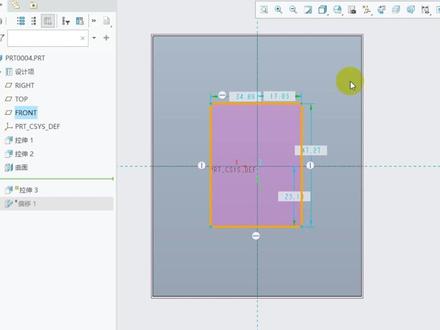
大家都知道像我们的这种凹凸特征可以通过我们的拔模偏移去做,但是有的时候会出现 我们的拔模偏移偏不出来,如果说在正常操作下偏移偏不出来,那我们怎么去做?可以通过做面的一个形式实体化去切,我们来试一下。在这里 比如说我们把这个面,我们给他通过偏移标准化偏移,我们给他往下侧走,比如说你想要给多少的一个深度,我们可以自己去给,比如说给个十,我们点确定,然后我们再到另外一个方向做一个拉伸, 比如说我们选择拉伸,选这个基准,我们把它放正,我们选择你想要做一个什么样的一个图形,我们在这个地方,你就在这个地方拉伸 一个什么样的一个图形,我们选择曲面,我们给他选择曲面,不要移出材料往上走,拉伸完这样的一个曲面之后,我们选择这个面和内侧的这个偏移面进行合并,合并的时候注意方向点确定, 我们就可以通过这样的一个面,把多余的这个实体直接通过做面实体化切除的一个形式得到我们这样的一个特征。可以关注我,每天分享一些小技巧。
 00:26查看AI文稿AI文稿
首先先对壳体做一下拔模分析,接下来对红色箭头所指白色的面做一下拔模,点击拔模命令另一拔模曲面拔模输轴拖拉方向 拔模梳轴一条边,按住 shift 加选其他边缘,给个零点五度的拔模角,再分析一下可见的拔模,完成了。


猜你喜欢
- 1.1万阿童穆呀