lighttools光学仿真教程
爆度网格评价函数添加并显示,此时打开的窗口就是照度优化的网格评价函数,此时默认状态下 要实现的目标就是均匀照明。我们将要查看的数据,点击下拉菜单,选择目标值,此时目标值全部都为一。 对于目标值的设定,我们需要做出修改。当前系统进行光线追击 之后, 选择的是两万条光线追击,当光线追击完成之后,光源到达探测器,探测器接收到的 光通量是五十毫米,光通量五十留名。为了在优化过程当中保持均匀度的同时光学效率不进行降低,我们选择基于总功率的缩放目标, 点击应用所需密度选项上添加五十留名,再点击应用确定。这样一个 过程当中,我们就设定了让光线在半径一百毫米范围内的圆形 接收器上形成均匀光板照明。当然这是我们的一个目标,最终是否能够实现要看系统给定的变量, 要看光源的发光特性,决定这个因素的参数呢还是比较多的,要获得比较好的 结果,同时 时还取决于我们给定的镜头光学系统的初始结构。那么下面我们就对这样一个三个变量, 一个评价函数,均匀度照明的评价函数的这样的一个系统进行优化,在优化之前将准值的评价函数禁用掉,仅保持网格的评价函数。 为了能够看到光源在优化过程当中的变化,我们打开光山的图表, 将光山的图表显示在窗口当中,以便进行观察, 同时查看光线是否可以在优化过程当中达到我们所设定的目标范围之内点击优化,在优化之前确认模拟输入的光线数量。两万条 药锥剂的光线总数越大,最终优化的效果也会越好,精度也就越高。为了能够快速的演示这样一个过程,我们只选择两万条光线来进行, 接下来我们看优化的效果如何。点击优化等待完成。当我们对系统的平 评价函数或者变量以及透镜的结构进行重大修改的时候,系统会提示我们 对模块或优化设置已经做出重大修改的这样的一个提示,我们可以点击确定,忽略它开始进行。 接下来就是优化的过程,这一个过程相对时间会比较长, 在优化过程中,我们会每次迭代的变化情况都会显示在 光斑的图形当中,同时通过三 d 视图中的光线也能够观察到最终光斑所打出来范围的变化。现在光线由准直状态逐渐 光束变大,以便充满接收器的范围,同时在充满接收器范围的同时,还要逐渐优化光般的均匀度 好完成。那这是前五次的一个迭代的优化的一个效果非常明显,我们已经 在三 d 图形当中看到了原来准值的光束变成了覆盖到我们接收器大小相当的一个范围,同时 在接收器上努力的去实现一个均匀光板的分布。当然对于这样一个结果,我们还可以采用再次的优化,以便提高设计的结果。 在设计过程当中,我们能够注意到光般变化,均匀度的变化以及光线变化。 好在优化过程当中我们也可以主动的去停止这样的一个结果,进行光线追击之后可以得到对应的一个这样的一个值。 那么软件仅仅是一个工具,它能够帮助我们朝着正确的方向去行进。但是依赖于初始结构,我们需要 人为的去进行挑选,哪些结果是符合我们要求的?在特定的均匀度设计的前提下,我们还需要对结果进行。

粉丝2011获赞3593
相关视频
 08:01查看AI文稿AI文稿
大家好,今天给大家分享一个用 mattelab 来辅助光学设计,那么我们用一个反攻杯设计一个最小角度的例子, 我们打开这一个反光杯的一个编程程序,那我们可以看一下啊,这里面我们的反光杯主要的一个关键的。呃,尺寸,就是一个反光杯的一个高度 和这个反光的这个口径,也就是他的一个触碰口径。好,那我们根据这两个来设计他的一个最小角度。以下是这个啊,具体的一个编程的一个程序代码啊,那同时呢,在这里我们 变成完了之后呢,他可以导出我们的一个第三点数据,就是这个反射曲线的一个第三点,同时呢针对啊一些用 just pro 的模拟的,那可以输出一个 stm 语言。 好,那我们这里修改一下啊,我们用高度三十五,然后把我们的口径五十啊来作为一个基本尺寸,那我们运行一下, 你选完之后,我们这里就可以知道这个反射曲线是这样子。好,那同时呢,在这边可以输出相关的一个数据啊, 那在这里我们就可以看到我们刚才输出的这个第三点数据 xy, 它是一个坐标点,同时呢这里也输出了一个反光版的 sdm 语言,就是。呃, cheers pro 用的。 好,那我们首先先打开我们的一个生活,那我们就把刚才的坐标点我们导进来, 我们通过 xyz 的一个曲线,那我们把刚才的 刚才的这个点,我们选用 txt 文本啊,然后把这个 sy 这个坐标点,然后进来 确定好这条,这个 第三点就输进来了,那我们把它把它变成一个实线,我们选中他,然后短十字引用,那我们再画一个中轴线, 好,我们旋转一下,然后再把它加厚, 厚度是不为一。好,那我们把它啊,这里就可以练成为 是作为反光杯 这个档位。好,那我们 接下来就可以打开, 我们把刚才的这个保温杯实体,我们可以调进来 啊,当然呢,在这里,这里面啊跟这个来自于链接,那同时呢,在这里的话可以啊定义啊光线数据的位置,还有他的光线数据表面。我们其实可以在这里定义我们反光杯,我们设置这个面 为反射面,那我们设置一个名字, 好,设置为镜面,我们先把它倒进来, 倒进来之后这就默认有反射设置成反射面了。啊, 那这里刚才说要说明一点呢,就是说我们一开始在这个赖兔子里面就要先把这个啊 光学属性在这里定义哈,就是这个名字的学密了,然后在这里定义他的啊,这个光学属性为简单反射镜。 把这里一开始就要定义好,定义好了之后呢,那我们在那里就可以直接链接过来啊,那我们的光源呢?我们用这个 幺三幺零的 carrie 的幺三幺零的这个货源。好,那我们现在就可以运算 好,运送完之后我们看一下,那我们刚才说的就是,就是啊,通过 matan 来运算得到他的一个反射曲率啊,然后通过 sonics 把它转换成三 d, 那我们再用一下 twitter, 好,我们用 just bro 啊,呃,把刚才我们输出的 fcm 语言,我们把它倒进来, 在这里,在这里点执行,这就是我们刚才输出的。好,那这个反光杯的, 然后背着这个模型就输进来了,因为我们的 sam 原已经把它给加厚了,加厚了之后呢,我们要把这个反射面, 这个反射面我们要定义一下,这里定义的是 镜面,设置了,镜面。 好,设置完镜面之后呢,我们接下来就可以直接运算了。 好,现在预算完了,那我们现在看一下现在模拟的结果, 我们把它对导出他的 is。 好,那接下来我们把刚才 lei touss 和 twitter 模拟出来的一个结果 is 都倒进来,我们对比一下这两个软件模拟出来的一个结果。 好,那我们看一下他们的一个角度。 好,左边的是 like two 死的,右边的是全是 prada, 他们的角度呢是比较接近的。 i to 死呢是十点五度, 然后 two 呢是十点六度。所以说这两个软件啊,同一个模型,同一个 led 啊,出来的结果是差不多了。好,那今天的分享就到这。
109小强强~ 03:30查看AI文稿AI文稿
大家好,呃,很多朋友都有这么一个疑惑,当我们把过去软件呢,就是安装好之后呢,呃,不知道怎么去进行一个出色设置。好,那么我现在录一个视频,专门针对这一块我们进行一个讲解啊。 呃,我们首先有两种方式,第一种在查看啊,查看首相,好,可以进入这样一个界面。好,第二个呢,我们在这里啊,有一个首页选项的联系号,点一下,好了之后呢,我们可以把这个加号啊,我们把它把它点开,那我们进去看一下系统啊,好比我们不用管它,环境材料,呃,我们都是把它放在空气里面的,所以说这个不用管它,光线追击啊,这里也是不用管它。好,那下面我们就选 啊,你说这一栏一般是这样是不用管的。好,然后我们继续看默认光谱区哈,首先光谱区这里要更加一下,他默认是辐射公寓,然后呢我们照明的是光通量 好,然后材料这一块,嗯,材料这块的话,因为我们呃大部分啊,我们都是用的 pc 或者 pany, 所以说我这边习惯性我是用的 pc。 那我们这里面可以进行一个呃材料设置一下啊,比如怎么设置的?比如在呃像选择数量啊,数量呢,我们可以用二零四五或者二二十五,那我们选二零四五。好,这也是一样的,我们找到 pst 数量, 然后我们找到二零四五,呃,二零四五二,是不是一样的?嗯,好。然后呢,光源我们不用管,他光用,我们是摸式空气的啊,那这里我们也一样的,二零二四五。 ok, 好,然后我们继续。好,下面我们不用管啊,仿真,仿真的时候我们目的就可以了,这里主要是光线的一个数量显示啊,比如啊,我们总的是一千万条,那显示的总数一百条啊,当时, 然后接收器,接收器这里默认是复式公寓,那么我们也是需要把它改为光灯亮那处理啊,这里还有个网格尺寸处理,光灯好,嗯,三十一,那我们可以把它变成三百二十一啊。 这边点开看一下,我们把这个加号点开啊,表面接触器啊,可以看一下啊,这边不用管他啊,这里不用管他,原厂接触器的话,我们这里默认的是七百六十五度, 这个是什么意思呢?就是说相当于啊,和我们的测试设备,我们测试设备也是这么一个道理哈,就是我们测试的时候是按照一度一分还是两度一分还是三度一分。那通常来说像我们的这种大部分角度中角度我们都会用两度一分,大小我们就尽量大一点,比如用五度一分,那对于小角度,比如本身它的角度就在几度以内,那这个时候我们可能需要用到零点几度或者零点二度啊,或者零点五度,具体根据实际情况来。嗯, 好,然后光远的话也是一样的,我们改为光灯亮。好,现在让我们看一下,点开看一下啊,商业纹理的话,商业纹理,呃,这里面是指导出去的时候我们可以不管的啊,可以不管的。好, ok, 然后继续。好,这边中间这个我们是吵,是吵了之后,我们关于右键保存常规和默认,保存常规和默认之后呢,就是我们在下一次打开的时候呢,那我们他就是我们现在设置的彩虹,就不用再去设置了, 然后才开始学习,我们可以点一下,点一下呢,这我们可以点一个可见线,这样可以把它为显示啊,显示啊,这是什么?就是我们在用光绪软件,我们会去加一些桌面,那如果是说我们点着我们就可以看到我们的桌面,如果是没有,那我们是看不到的,这种也是可以保存常规或或者。好,那初始我们就讲好了,讲的就按这个操作来,那这里我另外再讲一个事情。嗯,发现有一些朋友好, 呃,在仿真过程过程中的时候啊,我,我打比方,我们就以这个接受面试试来说啊,然后接接受面试试,比如我打个比方啊,我们会觉得打比方,我们觉得这个接受面他的尺度不够大。好,这个时候我们想去把接受面变得更大一点。好,那我们在这里找一下,我们是 是这个我们觉得不够大,假设我们认为不够大,那我们这里是改为八线,那我们直接改为八线。好,音乐确定好,我们进行反击一下。 好,我们停止一下。好,注意看,我们这里还是六千乘以六千,他没有,并没有产生变化,那是什么原因呢?好,我们来讲解一下。但是由于我们的这个写字呢,我们是已经改到八千成官家了,但是他的一个接收器,他的接收器,我们来看一下,接收器是没改的,注意看 接受器,正常是我们这里也要改为四千、四千,四千,四千,我当然定了符号四千,那我们都是需要改的,那我们如果是这样去改工会比较麻烦,因为我们要改十几个数据同时改。那我一般习惯的方法是我直接把删除好,删除了之后呢?我重新再给他加一个。 那我们可以看一下,点开看一下。好,这个时候他已经变成事情了,他的尺寸他会,我这个尺寸是,呃,读取他这个尺寸,那我们往前走, 你这分析啊,照度保证彩色无伤图。等一下,我现在是十五了。啊,这里注意看,是十五啊,注意看,这是已经尺寸变过来了。好的,那就录到这个位置这里。
67勒克思 12:39查看AI文稿AI文稿
大家好,今天给大家分享一下费马螺旋的几种构建方法。好,那我们知道我们光学设计 啊,通常都会加一些微结构来优化光斑的均匀性以及改善黄斑的现象。那我们首先了解一下飞马螺旋它是什么东西? 我们看一下贝玛螺旋,它有一个集坐标的一个公式,就是 r 平方等于 a 平方 zet, a 是为长数, zet 就是为转角。那么知道了这个公式, 那我们还要知道黄金分割角,我们知道黄金分割比呢是零点六一八,也就是根号五减一除以二, 所以说我们知道了这个黄黄金分割比,那我们就知道在一个圆里面,他的一个黄金分割角就是一百三十七点五,或者是二百二十二点五。 好,那我们首先介绍一下如何在这个 proe 里面去构建这个贝马螺旋, 我们新建一个, 我们新建一个 的零件, 然后我们画一个平面, 好拉伸一点, 我们画一条线,把它设置为构造线,然后设置它的长度为 以及他的一个夹角四十五度。然后呢在这里添加一个参考点, 添加为参考点完了之后呢,我们正面采用这个尺寸正面,然后选中这个长度,然后按住 control, 然后两个 我们设置下这个这个长度。一,这里我们把它用关系式,我们刚才知道 r 平方等于 a 平方 c, 那我们现在就知道角度 这个这个尺寸,它就相当于是等于 r 平方等于 c 糖,那我们就是知道,呃, 它的一个这个半径是等于根号 啊,我们这儿是在这个啊尺寸的开端 海根,那我们再乘以一个刚才有个长数,我们这个长数呢我们自己定义,因为它是一个呃倍率,下面是一个放大这个间距的倍率,我们设置为一点二。 好,我们定好了这个啊,这个呢角度增量,我们也设置一下 这个角度增量就是要满足黄金分割角,所以 说按照我们刚才的,按照我们刚才这这个的角度啊,一百三十七点五或者二百二十二点五啊,我们按照这一个 掉了几百米 根号五减一,然后除以二乘以三百六, 然后然后我们减一,除以二乘以三为六。好完做完之后呢,我们这个这个时候呢就设置一下我们要多少个点,我们就设置三百个点吧, 这样子我们就完成。好。这个就是我们已经把这个飞马螺旋的这些参考点全部设置好了,然后呢我们 我们再选一个基准面, 然后我们取一个点,画一个圆弧, 现在是画一个。 好,我们设置这个图面 好旋转, 那我们要根据我们画的这个图面,然后啊沿着这些参考点正面,然后我们把这三个选中,然后设置一个组,然后正面这里正面就默认为参考正面, 这个时候就整理好了, 那飞马螺旋的这个构建方法大概就是这样子,那我们把可以把多余的料给切掉, 会把多余的料切掉,这样子就完成了。那刚才说的这个 啊,贝玛螺旋它最核心的就是这个这几个公式啊,然后看一下 就大概就是这个呢,就是啊代码螺旋它的一个极坐标公式啊,那我们看一下这个黄金分割角,黄金分割角呢, 那就是这样子的一个公式啊, 啊,这是 free e 的一个构建方法, 大概是这样子,那我们还有在可以在 sonywalks 里面去构建,那当然呢, sonyworks 里面构建呢,可能就要借助这个 vb 程序。好,我们在这里我们进入一个草会的一个页面,然后呢打开红,这里有一个增宝螺选的一个 vb 的 程序,其实原理都是一样啊,都是一样,这个几个标,这个是那个黄金分割角。 好,我们直接点击运算好,这个时候就构建好了,构建好了之后呢,我们同样跟刚才的一个 啊 pro 一里面的一个操作方式是一样,我们就是选一个基准面,然后再构建一个啊啊圆弧啊,构建一个图盘吧,就是 一个一个半球面,然后把它在这边啊这些,这我就不重复操作了,那同时呢,在这里还可以把这些点啊,把这些这个参考点给导出来啊,参考点如何导出来呢? 我们同样还是可以利用一个 a b 程序,然后把这些点我们都给给构造出来,就是给导导在这个 excel 里面,那我们直接点运运行 好,我们可以把这个坐标点的导出来,导出来之后呢,我们打开 这里就是有 我们刚才打开的三百个点,大家可以看一下三百个点,然后呢我们可以通过把这些点, 我们可以直接导入到 let two 里面,比如说我在这里啊,我可以在这里可以构造一个这种曲面,那我们把刚才的那些点,我们通过这个,呃, let two 里面内置的 这种三维纹理啊,我们把刚才的坐标点给导进来,那这里我们选列表排布, 然后在这里我们就把刚才的坐标,这个是横坐标, so i'm gonna, 然后再是 why 打进来之后呢?我们设置一下他那个半径 八深度。好,这样子的话我们就弄好了,那这里再把这个 log 去掉,这样子边上就会有了。 好,添加完了之后呢,实际上这个时候就可以去模拟了,那我们把它导出来,我们把它导出, 打出实体啊,这里要勾选,然后轮把它直接保存出来, 保存完之后我们 打开看一下, 嗯,这个时候就构建好了,所以说只要我们有这个飞马螺旋的这些坐标点啊,我们通过借助 line two 这个工具,我们可以构建在曲面以及平面上 啊,这个时候就比较方便。那如果是通过 sunbox 或者是播音呢?那目前,呃只能是在平面上面构建, 当然呢,我可能是我暂暂时还没有啊,了解到如何在曲面上构建好,今天的分享就到这,谢谢大家。
76小强强~ 10:21查看AI文稿AI文稿
大家好,这里是成都俄罗斯智能科技有限公司,今天录的视频,是想和大家一起分享一下我们刚推出一个 tv 透镜的设计小程序,呃,介绍和一些应用。 嗯,现在我们再来介绍一下我们的产业,它主要是由两部分组成,一个是软件页面部分,另外一个就是表格调整部分啊,老乡们看到软件页面部分呢,它主要是一些参数的输入,还有就是依次出现调整,还有包括黄斑打产这部分啊, 我们现在可以简单看看啊,这边就是我们的这一面部分,这些参数的输入这边都有比较直观的标出来了,大家都可以看到下面这两个就是我们依次去的调整,我们可以看一下它的变化啊,这个我们选的三点五个, 这个应该就会生产两条曲线也生成啊,生产的曲线我们跟了这些参数的话,我们可以看到曲线变好了,现在我们觉得这个条件是很好,如果我们给布零点五的话,这边的曲线明显就会变尖的啊,一个正直的话,他就会变得更圆, 恢复我们自己的运行就可以啊。呃,下面我们再看一下我们下一个,下一个就是表格的调整部分,表调的功能他转两个功能,第一个就是,嗯,角度输入,这样就是那个倍数的调整,可以可以打开表格表达这边角度的速度,那个角度你速度越大啊,你官方可能会越大,然后但是你的那个尺寸也会变得越大啊。呃,这边 照的曲线呢,就是二次曲线调成的话,它主要是有两个,同样第一个调频背首,第二个就是凸起沉坐这个后面我等一下,我们按钮中在实际上, 嗯,再往下,再往下的话我们就可以看到我们整个一个设计流程,设计流程的话它之前要出现我们输入网速,我们左后面就会有十个目的时候,我们要确定我们一次出现不要用这种调整,我们的二次出现,然后最后我们看黄斑,然后再到最后我们再调整我们的尺寸,最后这个输入输出了, 那调整我们那个二次选手调整,我们就是说我们需要达到我们的要求,我们的招数学员呢,一个调整思路啊,我们一般跑出来的招数学员是大概是这样会更差,就是波动的大一点,那我们需要的招数圈大概是这样子的,我们的建议就是说通过先从这个状态把它调平,然后再 这样的话我们会比较目标比较明确,我们调起来会比较呃,好一点的,直观一点啊。下面呢,这边这边有三个案例,我们就直接以中间最常见的十三点五的案例来做一个,你来介绍啊。这边我们回到我们先选一下刷新一下啊,十三点五号我们直接运行的话,其他我们都不用做。这边这些参数都是我们给的一个参考资料,我们可以直接来用。 然后调完以后我们这边出现更新一下啊,这边我们已经建好了,然后四点就是一直在学习好更新,完全有存在作成,我觉得需要更新一下啊, 啊,给你们啊,可以把这个上面设置的时候看,需要注意一下,下面可能是都是各个面一台阶都是需要加一点系统的啊,包括这个侧面的台阶, 那我们将听到,那我们放那下, 好,我们看一下我们的效果啊,好,大家看我们的玩意,我们这个选择是这样子啊,然后我们的光斑我们来看一下,我们大家是这样子啊,好,现在我们就按照这个出现了,就是刚刚师傅,我们现在是两号,我们选择调平,调平怎么调?我们就用那个倍数八写了,倍数关系的话这边我们已经在一个 这个角度的话会划分啊。呃,这边我们需要找到他对应的照读值,然后把它导入刚刚那个表格里面,我们那边有个倍数计算公式,可以把它对应点的倍数关系给计算出来。但是有个要点就是我们需要把我们这个 划分的度数啊,这边一点,嗯,这边对一下,这边我们要是起沙了,他大概是一点五,这边我们就要把它改成大接近一点吗?这个时候已经改过了,一点四的话是最低一点点啊,这我们就不能再改了,这边我们要改,到时改最前面啊,说我们是 也就是不是这样子的啊,所以我们要改了。好,改完以后我们再选择,让我们顺利,我们选择中心,中心现在我们要调整它的罩住,把它调均匀,我们就选择我们需要调 范围,需要啥范围?这边我们可以看一下,两边可以看,我们看这两条放这下面可以看到大概是六十左右,所以说我们这边就直接拉了六十,把这些照度直出五十块,嗯,就拉了六十啊,我们要复制,复制过来以后我们只要表格,表格这边我们这有一个调频的一个嗯倍数关系的,算了,直接把粘贴过去了,粘贴过来它这边就会自动计算出你们可点之间的倍数关系啊, 这个怎么算呢?大家如果兴趣可以下来了解一下啊,不是比较简单,我们这样粘贴,粘贴纸,粘贴纸,然后我们这边要保存,改完以后也是要保存一下,保存下来更新款,这边在运行,运行完以后我们就需要更改一下我们的二次曲线,只有根据二次曲线,因为现在我们一直以来已经选定了, 哎,我们可以看到这个水也变好了啊,对,很直观的看到了,这个水眼影跟刚才相比应是 明显啊,但是我们如果你觉得这个地方还是不够理想啊,不够可以再再来一遍啊,再来一遍啊,那个比我现在有问题说,我刚刚这边已经做了一遍啊,这个职业模式如果我们直接再参观的话的话,我们刚刚覆盖了就上一个操作就就好,所以我们需要把它得出来的结果, 你就把他得罪,就请问他喝了什么酒,就把这个结果 变成他的初始者啊,这样啊,待会我们就可以回归了,因为我们已经把他身份的结果里面复制过去了,这样再重复一下操作啊,这个地方这次可能就是我一定要选六十个,根据实际情况来挑战,我就选我们四个点,好,就是四个点, 把这多余的去掉,正常插座一样 把它复制过来,这边一个选择,然后这边还是需要保存,保存完以后我们这边就可以运行,运行完的话这边我们就过来了,确定啊,这样就可以了啊。 呃,这边可以看到我们的这个照的选一是比较直的就可以不用再调整。对,现在我们的目标可以直接把它调好了啊。调好怎么调?调好也是搁在这方,呃,我们也需要跟刚刚操作一样,把握得出这个结果,负在前面选 做推前路,他就是这样啊。如果说我们需要把这个曲线调成一个弧度,凸显完了他也因为中心点就是调成一个圆弧的话,我们就可以再看这个地方,我们中间就给个你给个大点,给个一点三或者一点给个一点四吧,然后给一点四以后,然后就给个范围,我们就说你需要调整的范围有多大, 就是给他多多少条数,我们现在可以看到条数要调到五十到五十之间,把图取了,我们这里可以把这个个数给他点到五十,然后直接点保存,然后再运行。这个主要这个其实我们是不用调的,那就主要是给大家介绍一下这个工具的用法啊,我们现在是这样, 这个我们就不跑完了,就把它变红就可以了,大家可以看到,尤其是这边看它的表池吗?它中间明显已经出剪了,现在就继续啊,但是其实现在 是不需要这样就把它恢复,然后现在主要是要把它调尖了,要把调好下去。 嗯,大家可以看到啊,这边直接就已经好了啊,这边我们刚刚想要的这个结果是比较类似的,哎,刚刚想要的具体里面这个结果是慢慢慢接近了啊。好,这样调完以后,我们觉得啊,感觉这地方跟这地方还有点地区吧,我们就找个对应位置 加大,然后照顾起来就可以了,然后整个条我们就找到我们相应位置,可以看到这个点位置的地方大概是在三十二十万,三十二到四十,大小到五十之间嘛,这个就给了一双三十二,三十二码,假如给了一点三, 我现在刚开始找的时候,我们就是大致给他一个数据可以, 好啊,再去看啊,这边明显荧屏了啊,这个状态就跟我们需要这个状态,就是目标状态几乎是最后一致了啊,这其实还有一点,现在这一点没有, 现在我们来看这个路上我们照个曲线已经差不多啊,现在我们来看我们的方弯呢,方弯现在调完这个曲线以后,现在我们就要开始优化我们的那个黄斑,黄斑我们要开始的一个黄斑,现在我们就把黄斑打死了,打上黄斑呢,打在外墙上,是在这个地方范围的话,我们可以看一下,但还是比较靠边啊,比较靠边的话, 这个下面的范围上面呢就是打散的程度 啊,这样我们看到啊,那个黄斑啊,这黄斑跟刚刚相比的话,明显已经达成了啊,对这个这个状态应该也是可以接受,而且中间这个地方黄斑也还行啊,那是比较好的啊。调完黄斑以后,我们这个一个 我觉得要调我们的尺寸,你看我们的现在时间有多少,我们要求是十三点五啊,现在有十三点六三大于十三点五啊,那其实差一点点也有无所谓的,那我们要调的话,我们可以怎么调整他呢?首选就调整避后啊,零点六八毫米的对吧?那个避后也不能太小啊,太小了,后面的话我必须知道的是肯定是被出问题,你们想一下,这条应该大于五米三, 我们一起玩,我们检查一下他的指甲。啊啊,一十三点五六啊,那么还差一点,可以再调一点,一点六七吗?这是一点点七都太熟了, 还有三五二,这边有,我们再确认一下。啊 啊,这样我们可以看到我们的那个包妈大小号差不多也有四百,然后我们的黄斑也还行,中心的黄斑也还挺好。嗯,然后我们的这个区间也是跟我们的木盖区建设就是一致啊, 我们整个的设计的流彩和角色方法就是这些啊。嗯,今天就跟大家分享到这里,谢谢大家。
28勒克思 01:3221光研科技
 03:06查看AI文稿AI文稿
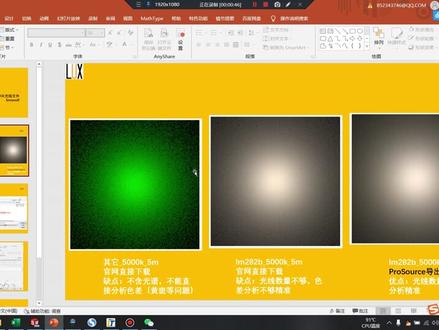
呃,大家好,欢迎大家收看由成都那个时为大家录制的 process 导出光线文件。首先我们要知道这个光线文件其实就是我们经常做仿真的,是用于呃代表光源发出的光线的这么一个文件,那么有时候我们也叫光线文件或者叫 refine 文件, 通常来说你看我们可以看一下他的格式哈,像像我们的莱托斯,他是有这么多格式,那常规来说我们会可能会这种追问件会比较多一点哈, 那我们说一下,像我们很多时候直接从官网下载下来,我们要么就是这种绿色的不含光谱,那么就是不能直接分析他的色差。还有一种就是光线数量太少了,那么我们分析不是那么的精准啊,比如我们在官网像三星的,那这个三星的这一个要 m 二八二立加,那这个光源来说的话,我们进入他的一个这种 光线文件的下载页面,我们可以看到有很多的文件,那比如我们可以去找到我们的,嗯,像这个来的 to us 的。好,那我们下载了之后呢,他是含光谱的,呃,含光谱,但是呢就是呃光线文件太少了,呃导致我们分析不是那么精准, 那这里呢?我呃,然后为了去解决这个办法的话,所以说我们就需要利用这个颇受死这个软件哈,我们来进行进行来转 啊,进行的转的话,通常我们是需要去下载对应的这个 rs 八文件,那那这时候我已经把下载下来了,有 rs 八或者是这个 rsmx 这个文件,然后我们用这个软件把这个文件打开,我们找到,找到这,我们把这个文件打开, 好,打开之后呢,我们如何去转呢?我们点一下深层设限,然后我们选择这个,由我这边已经选过来的时候,我认为选择这个,然后点深层设限好,然后我们找到对应的那个 top 十这个格式。好,然后这样我们找到我们的一个对应的导出文件的一个目录 啊,位置啊,然后这是我们的这个名字,那这的话我们是可以选择我们的光线数量的,光线文件的数量啊,比如两千万条,当然我们这个地方以前输入的我们可以直接双击,他也是会打出来。好,那我们双击啊,我们就选择他就行了,然后再点这个。好,这个是我们耐心的等待一下, 那这个时候就开始转这个文件啊,正在转,好,正在转了,好,我们取消一下,因为我这边已经转出来了。好,就在这个文件转出这个文件呢,我们就直接通过这个地方啊,这个光源光线文件,找到我们的这个文件的位置,找到我们文件的位置,我们打出一下, 先看一下,保证我们的位置,然后点点三下,还是按到以前一样,先不管方向好,搞新的。之后呢,我们再把它的名字稍微再更改一下, 好,稍微再更加一下,好,我们把这个剪成,其实我已经把它倒进来了,啊,已经我把它倒进来了,就这个这个文件的名称把倒进来, 然后我们更改一下他的坐标,可以把我们的原点, ok, 然后我们就进行简单的仿真一下,我们看一下光线文件啊,像我们常规普通导出来就是这种绿色的, ok, 这个这个时候我们就可用了,这个时候已经完成了一个倒数,然后再分 ppt 里面也记录一下这个这个步骤。好,那就这样。
24勒克思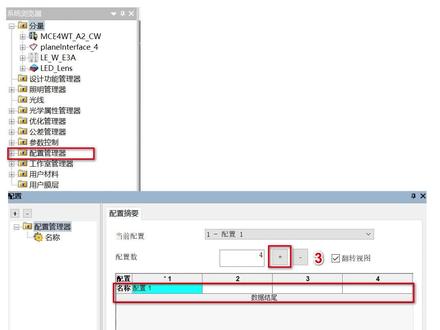 01:56查看AI文稿AI文稿
配置管理器允许用户在同一个 light tool 文件中设置给定模型的不同配置。这个例子说明了可以通过切换配置的方式来使用两个不同的 led 以及不同的自己轴位置大小。一、打开模型。二、 在系统导航栏数中双击配置管理器,已打开管理器弹窗。三、在配置管理器弹窗上点击加按钮,三次创建四个总配置,每个配置可以命名 以区别于其他配置。四、单机应用完成更改,设置 led 镜头位置,对每个 led, 我们将设置 led 镜头 z 位置为两个不同的数值。五、打开 led lines 的属性框,右键单击即坐标输入框。六、选择添加 配置项目。七、输入如下所示的值。八、点击应用九、打开 mac 四、 w t a 二 c w group 的属性框。十、在显示选项卡上右键单机可见性复选框。十一、点击添加配置项目。 十二、在属性框中展开阻结点,并选择光源,在光源的发射选项卡上 右键单机已启用标志,并选择添加配置下对 l w 为三 led 组。十二、重复步骤九到十二。十三、将复选框设置为如下所示。十四、 重命名配置项如下所示,点击应用配置控制面板可以用来切换配置,它是一个可停靠的窗口,可从仕途配置控制面 面板下拉菜单中获得。面板还显示了上次模拟期间激活的配置,模拟结果与上次运行模拟时处于活动状态的配置相关联,要在更改活动配置后更新结果必须重新运行模拟。
14触不可及


