
粉丝24.1万获赞109.3万
相关视频
 04:21查看AI文稿AI文稿
大家好,今天我们继续介绍第四个真牛丝的磁盘管理功能,今天看在硬盘里面的坏蛋检测与修复这个选项, 所谓磁盘的坏散区,也就是纯属的磁道损坏了,那么就被称为坏道。坏道分为两种,一种是物理坏道, 是由磁盘上的磁戒指故障引起的,可能由于划痕或者出厂时候的瑕疵等等。 第二个是逻辑坏蛋,是指磁盘没有物理损伤,有软件故障、病毒或者非正常操作等造成的坏蛋假象,把正常的善区也标注为坏善区了。 硬盘坏块的修复,一般情况下逻辑坏块是可以修复的,物理坏块不可以修复, 其实物理坏块也不能通过软件修复来修复,那么它的原理是什么呢? 其实是硬盘在出厂的时候有一定的备用扇区,那么修复物理坏块是通过重新映射的方式来替换物理损伤的扇区来达到修复的目的。 如果物理损伤的扇区比较多,超过了备用扇区的树木,那么就不能够修复了, 只能够把硬盘损伤的部分隐藏不使用,这样呢,使硬盘只使 使用一部分,达到屏蔽坏掉的方法。另外还要注意修复硬盘的时候数据是丢失了,不是恢复文件,而是数据丢失了,注意在修复硬盘的时候,数据一定要保存。 我们要修复有坏块的硬盘,那么首先要检测这个硬盘有没有坏块, 我们选择一百六十 g 的机械硬盘,然后使用硬盘坏蛋检测与修复, 检测的范围呢是整个硬盘,然后选择开始检测,我们看上面有一个小格,每个格呢后面有一些说明,优秀良好 正常,那么如果出现损坏是红色的格,就说明这个硬盘有坏块了。检测这个硬盘的时间比较长,我们耐心等待就可以。由于我做了一个测试,那么这个我这个硬盘是没有坏块的,我们只讲解它修复的一个方法。 如果硬盘发现有红色的坏块的话,那么我们可以选择下面的长式修复, 那么呢选择尝试修复,按确定,那么提示你硬盘里面的数据可能会被丢失,因为修复坏块不是恢复文件,修复坏块 是对文件呢产生一个覆盖,那么呢数据是被丢失的,我们选择确定。然后呢确定这个时候呢电脑开始自动修复有坏块的硬盘, 如果发现红色的坏块被修复掉了,我们可以再次使用检测坏块,看看那个坏块还有没有。如果这个坏块没有被修复掉,可以多尝试几次修复,多修复几次就有可能有修复的可能性。 注意,修复坏块是数据丢失,一定要保存好硬盘里面的数据和资料, 这是我们介绍的,通过第四个这就是硬盘里面的坏块检测和修复的功能,来检查硬盘有没有坏块以及修复坏块。 感谢大家的观看,有问题欢迎在评论区留言。
2220惠峰电脑工作室 01:10查看AI文稿AI文稿
看这个问题,在使用 dg 分区软件未分区扩容时,出现了生活中有标记的未使用的粗,导致扩容失败,又或者是在拆分分区时也会出现这样的提示。其实要解决这个问题也很简单, 只需要打开此电脑,找到你要扩容的盘右键属性,打开工具里的检查,然后点检查,再点扫描驱动器, 在扫描完成之后,看到提示修复此启动器,关闭这个窗口,点修复启动器,再点立即修复, 就显示正在扫描和修复了。如果要修复的是 c 盘里面有系统文件的话,就会提示重启,会在重启的过程中出现跑代码的界面, 不停的跳数字,能正常启动进系统就可以了,再回到 d g 分区里面扩容, 就不再提示报错了,就可以正常扩容成功了。
1691HKMAC黑苹果(智修商贸) 01:14查看AI文稿AI文稿
硬盘那些电脑显示没有数字化, swags 打开无法访问善区,一直报错,显示函数不正确,市面上常见的数据恢复工具访问也是报错的,读善区错误。硬盘是一块悉数四 tb 的三点五寸的纸盘, 首先我们清楚他是一块蝶瓦式储存的机械硬盘,虽然纸盘大多数都是垂直的,但是也存在有蝶瓦式储存的 这一块损坏的就是无法访问散区,这很明显是固件损坏导致的。清楚问题后,我们首先先备份固件,然后去修复, 修复后我们使用 p 三千的工厂级模式去读取散区,这时看到散区就可以正常访问了,数据目录也是可以正 访问的,这时我们打开散区就可以看到所有禁止数字了,这说明已经是访问散区成功了。数据的目录也是能正常访问的,因为客户是做摄影的,全是客户的照片,这里就不展开目录看了, 等全部镜像读取完成之后就会有。好了好了,就是本期的视频,我是做数据和杨洋,我们下期视频再见。
149杨扬数据救援(博帆网络)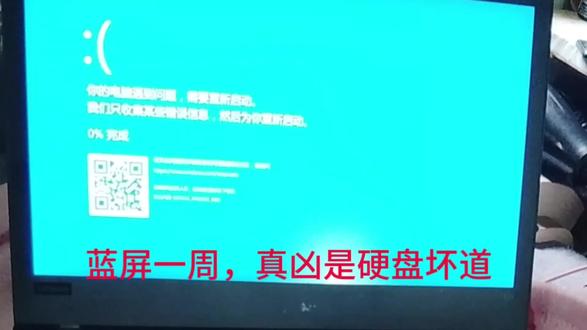 01:27查看AI文稿AI文稿
去年花一千三百多买了一台二手的 thinkpad t 四八零,想着够用就行,结果用了一年不到,突然开始疯狂蓝屏,代码 critical process died, 近系统几分钟就死,连重置电脑的机会都不给我。试了网上所有的教程,长按三十秒,放电劲八又散, f 九恢复 重装系统,换 u 盘全都没用。最后我用 u 盘记了 pe 系统,打开 d sex genius, 一 看红色感叹号显示,发现坏扇区,硬盘物理坏道,软件修不了,重装也没用。我找商家,商家让我按 f 一 f 九 f 十折腾一圈, 最后说,寄回来检测吧。寄回去之后等了三天,商家回复,硬盘坏了,已更换,数据无法保留。虽然免费换了新硬盘,但我所有的代码文档照片全没了。这次经历让我明白了三件事。第一,买二手电脑一定要选有质保的, 我买的那家店写着三百六十五天质保,最后确实给修了,没有质保,这一千多就白扔了。第二,蓝屏不要上来就重装系统,先用工具测硬盘,看有没有坏道,硬件问题重装一百次也没用。第三,维权要保留证据, 截图、聊天记录、检测结果全部存好,商家一旦推尾,直接走平台售后或幺二三幺五。如果你也是 thinkpad t 四八零用户,或者买的二手笔记本突然频繁蓝屏,别犹豫,先查硬盘,早发现早换盘,少丢数据。
 02:07查看AI文稿AI文稿
有时计算机上甚至会出现蓝屏。二、硬盘的声音从原来的正常摩擦声突然变成奇怪的声音。三、除病毒感染原因外,系统无法正常启动,出现未找到善区或读取驱动气息时的一般错误的提示信息。 四、格式化硬盘时操作按一定的时间表中断,最后计算机会提示错误,表明操作无法完成。 五、每次启动计算机时, sgandax 都会自动运行已扫描磁盘错误。好了,说了这么多,下面我们开始操作吧。 打开 dsgex, 选择你要检测的磁盘或分区,然后点击菜单上的硬盘,选择坏道检测与修复,弹出坏道检测 测与修复窗口。软件的默认设置我们都不要动,这里只需勾选检测时报告准确的善区号,后面我们会用到这个报告,然后点击开始检测。接着就是漫长的等待,磁盘越大,等待的时间越长, 待检测完成后,再点击保存报表,此时会弹出保存窗口,点击确定即可。然后我们看看右边的损伤程度,如果严重和损坏数量不多,这时我们再点击尝试修复按钮,等待软件自动修复即可。 如果严重和损坏很多,这里就不要点尝试修复了,因为数量已经很多,修复已经于事无补了,所以就是接下来的屏蔽坏道操作。在开始讲解屏蔽操作之前,这 给大家科普一下修复过程。真正的物理损伤是无法通过软件修复的,硬盘在出场的时候会预留一部分空间作为备用扇区, 此时软件会重新生产物理善区和逻辑善区的映射关系,从而达到修复的目的。如果损坏的物理善区数量超出了备用善区,任何软件都是无能为力的。
29好人 01:10查看AI文稿AI文稿
买了坏硬盘,在你这里检出坏道,在商家那里没检出来是怎么回事?你用 diskgenus 检检测,商家也是用这个检测。首先这个 diskgenus 检测呢,它本身的这个,这个可信不是最好, 就是我一般建议你检测完了以后,你拿硬盘哨兵读一下硬盘的 smart, 看看它是不是真有坏道,假有坏道。因为第四个 jnes 检测呢,有的时候它是因,它会因为比如说你的杀毒软件或者你系统的某个进程也要去读这个硬盘,然后大家都在去读这个硬盘的时候,第四个 jnes 检测它就会误报, 哎,第四个 gnes 检测,他是根据硬盘这个磁道然后的读的这个延迟时间啊,来去判断你这个磁道的状态的。所以说第四个 gnes 检测说有坏道,他不一定是真有坏道,他是超过一秒以后啊,没有数据读出,他就会报坏道了。 但是他这个报坏道是不准确的啊,他一般是超过一个几秒钟。但是,呃,这个坏道呢?假如说真有坏道,那么我们硬盘自己的 smart 一定会记录到这个时候。你拿那个硬盘扫描屏看一下啊,他的 smart 里有没有记录到坏道,如果 smart 里也有坏道,那就是真有坏道了啊。
148LRAID阵列存储专家 04:38查看AI文稿AI文稿
大家好,今天我们继续介绍第四个真牛实的磁板管理功能。今天我们看对分区的激活, 我们在上几期视频中介绍了在分区的时候,如果使用 mvr 格式的分区模式,在手动分区的过程中对主分区要激活, 如果不激活的话,电脑系统是不能够正常引导的,作为系统的 c 盘必须是活动分区, 那么活动分区其实也就是计算机的启动分区,操作系统的启动文件都装在这个分区,电脑只能有一个活动分区,一般被默认为 c 盘分区后, 需要激活活动分区才能够正从成功的引导。我们现在所说的都是在 mbr 格式的分区模式中,其他的分区模式 guid 格式呢,是没有活动分区这个概念的。 我们打开第四个电流时,查看一下当前硬盘的分区状态, 看当前的硬盘有三个盘,由于是第二块呢,我们分的是 e、 f 和 g, 那么呢一盘呢,已经有了一个活动分区这两个文字说明他现在处于激活的状态。我们选择一盘选择分区,取消分区的激活状态,然后选择是, 那么看现在呢这个位置活动两个字没有了,然后按保存更改就可以了,那么他呢就把激活状态取消了。取消激活状态之后,我们再重新启动一下计算机,看看会是什么效果, 提示我们更正错误,我们点更正更正,然后呢再保存更改是 之后再选择取消分区的激活状态是,那么保存是 继续保存,我们看现在呢在一盘已经没有激活这两个文字了,不是火 活动的,我们重新起动机,专机看一下什么结果, 重新启动计算机,我们看看现在计算机有什么结果,屏幕呢出现一串英文提示,我们呢,你的系统引导出了问题, 需要重新启动,然后选择启动盘,或者呢可以将引导盘插入选择的引导设备,也就是说我们的硬盘已经引导不起来了,这是我们选择吸盘不激活的一个状态, 取消激活后,我们已经不能进入系统,需要使用带有 pg 的 u 盘重新引导系统,然后在 pg 系统下对当前的 c 盘 设置激活。那么方式呢,由于我们做视频呢,我们就不使用呃 u 盘的 pp 启动了,直接在这个位置操作一下,还选择 c 盘,也就是刚才的 一道盘,这个是一啊,因为我这里两个硬盘选择分区,然后呢激活当前的分区, 然后摁保存。那么现在看呢,在 ntfs 后面有一个激活的文字说明,现在呢,已经把硬盘的第一个分区设置为活动分区,设置为激活了,保存更改就可以了, 保证成功。之后,我们再次移动计算机,再次重新启动计算机,他就应该能够重新的系统了,这是我们看的,如果一个硬盘取消了 活动分区的激活状态,那么它是引导不起来系统的。 其实呢,我们也是介绍了,如果硬盘引导的时候出现了刚才那一行的英文,那么我们是怎么解决的?用 u 盘 p 引导,然后呢重新激活一下分区,就可以正确引导。 感谢大家的观看,有问题欢迎在评论区留言。
525惠峰电脑工作室 01:41查看AI文稿AI文稿
硬盘坏到底检测?大家好, disc genes 作为一款硬盘或者磁盘管理软件,那么检测硬盘呢,是它必不可少的功能,我们本节课来介绍一下使用 disc genes 检测硬盘的操作步骤。启动这个软件, 然后在工具里面呢,我们可以检查分区表错误啊,没有问题。然后呢,在这里可以检查四 k 山区对齐,也就是我们常说的四 k 对齐,我们选中这个选项, 可以看到里面最后一列是对齐的状态,如果是 y 代表已经对齐了检测机械硬盘的坏道呢?在 disco 真链子里面也可以实现从磁盘下列表中选择坏道检测与修复 选项,在这里面呢,不需要设置什么东西,然后我们直接点击下方的开始检测按钮就可以了。如果是绿色的代表很优秀啊,如果是这种深红色代表 损坏,那此时呢,就需要备份重要的文件来更换硬盘了。检测完毕以后呢,我们可以单击尝试修复按钮,对已经检测出来出现问题的这么一个坏山区进行修复,没有检测到坏道。 那么这种检测呢,仅仅对于机械硬盘而说,因为它里面有坏道这个概念,而我们的固态硬盘是不存在坏道这个概念的,所以这种检测呢,仅仅对于我们的机械硬盘而言。另外呢,因为我现在是用虚拟机进行操作的,大家可以 在磁盘里面呢有一个查看 smart 信息,如果大家直接在这是机场使用的话,可以使用这个功能来查看一下 smart 这个信息,包括了通电时间啦,剩余寿命等等等等。 因为我这里面是使用的迅硬盘,所以他不会报告这些问题。好,使用 disc 真的检测硬盘的操作步骤就介绍到这里,感谢大家收看。
636玩转PC 01:45查看AI文稿AI文稿
的好了,我们接着讲解屏蔽坏道,所谓的屏蔽坏道其实就是让硬盘跳过坏道区域,从此不再使用此区域,即可达到屏蔽坏道的效果。不过要屏蔽坏道得先了解一下什么是助面范围, 柱面范围,这里我们可以简单的理解为一面墙,从上面左边开始到下面右边,一共有多少块砖,每块砖代表硬盘一个柱面,并且都有他们的编号,而整个墙面则是整个硬盘的大小。 如果没有明白,下面我们通过一个简单的例子来看看,你就明白了。我们在手动分区的时候,点击详细参数即可看到起始注面和中指注面,这里的中指注面是软件自动读取的,我们可以随意调 升起史柱面和中指柱面,这里我输入比较靠中间的数字,然后确定看到分区在中间位置。这个例子告诉我们, 我们可以通过调整其使柱面和中指柱面来控制分区的位置。接着我们打开刚才软件的报告,报告里面会有详细的坏道柱面地址, 我们可以根据这个注面地址来跳过坏道,这样就可以达到屏蔽坏道的效果。首先将坏道区域分出来,但是两边尽量多延长一些,避免出现二次损伤, 剩下的就可以自由分配了,最后再把坏道区域删除就可以了,这样就达到了屏蔽的效果。好了,今天的分享就到这里,我们下期再见。
106好人 02:06查看AI文稿AI文稿
使用 disc genius 恢复误删除文件,大家好,本节课呢,将向大家介绍使用 disc genius 恢复误删除文件的操作步骤。 在之前的课程里呢,我们学习的使用 easy 是 hurry 恢复误删除的文件,其实这种工具很多,那我们分区工具 disgian 二字的就可以恢复误删除的文件,那我们来看一下如何操作啊。我们首先进入到这个分区当中啊,我们将演示的这三个图片文件给他删除掉, 这里的删除呢,不管你是用正常删除还是用彻底删除,他都会彻底删除,因为他并没有使用系统中的一些工具。然后我们打开分区工具 好在这里呢,我们首先要看一下我们刚才删除文件所在的分区是哪个分区,那我们刚才删除文件是在 h 盘,我们来看一下 h 盘是这个好, 我们单击菜单栏当中的恢复文件按钮,单击开始按钮好,他就会全盘进行扫描啊,扫描出来的结果呢,会显示在中间, 我们可以通过过滤,按照文件的类型,文件的名称,关键字,通用符等等啊,我们来筛选出我们需要恢复文件,筛选时候呢,我们以扩展名,我们这个就以通被符星号 点 gpg 来进行过滤。接下来呢,取消正常文件和系统文件,最后单击过滤按钮就得到了我们所需要恢复的这些文件。我们勾选他在机上单击鼠标右键 选择复制到可以保存到桌面,或者保存到我的文档,或者复制到指定文件夹。那这里的复制呢,就是还原了,那我们还原到桌面上好,单击完成,我们来返回桌面上就可以查看到 我们误删除的这些文件已经正常的恢复了,所以基本上这类恢复软件都是三个步骤,选中 分区,然后进行扫描,然后我们进行筛选,筛选完以后就可以进行恢复了。如果一个软件扫描不出来的话,我们可以使用其他的软件来进行扫描,看能不能扫描出来。好,使用 distance 恢复无删除文件的操作就介绍到这里,感谢大家观看。
1735玩转PC 08:19查看AI文稿AI文稿
大家好,今天分享一个数据恢复的案例,首先我们用这个 dj 软件啊,这个在网上随便下载, 我们一般的是解压,解压缩之后我们就可以来使用,那这个顾客的数据是不小心 删除了,删除完了之后他那个回收站也没有啊,也就是说用 shift 加 delete 删除的,这样的情况回收站是不存在的,那这种情况下最致命的问题就是千万不要 清理垃圾啊。好,我们看一下我们打开这个软件啊,这是一个中文的软件,比较简单。好,我们点击打开,打开的时候如果有安全警告,我们就点 允许啊,这软件大家可能都很熟悉啊,我教大家怎么使用,非常简单。好,首先我们找到这个丢失数据的盘符啊,啊,这个用户他的丢失的盘符是一个移动硬盘啊,比较大。好,我们找到之后,在盘符的 图式上面啊,点击右键啊,选择选择已删除啊。啊,这里面大家注意的一个问题,就是你是删除的丢失还是格式化丢失才有个选择啊,所以用户描述他是删除丢失的,所以我们就不需要把所有的勾选都打上,我们只选择仅删除 恢复就可以了。好,这个就是扫描阶段啊,就是你删除了多少文件开始进行扫描,这个时间是很快的,然后确定 点击确定就可以,然后我们展开这个盘符所扫到的文件啊,好,你看一下第一个对吧?有个回收站的标识,就是红色的小回收站标识,我们只选择他就可以啊,观察一下,里面有好几个文件夹 啊,用户描述是五个 g 的数据啊,所以后来我恢复完之后啊,他就不是五 g, 他是三十四个数据啊,三十四 g 的数据啊,所以我们观察一下,这个时候我们再 本地一个不常用的一个盘符啊,就是任意啊,尽量不要在移动硬盘里面恢复,这样的话我们在本地,嗯,输入一个数据,恢复一个文件夹,然后把这个我们是刚扫到这些的 文件,我们点右键有复制到指定文件啊,然后我们找到我们刚刚我们创建的那个文件夹啊,就是数据恢复, 这样的话我们恢复出去的数据就能够进到这个专用的文件夹里面啊,以防止覆盖,这样比较安全一些啊。 好,现在我们就点击确定就可以了啊,这样的话就开始进入复制阶段,也就是说将我们找到删除的文件内容复制到我们的本地盘复, 那这个过程就是从移动硬盘到我们的本地,我们要等待一段时间,那这个时间呢,是根据电脑的性能, 他有数据的多少,还有呢就是移动硬盘他的传输速率啊,都有关系啊,各方面的因素啊,有快有慢, 所以这里面看着这个数据的还是比较快的啊,因为他有三十四个 g 的数据,说明他的传输速度还是可以的啊,这个时间我们就是等待了,那在等待过程当中,我和大家要说一下 关于重要的一个几点注意啊,就是当你的数据不小心删了,千万不要慌,那我教大家如何去怎样的对待啊?因为数据无价吗?对吧? 首先第一点,我们不要关机,这是最常见的,嗯,最最最常见的一个手段啊,不要关机。第二点呢, 尽量把杀毒软件退出。为什么我让大家退出杀毒软件呢?因为有的杀毒软件他会有一个叫自动清理内存的功能,就是说你删除的文件,他会将缓存删掉啊,一旦删掉你就麻烦了啊,恢复的 方式就是很难了,就没有这么简单了,不是说不能回复啊,就是比较复杂了,就是这个位顾客呢,他是 直接数据丢失了,他马上就是不敢动,因为他的数据很重要吗?不敢动,所以第一时间联系到,这样的话,我们恢复数据的可能性是最多的,所以到后来的时候他也很 惊讶,他是说他丢了五个 g 的数据,实际上呢,给他找回来了,我一看他的总空间是三十四 g 数据啊,所以啊,这也是 比较好的一个结果。还有一个最重要的我要提醒大家,就是当你自己恢复数据的时候,刚刚我提到了两点, 记住了吧。那第三点是最最重要的啊,就是你也用这个软件,或者用其他的恢复软件,不管你用哪一个,最重要的就是当你往出传输的时候,一定不要 选错了盘。那刚刚大家也看到我选盘的时候,他没有选择移动硬盘,如果你要有好多用户啊,我也不知道他为什么,他就是 呃,前百分之九十九他都做对了,最后一步他做错了,就他选盘幅的时候,他选到了移动硬盘,然后他把这个数据重新覆盖回去,那这种情况下就是覆盖的东西他是没有办法恢复的啊,大家要 记住,就唯独覆盖的东西是没有办法恢复的,其他哪怕是删除还有格式化,哪怕是损坏,有好多东西都是百分之百都可以的。基本上啊, 不敢说一定,但是,嗯,成功率是很高很高的,但是如果你要是覆盖了的话,那这个一般的数据恢复专家他是不给你弄的,因为他会提前给你说明的啊, 可能会有失败率啊,可能恢复出来的数据可能会有部分损坏等等因素啊。啊,这个就不好说了,因电脑数据而已啊,因为这个用户的数据里面有图片, 还有文件视频等等表格啊,就是比较杂,还有压缩包啊,所以恢复的时候这个情况还是比较简。 那如果是遇到了更难的,就是那种格式化了,或者是说清理垃圾等等了,这种情况下他就是恢复比较难,难,难一些啊,咱们只能说难一些。那好,这个就是比较好的一个结果啊,就是等待就 ok 了,所以我要加速一下啊。 好,这样的话我就视频加速啊,让他那个进度条快一点,嗯,以免大家说我墨迹啊。 啊?为什么我要墨迹呢?因为是说真的怕大家听不懂啊,因为毕竟数据是无价的啊,一旦丢失的话真的不是金钱可以买到的啊。好,最后说一点啊,就是关于这个 软件使用的问题,你看大家看一下这个软件的左上角啊,大家选择专业版啊,不要选择试用版,你要选择试用版的话,到最后一步的时候你发现前功尽弃, 就是累够呛,但是不是说数据会丢失啊,会,会累够呛啊,累,累的不行了,然后发现不让你往出传输啊,就试用版啊,所以大家下载的时候注意点啊,下载专业版啊啊,注意下载专业版,这样比较好一些啊,这样的话,嗯, 最最终的结果是非常满意的,所以视频到此为止啊,祝福大家,谁也不会遇到这种情况啊,最好不要删除,也不要丢失。 好,感谢关注李斌电脑知识小课堂,每天要分享电脑知识给大家,如果有什么不懂的可以随时留言关注。嗯,李斌看到会第一时间回复大家,感谢收看,拜拜。
111立彬电脑远程维修


猜你喜欢
- 3168夻序