utm安装windowsnt4

粉丝173获赞357
相关视频
 05:34查看AI文稿AI文稿
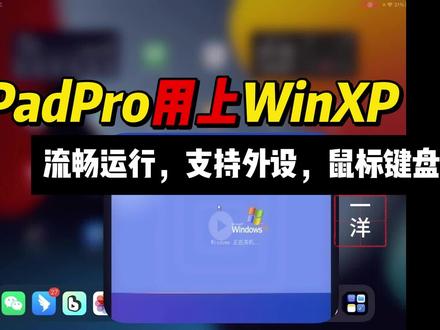
大家好,我是爱倒腾各种电子产品的一昂这一次我来给大家体验一下 ipad 上的叉 p 到底好不好用。 呃,然后,嗯,第一个是他的速度,我个人觉得他的速度还是挺快的,秒打开,秒打开,秒打开,哎,秒打开。 然后 这是我什么都没装的 windows 叉 p, 嗯,然后我的文档啊,这个电脑的属性取决于你给他什么样的配置,计算机是一点五零 gb 内存,反正这个 算是已经很大的了。然后注册号是这个,大家要装的话可以参考一下我这个注册号啊。然后,这是 corpak 二是二零零三年的问叉 p, 六十四位操作系统,然后这个六十四位操作系统有点难找, 一般都是三十二位的啊,这个属性啊,最可怜。计算机的时候,我觉得可能就是点开设置的时候, 呃,好像不是非常的考验计算机吧, 反正我用我家老电脑的时候,点开这个设置至少需要半分钟他才能给我加载出来,然后这 这好像给调多了,我就想说,这有什么区别吗?速度都是那么慢。他这显示完毕,然后是 go microsoft, 呃,对不起,说错了, 还正在打开网页 看看看成功打开了,必硬,这已经是这一代浏览器的极限了。然后呢,我们来看一下所有的成啊,这是什么鬼东西?这是什么?这是 你?怎么还有一个红色警戒?好像刚才没看见,反正本人知道红色警戒应该是一个战争吧。 sir, yes, sir, we will bury them。 摧毁五角大厦,什么意思? 五角大厦 establishing butterfold control reinforcements have arrived control online new objective received thing construction complete 运起来,运行起来还是非常的流畅的,第一是因为这个是六十四位才能行动,第二是因为他给的内存多,第三是,呃, 可能是这个游戏优化作品比较强。嗯,反正本人也不知道为什么他能跑这么流畅,反正本人知道他他他他他好像能在酒吧上跑。然后这个红色警戒是可以流畅运行的。嗯, 这也就是说明这个问叉 p 不仅可以用来办公,还可以用来打游戏,不过 那些高端游戏是打不了的,不然他还可以接非常多的外摄。我先切一下外置摄像头,我这一次是用的最新版的 utm。 呃,在 ipad pro 上面安装的问叉 p 操作系统。嗯,这次用的是六十四位的, 插上了所有外设了。然后屏幕的右边是个鼠标,鼠标是控制 xp 鼠 里面的光标的,然后这就是一百零四键的键盘,然后连到叉 p 上面就可以直接控制了。然后我们用这个文本文档来做一下演示 啊,那个这些键明显都是没有问题的呀。嗯,现在这个键都是没有问题的,然后我们这个鼠标也是可以正常的挪动啊, 然后在操作系统里面他就是这个啊,白鼠标啊,白光标。 然后这期视频就到这里,大家再见。
105一三羊 08:59查看AI文稿AI文稿
咱们今天这期视频的内容是安装 windowsnt 四点零,什么?废话不多说,直接。嗯,开始这个是 windows 两千的镜像,咱们给他换一下, 换成 vont 四点零,其实这个镜像呢,也不算太大,看看啊,大概也就六十多兆吧,六六千多 kb? 不知道啊,反正就是挺小的,咱们把路径给他换一下, 四个 gb。 ok, 咱们现在进入全屏模式,进入虚拟机,现在呢,就是已经。呃, windowsnt 安装程序,把镜头放大点,你们应该可以看的更清楚。 这样啊,把镜头再调高点, 会不会很模糊?有点模糊,那又调小点 一倍放大还是比较模糊。 ok, 就这样吧,咱们按回车,继续,继续 c, 继续安装下一页。下一页 好多呀, f 八,我同意继续 c 创建安装磁盘,按回车创建回车,安装,继续继续。 ok, 现在是在硬盘上安装 windowsnt 文件,回车正在检测磁盘驱动。 cc, 这个是 安装程序,正在复制文件,这个复制的话应该是挺快的,因为他这个系统文件没有多大, 这个分辨率不知道怎么回事,他调不了,有点不正常。重新启动即走 转机,咱们选择第一个按空白键, 也就是空格。 ok, 咱们进到了下一步安装程序,其实温度是 nt 四点零,安装也挺简单也挺快的, 这个呢,可能就是要等待一下的, 等待这个过程。 ok, 咱们进到了 windowsnt 安装程序,刚才是磁盘格式化程序,下一步 咱们这个名称的话呢,可以随便收录一下。嗯, cd 码的话呢,一般这个 windowsnt 四点零,一般 cd 码都是全都是一,咱们就直接下一步,下一步确定名称的话,咱们也是随便起一个主控区域密码,咱们就不用输入了。 不,不,创建紧接修复磁盘。这个的话呢,咱们是是不需要的。嗯,虚拟机坏了的话,他可以恢复快照,咱们不需要,如果是实体机的话,那就有必要的用线路连接到网络,下一步,下一步开始搜索 网络试配器。下一步一直都是下一步哈,这个是默认值,咱们继续正在安装 下一步一直都是下一步。这个安装挺简单的,基本都是默认默认,然后点下一步, 这里的可能会有点慢,比较慢哈。哎,这个窗口他是可以 随意拖动的哈,咱们下一步完成完成安装。安装程序正在创建啊,这个,这个,这个挺快的,咱们确定是 确定,这个是下以下目录不存在是否要创建他,咱们需要创建确定关闭确定。这个呢是一般调过 了,你看我调完他还是这样的,咱们直接关掉。安装程序正在配置安装程序复制文件,这个也是挺快的, 现在呢,他是进到了一个下一个步骤,下一步呢应该就是开机了, 安装程序正在配置你的计算机,正在删除临时用过的计算文件,咱们重启一下, 正在检测硬件空白。回车 这里就差不多了哈, 应该是已经安装完成了,这个安装也是比较快的啊,因为以前的系统系统比较小,咱们发送 ctrl 加奥特加迪列水 确定,现在呢,这个就是登录界面,待会登录进去就可以了。 这个安装系统总共用时不超过七分钟,还是挺快的,现在一般装个系统都要将近半小时吧,因为以前的系统他的体积比较小, 正在登录,以前系统体积比较小呢,大概就是因为他的磁盘比较小,所以他都会这么小 啊。说了一句废话,登录信息底下这个就是宣传片,一个海报。 ok, 咱们现在已经登录进了系统,这个分辨率不对啊,这提前蹦了一个哈。 ok, 现在 windows nt 四点零系统已经安装完成, 咱们来看一下,这个是以前的运行框,和现在的没什么区别,就只是对话框的样式,看看能不能。嗯,召唤出 cmd。 可以哈,这个是可以的, 我们来看一下啊,全 都是英文,一九八五就到一九九六年版本的。 ok, 咱们现在这个系统就算是安装完成,三点五英寸软盘,这个时候还是有软盘的, c 盘 这个窗口也都特别小。以上六个,六个对象,加上七个隐隐含对象,就是隐藏 vnt, 非常的老。这里边呢装的一般都是系统文件删掉了基本就不可以了。 这个是啥?这个是 windowsnt 安装程序啊, cdrom 浏览该 cd, 这个是安装光盘 cd 的打印机,控制面板,网络,拨号网络,这个也是需要安装的控制台。 我不知道他有没有道士操作系统哈,肯定是有的,这个系统比较老,以前基本用的都是道士。 那咱们这期就到这了,这期视频呢,安装系统总共不超过嗯,七分钟,下面的解说呢,大概也就三四分钟吧,反正这期视频挺快的,没有任何剪辑和加速。 nice。
15电脑哥 07:24查看AI文稿AI文稿
前面挖了一些 windows 的坑啊,那趁年前呢来补一下啊。那之前是装过 nt 三点一的,其实那个时候觉得随便装个 nt 系统就可以了,但是有小伙伴想看这个 nt 四点零啊,那这次呢,我也特意找了一个中文版本的 nt 四点零的服务器版的, 咱们来看一下啊,看一下这个一九九六年的这个服务系统啊,到底是什么样子的。好,按回车进行安装,全部按自动回车,然后进行分区。 先用 n t f s 格式来安装吧。这个系统的文件夹嘞,并不是 windows 啊,是一个 win n n t。 好吧,老玩家应该是比较熟悉了,因为这个是虚拟机身安装的,而且是一个固态硬盘,所以这个复制文件非常的迅速啊。好的啊,取出这个 c d 重启它,这是一个纯的 n t 三十二位系统啊,并不是,到了下面的。好的,已经到了这个 windows n t 的安装界面啊。 确定?那这个 windows nt 的其实我也是第一次安装的啊,虽然说之前是用过的啊。那是在很早之前吧,好像是在二零零一一年左右的时候吧,那个时候还在网吧里面做网管啊。啊,老板呢,就是装的这个 nt 系统。下一步 六木这边还有一个产品的序列号的啊,别问我为什么知道这个序列号,下一步闹装服务器系统里确实有这样的一个许可协议的这个安装界面,那我这边就随便设置一下吧,设置五个就可以了。下一步输入名称, 这里有一个服务器的类型,独立的服务器吧。下一步密码可以不用设置的。下一步那用虚拟机啊,根本用不到这个修复什么东西啊,下一步这里可以安装一些组件啊,那全部给他装上吧。输入法这边只有一个微软拼音输入法,多媒体这边这个应该是继承的 win 九五系统 里面的素材啊,进行网络连接啊,在当时的时候是这里要设置的,但是呢,我这个是蓄力机啊,就不用设置的啊。时间是对的,二零二三年一月十七号下午的一点十二分,按照他默认吧,那四点零的已经安装完了,取出光盘啊,重新启动计算机。 好的,这个就是 windows nt 四点零服务器版本的登录界面,咱们开始按住这个三大金刚键啊,进行登录。设置是没有密码的啊,直接按确定 好了啊,已经进入到这个桌面了,非常的原始,这还是一个比较早期的 n t 四点零的版本呢,所以安装一个 n t 四点零的 sp 六的补丁呢,才能够装上这个显卡和声卡的驱动啊。但是呢, 以前的服务器啊,很少人去装这个声卡和显卡的驱动啊,又装了干嘛呢,又不用来娱乐,主要是作为一个 服务器来用啊,甚至有的人的这个显示器的键盘的鼠标都没有的好安装啊。重启,这边可以看一下的,是有 sp 六 a 的补丁的。首先来装一个虚拟机的一个工具啊,我们再来试一下。 哎,他这个已经启动了啊,没有问题,然后再重启他这个有点麻烦啊,老系统,哎,大家看一下啊,这个画面呢, 瞬间的变大了,那一次的这个驱动已经装好了,以前的分辨率的顶多是八百乘以六百啊,或者说幺零二四乘以七六八四比三的那种分辨率的格式。好的,首先咱们来看一下它这个背景的颜色的啊,这种水绿色的啊,就是 windows 九五下面的颜色吧啊没有什么变化,那桌面上的一些图标啊, ui 之类的东西都是 windows 九五上面的, 而且上面这个命名的方式什么我的电脑啊,我的公文包啊,是不是我的我的我的我的,什么东西完全是继承的这温度九五了, 电箱啊,就电子邮件安装 i s 啊,就是一个网页网站的一个服务器来着啊,确定 ok 啊,就已经安装成功了,他这里就可以设置三 w 服务的一些参数吧。九十年代的时候呢,这个英特派的在国内刚刚兴起的时候呢,其实很多小众的玩家啊,尝试建立自己的站点啊, 刚开始的就是这样子的啊,没有租服务器之类的啊,都是在自己的电脑上面,其实我刚开始的时候我也是自己申请的域名呢,然后租了空间。那我的域名呢是一个 cn 的域名呢,其实也是不值什么钱的,但是还是比较好记的啊啊,大家来记一下三 w 点三 第一,然后后面的是有三位数的这个数字的是顺字来着啊,这个就不说了,因为他这个是学习网站来着啊,怎么搞成一个学习网站的我就搞不清楚了啊啊。那个就是后话了,就不说他了,顺便来看一下他这个 i 浏览器 版本的是三点零的,其实他这个可以安装四点零的啊,不过也没有啥用啊,就算是六点零的话也没有用是不是?咱们看一下能不能够打开网站 出现了这个语法错误,可以显示一些东西,我这个窗口这里居然弹出来了他这个代码往下拖动呢,哎,这看不出来是百度的网页,再输入另外一个网址吧, ip 幺三八 也是一样的啊,脚本错误。顺便来听一下 ng 四点零的开关机声音呢,可能有很多的小伙伴没有听过啊,这个是启动 windows 的声音,大家来听一下, 再来听一遍,还是蛮好听的, 再听一下这 退出那是谁? 哇塞,这种声音听起来有点像恐怖片的感觉,很惊悚很惊悚那种啊,再来听一下就知道了啊。 桌面属性这边,它这个墙纸是在这边啊墙纸的,其实没有什么墙纸,就是这种启动界面的 n t 壁纸 保护程序的这里就不演示了,基本上是跟九五啊九八都是差不多的。总体设置方面呢,是比较简陋的吧。任务栏这里也是比较的简洁,我们看一下这个任务管理器,看一下内存使用是三十一兆。好,再来看一下他这个开始菜单,基本上跟九五差不多, 就不打开了,不过他这个管理工具呢,还是挺多的,毕竟他这个是服务器系统嘛。把控制面板打开可以看一下的。只有三十一个选项啊,非常简洁,测定主线基本上是没有的,所以很多的东西都是打不开的。 简化了啊,因为它这个是 n t 的四点零嘛。啊,到了 n t 五点零的时候就比较好用了,也就是 windows 两千嘛, n t 四点零呢,在当时的时候主要是作为一个服务器来用的啊, 实际的多媒体的性能真的是不如九五,或者说是九八的,反正我进的那个网吧呢,老板就是用这个 nt 四点零作为一个路由来使用的,因为当时的这个路由呢,是比较弱鸡的啊,带动不了几十台机器啊,但是这个电脑还是可以的,没什么问题, 所以说 windows 它这里是有一个网络共享的一个功能,但是并不是很好用,然后用的第三方的,好像叫什么 s y g a t 吧,那个什么软件, 那个软件呢,用的还是非常可以的啊,主要是用来拨号啊,共享用的,然后到了后期之后啊,他这个路由呢,功能就比较强大了啊,但是还是针对于几十台的小网吧,如果说是比较大型的网吧,几百台那种的话,还是自己做软路由了。这里关闭一下系统啊,看有什么样的一个效果啊, 这上面还有个提醒啊,这个系统里面的文件还没有写入到硬盘里面,所以说不要随便关机是不是?为什么有这个提醒呢?可能是当时这个机器比较的缓慢啊, 还有这个非法操作是不是?毕竟是服务器系统吗,要求的是谨慎是不是?好了,他这里出现了一个关机啊,那就现在就可以关机了是不是?哎,就可以拔掉电源了啊,非常的谨慎和仔细。好吧,好了,这期的视频就到这里了啊,下期我们再见喽,拜拜。
790六木视觉 03:27查看AI文稿AI文稿
开箱 open ant 安排,必须安排! 首先你要先有一个安装好了的 windows server, 二零零三 运行 start c, m, d, 点进 ant 文件夹, private 下拉 bus test build but to 到刚才的 cmd 窗口里,按下回车 这些要输入的地方,分别输入 n, y, y, y, 当看到 bed 弹时就编译完了。 可以看到这里镜像已经编译出来了。现在关闭虚拟机, 用 disc genius 将其复制到桌面上。 现在复制好了,打开虚拟机软件,创建虚拟机十 x 加速 开机, 全部按照指示操作即可。这里我加速了。 这里写着 windows open ant, 四点零 点错了。
881然然说电脑


猜你喜欢
- 2032拿铁不加🥛