拯救者R7000p强制更新怎么关闭

粉丝1313获赞5509
相关视频
 00:54查看AI文稿AI文稿
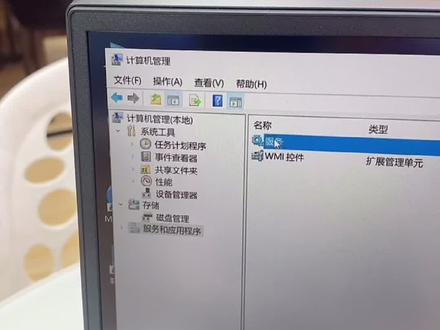
新到了一台 r 七千 p, 今天教大家怎样设置新电脑。第一,关闭系统,自动更新 右键,此电脑选择管理,点击服务和应用程序,选择服务,找到 windows update, 并双击在常规栏里找到启动类型, 并将手动改为禁用,将服务状态设置为停止。第二,开机加速右键,此电脑选择属性,选择高级系统设置,选择高级点击设计,把这两个时间都改为零秒,这样开机进入就会很快。 第三,禁用开机无用启动项右键桌面最下方打开任务管理器,选择启动,把没用的开机启动项全部选择禁用,你学会了吗?
1434新潮的荷叶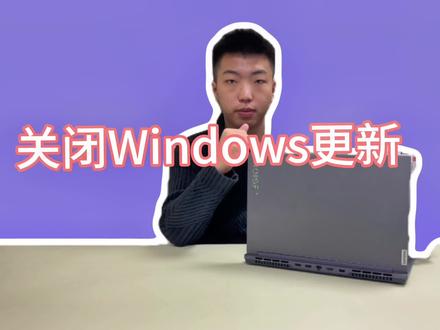 00:59查看AI文稿AI文稿
哈喽,大家好,这里小冯,今天呢咱们不开箱,咱们干什么呢?有好多兄弟们来问小冯了,这个 windows 如何关闭更新?哎,今天保姆机的视频他来了,咱们来到桌面之后呢,温加 r 在里面输入这个命令, 点击确定。打开这个页面之后呢,咱们按照以下的目录找到他相应的位置, 然后在这个位置呢,我们直接新建一个三十二位的,在这里呢,我们输入一串命令,输入这串命令之后呢,然后我们双击改成时禁制,输入三六五零,我们点击确认,然后我们打开更新, 如果正在更新,那这个操作可能没有用,如果没有更新的话,这边可以选择几十周的一个更新暂停更新。没有问题,简简单单操作,跟着小冯来就没有问题啊。 ok, 这期视频就到这里了,大家如果觉得有用的话,点赞评论加收藏哦!
794驰准电脑 01:52查看AI文稿AI文稿
呃拯救者用户啊,大家好。呃,大家在使用 windows 操作系统时候经常会被这个系统的更新啊所困扰,比如说在关机的时候显示啊更新并重启,显示更新并关机不能直接关机,有时候在启动的时候呢,显示正在更新,然后不能马上使用电脑。为此呢,我们啊去 做了一些更新的很多的教程,但是当前情况下呢,有些更新的程序呢,呃要么过期了,要么永久设置关闭,更新的话你像你的呃,微软商店还 steam 啊,那些都没法正常使用。呃,为此呢,我们今天这个教程啊,主要是给大家呃介绍一种一劳永逸的办法啊。首先 win 加 r 啊,打开 r e r e g e d r t 进入注册表,注册表的话按照这个提示页面啊一步步操作 好,新建一个文件啊,新建一个文件,然后输入名称,这个名称啊,我也等会贴图到呃视频里头, 好把它切换成 实禁制,实禁制的话你这里输入的天就是你现在要禁止 windows 更新的天数啊,我们输入一千天保存 好,这时候你启动的时候啊,呃,现在我们来看这个 windows 自带的一个更新暂停啊啊,看看到没有,这就是就可以看到啊,显示的是可以暂停啊,一百四十周,继续啊,就可以在这个时间段内 就不受干扰了。如果你想啊,你想要实用更新,只需要点这个继续更新就可以了,然后更新完之后,然后再选择这个延长啊,一百四十周啊,这样就方便你的使用,你懂了吗?
4726乐山星河数码(嘉定北路63号) 03:23
03:23 00:31查看AI文稿AI文稿
为什么要关闭系统自动更新?温德斯更新可以第一时间体验到新的功能,那为什么还要关闭系统的自动更新呢?第一,在急着用电脑的时候,你要等系统更新完毕才可以操作。 第二,新功能可能会有新的 bug 产生,修复好等下一次更新的系统补丁。第三,部分电脑更新之后会变得不稳定,导致系统蓝屏,所以先关闭系统自动更新,在一段时间稳定后再去选择新的更新你的系统。
23051896673266


