labelstudio怎么检查安装成功

粉丝3获赞7
相关视频
 05:19查看AI文稿AI文稿
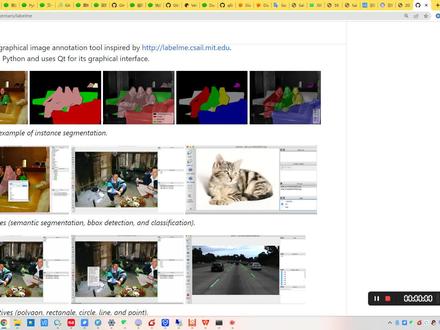
好,现在开始由我来给大家演示一下如何用内部密这一个工具啊, 来对呃图图样进行标注,用于继续学习相关的任务。内部密啊,我们首先可以从给他把这个地方进行下载,我们可以看到内部密啊,不仅可以 对我们图像数据进行标注,用于分类,用于我们这一个物体识别这个邦定 box 的一个呃标注,也可以进行羽翼的一个呃,就是羽翼分割等等这些任务。 然后我们在这个网站他的一个微的密里面呢,往后翻,可以看到在不同的平台上如何进行安装, 我们这里面选择在 windows 平台上进行安装啊, windows 平台上进行安装这是这是我们安装的一个命令,这是个命令。 呃,然后我们安装的时候,我们首先我们打开,我们首先呢打开这个, 这个,呃, anaconda 的一个 promote tomato 也有他的一个命令行工具啊,啊,我们在这个命令行里面输入这个命令,这就是用 people 来安装我们这个内部密。 安装的过程中啊,有一个问题大家需要注意的,就是,呃屁股这个默认的这个圆呢,比较慢啊,所以我们要修改它的一个圆,比如说我们这里面修改让使用这一个轻滑的圆。好啊,我这里面已经安装成功了,因为这个安装要花一定的时间,所以不在这里 展示。安装完以后,安装完,这是安装完的一个结果啊,安装完以后我们直接在另一行里面运行内部密,我们就可以打开这一个工具进行啊进行标注了。 好,我们打开这个内报密以后,这是他的一个界面啊。呃,然后我们点这里的 open d i 号,就打开 我们所要标注的这一个数据, 我们是标准的,我们今天要标注的这个数据是一个呃鱼一分割的数据。好,我们选择这个文件夹以后,我们可以看到 这个羽翼分割啊,我们这个数据主要是要标注我们这个表盘里面的,呃,一个就是就刻度,然后在另外一个的话,就是我们要标注的这个 这个这个他的一个破印的指针。好,这因为这里面我们已经标注了一下,所以这里面已经,呃,这里面都已经是标注好了。 看,我们这里面还有一些没标完的,我们看右边这一个地方,没标完的就在这个地方,所以我们可以从这个选择一个没标完的,我们开始进行标注。 好,我们这里面是标注这一个羽翼分割的这一个数据。几啊,所以我们这里面选择 cara polygen 这个, 这个就是实际上的话就是一个多边形,是不是多边形的话,那就一个一个的点,我选了以后我们点一个点啊,那么我们看我们对精度的要求了,是不是你就拉拉一条线,点一下,是不是这个地方点一下,点一下, 点一下,大家对要求不一样,是吧? 我们看具体他的要求,哎,你看我们,呃这个点呢,跟最后的这个点重合以后,他就会弹一个窗口出来让你来选择,我们是标的是 这个东西到底是一个什么?是不是啊?我们这里面有 point 的,是这样啊,我们这里是是这样,所以我们选择是这样。哎,我们继续来标标这个破音头。 好,我们这么标的话,呃,就把我们这一幅图片标完了,标完了以后我们用 ctrl s 或者是直接点 c 五也可以, 这就是我们标出来的数据,标出来数据在我们这个原始的这个数据这个文件夹底下,他会,呃,生成一个节省文件,是吧?我们来看一下这个节省文件啊,我们来看一下,我们可以看一下这个节省文件, 我们看一下这个节省文件啊,这就是我们所对应的这个节省文件。是不是节省文件实际上的话就是记录一个一个的点,对不对?这个在我们数据的时候,训练的时候就可以用得到啊?这是相关的一些 其他的原数据的一些信息,包括我们这个图片的高度等等这些。 好,这样的话我们就把我们这一个数据,这样一个数据标完了。
156爱自由 01:1026InfoZoo
 07:27查看AI文稿AI文稿
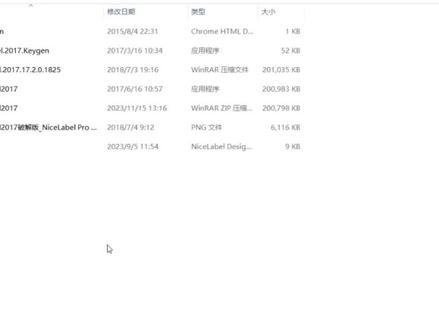
大家好哈,然后很多粉丝问 let's label 怎么安装?我这个电脑的话因为配置比较低啊,我就安装一个 let's label 二零幺七啊, 然后也有一些配置比较高的电脑啊,然后正好我之前下载的有这个 nice labe, 那我们来看一下怎么安装的啊?这这两个是一样的,就这个是解压好的,我们直接双击, 然后弹出来这个的话就让他跑一会,我先暂停一下 这个默认中文简体啊, 然后就是这样子的,点下一步,移植下一步, 这里要注意一下啊,这边是免费试用,这个是有密药啊,然后,呃,如果没有序列号的话,大家想免费试用三十天,这个就一个月,一个月以后的话他就要让你注册了啊, 然后我这边的话有密要就点下一步,然后输入这个密,要 我们打开这个破解程序啊,打开这个,把这个东西复制过去, 下一步 他让你安装的位置啊,这个尽量不要安装到中文的目录下面啊,安装到这个英文的目录 就是这个目录去,不要出现中文啊,然后它提示 c 盘呢,就 c 盘就好了。下一, 然后这边有一个这个我们使用本机账户就好了。 就是安装了啊, 我这个系统的话是 windows 十一, windows 十一最新版的系统,其他的系统安装页面是不是这样的,我不太清楚啊,可能页面可能还不一样,或者是安装的 写其他的一些选项可能也不一样,这个就靠自己去摸索了,我也不可能呃,把这电脑系统给他换掉对吧?换系统太麻烦了, 就这样一直等哈,等他安装完,这样就安装完成了啊,然后我们点关闭,然后到桌面上去, 我把桌面上的这个拷贝到这里来了啊,拷贝到这里来了,他安装好了以后,他会有这么几个图标啊,我们 不需要每个都打开,我们就打开我们需要用的这个, 打开好了以后他会提示需要激活啊,然后可以点日记激活,他会进入这样的一个页面啊。这个的话是我们刚刚输的,安装的时候输的客户的话随便输一个啊, 这,这就随便输一个邮箱就好了, 然后点这个,呃,激活 这个要注意啊,是点这个拖机啊,不要点这个,点这个点拖机激活啊, 他就会出现这样的一个页面,然后他这边会有一个注册码,这有个注册码,我们要把这个注册码的话给他输到这里来,输到这里来,然后这个一个一个去敲的话就太累了啊。我们可以把它给 用微信的 ctrl 加 a 复制一下,到这个百度翻译里面粘贴 a, 他就能给我把里面的字给他识别过来了,然后这个时候我们在这里复制一下,好,到这个 软件这里粘贴好的,这里给它粘贴过来。 我们对一下啊,因为他有些时候识别可能不一定准确啊,我们对一下是不是正确的, 貌似这两个就是是一样的,就是把这个跟这个对一下是不是相等的就可以了,因为识别出,呃,这个是使用图片识别, 图片识别的话可能不一定会是那么的准确啊,主要是每个字母都对一下, 基本上对过了,好像是一样的,好像是一样的,如果不一样的话,到时就会注册失败啊, 然后这个时候的话,我们点这个,点这个生成好,把它给复制一下,他就会得到一个序列号,我们在这里粘贴一下,这就好了啊,然后点这个激活, 这就提示产品激活成功了。那我们进去看一下,看一下他有没有成功啊? 哎,这个时候的话,他就提示可以去新增一个标签了啊,我们点新标签, 呃,打印机我没有,没有啊,再点下一步, 这个我没有,我就随便选了啊,大家如果有的话选对应的打印机就好了,这个尺寸的话我也不设置。其实你可以直接点完成啊, 这就是一张 a 四纸的一个打印页面啊, a 四纸的一个打印页面, 那这里的话就可以去编辑一些条码啥的。那在我之前的视频里面有啊,这个我就不教大家怎么去使用了,然后可以看之前的视频,这期视频的话是教怎么去安装,好吧?好,谢谢大家。
58仓储物流砖家


