联想小新14 2023款拆机教程
今天拆一台小新 pro 一四 h 二零二一款,网友寄修更换变形的 a 壳和 c 壳,开机测试功能没问题,看过等于拆过,那就开始吧!打开后盖,第一步,断电,拔掉电池排线、天线和喇叭排线的走线都在电池上。 取下整块电池,拔下所有连接在主板上的排线,刚才换键盘那个你听见了吧? 还有拔下固态硬盘,天线 和摄像头排线都压在他下面, 另外一侧的平线也要移除。 拧下两边转轴的螺丝,一共有六颗, 全部拧下来,轻轻抬起 c 壳,转轴就会分离了。在手动把转轴角度掰大一点,就可以把上下两部分分开了。分开后 c 壳上的螺丝柱掉了好几个,一次性掉这么多是少见,还好这次是更换 c 壳, 手机被我碰了一下,不聚焦了,只能听讲解了。把 c 壳上所有配件都拆下来,风扇、主板、小板、触摸板、喇叭拆下来,分区放好,要注意主板拿起来的时候背面还有纽扣。电池排线 侧边的开机键,不要忘了 风扇里有少量灰尘,也给它清扫一下。 好在结果是好的,硅脂倒是干巴巴了。换上新的硅脂, 所有配件放好,开始拆键盘。撕下黑色的塑料纸放好, 用新的锋利的刀片去除每一个黑色的焊点。 微信收款一千元, 注意不要伤到自己,也不要割破键盘排线。 顺利取下键盘了,键盘缝隙里有好多脏东西,强迫症表示必须要清理一下。 seek 部分告一段 断落。接下来整 a 壳,转轴盖往左或往右推就可以拆下来。两侧的转轴拆下来 拆闭壳了,我自己习惯性用吹风机加热,以保证屏幕的完整不脱胶。 拆下闭壳后还有一段用螺丝固定的支架,一并拆下。 扯背胶,一个人不行可以找个帮手,扯完背胶,屏幕就可以拿下来。 来了,先收起所有配件,等待新壳到货。时间来到了第二天,拆下就壳上的摄像头排线 贴到新 a 壳上, 为了保险起见,把屏幕、键盘、主板等都连接起来,开机测试一下功能是否完好。 功能没问题,可以贴屏幕了。装回转轴,臂壳和支架, 天还开着,你再试试也可以啊。 剩下的工作就比较简单了,用电烙铁把键盘焊在 c 壳上,右手拿电烙铁,左手需要用力按住键 盘,这样装完键盘才不会塌陷。 完成后感受一下键盘手感。贴回黑色塑料纸,把所有零件原样装回 c 壳。 c 壳装完后就把上下两部分组合回去,力求完美。要做到跟没拆之前一样,所有走线都要回归原位。 装上地壳,拧回螺丝, 这台电脑就维修完毕了。

粉丝819获赞1.8万
相关视频
 01:04查看AI文稿AI文稿
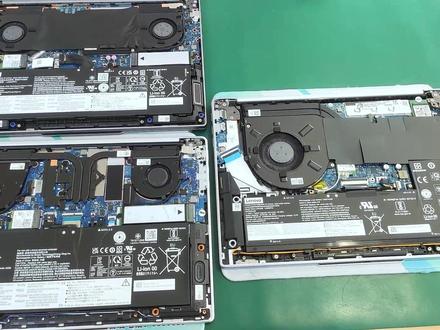
这个是小新幺四二零二三款的,这个是小新 a 二幺四二零二三款,这个是小新 pro 幺四二零二三款,今天我们来拆机对比一下,看看还有什么区别。小新幺四二零二三款拆机。 小新 air 幺四二零二三款拆机。小新 pro 幺四二零二三款拆机。 小型 a 二幺四和 pro 幺四二三款都采用了双风扇散热器。小型幺四二零二三款,它只采用了单风扇的一个散热器。小型幺四和 a 二幺四 pro 幺四这三款,然后内存和硬盘都没有多余的接口,只有硬盘可以更换,不过这三款笔记本的话都有 大硬盘,都有一体版本的,所以的话也不需要更换。小型幺四二零二三款采用了一个五十七瓦的电池。小型 ar 幺四二零二三款采用的是一个六十五瓦的电池。小型 pro 幺四二零二三款采用的是一个七十五瓦的大电池。
39大鹏科技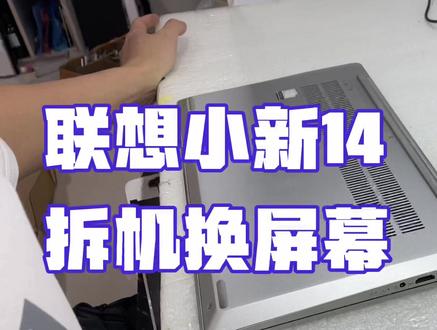 28:15查看AI文稿AI文稿
联想小心十四 t 二 t i l 二零二一款的, 我们需要准备到的工具,一个六角螺丝刀,可以去上网买一套,不贵啊,也就五六块钱。 万能螺丝刀,一个六角形的,拆后开 原来的机器过了,开机是裂掉了,一道裂痕啊,整个都是裂掉了,然后我们现在 把它关机吧, 按紧把这个灯灭了就可以了。 松开后面所有的螺丝, 找到一个合适的六角螺丝刀。 好,这个刚好的 六角的螺丝刀我们这边是没有配的,如果你是六角的话,你可以上网买一套,不贵的,就五六块钱。 这几颗螺丝是后面这几个螺丝拧松他就可以了,不用拿下来的,他是留在后壳上的。 接下来找个蓝色的照片,从这个位置, 从这个位置卡进去,他这里缝隙比较大的,然后往旁边滑动,嗯, 两边滑动就可以了,没那么难的,不要想的太复杂了, 稍微用点力一翘就起来了,这边也是一样。 嗯,出来 后盖,接下来我们是断电, 断电需要怎么弄呢?一整个的是电池哈,大家注意,如果你的线够长,那你完全可以不用松开电池螺丝,直接这样操作, 把他这个线从这底下翘起来,注意看到没有?他本来被卡在这下面,那我们现在抓住这个线, 抓住这个线拔出来,这样就是断电了哈。已经拔出来,注意看到没有? 好,现在放,现在呢?松开,拿几个螺丝来, 现在用到的是十字螺丝刀,我们这个有配一把。这个位置看到没有? 有转轴的螺丝,把它松开,把转轴螺丝松开, 这转轴的 松开了,接下来这边有三个,一二三 三个螺丝松开,那我们 下来要做一步,就是这个线,如果会等下会挡住的话,我们是建议把它拔下来,这样便于操作啊。 这用指甲,用指甲轻轻的勾起来,他就出来了,勾这个插头, 或者抓住这个线, 嗯,下来了,那么接下来就把它松开,要拔之前你先把它拍照。 这边同样也有一个线,这里看到没有?往上面,往上面这个是平线,连接屏幕的平线,那我们就要抓住这个位置,往上一扒,他就下来了。好好, 接下来我们打开糖盖,打开到大概六十度的样子,大家注意看一看一下哈,有什么变化。这两个转轴被翘起来了哈,那我们现在就可以上下分开了, 这样子再打开大一点,从侧边挪出来,平移出来,平移出来啊,好, 这是上下分开了,接下来屏幕就拆下来了,这是整个上半部分,嗯,转轴要怎么拆下来?捏住,往边上推, 这个捏住,往左边推,往左边推。好,这个拿下来了,转着盖子,接下来这里有几颗螺丝,注意看一下啊。这个一个,两个,三个螺丝,把它松开, 最好找一个小的螺丝刀,买那套万能的,里面就有的, 两个三个。好,三个螺丝松开之后,把它这些线挪好位置,先 记得一定要先拍照,要不然等下你那些线不知道怎么放的,很多人都会忘记这个东西的啊。 先弄好,那我们现在把它这个,这上面有一个塑料压条的,把它松开, 注意看一下啊,我们现在变 他是在边框上面,那我们现在需要怎么做呢?先把边框分开吧。 嗯,可以拿拿个蓝色的跳片辅助一下,先把它分开一点, 就这样子慢慢分开,角度不要太大,等一下容易弄坏的弄断, 就这样子慢慢的踩他 接下来这下面的位置, 拿这个蓝色的翘片,从这个缝隙里面塞进去,趴过去看。这种是建议拿那蓝色的翘片,不要用手,因为它里面有玻璃的, 玻璃的不要被玻璃割到了,把它分开 好。可以看到没有,这里里面肯定还有什么线挡住的,或者是 这个包边子看到没有,我们如果现在看到的是绿色的电路板,那就不对,我们需要把它边框前面的这条这个位置注意看一下。这个位置本来在屏幕上 本来在屏幕上的包边注意看一下啊,在屏幕上的包边他被黏在边框上了,所以他拉扯住了。 那我们现在需要怎么分开?可以找个刀片,找一个刀片把它这个 包边给线割断它啊,注意一下,不要割到线就可以了啊,注意看到没有边框就取下来了, 刚刚说的前面有那个粘住的是可以看一下啊,这个位置有没有看到这条包边上面有玻璃的,拍的时候就慢一点就行了。 把它这条去掉好,边框拆下来, 然后在这个位置注意看一下啊,这个位置有贴两条一拉胶,两条胶的哈,怎么弄下来?把它挑起来,手抓住它 平行的拉,就一直像拔河一样不断的往前往前换,这样就完成了。 how? 现在是已经拔掉一条桥下来了,接下来另外一边,同样的两边,一边一条,不要跟我说看不见了,这条很大的这样子, 那接下来屏幕就固定胶就取下 来了,那我们怎么拿下来呢?可以这样子擦屏幕就下来了,这里有点接口的透明胶,接口的透明胶用指甲揭开它, 自己看一下,慢一点,不要等下把线弄断了,何不常识,抓住这个位置,揭开之后哈,抓住这个位置,一拔就出来了。 那接下来我们安装新的屏幕上去要怎么装呢? 把上面的玻璃茶给弄掉, 要怎么装呢?屏幕拿好,接口对准好, 推进去,擦到没有缝隙了哈,抓住这个透明胶,拉紧一点,贴上去。 如果你这个透明胶他没有粘性了的话,那你再弄点透明胶给他固定好,把它放好。先放好,先不要贴胶啊,先别贴胶。那接下来我们要先测试屏幕, 拿拿你的机器下面部分啊,把他这个主板的线连接上去,刚刚是这个方 向的,注意看一下这个方向的,那我们把它这个方向对准好,给他摁上去,扣上去。 一定要对准好,扣上去啊,然后拉一下,看看是不是紧了,是不是到位了。 然后家里有充电器,你直接插充电器开机测试就好了。那我这里刚好有充电器,我就接充电器开机,这样扶住哈, 就这样扶住, 看看没开机。现在是开机了哈,注意看一下,现在是开机可以显示了,我们要做到这一步, 就是显示没问题,可以先这样测试,插个鼠标,先测试一下它显示各方面是不是没问题。没问题,那我们再把它安装回去。 好,那现在他开机没问题了,那我们把它关机吧。 好, 断电还是一样,先不要装电池哈,有充电器,先插充电器。好,那我们现在先把这个先拔下来。 嗯,还是一样放一边。怎么安装呢? 屏幕我们一般是有送一对胶的, 一般是有送一对胶贴在后面的,这种胶是一样的作用, 作用是一样的哈,这是为了把屏幕固定好,那我们现在是留 怎么留?留两个脚出来,留两个脚出来把它折一下,两个脚就在后面。那我们现在就把屏幕对准他位置, 对准好位置,因为他这个空间比较大,那我们就居中就可以了,就取在中间就可以了。 那么接下来可以拿个边框对比一下,就稍微对一下他的位置是不是一样,一样的话就可以再把它安装上去了。 好,先试试一样, 一般整体向上就行了,整体靠上,上面整体靠上,然后下面是左右的位置, 居中就行了。那我们现在需要做的就是这样子,辅助把胶拉出来,然后轻轻的按一下,让他固定好,这边也一样 好,轻轻的按一下,让他固定好,这样就不会掉下来了哈。这条东西 怎么安装的呢?对准他那个孔就可以了啊,这个位置这条线刚刚是这样子的啊,这边这条线也是一样,把它对准放 上去。那接下来我们要安装这边框需要怎么弄?把它上面弄平啊?一定要把里面这个给弄平了,在哪里装上去会有卡住的, 然后再把这个边框给扣上,这下面先扣下面的位置,先扣 下面这个位置,先扣好,然后再扣边缘。按的时候不要按到屏幕,就刚好按这个边框就可以了。那我们这个 留个头出来也不要说,先把保护膜揭开哈, 去看一下,现在已经是扣上了哈。把螺丝上上去,记得拿几颗螺丝,最小的 就三颗螺丝把它塞上去。 好,那接下来这个线要跟原来一样放回去,就 把它从卡槽里面我们刚刚拍照的照片可以翻出来看一下。他刚刚怎么走线的啊?我看这个记得就是这样子啊, 好,安装回去还是一样这个方向吧,然后把笔记本这样拿着,不要砸下来啊,补好啊 啊,还有一个位置 没转转头盖着这个转头盖子,这样子,记得来哪一遍。 这边比较高一点,这边比较低一点,注意看一下这边高,这边低,注意看到没有?那高的是向上的 还是原来一样这样子。先把线放好之后把它扣上去,然后往右边推动,右边推过去他就卡紧了啊, 他就这样就卡进了。那接下来再安装那个 安装这个上下部分吧。怎么安装呢?马上 这个先对准他位置。嗯, 对好位置之后按紧,按紧之后往下压,按紧之后往下压,然后把大的螺丝插上去, 这边两个 上螺丝也有敲门的哈, 刚好到位就行了。一般在这 这个位置会有个三角形,就证明这里要上螺丝,如果打个靠叉的话,就证明这里不需要上螺丝的。好,那接下来怎么把线上回去?这个按照他原来的轴线, 那接下来是这两个线怎么扣上去呢?这里有个标识的白色是上面这个,那我们对准好他直接按下去就可以了。 这黑色的是这边的,把它扣上去,他会刚好有个扣子可以扣到位的啊,看到没有? 扣紧之后还是一样有,上面有个白色的胶,给他摁 上去。 那我们接下来这个线,主板的连接线啊,主板连接线,走到这下面来,这个方向把它扣好,扣下去会感觉到有响声的。 好,那接下来我们把这个插好电池,电池用指甲推进去就可以了。嗯, 然后再把他的线压到这下面来,接下来后盖,后盖先盖上去吧,然后我们先开机测试, 键盘没亮,再按一下, 好,开机了,这里看到没有? 开吃看一下完全没问题了,完全没问题了哈,已经没 已经没问题了,安装好了,包括 wifi 啊这些都可以搜索一下啊。 嗯, 那接下来我们就把后面的螺丝上上去就好了,这已经安装完成的了。好,那么接下来就把它摁紧,摁边缘就好了,按这边缘 卡进去就 ok, 然后再把这几个螺丝用六角的哈,六角螺丝刀, 哎呀, 整个过程就完成了啊,这台机器会比较复杂一点,因为他只要拆的东西会比较多一点,这样子才能完成无损的, 就是没有任何损坏的安装啊,安装的过程中我们一定是要断电来操作的对不对?要断电才能完成操作啊,那接下来这台就小心 十四 ipl 二零二幺款的,注意看一下,小型十四 itl 二零二幺款,跟二零二零款应该是一样的步骤啊,如果有什么不懂再咨询我们。
1130本本电脑配件 07:06查看AI文稿AI文稿
大家好,今天收到客户寄过来一个联想的电脑啊,这是一个比较新款的,二三年,二三年的,这今年刚刚上市的啊,这一款看它的型号是这个小型 polo, 幺四 a r h 八也是小型 polo 的啊,这个二代 这把扣就是破屏破了,然后现在等下给来给他换,先把这个后壳螺丝拧下来, ok, 螺丝拧完之后啊,就把这个壳给扒下来, 可以掰一个缝啊,然后再把这个翘片给翘进去。好,可以先找一个缝,对吧?然后把这个翘片卡进去画一圈,然后你现在你再来掰这个壳啊,好像比较好掰, 一般他新机器的话他这个壳都会比较硬啊,他的贴贴合的话比较紧密, 然后一般卸下来第一件事就是要把电池给发了,然后就翻过来, 需要先把这个上半截给拆下来,这个黑色的布啊,可以试看一下,这个位置应该就是平线的位置,平线的话这个就是卡扣的啊,所以把它要扒一下这个找出来的,然后这边的话就是一个摄像头的线, 有个黑色的盖子啊,这个盖子要翻开这现场在拿,然后就是两根天线,这一款的结构啊,还算简单, 大家把短轴的螺丝拧下来,可以,然后把这个上半套啊拿出来是吧?那这一款的话也是一样啊,就是向右推呃,推到咔嚓的一绳,然后把这个压条拿出来, 下面就是要拆这一个边框啊,边框这一块边框还是一样的啊,就是从拿一个卡片是吧,然后找一个缝卡进去,所以开始够不到的时候也可以用指甲是吧?你看这是四面都是胶,你要拿一个卡片刮一下, 一边刮的时候啊,你这个手也可以把这个边框给扒出来,是不是这样子我就已经扒出来了。上面这一这一面的是吧,扒出来之后是吧,就两边的, 他这个边框有点窄,所以你掰的时候你尽量也要慢一点是吧,不要把这个边框给掰断了啊, 完了之后就挂下面 这这一款,这个 b 款啊,这也叫 b 款,也叫边框是吧?哎,这样就拆出来的啊,这个叫 b 款, 然后屏幕呢,屏幕一般他就是左右两个下角,或者说有一些设计,他就在上面的啊,正常联想的一般都是在下面,就把这个一拉胶把给剪出来,你拉住他的头,然后就一边拉,把这个胶给拉出来, 这边的也是一样啊,两边的易拉胶一起玩啊,那这个屏就可以取下来了,这款是有达的啊,二点八平的屏,一百二十赫兹的, 先把这个胶布啊撕出来,看这一个型号的电脑啊,还有一个版本是 o l e d 的,那个屏就比较贵啊,一般都要 一千多,这一款的话就是 l c d 的版本。 oled 版本的话就是外面还有一层钢化,钢化玻璃啊,就不是他这样的,雾面的就是有一层镜面的玻璃,所以说区分的时候你就看一下 oled 的屏的话,表面是有一层蓝光还有一层玻璃的啊,那个版本现在这个版本的话就是 ips 的啊,表面是黑色雾面的,这个很好区分。 像这个接口的时候啊,这样就需要先把这个接口接上去,这样就直接正确的插下去就好,然后再把这个卡环这里有一个卡环把它扣上去,然后再把这一层胶布把它粘回去,贴完之后这个啤酒先灌一点, 现在就还需要再来接一下这个易拉胶,这个易拉胶的话啊,需要把这个头留在说你能拉拉的到的地方,是不是啊?下次你有换瓶换壳的时候啊,你才看得到。因为屏幕这一块的话啊, 我们是有测试过的啊,所以就直接来安装就可以啊。安装怎么安装呢?其实也很简单,就是对准啊,这上面是不是然后平整的啊,把它放下了啊,这一点不难啊, 完了之后啊,就是装这个地方,这个地方要装的好是吧,你就要重新上胶啊,因为他这个撕过一次的话,他那个胶装起就没那么好了啊,你可以到这个文具店啊,或者说你附近有卖这个胶的啊,都可以,或者在网上淘宝上啊,也可以也买一个,买一个双面胶。 你有装的这个胶的话,那么你在安装的话啊,看这一个边框他也不会说留缝就装的比较完美。现在把这个保护膜啊给撕了,那我们屏幕这一块啊还有一层膜,是不是我拿这个起胶的啊 来装这个边框可以先从这两面啊,这下面的两处啊先安装先不要先放斜一点是吧,先把这下面的给他卡进去,下面放好了之后啊,记得这个这个膜都起掉的啊,要拿出来 可以先把这个角啊一点一点的把给它装过去。 手指的话你就是在这个外围的啊,不要压到里面,压到里面你就压到平的啊, 那就顺势一点一点的啊,转过来就可以,做完的时候啊,你可以再捏一下啊,或者说用平整的角度去看一下啊,看一下哪里还有不平整的,是不是再把它给扣回去,是不是你重新贴了一个双面胶之后,那么他这个四周的话,他就会比较 紧密啊,不会说有点翘,或者说啊漏管之类的。那现在再把这个压条给装回去,这个线的话啊,就是要往他这里面走,哎,啊,这条装完之后啊,你刚拆的时候你是往右边推是吧?按照你装回去了,你就是要用左边推回去是吧?这方向就是相反的, 然后把这主机这一块拿出来,对准这一个转轴这一边, ok, 转轴接完了之后啊,不要急着插这个电池,先把这个线给找好啊,跟着摄像头的线,先让原来的啊位置把它给插回去, 然后再来找这两根天线。装完之后就来装这一个天线这个平线啊,装这个平线,把这平线需要把这个黑布啊撕起来, 然后就是对准之后把给扣下去,就可以扣完再把 a 加五再贴回去。好,大家忘了一个步骤啊,这电池啊要接回去,不要搞忘了。好,可以,那我们接着开机, 一般你换过屏啊,或者你划过电池是吧?划过线的话,开机的话就是要比平时要久一点啊,差不多等个两三分钟。
86深圳白从电子商行 07:54查看AI文稿AI文稿
哈喽,小伙伴们大家好呀,今天我们来开箱一款轻薄本,就是我手上的这款联想小新十四 a 二二零二三款,那么话不多说,我们换个视角对这款产品进行一个开箱额验机,过几天以后我会为大家带来这款产品的详细测评。 ok, 我们现在换一个视角对这个产品进行开箱,那么我们拿到电脑的第一步还是看这个外包装有没有问题,其实他现在之前还是有一个更大的外包装,由于我这个桌面过于狭小,所以我就把那个大包装就事先给拆掉了, 它里面呢有第二层包装,第二层包装的包装还是挺完整的,大家可以看到包装非常的完整,以及没有什么磕绊或者说瑕疵的地方,那么我们就话不多说,进行一个开箱,看一下它里面的包装是什么样的。 好了,我们现在把这个电脑的包装拿出来了,我们可以看到这个电脑的外包装是一个牛皮纸的一个包装,那么它包装上面呢是联想小 新的一个虚拟或者卡通的形象,我们再检查一下这个里面这个包装怎么样,这个包装我们检查一下是没有什么没有问题的,然后上面标注了一些能效标识以及 office 的标签, 可以看到他这个原封标签也是没有问题的。在机器的一边可以看到他的一些信息,包括他的 sn 码,或者说他的出厂日期等等,这里可以看到他的生产日期是二零二二年的十二月十三号,我不知道大家能不能看到,因为他这个我的相机太低了,但是他这个产品竖起来又太高,所以说就不太方便去看。 ok, 那么我们话不多说,开始就是 我对他这个产品进行开箱,那么我们就把他这个原封标贴给撕掉,可以看到他这个包装做的还是可以的,但是就是牛皮纸这个包装风格确实有点简单了,我们可以看到它里面是有那么一个黑色的保护海绵,我们可以把这个保护海绵给拿出来。 博客们拿出来以后就看到了一个机器的整体本身,包括他的三包证书,这是笔记本的电脑三包凭证,在他的旁边有一个小格,这个格子里面就是笔记本电脑自带的一个充电器, 那么这个充电器也是比较小的,毕竟他这个笔记本电脑是一个和弦版本,就是说没有独立显卡的话,他的功耗就比较低嘛,所以充电器就没有必要做的那么沉重,也不像游戏本那样直接把充电器做成板砖的样子。 我们先把充电器拿出来放在一边,那么接下来我们可以把这个两个保护海绵拿掉,好,我们可以看到这就是机器的本尊了。 那么小新十四 l 我感觉就是说上手的第一感觉就是他这个模具是没有那个小新 pro 来的好一点的。那我们来看一下整体的一个外观,银灰色的一个设计,那么在他的脚上是有这么联想的一个 logo, 他的背部就是一些散热孔,包括一些标签之类的。然后我们这边可以看一下他的螺丝,我可以可以看到,其实我这边可以看到螺丝上是没有问题的,背部有三个垫脚,一个比较长的一个垫脚,左边是有两个 c 口,一个 hdmi 接口,但这两个 c 口当中有一个是用来充电的,那么一个是支持雷电四接口的,就是说我们正常使用的时候,他 可能就只有一个 c 口可以用。右边是一个 usb 接口,这个 usb 接口是支持充电的,一个耳机接口以及一个电源键,还有一个一键重启,一键恢复的一个按键,但是他这个一键恢复的按键不知道就是说效果怎么样吧? a 面和 b 面我们已经看过了,那么我们就开开这个电脑来看一下 b 面和 c 面是什么样子的。 ok, 那么我们可以看到它里面是有一个键盘的保护贴纸,这个贴纸其实应该是保护屏幕的,比如说保护屏幕和键盘,防止刮花。在新面的左右两边是两个扬声器,在新面的右 右下角是一个联想的 logo, 在下面的左下角包括一个英特尔的 evo 认证,以及一个微信扫码的乐享服务,一个杜比音效的标签。键盘布局大家也可以看出来是比较紧凑的,平占比我觉得还是可以的吧。那么我们也可以看到这个电脑是支持一百八十度的一个开合的,那么就不再说什么了,然后开始对他进行一个开机验机, 看他开机以后是什么情况。那么在开机之前,我们照例就是说来先检测一下他的运输模式,电源在这里,那么我们先按一下电源, 电源以后发现电脑是没有开机的,也就是说他的他确实是有运输模式的,这个机器是有运输模式的,如果你在开机这个电脑的一刹那,在没有充电的情况下开机了,那他说明他可能就是说 已经开过机了,也有可能是匹漏把没有给设置成运输模式,这个时候你就要去咨询一下客服,问一下自己的电脑为什么没有运输模式,别人的都有,是吧? ok, 话不多说,我们开始连接电源,那么大家可以看到现在他的电源 已经接上了,那么开始对这个电脑进行开机,开机以后就首先看到的还是联想小新的一个 logo, 一个标志,新电脑开荒阶段,其实等的时间还是比较久的,这里面就要耐心一点 好。现在我们开始进入一个 win 十一系统的激活界面,就是说我们还是一会还是要跳过联网的,那现在就要先给他按照下一步来走,就是说一直点试, 这里我们就按照 shift f 十,如果 shift f 十你按不出来的话,那就 shift fnf 十。 ok, 现在我们开始给他跳过联网,那么跳过联网的这个代码和字母,我就给大家打在这个屏幕上,就是说大家可以按照这个代码或者字母去跳过联网, 按照我这个步骤来跳过联网。那么过几天呢,我也会出一个跳过联网的教程,然后有时候你可能就是说你觉得,哎,这个为什么字母打不进去啊?那么这个时候你就点一下他这个 管理员这个窗口,然后你看到他这个 windows 啊 system 三十二角 cm 点 ese 这几个字母由灰色变成了深黑色,那么这个时候你就可以输进去了 oobe, 然后斜杠,这个斜杠一定要记住他是朝右的一个斜杠 也可以,你可以说他是右斜杠,然后 b y p a s s n r o, 然后你按回车键,这个时候他就会重启,就会走一下我们刚才开机那个流程,过一会我们到联网那个阶段可能就会出现跳过联网的标志。 好,现在我们又到了这个系统激活的界面,这里还是跟刚才一样要点试,或者说是一直下一步吗?默认的吗?到联网的阶段,那么你就选我们用 internet 连接,因为你联网以后他就默认你激活了吗?所以说这里我们要跳过联网,选择继续执行受限的设置。好,这里我们就开始选接受 用户名的话就自己随便写了密码就可以空着也可以选一个自己喜欢的,这些关于个人信息的东西我是比较建议选否的。好,接下来我们就算是已经跳过联网了,就耐心的等他进入系统就好了。 现在我们开始进入他这个小新的这个系统,可以看到桌面壁纸就是联想小新的一个壁纸,那么我们现在开始对他进行安装突发工具箱,这个时候就拿出来自己的一个优盘,然后在优盘里面找到突发工具箱的工具风机对他进行安装, 安装好以后我们开始打开突发工具箱,我们可以先看硬件信息,我们这里可以看到他是十三代的幺三四零 p, 然后内存是十六 gd 加五千二百兆赫兹,显卡是英特尔的一个和弦,显示屏幕就是联想自己的吗?然后一会我们可以看一下详细的信息,硬盘的话就是一零二四 g, 一零二四 g 就是 et 嘛,网卡的话是英特尔的 wifi 六 e ax 二幺幺,这个网卡用的还是可以的,那么可以看一下内存信息,内存信息我们可以看到内存是美光的内存,这里点磁盘工具 看一下固态硬盘的信息,还是 desk info。 六十四,我们可以看到他这个通电时间是四十三个小时,通电次数一百九十四次。这里看一下屏幕工具,那我们可以看到 屏幕其实就是联想的他自己定制的一个屏幕,然后他的色域是百分之一百零七 srgb 色域,这个色域方面其实他这个软件并不算太准,就是说需要专业的叫色鱼去检测一下,到时候我们也会去检测,等下我们漏了一下,漏了一下他的 坏点检测,我们这里点击开始测试,这里纯色就是说你看一下有没有坏点,如果没有坏点的时候,那你点 esc 退出就 ok, ok。 今天小新十四 l 这个开箱,那么我们就走到这, 过几天我会给大家带来小新十四 l 这款产品的一个详细测评,如果觉得我作品有需要改进的地方,或者说我的内容输出上有一定的问题,节奏方面有拖踏,你有更好 好的建议,也希望大家在弹幕或者说评论区进行留言,如果我的视频中有错误的地方,也希望大家能够在评论区和弹幕上对我进行纠正,每一条评论以及每一条弹幕我都会看,谢谢大家。好了,本期视频就到这里,喜欢记得点赞、关注、收藏,谢谢大家!
1152昨夜雨 01:54查看AI文稿AI文稿
记录美好生活,美好的生活从修电脑开始,今天维修的是联想,小心十四更换电盘开机,单手测试不好用,难道手速不够?双手一起还是不出字?那就采集盘他吧! 光师傅用上了单身三十年的手速,我研材的比较快,左扣电池右手拽,你说厉害不厉害?这机器换键盘需要裁除所有的内配,属实不简单。 踩下主板,用铲刀铲去固定键盘的塑料焊点, 然后拿出新的键盘,完成前任和现任的交集, 装回新的键盘,开始组装机器。 光师傅眼睛看,心中想,今天晚上吃什么才爽,查去就规则,抹上新规则,让他好用一辈子。 装风扇,用盘扣上电池,装回底壳,准备开机测试, 左敲敲右打打故障解决了。双击加关注,西哥让你不迷路!
123亚安科技-小奚 07:182867酷寒怪兽 清灰换硅脂拆机电脑保养


