WPSPPT怎么做分段圆弧

粉丝734获赞8983
相关视频
 02:47查看AI文稿AI文稿
本期介绍一个简单的 ppt 动画,先看效果,这是一条渐变的虚线,阳湖在进行绕圈运动。 好,下面介绍制作方法。首先我们可以绘制这样的一条虚线,那么它是一条圆弧,所以我们可以插入形状弧形,选中之后可以按住 shift 键绘制一条正弧形。右击设置形状格式 线条,渐变线可以设置为线性零度,删除多余的光圈,只保留两个。第一个光圈位置在百分之零,颜色可以改成白色, 但是呢,它的透明度是百分之百。第二个光圈位置在百分之百,颜色同样是白色。 我们可以添加箭头结尾,箭头类型默认是没有箭头的,我们可以选择一种箭头类型,比如说这种,同时根据需要修改线宽,比如说三棒线型可以改成虚线, 宽度可以改成两磅。假如我们直接设置动画,看看是什么效果。点击动画添加动画强调里面的陀螺旋, 可以看到它是按照这个对象的中心进行旋转的啊,并不是按照这个圆的中心进行旋转,所以我们可以添加一个辅助图形,插入形状,基本形状椭圆。 选中之后可以按住 ctrl shift 键绘制一个正圆形,注意要完全覆盖刚才绘制的圆弧形, 右击边框改成五,填充也改成五。然后同时选中之前绘制的原物形,利用形状格式对齐,水平居中,垂直居中,组合放在页面合适的位置, 现在我们再给他添加动画强调陀螺选, 根据需要设置动画的参数,可以显示动画双格。点开这个动画右侧的下拉效果选项,设置平滑开始, 平滑结束,弹跳结束等参数计时,可以将重复次数改成,直到幻灯片末尾,点击确定,根据需要设置持续的时间。 然后我们可以添加一个辅助的对象,选中这两个图形,垂直集中,水平集中放映,看一下最终的效果,单击就可以运行 nice。
 00:41查看AI文稿AI文稿
每天一分钟带你轻松玩转 ppt! 本期教大家如何在 ppt 中绘制不封闭的弧线 啊,首先点击插入啊,然后找到形状,选择这个圆弧,然后按住 shift 键啊绘制正圆弧, 绘制完之后啊选中这个圆弧,然后点击这个橘黄色小点啊,入鼠标左键啊,然后进行一个拖拽,鼠标可以对这个圆弧啊进行一个这个编辑啊,上面这个这个橘黄色小点要么也是可以的, 如果说这个缘故还是不合适的话,那么你可以对他进行一个旋转啊这样一个操作。
383阿宇PPT设计代做 08:45查看AI文稿AI文稿
如何在 ppt 中绘制一半虚线一半实现的语言?在二十八号的视频中,我们发出了有想征集 要求,既简单且实用。在各平台发布后,陆续收到了一些朋友的回复,其中有两个比较有借鉴意义,今天我们把他们一并整理出来,用视频演示的方式分享给大家, 到目前为止,至少一共有四种方法可以去使用。 首先呢我们想到的叫第一种方法空心壶拼接法,第二种方法呢是双元层叠法,第三种方法叫插件法,第四种方法呢叫开放 零点法。首先我们来演示空心弧拼接法,这也是我们想到的第一种方法,因为圆不能分别,一半设置虚,一半设置 不能直接这样操作,所以接下来我们来演示第一种叫空心壶拼接法。首先我们需要插入 一个空心壶,再插入梨找形状,找空心壶,在这里找到之后呢,按住 shift, 这个时候呢是可以等 比例绘制的,好了,我们就可以对他进行调整,首先呢把这个调节点呢调到最小,这个时候呢看上去他是一根直线,接下来呢我们可以填充为无他,本质上现在看上去是弧线,实际 是一个形状,形状轮廓呢,我们可以比方说把它变成红色,比方说呢把它变得比较的粗,四磅,在这请注意啊,我们看到的是弧线,他本质上呢是两条弧线, 那两条弧线呢,我们在选择虚实的时候呢,请注意,比方在选择设置为虚 虚线的时候呢,如果合并在一起之后呢,会发现啊,有些情况啊,他这个虚线啊就不做显示,因为重叠在一起了,所以呢我们可能呢需要去 调换,寻找合适的虚线才可以去使用,那有的时候呢,就会比较的不那么好用啊,在这又可以了,所以呢需要酌情去重新挑 挑,选合适的。呃,虚线如果不合适呢,就没有办法去使用了,那另外一半呢,我们就让他实现,之后呢将它组合就好好了,那这是第一种方法,我们叫空心弧 拼接法,接下来我们演示第二种方法,第二种方法是什么呢?双元层叠法,有朋友发微信的说我可不可以一半一半呢?咱们一起来看啊, 在这个画面上呢,我先把这张底图呢拿开,请大家注意看,是非常非常正确的,明显的一半虚线一半实现, 那它的本质是什么样呢?我们来操作啊,比方说我现在把上面这个圆拿开,大家发现,哎,不错,是虚线,然后上面呢还有一个圆呢,拿开是实线,这个时候呢 请注意,如果我们把它们重叠在一起呢,就会比较的尴尬,就看不出来了,全变成了实线,所以就需要怎么样呢?在他们两个之间 有一个遮挡,好,现在呢我们把它们退回去,退回去呢就有了这个效果,然后把遮挡拿开,请大家注意杆这块观看,拿开之后变成了实线拿回来,因为把底层的这个虚线, 底层的实线的遮挡住,所以呢就又有了一半虚一半湿的效果,那这个时候呢,他也比较尴尬,尴尬在哪呢?如果我们的 最底层是有底纹,底色或者是图片,这个时候呢,如果我们把它拿过来,请对照来看,就会有穿帮的一种感觉,所以呢这种方式呢, 适合于单色背景比较干净简洁的情况啊,这是我们所说的双元层叠法啊,大家呢如果是呃觉得哎,你的条件可以这样去用就没有问题。 接下来呢咱们演示的是叫做插件法,有朋友呢非常的这个热心和认认真啊,专门把这个视频呢发给我,因为我没有装这个这个插件,所以呢就直接把 视频呢演示给大家,大家看这个操作的过程好了,进入演示环节,当然首先呢也是插入一个圆,填充为无轮廓呢,可以酌情调粗细。 接下来呢就要用的这个插件叫线条开关,以拆为二,那这个时候大家注意看,就变成两半,这两半呢我们就可以分别 设置虚实,把他们再拼在一起组合就可以了。其实这个方法呢,非常的简洁方便,所以叫插件法,插件呢是 lv y h twox, 大家如果需要你可以使用这个插件那呃, 如果是我们用很多插件的话呢,可能这个对电脑的要求呢,就有一定的啊性能要求,另外呢 我的经验是,如果太多的话呢,可能各种干扰啊啊,不确定的因素呢也会出现,所以我的电脑里呢呃,几乎没有装什么差价好, 接下来呢咱们来说第四种方法。第四种方法是什么呢?叫开放顶点法,这是我最后推荐的方法,受大家的启发,而是我们有学 给到这样的提示,我们来演示给大家。好,现在呢进入演示环节,那我们注意啊,正常情况下,我们画的圆是一个分泌的圆,但是在这呢有个开口,如果把这个开口开合适呢就没有问题,所以呢同样插入形状圆形, 那画标准圆的一定要按住 shift 好,这是一个标准圆,标准圆呢,我们可以让它填充为无形状轮廓呢,我们把它调整为最粗,请大家注意观察。 接下来呢我们就需要用到编辑顶点的功能,在绘图工具形状工具格式里的编辑顶点,或者点右键编辑顶点,那我们就可以呢在下面这个顶点上呢,鼠标点右键叫开放顶点,开放路径,开放路径 啊,开放之后呢,我们就可以把不要的这两个呢删掉,比方说把这个路径呢直接呢删除好,把另外一个路径呢也直接呢删除就好了, 这样呢我们就直接得到了我们想要的这个效果,那有的时候呢,如果不合适呢,我们也可以对某个顶点呢将它调整为脚部顶点,注意只有脚部顶点呢,才能确保在删除某些顶点之后呢其他的形状呢能够不变形, 这样的方法呢也非常的方便和灵活。之后呢我们就可以各取一半,设需时就可以了,非常非常的呃好用,那把他们组合,那组合之后呢,请大家注意,这个呢就不存在任何问题,咱们来复制一下,好复制一下让他呢旋转垂直翻, 那这部分呢,我们将它设置为,比方说实线粗细一样,实线全部实线好,然后呢把它们完全对 对齐好,对齐之后呢他们两个呢还可以组合 ctrl g 组合,那我们在背景上呢,如果有其他的图片呢,都不受任何影响,所以这个方法呢,我认为是非常非常的好用和 灵活大,那咱们今天的这个分享呢,也就到这了,一共有四种方法,大家呢可以酌情按自己的需要呢选择使用,分别是空心壶拼接法啊,双元 横叠法,需要一个遮挡插件法。第三种,第四种呢叫做开放顶点,也叫开放路径法。好了呃, 本次分享就到这里,另外呢,您在使用学习 ppt 的过程中呢,有什么样的问题都可以呢?留言私信给我。当然呢,如果您声明您曾经是我我们的班上的某一位某个班上的学员,咱们 也会优先积极的响应和支持好本次课程,本次分享就到这里,咱们再会。
167PPT学习机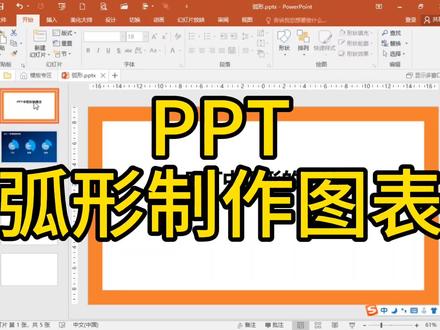 01:30查看AI文稿AI文稿
大家好,今天来分享一下 ppt 中新的用法。在 ppt 中通过弧形我们可以制作图表,像下方的圆饼图还有圆环图都可以。在空白幻灯片当中我们插入形状,选择圆形, 绘制后调整一下形状填充以及轮廓,同时插入形状,选择弧形, 设置形状样式,选择纯色填充,选择颜色,将线条调整为无线条,选中两个图形进行对齐, 这样一个简单的圆笔图就完成了。后续我们可以在选择弧形之后,拖拽黄色控制点,来调整一下它的圆弧大小。 接下来我们来看一下圆环图的制作。同样在空白画的面当中插入弧形, 在右侧将弧形的宽度加宽,这里我们设置为二十,在下方将它的端点类型选择圆形,拖拽黄色圆形控制点,使其变为一个圆, 按住 ctrl 键进行复制,拖转黄色圆形控制点,调整弧形的大小,更改其颜色。 将形状选中后进行对齐, 这样一个圆环图就制作完成了。同样后续我们需要更改时,只要拖转黄色圆形控制点就可以调整弧形的长度了,你学会了吗?
 03:53查看AI文稿AI文稿
在 wps 演示中,如何让动画对象沿着指定的路径分段行进?先看效果,先到 a 点,再到 b 点,然后到 c 点, 注意这里需要转弯,然后从 c 点到 d 点,最后回到 a 点。下面介绍制作技巧,我们可以点击视图勾选任务窗格,然后单击任务窗格当中的动画窗格,将动画窗格中所有的动画选中删除, 可以选中这个对象,取消组合,我们可以添加一个从 a 到 b 的动画,选中这个动画对象,点击动画窗格里面的添加效果,选择绘制自定义路径直线, 将光标移到起点,然后按住 shift 键,向右边绘制一条 a、 b 的直线。 现在我们观察一下,绿色的三角代表起点,红色的三角代表终点,那么如果希望起点和 a 点重合,终点和 b 点重合,又应该怎么做呢? 我们可以采取补位的方法,比如复制这个箭头到右边,跟左边的箭头相接,然后右击填充,改成无填充, 然后选中这两个对象,组合一下。现在我们重新添加动画,点击动画创格里面的添加效果,绘制自定义路径直线,从 a 点到 b 点。 在此基础上,我们还要添加一个飞入的效果,所以可以继续添加效果,选择进入里面的飞入,将飞入动画置顶方向由字底部改成 自左侧。接下来我们再添加从 b 点到 c 点的动画效果,依然选中这个动画对象。添加效果,绘制自定义路径直线,线的起点是 b 点,终点是 c 点,绘制一条直线,终点是 c 点。 动画创可里面就有了三个动画,我们可以播放一下, 可以看到从 b 点到 c 点,我们需要调整它的箭头方向,所以在此基础上还要添加另外一个动画效果,选中这个动画对象,添加效果强调图类选, 将它改成与商业动画同时,速度可以改快一点,比如非常快数量也可以改一下,改成四分之一 旋转,也就是九十度。我们也可以根据需要双击修改动画参数,比如计时改的再快一点,比如零点三,然后点击确定 好,现在我们放映看下效果,第一次点击飞入,第二次点击从 a 到 b, 第三次点击从 b 到 c。 接下来我们只要继续添加动画就可以了。选中动画对象,添加效果,绘制自定义路径直线,从 c 到 d 之间绘制一条直线,再次选中动画对象,添加效果强调图了选, 然后选中最后一个陀螺旋动画,改成与上一动画同时,然后右击 效果选项,数量改成九十度,计时同样改成零点三秒, 同理添加最后一段动画,也就是 d 到 a 就可以了。现在我们可以批量的修改动画,比如选中四个路径动画,统一调整速度,改成快速。 最后我们放眼测试一下效果,第一次点击第二次,第三次,第四次,最后一次, nice。
291MindOffice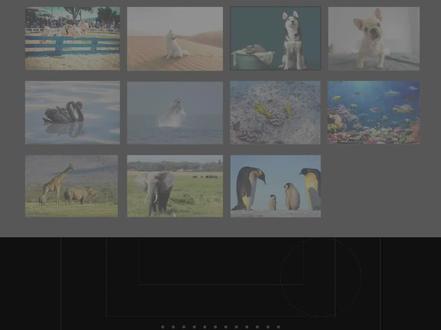 00:24查看AI文稿AI文稿
图片多的 ppt 如何排版倾斜?图片设计感瞬间爆棚,原先的版是略显呆板,先给图片加个圆弧,提升精致感。第二步,用不规则的排版营造错乱的美感。 好像还有些普通,那就整体倾斜旋转一下,有点意思了,最后加个动画,让效果加倍。
 00:36查看AI文稿AI文稿
创意弧形动画,我们先插入一个空心圆,再插入一个空心弧, 调整一下,选中空心圆,右键设置形状格式,透明度调到百分之六十三。线条选择无线条,再选中空心弧,调整一下位置,全选组合一下,最后给他添加一个图罗轩的动画, 点击动画窗格右键效果选项数量改成自定义,四十五度确定,再添加一个白色的矩形,加上文字播放,搞定。
1212疯狂PPT 02:32查看AI文稿AI文稿
大家好,今天来教大家做这样一种动态的半圆形图表,想学的话点个赞,继续往下听吧。首先单击插入选项卡,选择形状里面的半圆形, 用手按住 s 键来绘制一个半圆形,然后将这个半圆形复制一份留作备用。先选中第一个半圆形,在绘图工具当中选择填充,我们给他填充一个低调点的颜色, 然后选中第二个半圆形,在绘图工具当中选择旋转里面的垂直翻转,这时候也可以对这个半圆形做一个填充,比如说我将它填充成一种 绿色。好,接下来移动下面这个半圆形的位置,让他刚刚好和上面那个半圆形能够连接起来,中间没有缝隙。然后同时选中这两个半圆形, ctrl 加 d 符合一下。接下来我们需要找一个元素,将这个圆 环的下半部分给遮盖住,这个元素可以是一张图片,也可以是一个形状,比如说我可以尝试使用这张图片,放在这个圆环的正下方,让他刚刚好把下半部分给覆盖住就可以了。然后选中这个圆环,单击动画选项卡,单击小三角,展开所有的动画, 我们要在强调动画当中找到这样一个陀螺旋效果,单击陀螺旋,好,刚才就是一个动画预览,告诉我们动画已经添加成功了。 继续单击选中这个圆环,然后在动画选项卡选择动画属性,在这里我们可以设置陀螺,选动画的旋转角度以及旋转方向, 比如说目前是顺时针旋转,那我想让他旋转三十六度怎么办呢?单机自定义,然后在这里我来输入,我直接输入三十六度,然后单机确定, 你看这个时候他就自动旋转,三十六度就停止了。然后我们直接插入选项卡,选择文本框来输入你自己想要的数值,比如说百分之三十六,最后调整他的字体字号,现在我们来放映看一下效果吧。单击鼠标之后,这个图表就自动动起来了,是不是非常简单, 学会了吗?没有学会的话,收藏起来多看几遍吧!如果你现在正在为做 ppt 而烦恼,可以点击视频左下方的小程序,或者私信我了解我的,手把手教你七天学会 ppt 这个课程。 这个课程专门针对初学者进行讲解,只要你学一听就懂,且有一对一答疑。课程是终身有效的,随时随地都可以学习。 是给大家做个小预告,我这个课程会在下周,也就是端午节之后价格进行上涨。如果你有学习 pp 的想法的话,早报比晚报要划算,下期见哦!
255大脸猫PPT教学 00:24
00:24


