word文档行首空白删除不了怎么办#office办公技巧 #word #一分钟干货教学
wold如何删掉空白
340
6
406
97
举报
发布时间:2025-11-29 09:09
学海Word
粉丝1.5万获赞7.5万
相关视频
 01:04
01:04 00:42
00:42 02:21查看AI文稿AI文稿
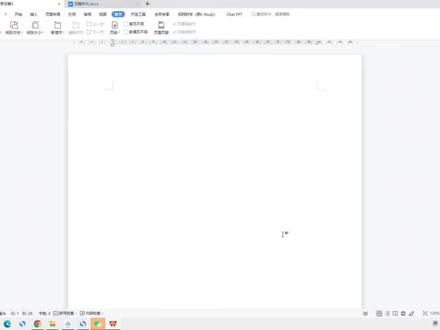
大家好,今天我们来讲解一下在 word 中如何删除隐藏空白页。有的时候啊,我们在看一份文档的时候,看着好像是连续的, 但是呢当我们点击这个开始段落里面的显示和隐藏标记的时候,我们会发现这里多了一个空白页, 那这是因为我们在写文章的时候呢,加入了多余的枫叶符,使得这里多出来了一页空白,然后我们点击这个显示隐藏标记的时候呢,他这一个空白页呢就被隐藏起来了, 但是其实他还是存在的,那么这个时候如何去把它去除掉呢?首先我们点开这个显示隐藏标记符, 然后找到布局选项卡,布局选项卡下面的风格符里面呢有一个分解符,我们点击一下,这个时候呢,我们可以直接删除这个枫叶符,也可以把这个空白页呢进行删除掉, 我们把它缩小一下。好,我们在这种状态下呢,直接把空页符删除掉之后呢,这个空白页就被删除掉了,或者说我们把它更换一下阅读方式,我们把它更换到 web 的网络模式, 在这个时候我们直接在这里删除掉枫叶符,也可以使得空白页呢被删除掉。那还有另外一种方式是什么呢?我们可以用查找替换的方式来实现,在这呢我们按下 ctrl 加 h 键,找到 查找和替换的对话框,在查找内容这一栏里面呢,我们输入需要查找的内容,在这里我们点击特殊格式,在这呢我们找到手动枫叶符,并点击替换为这个方框里面呢什么都不用填写,我们直接点击替换, 这个时候我们就发现空白页呢已经自动的被删除掉了。 那么通过以上这几种方式呢,都可以删除掉隐藏的空白页,您学会了吗?感谢您的聆听,再见!
381风会教育 00:30
00:30


猜你喜欢
- 1148小杰