ug2506制图模板怎么设置
同学们好,今天呢给同学们分享在 u g 里面如何去修改我们制图模板的这一个单元格。 好,首先的话呢,我们要先去打开这一个模板啊,在哪个地方呢?找到你这一个 ug 的这一个安装位置啊?比如说我的在这个地盘 nx 十二点零,对吧?找到这一个 loc 开头的文件夹,然后打开第一个 prc, 然后呢再打开这一个倒数第二个啊,这一个潜力字啊,双击进去打开这一个,那么这个里面呢就是我们的字图模板啊,比如说了我们打开这一个 a 三的模板,双击 打开以后呢,现在的话你去改的话呢?你看到没有是选不中的,不管是这个修改这个字也好,对吧?还是呢去改这一个单元格也好,都是选不中的,首先我们要去在这一个啊图层里面先 去把这一个单元,把这一个模板的图层幺七零给他激活,这个时候呢你才能够去选中啊,包括像我们的改这个文字啊,对吧?包括说想改我们这一个单元格啊,那么这个单元格怎么改呢?好比如说像我们这个地方啊, 你可能说你不需要这么多格子,对不对?哎,我这里一格,这里一格,这里一格,这里一格,我只需要四格就可以了,那么怎么做呢?哎,鼠标选中这两个单元格,右键单击给他进行一个合并啊,这边一样的办法合并。哎,这里也是一样的合并 好,这里也是一样的合并啊,包括这边的话也是一样的,对吧?你如果说只需要一格的话,这里同样也可以去给他进行一个合并,然后呢?哎,要改文字的,咱们可以改文字,对吧?好,这就是我们这一个模板单元格的一个修改,那么学会的同学呢?点赞加关注。

粉丝9.0万获赞73.5万
相关视频
 08:47查看AI文稿AI文稿
大家好,这一题给大家分享 ug 制图模板的设置。那么经常在 ug 当中要出图用到我们想要的模板,那怎样设置这样的模板呢?我们首先新建一个 ug 图档,好随便新建一个。 好的,那每一个工厂和都有什么?都有他的或者标准的固定的一个制图的模板, 那这个模板呢?他肯定是用 cd 做的,那么把 cd 这个模板先导入 ug, 在 ug 里把它保存好之后,我们可以调用这个模板对进行完这个反复, 这个连续的出图,或者说你掉进来之后的话,永久性都可以出图。好,那么点把点这帮文件导入, 先导入嘛,导入一个 cd 的模板, cd 的这个图框 我们敲门的建议确定 哦,是个窗口。 对,那这里面的模板有很多,比如说我们这款有这个 a 四的, 这个 a 三的等等,我们先把这个打开,那这个字体看, 没关系,到后面我们进入这个模板之后可以进行设置的设置,那等于说,比如说现在我想建嘛这个 a 三的同框,我就把其他的给删掉。 那这个 a 三的图框注意啊,它的长度四百一,宽度吗?是两百八十七,好像是两百九十七的比四百二。为什么呢?因为我们在制图过程当中出图的话,就是 我们的图框到图纸的单边,一般嘛留五毫,留五毫米,比如说我们在 a 三 a 四的留五毫米,那这个方我们已经留过了,那就把这个多的给去掉, 去掉来把这个码搬到一个图层里面去,比如搬到第二层, 因为第二层他不是工作层,你打开制图把他真东西可以关掉的啊,可以关掉的。好,那这个嘛,第一个,第二嘛,你要把它搬到什么地方?搬到我们的坐标系这个位置。为什么?因为我们制图的话,他的图框法是以坐标系的左下角来定位的。好,那么坐标系打开, 通过移动的方式来进行处理, 选里面的点到点,选七十点, 那选中指点就对了,刚才讲的是五毫米,对不对?那我们去点这一旁,在一个是分二是方向输五毫米, y 方向输五毫米, 点,确定点,移动。好,四个窗口点到我们这个制作这个 u 期的模板,第一步就做完了。好,我听清楚。 好,放到这个第一盘就放这里放就可以了。 确定。对,那这个是我们制作模板的第一步。那第二步准备好,我们在新建有一间 也放到低盘这地方,比如说这个是 a 三的,那么就今天是二零二二年五月多少号?十二号杠 a 三。 对,这个才是模板啊,这才是模板,我们可以输吗?输这个 a 三模板,豪门店。确定 好,那这个一三模板准备好,我们要把刚才我们在 ug 里面这个定位的这个图框要导入这个一三模板。那怎么倒呢? 先在 a 三这个模板里面点击我制图,我们点,那这地方就注意了,我们是一角法,三角法,如果你是三角法,那你点三角法,这第一个,第二个就是这一帮我们 a 三的,那你这方要使用什么?使用标准尺寸的同框,这地方也 a 三的,否则的话你 a 三倒进来之后, 这地方是 a 二, a 四或者 a 零的话,那这个就不匹配了啊,这一定要搞清楚。好,包括嘛这地方二九七这个长宽高度啊都可以进行调整的,我们点确定 是不是有一个 a 三的这个边框啊?对,那这时候我们再点点这个文件导入,导入部件就是把刚才我们那个在 ug 键火里那个 a 三模板给导进来。 那这方注意哈,导入的时候这方法是有工作层跟原子层,一般的放到原子层,因为刚才那个图框是放在第二层的,你放在工作层第一层的话,到时候你打开他立马就看到图框了,把图案可以关掉的。好,坐班席不用动他,点确定一比一就行了,找到我们的第一盘得, 对,找到这个 a 三的这个建模里,这个这个图框点确定 好,确定关掉,他是不是进来了?好,保存一下, 保存一下。好,那这个数码我们再把它关掉,再把它关掉,把这个也关掉,我们来 新建一个,新建一个,随便新建个,拿新建个文件给放在桌面上 点确定,比如说我要出图,对不对?那怎么样?我要想把我刚才那个图框给吊起来,怎么吊入刚才那个图框呢?我们点这个光标,对方 在左边这个资源的地方吗?可以点右键啊,找到吗?或者找到这个吗?找到我们这个角色的地方,在这个角色这个下面的空白地方,点右键,这方有个叫新建资源版, 打开新建直接板,这方不是空白的吗?再点右肩,这方有新建条目。点什么呀?点地方有个非主模型图片 模板,找到我们刚才这个 a 三的模板点。 ok, 好,那这个时候我再把在直线的正方形有一个 a 三, a 三的嘛?这个模板。好,那你要出图的时候嘛?就是比如说现在我再画一个正方形, 哦,我要出图,对不对?哦?点怎么样?我就点这个 a 三的模板 啊,取消掉,是不是?那这一方已经有一个同框了,他立马进入制度度不快。好,那你这一方进来之后的话,你点嘛?点 这个基本是图什么有了。好,你可以点这个二分之一。好的,对,那这个吧,就是我们的这个 叫什么?叫模板制作, ug 的模板制作就完成了,你学会了吗?
287热爱工业设计的何工 06:07查看AI文稿AI文稿
设置 ug 制图模板一次设置永久有效,一起来看看吧。永久修改 ug 制图模板,那首先我们先打开这个文件,这个直接在安装目录下面有个 找到这个文件哈,下面我们找到这个 mode plan template 这个文件,然后呢接下来再进入到制图模块哈,确定 这时候在文件里面有一个实用工具,用户默认设置在这个制图常规设置下面,我们直接找到 gb, 然后定制标准,这时候进入到定制标准这个界面哈,我们要去修改哪一些呢? 首先我们在这个地方有一个公共选择文字,那这个也就是我们文字的一个颜色吗?你可以去修改一下文字的颜色,比如说我这个文字颜色,我用红色的,包括文字 的高度,文字的一个字形哈,都可以去修改。第二个也可以去修改一下这个箭头的颜色,比如说我全部给他改成绿色的,包括线线框,在这里也可以去做一个修改哈,那线框 包括你现在的这个标注的箭头的一个格式啊,他的一个长度啊、角度啊,这里都可以去做一个定制哈,接下来再去修改一下我们的箭头线的颜色。 好,然后呢再去修改一下延伸线, 那这个当然哈,我们延伸线延出的这个量啊,你也可以给他修改一下啊,改成一,接下来在这个地方我们有 去修改一下图纸的一个格式哈,图纸的一个格式,也就说我们在转图的时候,你比如说我这个正投影,我需要用到第三角投影,你可以去做一个修改,包括我默认在转图的时候,你现在这个边框的一个大小嘛?那都可以在这个地方去给他做一个输入。 好,那这个还可以,包括就是我们的图框啊,都可以去修改。接下来再来看一下这个边界,那这个边界也就是我们在创建的时候哈,在转图的时候,有时候他在这个外面不是有个边框吗?那这个边框我是不需要的,那我直接去给他 宽选掉,这给他宽选掉哈,那再来去看一下,我们还需要去修改什么了?你比如说在这个地方,我们去修改一下这工作流里面的这个边界,我也给他勾选,包括公共,公共可以去修改 我们转图的时候这个可见线的图纸,他这个可见线的一个颜色哈,就是我们现在这个图纸,他的可见线我给他改成白色的。 好,包括你现在这个可见线的一个宽度,比如说改成零点三五,隐藏线呢?我现在给它改成绿色的。 好,然后呢他这个线形是改成虚线,宽度,我给他改成零点一八,再来去看一下,还有虚拟胶线,虚拟胶线改成白色 线框也是一样的,给他改成零点三五,还有就是关顺边这里也是一样的,都是可见的吗?那我给他改一下,一起修改,修改过来以后还有什么呢?我们在这个地方去给他去修改,比如说现在我们要去做口试图,他这口面线啊,他的一个种类,给他改成这 颜色呢,改成红色。还有就是我们在这个地方。好,当然你可以去修改局部放大图啊,包括洁面啊,这个颜色都可以去做一个设置哈,再来去看一下尺寸,但是尺寸我们可以去修改 什么呢?你比如说这个下面有个文本,我需要去修改,我现在的这个文本啊,他的一个来颜色改成红色, 还有就是我们标注的这文本它的高度,高度以及它的字形哈,字形包括这里还有个单位,有时候我们在标数的时候要精确到小数点后面两位吗?那我在这个地方给它改成二,还有就是公叉的颜色也是一样的,我们一定得给它改过来哈, 一并给他改过来。好,那这里就是我们包括下面的这个孔表啊,孔标注也可以一样的去修改。接下来这个下面还 还有一个就是中心线,我们在转图的时候,这个中心线的一个宽度哈,中心线的宽度,因为有时候你这个中心线往外面做的太长了,很凌乱吗?那我现在我把这个中心线的长度也给他改一下,那 a 的这个间隙我给他改成零点五, b 的这个中心线给他改成一一点二, c 的话零点三, 零点三。好,接下来那这个就是我们已经全部做好的一个内容哈,做好了以后在这个地方另存,你改一个标准,比如说我现在给他另存为幺二,好,确定, 取消确定。那这个是已经改好了吗?改好了以后我们在这个工具里面你再来去加载一下刚刚的这个制图标准哈,这里我需要去加载的是 g b, 幺二。确定好,那然后呢?再将我们刚刚的这个模板文件哈,你直接去做一个保存嘛, 好,保存以后重启 u g, 重启 u g 以后我们要新建一个文件,那这个新建文件哈,直接用空白文件,只有这个才是有效的哈。 再来我们要导入一个文件,也就说以前的旧的文件,如果说你打开它的这个标准呢?是没有作用的,我们要新建空白文档,然后我再随便的去插入一个文件进来哈,比如说这个文件 好,插入进来以后,我们来转图来新建图纸页,是不是这个大小都已经改变了?包括我现在这个投影就是第三节的投影吗?确定 好再来将这个基本视图我给他摆上去,但是大家有时候你看到这个颜色是没有改变的哈,要在这个地方给他部件导航器,将现在这个图纸的单色给他勾选掉哈,那大家来看 我们的这些中心线啊啊,包括呢颜色是不全部都好了,再来你也可以任意的,我现在这个地方去给他标一个数哈, 那这个颜色是不是全部都已经修改过来了?那这个设置你都学会了吗?
1719UG模具设计伊伊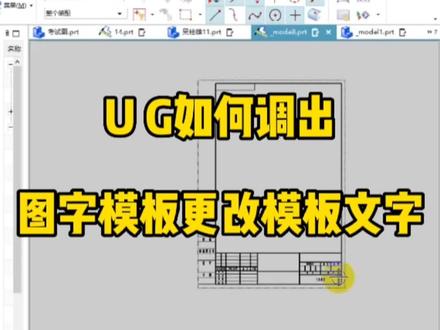 01:10查看AI文稿AI文稿
ug 如何调出图字模板和更改模板文字?优基制图中如何调出自带的图纸模板好,并且呢啊对它的一个模板上面的文字啊进行更改啊,那么首先呢,我们先把这一个图纸给它删掉。 好,然后呢我们新建图纸页啊,随便选一个,然后点击确定,那么这个时候呢,我们建好的图纸页呢,它是一个虚线的框框啊,并没有图纸好,怎么调出来呢?很简单啊,在我们的制图工具里面,然后替换模板 好,然后这里面呢你随便选一个啊,比如说选个 a 三的,然后确定好,那么这样的一个图纸模板就调换出来了。好,然后呢就是对我们的一个字进行更改啊,如何更改模板上面的字?比如说啊,你这里想要写上你公司的名字啊,你双击一下,然后呢把这个里面的字 给他进行一个更改啊,比如说我改成三九教育 好,那么呢哎,就可以更改了,那么其他地方也是一样的啊,双击可以添加,并且可以更改,那么大家学会了吗?想学习虞姬编程,欢迎评论区留言,我想学编程。
628QQ_193604545 02:22查看AI文稿AI文稿
如何制作 ug 的制图模板?点击文件使用工具,用户默认设置,选择制图定制标准,选择 gb, 根据需求设定好各项标准。 我直接导入之前设定好的制图标准, 点击领尊微 取一个名称 充刚才设定好的制图标准,点击确定并重启优质。 重启游戏后打开安装幕录下的模板文件, 打开后点击菜单,首选上制图, 将设置原首选项改为用户默认设置。点击加载图标,然后点击确定。 新建一个文件,看看效果。 拉伸一个地, 打几个孔和做一些其他特征。 新建一个图纸页,随便投影一个视图, 标注一些尺寸,看一下模板效果。 此处右击可选择单色显示户外设定的模板颜色显示。谢谢观看,下期讲工程图模板的制作及属性关联。
413向雨而生 02:25查看AI文稿AI文稿
如何设置邮寄的属性模板?打开邮寄,新建一个模型文件,点击菜单文件实用工具属性模板命令,点击目录, 创建需要的辅信名。需要注意的是,创建标题时最好不要与游记自带的默认辅信标题同名,否则容易有冲突。 创建好后,将模板导出,取个名称保存, 点击菜单文件使用工具用户默认设置,点击基本环境用户属性, 加载刚导出的辅信模板文件保存路径, 点击确定。先不重启邮寄, 设置一下装配导航器的信息,装配导航器空白处误击下了菜单列, 选择需要显示的辅信信息,没有的可以自己新建。设置好后,根据自己的需求排好序, 点击确定。显示的信息要与之前设置的属性民对应。 重启 ug, 新建一个模型文件, 查看一下辅信列表, 之前设置好的属性都在里面了, 谢谢观看。
361向雨而生 10:21查看AI文稿AI文稿
首先得有制图模板 加载用户属性, 加载制图标准,选择 g b, 导入制图标准 另存。随便取个名字 确定一下,关掉 uk, 按操作找到文件, 用记事本打开 复制该段, 没设置过的话 一般只到第二十, 将刚才复制的段落粘贴到第二十后面, 第二零后面就到第二十。一、 把模板文件复制到刚才的文件夹里, 取个好听又好记的名字, 复制该名字, 替换三个位置,不要把人家引号搞没了, 不要把人家点搞没了, 然后保存,有些电脑保存不了,那就另存到桌面,然后再复制进来替换。重新打开 ug, 单独打开模板文件, 文件和刚才用记事本打开的文件在同一个文件夹 先备份一下,免得报废。 进入制图调用制图标准,这部意思是以后新建文件的话,这个文件设置成啥样,新建的文件就会是啥样, 记得保存前期准备工作,完成 新建一个 的玩件试试效果。 之所以会有这个 a 标准属性,是因为一开始加载了用户属性,填好相应的属性,待会就会同步到图纸, 重量要同步的话需要把实体移到 body。 饮用级 进入制图调用模板 标注也是挺好看, 属性都同步过来了, 这样操作重量就有了, 按下回车 这个地方没调好, 购买的话肯定不会出现这样。 还有一种通过属性工具填写属性的方式, 有一堆属性不是我们想要的有一堆属性不是我们想要的。山 从配置文件加载,这就可以了, 直接在这里写属性也是很香的。重量值没有注意,饮用级 每次都出现一堆是因为模板文件没有设置好, 下面演示如何设置配置文件, no one 修改前建议备份一下, 用记事本打开 这个位置的东西就是配置信息,购买的话也包含有这些信息,到时候直接复制粘贴保存, 重新打开。 it 打开模板文件 配置一下,保存 新建,看下 该有的都有了。 讲完。
160画图这件小事 14:36查看AI文稿AI文稿
好大家好啊啊给大家讲一下这个邮寄啊如何制作这个加工模板啊,实际上是也是比较简单的啊,但是他难就难的这个刀具啊比较多啊,可能你的 啊需要提前编好地方比较多就这一项啊,另外呢这个我这个高效模板呢。是啊找人买来的啊应该是花了几十块钱买来的啊,如果你需要这个模板的话啊需要自己设置的啊那这个模板应该是十点零以上版本啊,都可以用十点零我现在用的是版本吧 看一下我用的版本 啊我用的是一九八四版本啊,也就是说你十点零以上版本都能打开这个 模板啊,你都可以把它保存。呃他这个模板我看了呀应该是做铁件做钢件用的。那么我说一下啊这里给大家介绍一下啊如果你需要这个模板的话可以微信搜索公众号啊,天天自学网 啊去里面下载就可以了。好吧这是一个啊。哦这个模板我们说下他的用途吧,主要是你比如说在某一个啊某一个公司啊他产品呢基本上大致相同。那可能某啊也就他的图纸不同吧但是加工工艺啊基本上都是第一序刷面, 刷面以后呢呃开粗啊,洗孔洗台阶,嗯然后呢钻孔公牙啊,就这些比较没有什么别的啊也不经常变的产品。那么你就可以把你这个随便打打开一个图档啊,你自己之前编好图档啊设置好设置全一点然后你把它保存 模板啊也就成了加工模板了,你下次直接套用这个模板可以节省时间啊。有这个啊切要参数啊,刀具你到把这些模板里都设置全了啊,下次你可以直接套用。 呃那么我们说看给大家讲一下这个模板怎么设置的啊?好,呃,就以以这个为例子啊这个以这个模板为例子,当然你可以说是你自己编的程序也可以做成模板,你自己设置的这个道路 是模板。为什么说十点零以上可以用呢?因为这个这个刀路啊,这个刀路是十点零版本编的,所以十点零打开低版本打不开,高版本都可以保存。好吧, 这个我们开始讲这个怎么怎么做成模板啊,怎么套用这个模板。呃道路编完了以后你把里面参数都编完了以后编完以后呢?我们现在这个地方 啊,切换到程序啊,程序顺序试图啊切换完了以后呢?呃这里呢你尽量把它收起来啊,因为不让选太多。然后按着键盘啊,左下角的 ctrl 键啊,从最上面啊开始选, 把他全选 全选以后呢?鼠标右键 啊鼠标右键,在这个选完完的地方鼠标右键啊,鼠标右键完以后选择对象选择完对象以后呢?点模板设置 点模板设置这两个地方一定要勾选啊,如果你的没勾选的就勾选上我这里呢是默认勾选了,然后勾选,然后点击确定啊,这里点击确定就可以了点击完确定以后呢?呃我们再回到 这个地方,你再回到这个地方啊,鼠标右键,然后选择机床试图啊选择机床试图选择完机床试图以后呢?同样啊,同样上上面操作,我们继续全席卷,按照左下角的康图键。 好,我们全选完了以后呢啊,继续鼠标右键选择对象,然后选择模板设置,然后这里勾选,然后点击确定。 呃,机床试图也完了,我们继续啊, 继续在这个地方,鼠标 到右键让选择几合适图 呃,选择完几何试图以后呢?继续啊全选 啊,上面不要立即漏了啊好,全选完了以后呢,鼠标右键选择对象,然后选择模板设置,勾选,点击确定 好几何试图完了以后呢,我们继续鼠标右键选择最下方的加工方法试图。 呃,选择完加工方法实图以后呢?这序选起来全选有点卡,因为他是选的是道路啊,没有办法啊,如果你这种地方有的地方他是带这个折叠的,你尽量就会折叠一下, 可以免得让你少选一点,就选起来省力一些吧。啊,能折起来的地方就尽量折起来,那我们开始选啊啊,继续左下角的杠二键啊,按着,然后全选 好我们的加工方法啊加工方法试图呢,这些程序呢,我已经全选了啊,全选上以后呢, 重复上面操作,鼠标右键选择对象啊,选择模板设置,然后这里呢,点击确定点击确定以后呢, 我们在这个上方啊,找到保存,找到保存, 这里会弹出一个提示啊,部件包含不可见的图纸页。这个呢,我们就点是就可以了啊,点是就可以了。好吧,你也可以呢。文件,然后另存保存这里面另存为 啊,另存到哪去啊?当然你找到这个文件就可以了,比如说我们另存到地盘 啊,另存到地盘我们起个名字 啊,我们,然后点击确定,我们保存到第一盘, 点个名字点击确定,他其实上就是个图档啊,图档的合适我点击确定点击式。 好,那么我们这个模板的保存工作啊,已经完成了啊,这个图档已经保存完成了。 呃,下面呢,我们可以把这个关掉就可以了。还是再提醒一遍,如果你需要这个模板啊,高效模板加工模板下载的话啊,你需要这个,需要的话你可以到微信公众号添添自学网啊,去下载就可以了啊。好,我们关闭。 另外呢,如果你自己可以做啊,按这个你自己的图档做好设置好了,你可以自己做一下,我们这里主要大教大家怎么自己做一个啊,那么我们把 他保存到了地盘啊,这就是我们保存的保存的这个模板, 对吧?这就是我们保存的模板啊,那保存的模板我们把它装到哪去这里呢?我把路径啊,我把路径啊记在这里了啊,一会我也分享到公众号里面啊, 那这个路径怎么找呢?找到我们的我这里面呢是这样装的,所以我知道我这个东西是在 ug, 你找到的是九八四这里面,然后呢找到 ug, 找到 ug 以后呢?看找到我这 ug, 当然我的地盘我是没选这个,这个盘符我也没选,我直接就是说 ug 啊,看到可以 ug 从这从这开始入境了啊,你要找到你的 ug 对吧?这是 ug 这个路径啊, 到这从这开始了,前面是地盘加上我自己新建的文件夹啊,其实公用的主要正常安装呢,都是 c 盘啊,或者加一个文件夹,然后是邮寄了。好,我们找到邮寄以后呢,找到你也可以在盘里面搜这个啊,搜最终的这个文件夹文件都可以啊,我们找到这个邮寄,然后找到这个 m a ch。 这个啊,我们打开,打开以后呢就是 r e s o 这啊 l e s o 这样打开它,这个啊,我们继续打开,打开以后 t e m。 啊,我们找 t e m。 可以对一下 p a 二七 啊,是这个,我们打开这个,打开以后呢,继续看下, 打开以后呢,我们继续找这个 m e t r i c。 有这个啊,有最下面那个,我们打开, 呃,打开以后呢,这里面呢实际上都是这个模板,我们把刚才啊,我们把刚才我们保存的我们自己设置的这个模板保存这个模板,把它复制,然后呢粘贴到这个里面吧,也就这就是路径啊,这就是他的路径 啊,我这个电脑路径,实际上公用的路径呢,肯定是这对是对的,因为前面可能会自己新建文件夹啊,然后我们返回,返回以后呢就不能关这个,因为第二步 就在这个里面啊,很紧,所以就第二步啊,返回一步,第二步我们找这个邮寄, 然后在里面啊 ugm acs m acs, 然后是这个啊,我们正好在这,我们只需要找这个,对吧?这是 t e m p t e m p 后面呢是 s e t 啊,也就这个。好吧,我们打开它,打开它以后呢, 我们要找到这个文件啊,双击记事本,确定 打开以后呢,我们可以在这里啊,大家可以看到啊,上面是就这些啊,然后这有个空格,对吧?这有个空格,我们把这个下面这个复制一下 键盘上的康特空格加 c 复制,对吧?你也可以鼠标右键复制啊,都可以,然后在这里呢,我们再回车一下,空出这个格,然后把它呢粘贴啊,我们刚复制下来, 他是一样的了,一样的了。以后呢,我们要把我们刚才的名字啊,刚才的这个,我们 自己保留的这个名字,这个名字啊,对吧?你自己保存的什么名字?记记住,不要有中文啊,不要有中文,你自己保存的名字把它复制,复制粘贴, 但是你要注意只能粘贴到括号,括号前面那种要保留,然后呢点后面的格式要保留,这个点跟格式要保留,因为你复制的只是名字啊,注意啊,后面有格式的。好吧,粘贴。哎,我们只把这段粘贴在这后面的点跟格式, 不要突挡的格式不要删掉啊,注意,然后文件保存。他这里保存的时候呢?呃,有些人的电脑那个记事本保存的时候,他保存了 tst 格式了,对不对?这里保存成 tst 格式了,只能让以另存为。 遇到这个问题呢,如果你跟我一样啊,没有这个没有办法直接保存,那你也不用怕,你直接点桌面啊,直接点桌面名字呢?什么都不变,对吧?咱们保存点保存, 你点了保存以后呢,你会发现啊,他他是一个后面带 tstxt 啊,这么格式,那这个呢,是没有格式的,对不对?这个是没有格式的啊,所以你放进来以后呢, 他也不会有冲突。那问题在哪?因为他俩的格式不一样,对吧?你把如果你能直接像这个是你直接能保存啊,他不提示你,让不让你另存为,当然你是直接可以保存的对吧,如果这样 像我一样,他就让你另存为啊。存了以后成 tst 格式了,那肯定是不对的,你把这个原文件啊,原文件可以删掉对吧?把这个 tst 这个数到右键,然后重命名啊,把后面这个点 tst 删掉, 然后回车啊,他会显示你的扩展名,你给删掉了,他会提你要改变,你点试就可以了啊,这样呢就改变了,那桌面上这个留不留无所谓了,删掉就可以了啊。好,我们直接开软件 啊,那我们去看一下我们的加工模板,我们新建一个啊, 然后呢我们选择应用模块加工, 看能不能找到我们的模板, 大家可以看到啊,上面呢是吧?这个是 不用管,那下面呢就是我们要选的模板可以看到。那这个名字呢?就是啊,天天自学网啊,这个简称啊,这个呢就是我们自己创建的模板对不对?我们就选择他啊。确定 那你进来呢,这些工序都是有的啊,刀具也是有的,那你这时候编程啊,你直接就可以选择你自己的啊,模型图纸对不对?还是套用这套模板。 呃,安装呢啊,就是这样的啊,这个模板的安装呢,就这样安装的,如果呢你自己手上有一个比较全的铺档啊,你也自己可以这样设置一下,也是这样保存下来,保留下来以后呢你可以一直用 啊。好吧,呃,今天的讲解呢就到这里啊,谢谢大家。如果你需要这个模板呢,到天爷到微信公众号啊,天天自学网可以下载了,如果对你有帮助啊,记得点个赞,点个关注,谢谢谢谢啊。好,就到这里。
405软件安装不求人 01:01查看AI文稿AI文稿
大家好,我们在 ug 里面的智慧文化页面如何一次性设计可以永久保存使用呢? 首先我们打开文件啊,找到我们 ug 的安装的目录,找到我们文件夹里面的哎这个文件夹,然后找到其中我们这个文件, 哎,往下拖啊这个文件来打开,打开以后我们进入到这个的制图模块里面。 好,然后再点击文件,找到应用模具的一个应用工具里面的用户默认设置。 啊,你要设置什么,我们直接在这里面更改就可以了啊,把我们这些设置全部给他改完以后,那我们可以点击应用或者确定,哎,这样我们的默认模板就改成我们所需要的模板,然后你再把电脑里面啊邮件 软件重启,重启以后,那我们改动的位置呢?所有的设置就跟我们后期改的是一模一样的啊,我是教设计的飞扬老师,关注我,分享更多设计干货,记得点赞关注哦!
 03:10查看AI文稿AI文稿
你这 ug 软件里面还自带奥特 cad 啊。什么奥特 cad 啊,我就是 ug。 ug 不是白色的吗?你这怎么黑的?白色绿标注, 这是我定制的共生图模板,样式有点像奥特。谁?你这你都不知道,共生图还能这么定制的吗?快把模板发我一个吧, 八年你也不会用啊,现在看看怎么回事吧。用定制的模板来给这个插头出工程图。 首先新建图纸文件,选择我们定制的这个 a 四模板,这里可以看到他是一个黑色的界面,然后他的边框以及标题栏都改变了样式,这里多了个明细表,明细表不要可以删除。这里我们先把临界投影一下, 用俯视图,然后我们可以看到投影的这个线是按光顺边投影的,投影线改成白色, 中心线改成红色了,给他加一个尺寸标注,尺寸线改成了绿色。现在导进来模型这个标题呢,还没有填写,我们可以同步零件里的属性,这就不用自己再输入了。 接下来继续出图,给这个零件做一个泡面图,这里我们从这个中间抛,做一个阶梯,抛 这个阴影线,如果显示不对的话,可以将它进行修改。双击这个边框,把折弯线关了,然后把这个隐藏的泡面线也给他关了,上面这个视图 a 杠 a 也在 把你翻译过来了。另外再给他做一个左视图, 左视图做完了再投一个正三轴侧图, 现在他是一个透视的状态。点击边框,将着色选项改成完全着色。 这个插头这个位置还需要做一个局部放大,这些线宽粗细集字体也做了改动, 剩下的把其他需要标注的地方都标注好,这个图纸就按照制图标准处好了。 这个是零件图纸,这个明细表我们可以将它删除。如果需要对一个装配文件出工程图,那我们直接运用这个模板 图图的话,在这个零件明细表里面他自动填写功能就很损失了,还是同步过来,这比在零件图和明细表里填写两遍高效的多。那么如何运用到这个模板到自己的软件里呢?首先拿到这个模板文件夹,将他替换到这个 ug 工程图默认模板位置就可以了。 除了这些模板文件里面还有个国标制图标准文件,这个需要在用户默认设置里导入, 点击定制标准,选择这个制图标准文件就行了。这样你的工程图样式就和视频中完全一模一样啦。你把工程图模板替换之后也能像我这样啦。哎,这东西啊,终于不用我自己改设置了。
3250UG长沙吾思设计教学


