三星fold5任务栏导航条怎么变

粉丝170获赞1210
相关视频
 02:32查看AI文稿AI文稿
哈喽,欢迎大家来到黄心社的频道,那本期呢接着给大家分享一下三手机的一些使用技巧,至于大家可以看到我的导航条呢,它并不是白色的,而是这种淡紫色,或者呢也可以设置成这种橙色的, 所以呢这一期的三使用技巧呢,就是围绕着我们导航条来进行一个高度的自定义,下面就教大家如何设置。首先呢我们要打开 googlebox, 在 godog 里面我们找到 levelstop, 进之后的话,我们可以看到他左下角呢是纽扣,那我们前期呢也有收到这个技巧,那我们本期呢来说到他右下角的这个功能,就是滑动手势,滑动手势呢就是我们一个导航条,设置, 这边的话,我们来看到他第一项内容就是一个透明提示,该功能是一个什么意思呢?如果你开启之后呢,我们导航条会浮于我们的画面最上方,把它关闭的话,他下方呢就会空出一片区域来显示我们的一个导航条 会占用一定的面积,建议的话是把它打开,这样的话感觉呢一体性比较强一点。再说到就是他下面的这个功能,后背手势敏感性,他呢就可以调节我们返回键的他一个可触控面积, 触控面积越宽的话,它的敏感性呢就越高,反之意思就是说呢它的距越宽,我们够到返回键呢就是比较的快一点,如果是越窄的话,我们要够到最边上才能进行一个返回,这里呢左边右边呢都能进行一个单独的调节。 那下面呢就是我们本期的一个重点了,就是他的一个手势手柄,这个手柄的意思呢就是我们一个导航条的意思,我们把此开关可以打开之后呢,他的前音响呢就能调整我们导航条的一个宽度, 越往右边的他的宽度越长,越往左边的他的宽度越窄。回到桌面的话,大家可以看到他的导航条宽度呢已经变得非常的窄了,最宽的宽度的话,大家这里呢可以仔细的感受一下。 下面这个功能的话,就是调整导航条他的颜色透明度,这里的话就不需要太过多的解释了,越往左边呢他越浅,越往右边呢他越深, 最下边他有一个颜色的调色盘,这个调色盘呢就是自定义我们导航条的一个颜色,我们点击蓝色呢,他就显示为蓝色,颜色的可选性还是很多的,我们弄好之后呢点击完成就可以了,退回到桌面我们感受一下效果呢,其实呢还是挺不错的, 这里不得不说三星的可玩性是非常响的,反观我们其他的一些手机品牌的,哪个可以对自己的导航条进行一个自定义呢?最下面这一项是重置啊,重置的话就是把你先前所有的设置呢进行一个抹除,回到我们一个原始状态,如果你对颜色的自定义或者其他一些自定义不喜欢的话,也可以点重置。 那本期关于三星导航条的一个自定义的内容呢,到这就结束了,如果大家喜欢我的视频的话,可以双击点赞加关注哦,我们下期视频再见。
715黄新社 00:28查看AI文稿AI文稿
哈喽,大家好,今天给大家讲讲山西手机底下一个导航条该如何隐藏。首先我们找到设置设置里面得显示的,然后找到导航条 这边选择全面屏手势更多选项,选择侧面或底部滑动选择, 这样就设置好了。
 00:43
00:43 00:50查看AI文稿AI文稿
哈喽,大家好,这期视频咱们来看一下三星手机的导航条,手势隐藏,还有三件上滑手势导航的设置方法。正常情况下我们打开导航条,他是没有手势隐藏以及三件手势导航这个选项,这时候就需要通过设置来进行更改。 首先打开 good look, 在装饰栏下拉我们找到 nars 档进行下载, 下载好以后我们打开它,将滑动手势开关打开,底部滑动手势开关打开,还有手势手柄开关打开,这时候点击纽扣,然后打开 我们带全面屏手势更多选项就可以看到上滑手势以及隐藏手势操作功能。
 05:45查看AI文稿AI文稿
拿到三星折叠屏手机必须要做的设置,可以增加我们的使用体验,嗨,我是沙潘,跟着设置起来,让你的三星手机呢更流畅更好用。首先实验室的多窗口分屏设置 折叠屏的可玩性就相当于是一个平板大屏的操作哈,可玩性非常的高。在设置高级功能选择实验时,强烈建议把里面所有的开关都打开。首先所有应用都使用多窗口视图,这样所有的应用程序都可以适配多窗口, 同时还可以随意调整它的大小还有它的位置。点击纵向应用程序的横向视图,强烈建议把它打开,然后把所有应用程序啊都打开,这样你旋转屏幕,画面呢也会跟着转过来,体验感非常的舒服。 接下来就是应用程序的分屏视图,我们点击进去,这里面大部分都是后面下载的购物 app, 有的话就打开,比如说我们打开某宝, 随便点击啊,就可以同时展开两个窗口,一边看价格一边看详情,这样分屏浏览不用后退,非常的方便,不打开的话就没有,而且浏览效果的话会比较差一点。下一个点击立式加入模式面板,这样将手机折叠起来,就能获得一个立式的观感体验,或者说充当三脚架, 无论是拍照还是看视频都非常的方便。下一个分屏视图中的全屏建议打开,这样分屏的时候全屏的一个光感体验会更加的舒服。滑动可切换弹出视图,滑动可切换至分屏视图,这两个呢建议都打开, 一个是对角分屏,另外一个是双指滑动侧边的快捷手势分屏会有更好的加护体验,同时当我们在网页浏览的时候,可以拖住并按住实现分屏,你就可以看到你想要看的东西, 说再去退回去,非常的方便。第二,屏幕显示的更改,三星的手机啊都可以这样子设置,首先的话是侧屏幕面板,这个强烈建议打开,打开之后的话,按钮滑动就会有控制面板,而控制面板的种类一共有九个,我个人的话是比较喜欢这个 test, 一滑动啊就可以快速的截图,视频录音或者是笔记等等,同时你还可以添加使用频繁的应用,然后快速的打开,可以根据自己的需求进行选择设置。 第二,全面屏手势的更改,三星默认的导航条是三个虚拟按钮,所以长期使用 iphone 或者华为的朋友,改成全面屏手势啊更好用。打开设置显示,向下滑动,找到导航条, 选择更多选项,从侧面和底部滑动,这样底部向上滑动啊,就可以快速的进入主屏幕,向上滑动并摁住就可以打开后台的应用,非 非常的方便。左右滑动的话就可以返回,对于底部中间这个横线,我们把手势提示关闭,整个屏幕啊就非常的干净。对于习惯虚拟按钮的朋友,按钮的顺序啊都是可以更改的, 同时按钮的位置还可以选择左侧或者是右侧。接下来任务栏强烈建议大家把它打开,打开之后呢,左下方就会显示最近使用的应用程序,这样你就可以随意的切换应用程序了,操作上和电脑非常的相似,同时长按下方的边缘位置还可以隐藏, 再长按呢,就显示了下一个在外屏上继续使用应用程序,强烈建议打开,如果说你不打开大屏,合上之后外屏就没有办法继续使用内屏的应用程序,还需要重新打开应用,非常的麻烦。我们打开所有的应用程序,这样合上内屏,外屏的话就可以迟迟的出现内屏的应用程序, 非常的方便。下一个手机自动息屏的时间三星默认是三十秒,我个人比较喜欢设置成两分钟,当然你也可以根据自己的喜好来设置。第三,主屏幕的一个布局,像外版的三星 fours 默认是这种抽屉式的,那怎么设置成和古玩一样的打开设置主屏幕, 在主屏幕布局选择紧主屏幕,这样所有的应用 a p p 啊,就是显示在主屏幕了。第四,关闭负一屏, 三星的复位屏,如果说你不经常使用,有的时候会误触打开,我来教你怎么关闭,在三星主屏幕双指收放一下,滑到最左边,然后关闭这个界面,这样你再向左滑动,复位屏就不会再出现了。 第五,添加小组件,双指缩放可以是天气,日历等等应用程序,然后我们这边添加设备维护,当你感觉手机卡顿的时候,就可以点一下这个扫, 让手机呢更加的流畅。第六,电源键,一般的手机啊,长按电源键是关机,但三星长按电源键是语音,可以在高级功能侧键长按可以改成关机, 然后另外按两下,就可以快速的启用相机或者是某个程序。像我的话是比较喜欢把它设置成手电筒,然后在漆黑的地方按两下电源键,就可以快速的打开手电筒,然后再按两下就关闭,非常的方便。 第七,通自然默认的是下拉两次通,自然才能显示所有的图标,我教你只要下拉一次就可以显示方法,一,双指下拉就可以显示所有的图标。 方法二,我们可以在应用商城下载 group, 打开后安装 quickstar 插件,然后我们进入之后打开快捷访问快捷面板就可以调节位置方向,这样下拉左边的话是通知栏,右 右边的话是快捷面板,非常的方便。然后像三星手机的话,点按就可以快速的打开蓝牙,这个和正常手机啊是一样的,但是三星的手机你点击下方的文字可以跳转到一个对应的设置界面,非常的方便。第八,任务管理器的样式,我们可以打开 vlog, 选择 home 这个插件, 你就可以选择任务管理器的一个样式了,看要简洁的还是要炫酷的啊,都可以。最后是键盘的一个选择,外版的三星手机啊,默认是三星键盘。对于输入法大家可以自行在应用商店,然后下载自己习惯的输入法和类型。好,我是阿潘。 以上的话就是说拿到三星子那边手机需要做的几个设置,如果说对你有用的话,记得点赞收藏加关注,我们下期再见。
9172一见数码工作室 00:58查看AI文稿AI文稿
今天以否斗五为例,讲一下三星的大折叠屏升级完五点一点一的万 ui 系统以后,底下怎么会出现任务栏可以放置十二个?你看我现在就放置了十二个 a p p 的图标。然后的话,首先咱们先把下边这一排先拖到放,这放八个一共可以,然后点开设置,点到显示, 点到任务栏,然后点一下,点开以后他这里有一个显示最近使用的应用程序,可以开两个, 可以开三个,可以开四个。咱们选到第四个的时候,底下如果你后台还开的其他的,在这个八个里头不同的四个,他就会又有显示,所以他底下的快捷栏就显示出来了十二个 app 的图标,你学会了吗?
38卖手机的寇寇 00:30查看AI文稿AI文稿
今天给大家分享三星手机使用的小技巧,我们拿到新机的时候,下边底部发射三段式的导航条,我们怎么切换全面屏呢?首先我们找到设置,点击设置之后,我们选择显示下滑,找到导航条这一栏,点击之后选择全面屏手势, 然后点击更多选项,选择从侧面和底部滑动,现在我们就切换到全面屏手势了,如果想隐藏掉屏幕下面的这个导航条,可以选择手势提示,选择关闭。好,现在的话我们就设置完成了。
 00:41查看AI文稿AI文稿
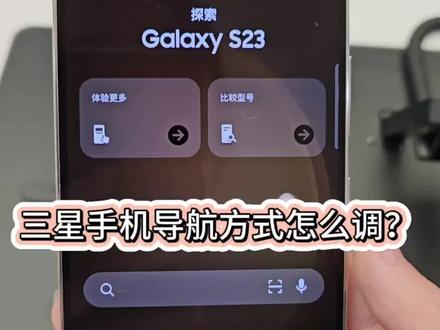
三星手机默认的是三个虚拟导航键,有些人可能用不惯,其实呢,我们可以在设置里面打开显示,往下滑,找到导航条, 在这里改成全面屏手势,点击更多选项选择,从侧面焊底部滑动, 也可以把这个手势提示打开,打开这个手势提示呢,这里就会有一个小横条, 从边缘往回滑就是返回,从底部往上滑就是回到桌面,往上滑并停住就是进入后台 app, 你学会了吗?
35李香香


