3dmaxf3热键怎么输入不了

粉丝7744获赞4.4万
相关视频
 01:35查看AI文稿AI文稿
好,接下来呢再给大家讲一下有关于这个显示方式,他的显示方式呢,在麦克斯当中有很多种,一般默认的是那个实体显示在这里呢,我们还是以这个茶壶为例,好把这个适口切大啊, 切换到这个最大时口啊,他这个显示方式有很多种默认的,我们拖拽出一个模型的时候,可以看到现在显示的这个 就是实体显示模式,如果说我们想要把它切换成一个线框的显示模式,我们只需要按一下键盘上的这个 f 三键, 哎,就可以看到现在这个物体整体的是呈现为一个线框的显示模式,他这个 f 三是用于实体和线框显示之间的一个切换, 那么另一个显示模式呢?是实体加线框同时显示,实体加线框同时显示的话,那么我们从字面意思上就可以知道,肯定这个物体,首先他得是实体显示,在实体显示的基础上 把线框加上去,那他的这个快捷键呢?是 f 四键, f 四键啊, 好,摁一下 f 四之后,我们就可以看到他这个模型本身带的一个线框,然后当这个呃切换到实体显示加线框模式之后,我们如果 鼠标右键转一下这个可编辑多边形,就可以用一些点线面呀对这个多边形再具体呃进行一个下一步的操作了。
285创酷佳哥 02:11查看AI文稿AI文稿
三 d max 怎么自定义快捷键?三 d 怎么加载热键?老版本三 d 快捷键设置在自定义用户界面中,键盘选项里设置二零二零之后的新版本在自定义热键编辑器中设置。 很多小伙伴安装新版三 d 之后发现很多快捷键和之前用的版本不一样了,比如选择锁定切换的快捷键不再是空格键,禁用适口 d 也改成了 shift 加垦出加 d。 接下来一品教你三 d 自定义快捷键的方法,点击自定义热键编辑器,比如想给组创建快捷键,选择动作,在搜索框中输入组,点击组,在右侧热键框中按键盘上的 ctrl 加 g, 点击指定,点击移除,可以删除快捷键,接着修改,选择锁定切换,可以动作中搜索,也可以选择热键搜相应的快捷键。在搜索结果中选中要修改的热键 右侧,先点击移除现有的热键,然后在热键框中敲空格键,如果有冲突,先点击移除,再点击指定,就修改成空格键了。设置好之后点击完成第一次修改,需要保存一下, 名字路径都可以自己设置,设置好之后点击保存,选择茶壶,敲空格键就锁定了。选选按 ctrl 加 g, 可以重组,也可以直接加。 加载之前版本设置好的快捷文件,打开热键编辑器,点击这个小齿轮,可以另存热键,也可以点击从文件加载,加载之前版本导出的热键文件, 找到要加载的热键文件,点击加载快捷键就加载进来了,可以直接选择使用,也可以切换成其他的热键级。关注我,带你玩转三 d max!
483郑州壹品室内设计培训 04:18查看AI文稿AI文稿
今天我们来分享一下三 d max 二零一八的基础操作以及快捷键的使用啊。首先我们要打开我们的三 d max 二零一八 啊,认识一下我们基本的一些界面啊,在上面是我们的一个菜单栏,这边是上面一排都是我们的一个菜单栏,这边是工具栏,右边是这边的我们一个属性栏,这是我们的一个 四视图啊,这边是一个我们的透视图,这边是一个前视图,这是顶视图,这是我们的做视图,每个视图里面看到的模型是效果是 一样,但是呢他是每一个有个不同的一个正式图啊,这个透视图呢,我们就是这里可以 out 加中间来旋转我们这样一个视角,包括每一个我们的视图里面都可以 out 加中间去操作,这样一旋转就是在一个优视图里面去看我们的模型,包括我们这样一个都可以去操作, 这样去旋转,去操作,看我们的模型。然后呢怎么让他回到我们这样一个刚才的那个初始状态呢?我们按我们的键盘上的体检, 按一下他就回到我们的透视图,就是我们顶式图。然后呢这边也是回到前视图,就是按我们的键盘 f 键就会回到我们的前视图,然后这边的话 按我们的 l 键,是我们的回到我们的左视图,那么透视图呢?这个就是按我们的 p 键就回到透视图, 按右他就是回到我们的优势图啊,如何在这我们这个右下角这个视图呢?变大的,我们 out 加 w 键按一下,他就会切换到我们的大师图,这样一个一个视图里面, 这是一个试图的一个快捷键的一个方法,然后呢我们怎么去创建一个三 d 的模型呢?在右边这样一个手心栏里面,这样有个加号,可以点击一下,然后呢这底下有一个 box 或者是其他一些 造型都会都会创建,可以创建点击,点击之后报考的时候呢,他桌面上不会出现,那么我们可以拖动我们的左键,在我们的透视图里面这样去把它拖拽出来,这样 box 就创建好了,然后呢我们按 ww 键把我们这个左边我们的数量弄一下,然后呢我们在这边也可以创建啊, 左键按住在我们的透视速度里面创建基础的一个模型,然后这边是我们的一个球体,然后这边我们可以做创建去看一看这样一个效果,这一个效果圆珠效果, 这种开动的这种,还有我们的这一个都可以去操作试一下这样一个 模型和我们的茶壶,这都会看到我们一个面片。这块我们创建我们字体的,然后这里 可以输入我们的模型教学等等,可以输入我们的汉字哦,这也可以输入汉字哦, 这个要出来删除一下,然后这就是我们的一个基础的一个创建的一个命令,然后呢选择我们的某一个模型来,假如说我们把这个其他的删除掉,只剩我们 box 按 z 键啊,就是我们的模型回到我们的视觉中心,在这里呢,我们在 右边第二个属性栏里面点开他,这里可可以看到我们这一个模型的一个是具体的参数啊,长宽高的一个参数值,走在这里,好,今天就到这里。
884西安云造建模师 11:18查看AI文稿AI文稿
今天的话我们就开始我们的第一讲啊,第一讲的话非常基础啊,第一讲的话就讲一下三点半的基本操作与一些建模的基础命令。 嗯,三 d max 的话其实是一个比较简单的一个工具啊,学习软件第一个事情就是认知啊,就是知道啊,哪一块是什么东西,哪一块什么东西。 举个例子,我们想要去跟一个女生交朋友啊,首先的话我们得认识他,得知道他的名字啊,啊,得晓得他的爱好对不对?一般来说,只要你们学习了超过三到五个软件之后,你会发现软件学习是一个很简单的东西,因为他们的共性都差不多 啊,玛雅和三零八 s 基本上都长这个样子,面板加仕途加工具栏啊,然后加菜单栏啊,我们可以仔细看一下,第一上面这个,呃,抬头啊,就是我们 这个标题栏,他会写上你当前软件的版本,你当前制作文件的名字啊,就这一块。然后下面这一个的话就是我们的菜单栏,菜单栏的话他是里面有非常多的一些细节,我们待会讲设置的时候再来讲啊,就这横排,其实 windows 的软件的话都有这个菜单栏, 你看啊,包括这些,看到没?都是菜单了。然后下面是工具栏,工具栏的话就是这些啊,就是这些工具, 比如说移动工具啊、旋转工具啊,三 d 捕捉工具啊,我们材质编辑器啊,动画编辑器啊啊等等啊,都在我们的工具架上面。 然后这个下面在工具栏的下面这一块啊,这块是可以打开的,他叫石墨工具,石头的石墨,水的墨石墨工具,然后再往下就是我们的仕途区,仕途区的话其实他使用的是一个,呃,或者说所有的三维软件吧,他 使用的都是一个,嗯,三加一,也就是三个正式图加一个透视视图,跟我们高中数学和初中数学学的那个几何体都是一样的啊,前视图、左视图、顶视图以及我们的透视视图, 然后我们的右边就是我们的一个面板区域啊,面板里面的话会有非常多的面板,我们待会再来讲。然后这个下面就是我们的试图控制区域,这些是我们需要知道的,还有两块我们不需要知道,或者说只需要了解的。 第一个是时间滑块,时间滑块与轨迹的话,它是用来做动画的,哎,也就是说动作师才会使用到这一块 啊。然后有一个叫信息提示与状态啊,我们在很多时候可以通过这个位置去看到自己选中的东西啊,或者说啊自己软件当前的状态就在这个位置,但是没什么用,因为都是 英语看不懂,我们打开我们的软件来看一下,呃,软件的话大家可以看到啊,就是这样啊,所以这里的话,这里有个小按钮,可以打开这个叫实木工具的这个东西,我们就来细分一下这些区域啊。第一个就是我们的菜单, 菜单栏里面的话其实有用的东西并不多,但是有一个非常核心的概念就是这个文件哦,他在一八的话是在这个位置有一个文件,他在一四的话他是这个位置有一个图标啊,就是 ui 上面的一些设计不同, 里面的话有新建、重置,打开保存、另存、导入、导出啊,这些的话其实就是我们比较常用的一些文件管理啊,对吧?包括啊重置我们的整个三点半死啊,就在这里,然后新建一个场景也在这个里,然后我们包括打开我们之前做的东西啊,保存和另一存, 导出和导入的话我们以后再讲,因为导出和导入他有专门的格式需求,像我们一般用的比较多的,像 obg 啊, fbx 啊,是我们用的比较多的,就下面发送到啊,参考啊,管理属性什么的就没什么用。这个就是我们的角文件菜单栏, 然后编辑里面的话有一个撤销和重做啊,就是我们如果做错了啊,可是加 z 啊,就可以退回去,然后重做,可是加 y 啊,就是往前一步,然后这里有个赞存啊,赞存的话我们以后有机会再讲,因为用的也比较少,一般的话多保存吧, 因为三 d max 是一个容易崩溃的软件,所以我们及时的要按 ctrl 加 s 来进行保存。下面没有什么,因为我们像克隆什么的都是直接用 shift 做快捷键操作啊啊,工具工具里面的话基本上没有什么有用的,我们需要建模部分需要用到的 东西,组组的话我们嗯之后再讲啊,就是我们今天的话先讲一些比较基础的,后面我们再慢慢拓展啊,创建的话我们在面板这边就有啊,所以说整个工具栏里面其实有比较常用的就是文件栏,然后还有就是我们的自定义栏 啊,这句话我们就讲到一个新的东西,就是关于软件设置啊,就是说当你呃交了一个女朋友的时候,对,就是得相互磨合啊,相互去改变一些设置。对 啊,包括男朋友也是一样。快捷键设置,我们在三点半左边的话,像玛雅都是用热和三点半的话,主要靠右键菜单栏,我们或者叫四元菜单啊和我们的一些快捷键。我先告诉大家位置,快捷键的话我们会在之后啊发放给大家, 到时候我会跟大家讲,最开始的话不大建议大家使用快捷键,因为就让我们学习啊,你要至少知道这个命令在哪个位置,然后再去知道他的快捷键。你不能说我先知道快捷键,但我不也不知道他在哪啊,这个不合理,所以早期的时候我不建议大家使用快捷键, 多用右键和面板上面的命令。在自定义栏里面,呃,第一个叫自定义用户界面,也就是说包括我们三零八四的颜色,我们的右键菜单栏包括我们的快捷键,对吧?这里有个键盘啊,里面有非常非常多的命令 啊,你可以去里面找到你想要的啊,什么命令去更改啊,在这里建入啊,比如说 t 键啊,然后你点指定啊,他会把这个加载菜单来改为 t 键啊,这个是一个快捷键的设置啊。首先这里的话不建议大家自己改快键啊,这是 真的,因为你们一旦修改了快捷键的话,会导致很多的一些莫名其妙的问题出现啊,只要知道这个位置是改快捷键的就行了, 然后下面有一个加载,这个加载的话,如果之后我把我的快捷键给你们,你们就可以去把它啊放到这个跟目录下面,然后直接点打开啊,这样的话他就会把我的快捷键加载成你的快捷键,就加载在你的软件里面, 然后这个保存,这个保存并不是说保存设置的问题,这个保存一点,他是说把当前你所设置的快捷键保存成一个文件 啊,快件直接加载之后关掉就已经生效了,就不用再点保存啊,保存是保存这个文件,好吧?然后还有一个比较有用的,就是我们的一个四元菜单啊,右键啊,就是这个这个东西大家可以看到其实他会有四个栏,当你把它转换为更复杂的物体的时候,他在这半边也会有菜 单出现,他对应着我们的右上、右下、左下和左上这些的话也不要去更改,因为一旦更改的话会导致呃很多的一些使用习惯上面的不同,早期的时候大家就尽量让自己去适应软件,不要让软件来适应你 啊。然后其他的就是颜色颜色,包括我们的适口颜色,比如说你觉得这个背景太黑了啊,你就可以更改这个叫适口背景的颜色啊,你可以把它调亮点或调暗点,但没必要。好吧,我们就只是教大家这些, ok, 自定义的话,像我们刚刚讲完了就自定义用户界面这一块,然后我们来看一下下面,下面的话还有一些稍微有用的东西,就是自定义的一个,呃,布局啊,就是当大家如果有切换或者说打乱了整个布局,在这里有一个叫还原启动布局,你点的话,他 他不会刷新你的场景,他会把你的就是 ui 布局刷新到启动的位置,但有的时候他也会没有用,没有用的话我们就需要加点加载一个新的布局进去,就如果假设你们会发现呃,你们哪个位置不见啊,或者什么什么样的,然后加载之后关掉重新再打开就可以了,这个是布局。 然后还有一个就是我们的一个叫嗯,单位设置,单位的话大家一定要记住,在三维空间里面的话是有单位大小的,而单位设置他有一个东西,就是这个面板,这个面板的话他外面他有一个外面,然后有一个里面啊, 外面的话它其实只是影响我们的一个叫显示单位。举个例子,我把里面开成英寸啊,把外面的话开成啊,比如说这个位置选择公制啊,选择厘米,好,我们点确定,然后我们可以看到这个壶 它是一个半径六十三的壶,但是呢它的真实实其实是六十三英寸,所以这个就是一个里外的一个问题。所以单位设置我跟大家讲一下,就是我们一般的话会使用通用单位啊,就是后面没有不会带任何的字符,然后里面才是真正意义上,比如说我们做道具啊,做 一些武器啊,就用厘米或者做角色,然后用场景的话一般都是用米。当然每一个项目他会有不同的一个单位需求,所以这里的话我们就尽量在以后接项目的时候啊,包括以后接测试的时候,一定要问你们的单位是什么 啊?一般默认的话去用厘米就可以了。点确定,然后这里点通用单位,点确定,然后自定义里面还有一个比较有用的,就是首选项,但首选项里面过于复杂,我们等以后有机会用到的时候再来去讲。但是这也要提到几个东西,就 是啊,第一个就是文件,文件里面的话会有一个自动备份啊,这个大家一定要注意。举个例子,我的是一四,我自动备份个数的话,我希望他备份五个啊,每隔五分钟帮我备份一个,这其用一定要勾上,然后在他的备份名的后面的话加上一个二零一四, 这样的话你就会,比如说你的电脑上面有两个版本,一个一八,一个一四,他这样的话就不会替换文件,如果名字都一样的话,他会自己替换文件啊,大家一定要注意这一点,好吧。啊?五个,然后二零一四啊,点确定 这是文件里面还有一个比较有用的,就是试口,试口的话,呃,我们以后再讲,如果大家大家嗯用的是高版本,高版本的一个边缘的话,会有一个亮边显示,然后在这个位置,在这个位置他有一个高亮显示,如果你不喜欢那个亮边,你就会把这个勾去掉, 然后点确认,那个高亮就消失了。呃,还有一个就是我们的一个回退步数,步数就是可能是加 z 的步数,他在常规里面这句话默认是二十步,当然有的时候二十步可能不是很很够用啊,特别是有些同学喜欢多退的同学 啊,用三十步,但是不要用太多,因为这个东西是需要内存条来支撑的,也就是说如果你的内存条只有八 g, 只有四,只有八 g 或者四 g, 就不要去改这个撤销步数,如果你的内存是十六 g 或者说三十二 g 啊,你就可以把这个步数稍微改的高一点点,也没有关系, 这里一定要注意其他的东西,大家一定要记住,一个是步数,一个是文件,还有一个就是我们的一个高亮,其他东西不要动,就是我们没有讲到你不知道的一些参数,如果你乱调他有的时候可能会导致你的软件崩掉了,或者说文件出现了一些错误啊, 这个就是我们的自定义啊,修改器啊,我们修改器大家可以看到它里面有很多的种类啊,那你也可以通过这个加载,也可以通过这里加载,都一样的,这边分了类,这边没有分类啊,这个就是修改器列表菜单栏里面有用的,还有一个就是我们的脚本,呃,等以后我们讲到脚本的时候,我们再来跟大家讲脚本,你们可以理解为就是插件 好,我们的一些比如说移轴插件啊,一些自动拓补插件啊啊,都是在这个位置进行载入啊,菜单栏的话我们就讲到这里就没有了。
2.0万3D建模系统教学 00:38查看AI文稿AI文稿
麦克斯打不开了还有救吗?在地址栏输入这个地址,进入 locooppodscc, 再删除对应的版本就可以启动了。然后我们还有个更好的解决办法,就是咱们的这个 xsex 恢复出厂设置, 可以选择二零零九到二零二零之间的版本,它可以解决软件打不开、界面错乱以及清除某些麦克斯病毒。这里我们拿二零二零来做个演示搞定,需要的话赶快评论获取吧,下期讲解麦克斯文件打不开的解决办法。
2665渲梦工厂 03:59查看AI文稿AI文稿
哈喽,大家好,这里是橙子老师,然后这节课呢主要是给大家讲一下,就是有关于呃三 d max 在设置新安装的时候,呃,我们特别是这个新用户啊,需要做几个重要的改变。那么首先我们看到在这个主菜单栏当中,我们找到这个自定义 在资金易下拉的这个界面当中,最后一个是这个首选项,这个时候呢,我们打开这个首选项,弹出的这个对话框当中, 我们可以看到有一系列的这个呃选项卡,一般默认的情况下呢,我们转到的是这个常规选项卡啊, 在这个地方我们可以看到里面有一个场景撤销级别,他这个级别现在显示为这个蓝色的这个呃框选的。然后这个时候呢,他这个撤销步数是激活的一个状态啊,我们 我们一般就是默认的话,他撤销的步数会比较少,所以在这个地方呢就是我们,嗯,避免以后有一些需要的话,我们在这个地方先给他改,改为五百步啊,改为五百步, 呃,因为如果说我们换了个错,犯了个错误的话,在就是 3d max 这样比较复杂的一个程序当中,有时候可能需要往回撤销几十甚至是几百步, 所以在这里我们就是适当的做一个增加,然后当然呢如果说就是这个步数增加了之后,他同时也会消耗就是更多的一个内存,数字越高,他存储的步骤也会越多。好,接下来我们转到这个文件选项卡, 这一点很重要啊,在这个文件选项卡当中,我们把这个将局部文件路径转化为相对路径,要给它勾选开,就是将这一个选项给它开启, 把它打开之后啊,其实从技术上来讲的话,麦克斯就是正在存储一个绝对路径,但是像用户展示的呢,是这个显示相对路径,从实际的角度看,如果说把这个功能关闭了, 关闭了之后如果说文件路径在被破坏的一个情况下,我们也会有一定的一个资产流失啊,所以在这个地方呢,我们需要把它勾选上。 好的,那么嗯,接下来呢,我们切换到这个适口选项卡,在这个地方呢,我们可以看到有一个显示驱动程序, 他这个显示驱动程序呢是绘制图像的一个软件模块啊,默认设置呢?就是,呃,也是他比较推荐的一个设置,一般的话我们不会对这个有一个过多的更改,因为这个默认设置他就是一个比较好的设置啊,但是不排除就比如说有些同学 三 d 会出现一些嗯闪烁呀,或者是就是比较奇怪的一些情况,那么我们在这个里面就可以点击这个选择驱动程序,可以看到它弹出来一个就是可以选择这个 版本的一个框啊,呃,我们现在默认的是这个十一嘛,对吧?底下还有一些就是比较低的一个版本,如果说三 d 出现了一些就是奇奇怪怪的情况,或者一些闪烁在这里呢,我们就可以选择这个不同的一个驱动程序,适当的给他降低一些,那同时降低了一个版本之后,他的一些 显示啊,以及各方面肯定不如就是这个高版本的,呃,不如高版本的好好,嗯,如果说你的电脑没问题的话,那么我们就这个默认选择就可以了。好,这个刚才这个常规这个地方,呃,里边的这个撤销级别我们改为五百,改完 完了之后在这在这个地方右下方点击这个确定,这个时候呢,我们再次打开这个手选项就可以看到。啊,撤销级别,我们现在就是默认为五百步了,以及刚才这个文件啊开启将局部文件路进传化为相对路,这些更改的设置就已经是 保存成功了,直接点击插号就可以了。好的,那么以上呢是关于首选项的一些更改,他一般用于一个新用户安装之后的操作啊,我们在正式制作之前需要更改这些参数以及避免不必要的一个损失啊。这节课呢就先给大家讲到这里,我们下节课再见。
1160创酷佳哥 22:34
22:34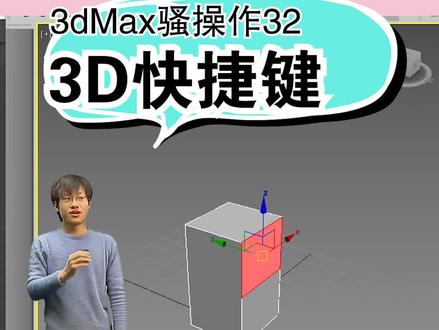 04:15查看AI文稿AI文稿
快捷键,有人说快捷键记不住,那就来科普一个小知识吧,能够让你从逻辑上记住很多快捷键哦,从 ctrl c 开始说起啊,这么普通吗?啊,别小看他啊,发明这个 control c 的人呢,叫做莱伦特斯勒。特斯勒不是特斯拉啊, 哎,你如果不认识他,真的是不应该啊,因为我们天天玩的苹果手机的 ui 界面啊,大部分就是这个特斯勒的功劳啊。 啊,那是因为特斯勒在很早年前 windows 电脑还没有发生啊,就搞因为在软件设计的时候就发明了 ctrl cctrl v 荷兰的乔布斯看中了他,把他招到自己公司来上班了啊,冥冥之中很多事情都跟乔布斯有关,你看我之前说的多冰形剑魔的那个卡特姆啊, 也是乔布斯投资的,还成立了这个迪士尼电影公司。那这个 ctrl c ctrl v 怎样的一个逻辑呢?你看 c 是 copy, 是复制的意思,所以 come tv 有粘贴的意思吗?没有 v, 他最多就是 vst, 有什么粘制性的意思?他其实仅仅是因为靠在 c 的旁边,而 x 呢,又刚好也是靠在 c 的旁边,所以变成剪切了,顺便他像一把剪刀的一个叉,对吧? 那按照这个逻辑啊,回到三 d max 软件里面,发现啊,最常用的这个快捷键叫移动旋转缩放。哎,好像也是这个逻辑。你看 w 表示移动啊, 按一下 w, 因为 w 在网络游戏里面表示向前移动嘛, w a s d 对吧?所以这个 e 他要表示旋转是因为靠在 w 的旁边,而这个二呢,也是靠在这个 w 旁边,就变成缩放了,就是 移动旋转缩放排名有先后,就这样的顺序来了,那在 cct 软件里面呢,它是 e 呢,表示了移动, r 表示的是旋转着推行, t 呢,表示的是缩放,因为 telephone 他推了佛头,不是推了风啊,就是相机里面变焦的那个远近啊,在这个布兰德里面就是啊,就不去说了,因为时间关系啊。然后再回到三 d max 里面, 再来看一下第二类常用的快捷键是什么?就是那个点线面的一些操作,点线面的操作就是一二三点线面哎,这个在普兰的里面也是这个样子,在 cct 里面呢,可以按回车键,也是点线面的切换,其实都是很方便的。再回到三 d max 里面,那第三类我们常用的操作是什么呢? 是选择各种各样的东西,就是比如说环形选择,在三 d max 里面哎,你可以按住 shift 键选择旁 边的面,他就会选择一圈面了。那在 cct 里面呢,可以使用 evl 就会选择环形一圈了,那在这个布兰德里面呢,是按住 out 键就可以点选一圈了,再回到三 d max 里面。第四类我们常用的操作 是什么呢?哦,是可以什么挤出啊,插入啊,倒角啊这些操作。那在三 d max 里面,这种挤出的操作呢?好像就算是有快捷键吧,但又好像没有,就是可以右键选择这个挤出, 他就可以挤出来,对吧?如果是像里面插入呢,你也可以使用这个插入啊,或者倒角都可以啊,然后就啊,然后反正就可以做出这样的操作。 s d 里面呢,按 d 就可以挤出来, d dylette, 然后按 r 可以向内插入,就是 insert 或者 inner, 然后再挤出,哎,就可以做出这样的造型了。在 bland 里面呢,就更直观,按 e 挤出,因为 e's extra 的,然后 i 也可以插入 inner 嘛。再回到三 d max 里面,看看第五个常规的操作是什么? 就是要加线减线啊,比如说加一圈线还是啊,还是加某一根线啊?加一圈线?这啊, 由于时间关系,我就不细说了,我就说加一根线吧,就是我如何在两个终点之间加一根线,在三 d max 里面,你可以选择两根线,然后右键连接,哎, 这个好像也不算叫快捷键吧,这三零八十就这样了。然后其实啊,他是有一个快捷操作的,就是你可以使用切割命令叫做 out, 加 c, 你看, 然后选择捕捉,他就可以终点对,终点捕捉,哎,这样就可以相当于快捷的连接线了。而这个奥特加 c 呢, c 就是卡特 啊,那就是那个导演卡,哎,就是那个卡特,然后到 ccd 里面呢,也也可以开启这个终点捕捉,然后使用这个 kk 啊, k 就是那个刀的意思啊, knife 就可以,哎,切割了。在布兰德里面也是按 k 来切割线,不过不用开启捕捉了,只要按 shift 键就可以终点到终点连接一根线了。而由于时间关系,就不去细说了,反正你想用哪款软件也看着学吧。
1899朱小橙


猜你喜欢
- 7099小锦栗
最新视频
- 589🔆